
Angemeldete Benutzer anzeigen in Windows 11 und 10: So prüfen Sie schnell, welche Konten aktuell aktiv sind – per Taskmanager oder Eingabeaufforderung.
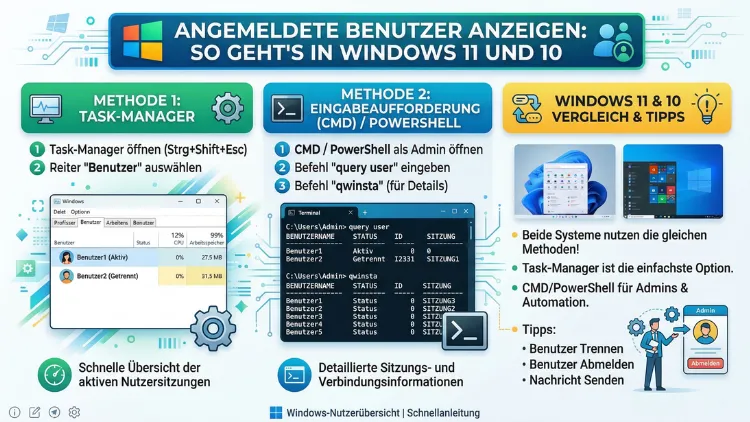
Wer gerade an Ihrem Windows-PC angemeldet ist, lässt sich in wenigen Sekunden herausfinden. Sowohl unter Windows 11 als auch unter Windows 10 stehen Ihnen dafür mehrere Methoden zur Verfügung: vom grafischen Task-Manager über den Befehl „query user“ in der Eingabeaufforderung bis hin zu PowerShell und der Computerverwaltung.
Dieser Artikel zeigt Ihnen alle relevanten Wege – Schritt für Schritt und verständlich erklärt.
Warum es wichtig ist, angemeldete Benutzer zu kennen
Bevor Sie die einzelnen Methoden kennenlernen, lohnt es sich zu verstehen, warum die Übersicht über aktive Benutzerkonten so wertvoll ist. In vielen Situationen – sowohl im privaten als auch im beruflichen Umfeld – ist es nämlich entscheidend zu wissen, wer gerade auf einem System aktiv ist.
Sicherheitsüberwachung ist einer der häufigsten Gründe. Wenn ein unbekanntes Konto aktiv angezeigt wird, können Sie sofort reagieren und die Sitzung gegebenenfalls beenden. Zudem hilft die Übersicht bei der Systemverwaltung: Vor wichtigen Updates oder Neustart-Vorgängen sollten Sie wissen, ob noch andere Benutzer angemeldet sind, um Datenverlust zu vermeiden. Ebenso nützlich ist die Funktion bei der Fehlerdiagnose – denn bei Problemen mit Anwendungen oder Druckern lässt sich durch die Benutzerliste oft schnell eingrenzen, wessen Sitzung den Konflikt verursacht.
Außerdem spielt das Ressourcenmanagement eine Rolle, besonders auf Mehrbenutzersystemen oder Terminal-Servern. Dort ist es wichtig zu wissen, wie viele aktive Sitzungen gleichzeitig laufen, um die Systemlast korrekt einzuschätzen. Deshalb sollten Sie die verschiedenen Methoden kennen und je nach Situation die passende wählen.
Methode 1: Task-Manager – die schnellste Lösung
Der Task-Manager ist die einfachste und schnellste Möglichkeit, angemeldete Benutzer in Windows 11 und Windows 10 anzuzeigen. Zudem benötigen Sie dafür keine Administratorrechte für die Grundansicht.
Angemeldete Benutzer im Task-Manager unter Windows 11 anzeigen
- Klicken Sie mit der rechten Maustaste auf die Taskleiste.
- Wählen Sie im Kontextmenü „Task-Manager“ aus. Alternativ drücken Sie Strg + Umschalt + Esc.
- Klicken Sie im Task-Manager links in der Seitenleiste auf das Symbol „Benutzer“ (Personen-Icon).
- Nun sehen Sie eine Liste aller aktiv angemeldeten Benutzerkonten mit Benutzername, Status und CPU-/Speichernutzung.
Zusätzlich können Sie in dieser Ansicht eine Benutzersitzung auswählen und über einen Rechtsklick die Option „Verbindung trennen“ oder „Abmelden“ wählen.
Angemeldete Benutzer im Task-Manager unter Windows 10 anzeigen
- Drücken Sie Strg + Umschalt + Esc, um den Task-Manager zu öffnen.
- Falls der Task-Manager im kompakten Modus erscheint, klicken Sie auf „Mehr Details“.
- Wechseln Sie zum Reiter „Benutzer“ oben in der Menüleiste.
- Dort erscheinen alle derzeit angemeldeten Konten mit ihrem jeweiligen Status.
Wichtiger Hinweis: Diese Methode zeigt ausschließlich Benutzer an, die aktuell auf dem lokalen System angemeldet sind. Netzwerkbenutzer ohne aktive lokale Sitzung werden hier jedoch nicht aufgeführt.
Methode 2: Startmenü – schnell per Mauszeiger
Eine besonders unkomplizierte Methode, um zumindest den aktuell angemeldeten Benutzer zu sehen, bietet das Startmenü – und das ohne jegliche Konfiguration oder Administratorrechte.
Windows 11: Startmenü nutzen
- Öffnen Sie das Startmenü durch Klick auf das Windows-Symbol in der Taskleiste oder durch Drücken der Windows-Taste.
- Unten links sehen Sie das Profilbild oder die Initialen des angemeldeten Kontos.
- Wenn Sie mit dem Mauszeiger darüberfahren (ohne zu klicken), erscheint der vollständige Benutzername.
- Wenn Sie darauf klicken, erscheint außerdem eine Liste weiterer Konten auf dem System – aktiv angemeldete Konten sind dabei mit dem Vermerk „Angemeldet“ gekennzeichnet.
Windows 10: Startmenü nutzen
- Klicken Sie auf das Windows-Symbol in der Taskleiste, um das Startmenü zu öffnen.
- Oben links sehen Sie das Benutzersymbol (Kontakt-Icon).
- Bewegen Sie den Mauszeiger darüber – ohne zu klicken – und der Benutzername wird sofort eingeblendet.
- Ein Klick auf das Symbol zeigt zudem weitere angemeldete Konten auf dem PC.
Diese Methode ist zwar einfach, jedoch nur für eine schnelle Orientierung geeignet. Für detailliertere Informationen empfehlen sich die folgenden Methoden.
Methode 3: Eingabeaufforderung mit dem Befehl „query user“
Für erfahrene Anwender und Administratoren ist die Eingabeaufforderung ein äußerst mächtiges Werkzeug. Der Befehl „query user“ liefert eine klare und strukturierte Übersicht aller angemeldeten Benutzer – inklusive Sitzungs-ID, Status und Anmeldezeit.
Schritt-für-Schritt-Anleitung für Windows 11 und Windows 10
- Drücken Sie Windows-Taste + R, um das Ausführen-Dialogfeld zu öffnen.
- Geben Sie cmd ein und drücken Sie Enter. Alternativ suchen Sie nach „Eingabeaufforderung“ und öffnen diese als Administrator (Rechtsklick → „Als Administrator ausführen“).
- Geben Sie folgenden Befehl ein und bestätigen Sie mit Enter:
query user- Die Ausgabe zeigt Ihnen eine Tabelle mit folgenden Informationen:
- BENUTZERNAME: Der Name des angemeldeten Kontos
- SITZUNGSNAME: z. B. „console“ für lokale oder „rdp-tcp#0″ für Remote-Sitzungen
- ID: Die Sitzungs-ID
- STATUS: Aktiv oder getrennt
- LEERLAUFZEIT: Wie lange der Benutzer inaktiv war
- ANMELDEZEIT: Datum und Uhrzeit der Anmeldung
Außerdem können Sie mit einer leichten Variante des Befehls Benutzer auf einem Remote-Computer abfragen:
query user /server:COMPUTERNAMEErsetzen Sie dabei COMPUTERNAME durch den tatsächlichen Namen oder die IP-Adresse des Zielrechners. Beachten Sie jedoch, dass Sie dafür entsprechende Netzwerkrechte und Administratorberechtigungen benötigen.
Tipp: Wenn der Befehl „query user“ die Meldung „Zugriff verweigert“ zurückgibt, starten Sie die Eingabeaufforderung mit erhöhten Rechten – also als Administrator.
Methode 4: PowerShell – für mehr Details und Automatisierung
PowerShell bietet gegenüber der klassischen Eingabeaufforderung noch mehr Möglichkeiten. Deshalb bevorzugen Administratoren diese Methode vor allem dann, wenn Ergebnisse weiterverarbeitet oder in Skripten genutzt werden sollen.
Angemeldete Benutzer per PowerShell anzeigen
- Drücken Sie Windows-Taste + X und wählen Sie „Windows PowerShell (Administrator)“ oder „Terminal (Administrator)“ – je nach Windows-Version.
- Geben Sie folgenden Befehl ein:
query userDieser Befehl funktioniert auch in PowerShell direkt. Zusätzlich können Sie mit PowerShell deutlich detailliertere Informationen abrufen:
Get-WmiObject -Class Win32_ComputerSystem | Select-Object -ExpandProperty UserNameDieser Befehl zeigt den aktuell aktiv angemeldeten Benutzer auf dem lokalen System an. Ebenso nützlich ist folgender Befehl, der alle Benutzer im System inklusive ihrer SID-Informationen auflistet:
Get-LocalUserDamit sehen Sie alle lokal angelegten Benutzerkonten – unabhängig davon, ob sie gerade angemeldet sind oder nicht. Für eine Fernabfrage über das Netzwerk nutzen Sie PowerShell-Remoting:
Invoke-Command -ComputerName COMPUTERNAME -ScriptBlock { query user }Ersetzen Sie dabei COMPUTERNAME erneut durch den Namen oder die IP des Zielrechners. Diese Methode setzt voraus, dass WinRM (Windows Remote Management) auf dem Zielcomputer aktiviert ist.
Methode 5: Computerverwaltung und lokale Benutzer und Gruppen
Die Computerverwaltung ist ein integriertes Windows-Werkzeug, das unter beiden Betriebssystemversionen identisch funktioniert. Sie bietet nicht nur eine Übersicht der angemeldeten Benutzer, sondern zudem die vollständige Verwaltung aller Benutzerkonten.
So öffnen Sie die Computerverwaltung
- Drücken Sie Windows-Taste + R.
- Geben Sie compmgmt.msc ein und drücken Sie Enter.
- Navigieren Sie im linken Bereich zu Systemprogramme → Lokale Benutzer und Gruppen → Benutzer.
- Rechts erscheint eine Liste aller lokalen Benutzerkonten auf dem System.
Dort sehen Sie auf einen Blick, welche Konten vorhanden sind, welche deaktiviert wurden (graues Icon mit Pfeil nach unten) und welche über Administratorrechte verfügen. Deaktivierte Konten sind an einem kleinen Pfeil-Symbol erkennbar.
Aktive Sitzungen über freigegebene Ordner einsehen
Zusätzlich bietet die Computerverwaltung noch eine weitere, oft übersehene Funktion. Navigieren Sie dazu zu:
Systemprogramme → Freigegebene Ordner → Sitzungen
Dort sehen Sie alle Benutzer, die aktuell über das Netzwerk mit Ihrem Rechner verbunden sind – also auch solche, die keine interaktive Desktop-Sitzung haben, aber auf freigegebene Ressourcen zugreifen.
Hinweis: Diese Methode funktioniert nur auf Computern mit Windows 10 Pro, Enterprise oder Windows 11 Pro/Enterprise. Die Home-Editionen unterstützen die lokale Benutzer- und Gruppenverwaltung nicht vollständig.
Methode 6: Ereignisanzeige – den Anmeldeverlauf prüfen
Die Ereignisanzeige (Event Viewer) ist besonders dann hilfreich, wenn Sie nicht nur die aktuell angemeldeten Benutzer sehen möchten, sondern den vollständigen Anmeldeverlauf der letzten Tage oder Wochen nachvollziehen wollen. Deshalb nutzen Administratoren dieses Werkzeug regelmäßig für Sicherheitsaudits.
Anmeldeprotokolle in der Ereignisanzeige auswerten
- Drücken Sie Windows-Taste + R, geben Sie eventvwr.msc ein und drücken Sie Enter.
- Navigieren Sie im linken Bereich zu: Windows-Protokolle → Sicherheit.
- In der mittleren Spalte erscheint eine Liste aller Sicherheitsereignisse. Suchen Sie nach den folgenden Ereignis-IDs:
- Ereignis-ID 4624: Erfolgreiche Anmeldung
- Ereignis-ID 4634: Abmeldung
- Ereignis-ID 4647: Benutzer hat sich selbst abgemeldet
- Ereignis-ID 4625: Fehlgeschlagene Anmeldung
- Klicken Sie im rechten Bereich auf „Aktuelles Protokoll filtern“, um gezielt nach einer dieser Ereignis-IDs zu suchen.
- Nach der Eingabe der gewünschten ID zeigt Ihnen die Ereignisanzeige alle passenden Einträge an, inklusive Benutzername, Datum, Uhrzeit und Anmeldetyp.
Wichtig: Damit die Sicherheitsprotokolle überhaupt aufgezeichnet werden, muss die Überwachungsrichtlinie für Anmeldeereignisse aktiviert sein. Unter Windows 10 Pro und Windows 11 Pro ist dies standardmäßig aktiv, jedoch nicht in allen Home-Editionen.
Methode 7: Registrierungs-Editor – zuletzt angemeldeten Benutzer anzeigen oder ausblenden
Der Registrierungs-Editor (regedit) ermöglicht es Ihnen, das Verhalten des Anmeldebildschirms gezielt zu steuern. Standardmäßig zeigt Windows beim Start immer den zuletzt angemeldeten Benutzer an. Dieses Verhalten lässt sich per Registrierungsschlüssel anpassen.
Zuletzt angemeldeten Benutzer ausblenden (Windows 11 und Windows 10)
- Drücken Sie Windows-Taste + R, geben Sie regedit ein und drücken Sie Enter.
- Navigieren Sie zum folgenden Pfad:
HKEY_LOCAL_MACHINE\SOFTWARE\Microsoft\Windows\CurrentVersion\Policies\System- Suchen Sie im rechten Bereich den Eintrag „DontDisplayLastUserName“.
- Doppelklicken Sie darauf und setzen Sie den Wert auf 1, um den zuletzt angemeldeten Benutzer auszublenden.
- Setzen Sie den Wert auf 0, um die Standardanzeige wiederherzustellen.
Achtung: Änderungen in der Registrierung können das System beeinflussen. Deshalb empfiehlt es sich, vor jeder Änderung ein Backup der Registrierung zu erstellen. Klicken Sie dazu im Registrierungs-Editor auf Datei → Exportieren und speichern Sie die Sicherungsdatei an einem sicheren Ort.
Alle Benutzerkonten auf dem Anmeldebildschirm anzeigen
Wenn Sie möchten, dass beim Start von Windows alle vorhandenen Benutzerkonten auf dem Anmeldebildschirm erscheinen (und nicht nur das zuletzt verwendete), navigieren Sie im Registrierungs-Editor zu:
HKEY_LOCAL_MACHINE\SOFTWARE\Microsoft\Windows NT\CurrentVersion\WinlogonPrüfen Sie dort den Wert „AutoAdminLogon“. Ist dieser auf 0 gesetzt, erscheint der Standard-Anmeldebildschirm mit allen Benutzerkonten. Diese Funktion ist besonders auf gemeinsam genutzten PCs hilfreich, damit jeder Benutzer schnell sein Konto auswählen kann.
Methode 8: Angemeldete Benutzer auf Remote-Computern anzeigen
In Unternehmensumgebungen ist es häufig notwendig, angemeldete Benutzer nicht lokal, sondern auf entfernten Rechnern abzufragen. Dafür stehen Ihnen unter Windows 11 und Windows 10 mehrere Wege offen.
Per Eingabeaufforderung auf Remote-Computer zugreifen
Öffnen Sie die Eingabeaufforderung als Administrator und verwenden Sie:
query user /server:COMPUTERNAMEErsetzen Sie COMPUTERNAME durch den tatsächlichen Rechnernamen im Netzwerk. Der abgefragte Computer muss jedoch erreichbar sein und Sie benötigen entsprechende Netzwerk- und Administratorrechte.
Über Remote Desktop (RDP) prüfen
Wenn Sie per Remotedesktopverbindung (mstsc.exe) auf einen Computer zugreifen, können Sie dort direkt im Task-Manager oder per „query user“ die aktiven Sitzungen einsehen. Ebenso sehen Sie in der RDP-Sitzung selbst, ob weitere Benutzer gleichzeitig angemeldet sind.
Sitzungen über die Computerverwaltung remote abrufen
- Öffnen Sie die Computerverwaltung (compmgmt.msc).
- Klicken Sie oben links mit der rechten Maustaste auf „Computerverwaltung (Lokal)“.
- Wählen Sie „Verbindung mit anderem Computer herstellen“.
- Geben Sie den Computernamen oder die IP-Adresse ein.
- Navigieren Sie anschließend zu Freigegebene Ordner → Sitzungen, um alle aktiven Verbindungen einzusehen.
Für größere Netzwerke mit vielen Arbeitsplätzen empfiehlt sich außerdem der Einsatz von PowerShell-Remoting oder dedizierten Monitoring-Lösungen wie dem Microsoft Endpoint Manager (früher Intune), dem System Center Configuration Manager (SCCM) oder dem kostenlosen Sysinternals PsLoggedOn-Tool von Microsoft.
Methode 9: PsLoggedOn von Sysinternals – kostenlose Profilösung
Das kostenlose Tool PsLoggedOn aus der Sysinternals Suite von Microsoft ist besonders für Administratoren interessant, die schnell herausfinden möchten, wer auf einem oder mehreren Rechnern angemeldet ist – lokal oder über das Netzwerk.
So funktioniert PsLoggedOn
- Laden Sie PsLoggedOn kostenlos von der offiziellen Microsoft-Seite (learn.microsoft.com/sysinternals) herunter.
- Entpacken Sie die ZIP-Datei in ein beliebiges Verzeichnis, z. B. *C:\Tools*.
- Öffnen Sie die Eingabeaufforderung als Administrator und navigieren Sie in das Verzeichnis:
cd C:\Tools- Führen Sie folgenden Befehl aus, um lokale und Netzwerk-Anmeldungen anzuzeigen:
psloggedon.exe- Für Abfragen auf einem Remote-Computer:
psloggedon.exe \\COMPUTERNAMEPsLoggedOn zeigt Ihnen neben dem Benutzernamen auch an, ob die Anmeldung lokal oder über eine Netzwerkfreigabe erfolgt ist. Deshalb ist es ein sehr beliebtes Hilfsmittel in der Windows-Administration und auch im Jahr 2026 noch vollständig kompatibel mit Windows 10 und Windows 11.
Methode 10: Gruppenrichtlinien – Anzeige von Benutzern auf dem Sperrbildschirm steuern
In Unternehmen oder sicherheitssensiblen Umgebungen ist es zudem möglich, per Gruppenrichtlinien (GPO) zu steuern, welche Benutzerinformationen auf dem Anmeldebildschirm sichtbar sind.
Einstellungen in der Gruppenrichtlinien-Verwaltung
- Öffnen Sie mit Windows-Taste + R den Dialog und geben Sie gpedit.msc ein.
- Navigieren Sie zu:
Computerkonfiguration → Windows-Einstellungen → Sicherheitseinstellungen → Lokale Richtlinien → Sicherheitsoptionen
- Suchen Sie nach der Richtlinie „Interaktive Anmeldung: Benutzerinformationen anzeigen, wenn die Sitzung gesperrt ist“.
- Dort stehen folgende Optionen zur Auswahl:
- Benutzeranzeigename, Domänen- und Benutzernamen: Zeigt den vollständigen Namen und ggf. die Domäne an.
- Nur Benutzeranzeigename: Zeigt lediglich den Anzeigenamen an.
- Nur Domänen- und Benutzernamen: Zeigt Domäne und Benutzernamen an.
- Zusätzlich finden Sie die Richtlinie „Interaktive Anmeldung: Zuletzt angemeldeten Benutzer nicht anzeigen“. Wenn Sie diese aktivieren, muss jeder Benutzer beim Start seinen Namen selbst eintippen. Ebenso verschwindet die Liste aktiver Benutzer beim Entsperren einer Sitzung.
Hinweis: Der Editor für lokale Gruppenrichtlinien (gpedit.msc) steht jedoch nur in den Editionen Windows 10 Pro/Enterprise und Windows 11 Pro/Enterprise zur Verfügung. Die Home-Editionen unterstützen dieses Werkzeug standardmäßig nicht.
Empfohlene Vorgehensweisen beim Umgang mit angemeldeten Benutzern
Wenn Sie regelmäßig mit mehreren Benutzerkonten arbeiten oder ein System verwalten, sollten Sie folgende empfohlene Vorgehensweisen berücksichtigen:
Administratorrechte gezielt vergeben: Nicht jedes Konto benötigt Administratorrechte. Deshalb sollten Sie für den Alltag ein Standardkonto verwenden und das Administratorkonto nur für gezielte Aufgaben nutzen. Dadurch reduzieren Sie das Risiko ungewollter Systemänderungen erheblich.
Regelmäßige Kontrolle aktiver Sitzungen: Besonders in Unternehmensumgebungen empfiehlt es sich, aktive Sitzungen in regelmäßigen Abständen zu prüfen. Denn vergessene, nicht abgemeldete Sitzungen können Sicherheitsrisiken darstellen und unnötig Systemressourcen binden.
Anmeldeverlauf protokollieren: Aktivieren Sie die Überwachungsrichtlinie für Anmeldeereignisse, um in der Ereignisanzeige jederzeit nachvollziehen zu können, wer sich wann angemeldet hat. Außerdem helfen diese Protokolle bei der Untersuchung sicherheitsrelevanter Vorfälle.
Nicht benötigte Konten deaktivieren: Konten, die nicht mehr aktiv genutzt werden, sollten Sie zeitnah deaktivieren oder löschen. Zudem sollten insbesondere das integrierte Gastkonto und weitere Standardkonten deaktiviert bleiben, sofern diese nicht ausdrücklich benötigt werden.
Starke Passwörter und Windows Hello nutzen: Kombinieren Sie Ihre Benutzerverwaltung mit modernen Authentifizierungsmethoden wie Windows Hello (Gesichtserkennung, Fingerabdruck oder PIN). Dadurch erhöhen Sie die Sicherheit Ihrer Benutzerkonten deutlich.
Häufige Fragen zu angemeldeten Benutzern in Windows
Wie zeige ich in Windows 11 alle angemeldeten Benutzer auf einmal an?
In Windows 11 können Sie alle aktiv angemeldeten Benutzer am schnellsten über den Task-Manager unter dem Reiter „Benutzer“ einsehen. Alternativ liefert der Befehl „query user“ in der Eingabeaufforderung eine tabellarische Übersicht mit Sitzungs-ID, Status und Anmeldezeit.
Was ist der Unterschied zwischen „query user“ und „net user“?
Der Befehl „query user“ zeigt ausschließlich aktuell aktive Sitzungen an – also Benutzer, die gerade angemeldet sind. Der Befehl „net user“ hingegen listet alle lokalen Benutzerkonten auf dem System auf, unabhängig davon, ob diese gerade angemeldet sind oder nicht. Deshalb eignen sich beide Befehle für unterschiedliche Zwecke.
Kann ich angemeldete Benutzer auch auf einem Remote-PC abfragen?
Ja, das ist möglich. Dafür nutzen Sie entweder „query user /server:COMPUTERNAME“ in der Eingabeaufforderung oder das kostenlose Tool PsLoggedOn aus der Microsoft Sysinternals Suite. Voraussetzung ist jeweils, dass Sie über ausreichende Netzwerk- und Administratorrechte auf dem Zielcomputer verfügen.
Warum zeigt mir Windows nur den zuletzt angemeldeten Benutzer auf dem Sperrbildschirm an?
Das ist das Standardverhalten von Windows 10 und Windows 11. Um alle Konten anzuzeigen, können Sie im Registrierungs-Editor unter HKEY_LOCAL_MACHINE\SOFTWARE\Microsoft\Windows NT\CurrentVersion\Winlogon den Eintrag entsprechend anpassen oder – auf Pro-Editionen – die Gruppenrichtlinie „Zuletzt angemeldeten Benutzer nicht anzeigen“ konfigurieren.
Brauche ich Administratorrechte, um angemeldete Benutzer anzuzeigen?
Für einfache Methoden wie das Startmenü oder den Task-Manager (eigene Sitzung) benötigen Sie keine Administratorrechte. Jedoch erfordern Befehle wie „query user“ für alle Sitzungen, die Computerverwaltung oder Änderungen in der Registrierung entsprechende Administrator- oder erhöhte Rechte.
Was bedeutet der Status „Getrennt“ (Disconnected) bei einem Benutzer?
Der Status „Getrennt“ bedeutet, dass die Sitzung des Benutzers noch aktiv im Arbeitsspeicher liegt, der Benutzer jedoch nicht aktiv daran arbeitet – zum Beispiel nach einer getrennt abgebrochenen RDP-Verbindung. Deshalb belegt diese Sitzung weiterhin Systemressourcen, ohne dass jemand aktiv tätig ist. Sie können getrennte Sitzungen per Task-Manager oder „query user“ erkennen und gezielt beenden.
Wie kann ich einen angemeldeten Benutzer in Windows 11 oder 10 abmelden?
Öffnen Sie den Task-Manager, wechseln Sie zum Reiter „Benutzer“, klicken Sie mit der rechten Maustaste auf den betreffenden Benutzer und wählen Sie „Abmelden“. Alternativ funktioniert dies per Befehlszeile mit „logoff SITZUNGS-ID“, wobei Sie die Sitzungs-ID zuvor mit „query user“ herausfinden.
Kann ich den Anmeldeverlauf in Windows 10 einsehen?
Ja. Öffnen Sie dazu die Ereignisanzeige (eventvwr.msc) und navigieren Sie zu Windows-Protokolle → Sicherheit. Filtern Sie nach der Ereignis-ID 4624 für erfolgreiche Anmeldungen. Dort finden Sie den vollständigen Verlauf mit Benutzernamen, Datum, Uhrzeit und Art der Anmeldung – vorausgesetzt, die entsprechende Überwachungsrichtlinie ist aktiviert.
Zeigt die Home-Edition von Windows 11 alle Benutzer an?
Die meisten grundlegenden Methoden – wie Task-Manager und Eingabeaufforderung – funktionieren auch unter Windows 11 Home. Jedoch fehlen in der Home-Edition der Editor für lokale Gruppenrichtlinien (gpedit.msc) sowie die vollständige lokale Benutzer- und Gruppenverwaltung. Für diese Funktionen benötigen Sie Windows 11 Pro oder eine höhere Edition.
Wie erkenne ich, ob ein Konto gerade aktiv oder nur vorhanden ist?
Im Task-Manager unter „Benutzer“ werden ausschließlich aktuell aktive Sitzungen aufgelistet. In der Computerverwaltung hingegen sehen Sie alle angelegten Konten – darunter auch deaktivierte und solche, die gerade nicht angemeldet sind. Deshalb empfiehlt es sich, beide Werkzeuge zu kombinieren, um ein vollständiges Bild zu erhalten.
Fazit
In Windows 11 und Windows 10 stehen Ihnen zahlreiche Methoden zur Verfügung, um angemeldete Benutzer anzuzeigen – vom schnellen Blick in den Task-Manager über den Befehl „query user“ bis hin zur Ereignisanzeige und dem Tool PsLoggedOn. Je nach Situation und Erfahrungsstand finden Sie so immer die passende Lösung.
Für den Alltag empfiehlt sich der Task-Manager oder das Startmenü für einen schnellen Überblick. Administratoren greifen besser zu PowerShell, PsLoggedOn oder der Computerverwaltung, um vollständige und detaillierte Informationen zu erhalten.