
Anmeldekennwort deaktivieren in Windows 11 und Windows 10: Wir zeigen Ihnen, wie Sie das Login-Passwort entfernen und ohne Kennwort angemeldet bleiben.
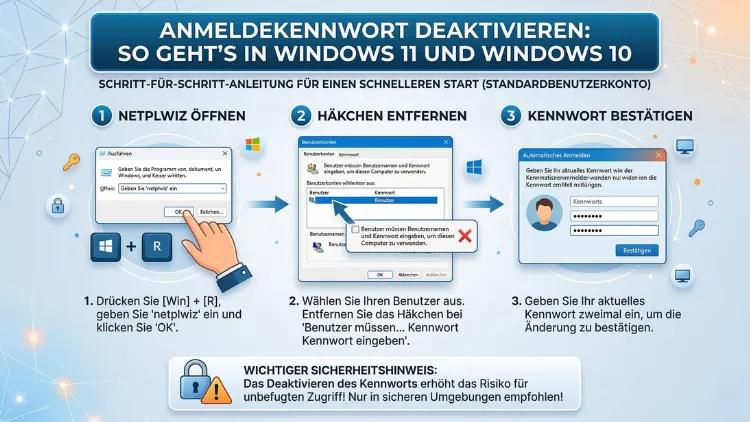
Das Anmeldekennwort in Windows 11 und Windows 10 deaktivieren ist einfacher, als viele denken. Wer den PC allein zu Hause nutzt, möchte beim Start nicht jedes Mal ein Passwort eingeben.
In diesem Artikel zeigen wir Ihnen alle bewährten Methoden – von der schnellen netplwiz-Lösung über die Windows-Einstellungen bis zur Registry. Außerdem erklären wir, was vorher zu erledigen ist und welche Sicherheitsrisiken bestehen.
Warum viele Nutzer das Anmeldekennwort entfernen möchten
Wer einen privaten Heim-PC betreibt, den nur eine Person nutzt, empfindet die tägliche Passwortabfrage häufig als unnötigen Aufwand. Deshalb suchen viele nach einer Möglichkeit, Windows ohne Passwort zu starten und direkt auf den Desktop zu gelangen. Zudem kann es hilfreich sein, wenn ältere Familienmitglieder oder Kinder den Rechner ohne technisches Vorwissen starten sollen.
Ebenso gibt es Szenarien, in denen ein Rechner dauerhaft in einem Büro läuft und der Bildschirm ohnehin nie gesperrt wird. In solchen Fällen ist die automatische Anmeldung eine praktische Lösung. Jedoch sollten Sie vor der Deaktivierung des Anmeldekennworts gut überlegen, ob Ihr Gerät wirklich ausreichend physisch geschützt ist. Denn ein PC ohne Kennwort ist für jeden zugänglich, der direkten Zugang zum Gerät hat.
Wichtige Voraussetzungen: Das müssen Sie vorher wissen
Bevor Sie das Windows-Passwort deaktivieren, sollten Sie einige Punkte kennen. Zunächst ist der Kontotyp entscheidend: Nutzen Sie ein Microsoft-Konto oder ein lokales Konto? Der Unterschied ist erheblich, denn beide erfordern teilweise unterschiedliche Vorgehensweisen.
Microsoft-Konto vs. lokales Konto
Mit einem Microsoft-Konto (erkennbar an der E-Mail-Adresse beim Login) ist es technisch nicht möglich, das Kennwort vollständig aus dem Konto zu entfernen. Stattdessen lässt sich jedoch die automatische Anmeldung einrichten, sodass das Passwort beim Systemstart nicht mehr abgefragt wird. Bei einem lokalen Benutzerkonto hingegen können Sie das Kennwort vollständig leeren oder entfernen.
Außerdem gilt speziell für Windows 11: Bevor Sie das Passwort über das Tool „netplwiz“ deaktivieren, müssen Sie zunächst Windows Hello deaktivieren. Andernfalls erscheint die benötigte Checkbox im Tool gar nicht erst.
Windows Hello und PIN zuerst deaktivieren (Windows 11)
Gehen Sie in Windows 11 zuerst wie folgt vor:
- Drücken Sie Windows-Taste + I, um die Einstellungen zu öffnen.
- Navigieren Sie zu Konten → Anmeldeoptionen.
- Suchen Sie die Option „Für verbesserte Sicherheit Windows Hello-Anmeldung nur für Microsoft-Konten auf diesem Gerät zulassen“ und deaktivieren Sie diese.
- Öffnen Sie anschließend Ihre aktuelle Anmeldemethode (z. B. PIN oder Fingerabdruck) und klicken Sie auf „Entfernen“.
- Bestätigen Sie die Aktion mit Ihrem Microsoft-Konto-Passwort.
Erst nach diesem Schritt ist die Checkbox in „netplwiz“ sichtbar. Deshalb sollten Sie diese Voraussetzung nicht überspringen.
Methode 1: Anmeldekennwort deaktivieren über netplwiz (Windows 10 und Windows 11)
netplwiz ist das klassische Windows-Tool zur Benutzerverwaltung. Es funktioniert sowohl in Windows 10 als auch in Windows 11 und ist deshalb die am häufigsten empfohlene Methode.
Schritt-für-Schritt-Anleitung:
- Drücken Sie gleichzeitig Windows-Taste + R, um das Ausführen-Fenster zu öffnen.
- Geben Sie
netplwizein und drücken Sie die Eingabetaste. - Im Fenster „Benutzerkonten“ sehen Sie eine Liste aller Konten. Markieren Sie Ihr Konto.
- Entfernen Sie den Haken bei „Benutzer müssen Benutzernamen und Kennwort eingeben“.
- Klicken Sie auf „Übernehmen“ und dann auf „OK“.
- Es öffnet sich ein Bestätigungsfenster. Geben Sie dort Ihren Benutzernamen und das aktuelle Passwort zweimal ein.
- Klicken Sie auf „OK“.
Nach dem nächsten Neustart startet Windows direkt ohne Passwortabfrage.
Wichtiger Hinweis: Falls die Checkbox bei Ihnen fehlt, haben Sie Windows Hello vermutlich noch nicht deaktiviert. Führen Sie in diesem Fall zunächst die oben beschriebenen Schritte zur Deaktivierung von Windows Hello durch.
Methode 2: PIN und Kennwort über die Windows-Einstellungen entfernen
Zusätzlich zur netplwiz-Methode bieten die Windows-Einstellungen eine direkte Möglichkeit, Anmeldemethoden zu verwalten. Diese Methode eignet sich besonders, wenn Sie lediglich die PIN entfernen möchten, ohne die automatische Anmeldung vollständig zu aktivieren.
So entfernen Sie die PIN in Windows 11:
- Öffnen Sie die Einstellungen mit Windows-Taste + I.
- Gehen Sie zu Konten → Anmeldeoptionen.
- Klicken Sie auf „PIN (Windows Hello)“.
- Wählen Sie „Entfernen“ und bestätigen Sie mit Ihrem Passwort.
So entfernen Sie die PIN in Windows 10:
- Öffnen Sie Start → Einstellungen → Konten.
- Klicken Sie auf „Anmeldeoptionen“.
- Unter „PIN“ wählen Sie „Entfernen“.
- Bestätigen Sie den Vorgang.
Allerdings ersetzt das Entfernen der PIN allein noch keine vollständige Passwortdeaktivierung. Deshalb sollten Sie anschließend bei Bedarf die netplwiz-Methode nutzen, um die automatische Anmeldung zu aktivieren.
Methode 3: Anmeldekennwort über die Registrierung deaktivieren (Erweiterte Methode)
Erfahrene Nutzer können die automatische Anmeldung auch direkt über den Windows-Registrierungseditor (regedit) einrichten. Diese Methode funktioniert zuverlässig in Windows 10 und Windows 11, birgt jedoch Risiken. Deshalb gilt: Erstellen Sie vorher unbedingt eine Sicherungskopie der Registry.
Anleitung:
- Drücken Sie Windows-Taste + R, geben Sie
regeditein und bestätigen Sie mit der Eingabetaste. - Navigieren Sie zum folgenden Pfad:
HKEY_LOCAL_MACHINE\SOFTWARE\Microsoft\Windows NT\CurrentVersion\Winlogon - Suchen Sie den Eintrag
AutoAdminLogonund setzen Sie dessen Wert auf1(Doppelklick → Wert eingeben → OK). - Falls der Eintrag
DefaultUserNamefehlt: Rechtsklick → „Neu → Zeichenfolge“ → Name:DefaultUserName→ Wert: Ihr Benutzername. - Erstellen Sie ebenso den Eintrag
DefaultPasswordals Zeichenfolge und tragen Sie Ihr aktuelles Passwort als Wert ein. - Schließen Sie den Registrierungseditor und starten Sie Windows neu.
Achtung: Bei dieser Methode wird das Passwort im Klartext in der Registry gespeichert. Deshalb empfiehlt sich diese Variante ausschließlich auf Geräten, die physisch geschützt sind und auf die Fremde keinen Zugriff haben.
Methode 4: Automatische Anmeldung mit Sysinternals Autologon (empfohlene Vorgehensweise)
Für alle, die die Registry-Methode nutzen möchten, aber das Risiko des Klartextkennworts vermeiden möchten, empfiehlt sich das offizielle Microsoft-Tool Sysinternals Autologon. Dieses Programm wird direkt von Microsoft bereitgestellt, ist kostenlos und speichert das Passwort verschlüsselt in der Registry.
Vorteile von Sysinternals Autologon:
- Das Passwort wird verschlüsselt gespeichert, nicht im Klartext.
- Das Tool sorgt dafür, dass Windows beim Start vollständig automatisch bis zum Desktop bootet.
- Es ist kein manueller Registry-Eingriff nötig.
So richten Sie Sysinternals Autologon ein:
- Besuchen Sie die offizielle Microsoft-Sysinternals-Seite (Suche: „Sysinternals Autologon download Microsoft“) und laden Sie die ZIP-Datei herunter.
- Entpacken Sie die ZIP-Datei und starten Sie
Autologon64.exe(für 64-Bit-Systeme) als Administrator. - Geben Sie Ihren Benutzernamen, die Domain (bei lokalen Konten: Computername) und das Passwort ein.
- Klicken Sie auf „Enable“.
- Starten Sie Windows neu – das System bootet jetzt automatisch.
Um die automatische Anmeldung später wieder zu deaktivieren, starten Sie Autologon erneut und klicken auf „Disable“.
Passwortabfrage nach Ruhezustand oder Bildschirmsperre deaktivieren
Viele Nutzer möchten nicht nur beim Start, sondern auch nach dem Ruhezustand oder der Bildschirmsperre keine Passwortabfrage mehr. Deshalb gibt es hierfür eine eigene Einstellung.
Windows 11 – Kennwort nach Ruhezustand deaktivieren:
- Öffnen Sie Einstellungen (Windows-Taste + I).
- Gehen Sie zu Konten → Anmeldeoptionen.
- Unter „Wann soll Windows nach Abwesenheit eine erneute Anmeldung verlangen?“ wählen Sie „Nie“ aus dem Dropdown-Menü.
Windows 10 – Kennwort nach Ruhezustand deaktivieren:
- Öffnen Sie Einstellungen → Konten → Anmeldeoptionen.
- Unter „Anmeldung erforderlich“ stellen Sie „Nie“ ein.
Zudem können Sie die Bildschirmsperre deaktivieren, indem Sie in den Energieeinstellungen die Wartezeit vor dem Ausschalten des Bildschirms auf „Nie“ setzen.
Lokales Konto ohne Passwort erstellen (Windows 10 und Windows 11)
Eine weitere Möglichkeit, vollständig ohne Kennwort zu arbeiten, besteht darin, ein neues lokales Konto ohne Passwort anzulegen. Diese Methode eignet sich besonders, wenn Sie unabhängig von einem Microsoft-Konto arbeiten möchten.
So erstellen Sie ein lokales Konto ohne Passwort in Windows 11:
- Öffnen Sie Einstellungen → Konten → Familie und andere Benutzer.
- Klicken Sie auf „Konto hinzufügen“.
- Im Microsoft-Anmeldedialog wählen Sie „Ich kenne die Anmeldedaten dieser Person nicht“.
- Wählen Sie dann „Benutzer ohne Microsoft-Konto hinzufügen“.
- Geben Sie einen Benutzernamen ein und lassen Sie die Kennwortfelder leer.
- Bestätigen Sie mit „Weiter“.
Das neue lokale Konto hat kein Passwort und meldet sich deshalb automatisch an, sobald Sie es als Standardkonto festlegen.
Hinweis für Windows 11 (Home Edition): Microsoft hat bei Windows 11 Home die Installation ohne Microsoft-Konto anfangs erschwert. Allerdings gibt es seit den neueren Updates wieder die Möglichkeit, während der Ersteinrichtung ein lokales Konto zu wählen. Alternativ lässt sich die Internetverbindung vor der Installation trennen, um die Microsoft-Konto-Pflicht zu umgehen.
Bestehendes Microsoft-Konto in lokales Konto umwandeln
Wenn Sie bereits mit einem Microsoft-Konto angemeldet sind, können Sie dieses in ein lokales Konto umwandeln. Das gibt Ihnen mehr Kontrolle über Ihre Anmeldeoptionen, da Sie das Passwort dann vollständig entfernen können.
So wandeln Sie das Microsoft-Konto in ein lokales Konto um:
- Öffnen Sie Einstellungen → Konten → Ihre Infos.
- Klicken Sie auf „Stattdessen mit einem lokalen Konto anmelden“.
- Bestätigen Sie mit Ihrem Microsoft-Konto-Passwort.
- Geben Sie einen Benutzernamen für das lokale Konto ein.
- Lassen Sie die Passwortfelder leer, wenn Sie ohne Kennwort arbeiten möchten.
- Klicken Sie auf „Weiter“ und dann auf „Abmelden und fertigstellen“.
Anschließend können Sie wie beschrieben das Anmeldekennwort vollständig deaktivieren. Beachten Sie jedoch, dass Sie nach der Umwandlung keine Synchronisierung mit Microsoft-Diensten wie OneDrive, dem Microsoft Store oder Outlook mehr haben – zumindest nicht automatisch. Sie können sich allerdings weiterhin manuell in diese Dienste einloggen.
Kennwort beim Aufwachen aus dem Energiesparmodus deaktivieren (Windows 10 und Windows 11)
Zusätzlich zur Anmeldepasswort-Deaktivierung möchten viele Nutzer auch die Passwortabfrage nach dem Energiesparmodus abschalten. Deshalb zeigen wir auch diese Einstellung.
Über die Gruppenrichtlinie (Windows 10/11 Pro und Enterprise):
- Drücken Sie Windows-Taste + R und geben Sie
gpedit.mscein. - Navigieren Sie zu: Computerkonfiguration → Administrative Vorlagen → System → Energieverwaltung → Ruhezustandseinstellungen.
- Öffnen Sie die Richtlinie „Kennwort beim Aktivieren des Computers aus dem Standbymodus anfordern (mit Akku)“ und setzen Sie sie auf „Deaktiviert“.
- Wiederholen Sie den Schritt für die Einstellung „… (angeschlossen)“.
Über die Systemsteuerung:
- Öffnen Sie Systemsteuerung → Energieoptionen.
- Klicken Sie links auf „Kennworteingabe beim Reaktivieren festlegen“.
- Wählen Sie „Kennwort ist nicht erforderlich“.
Sicherheitshinweise: Wann Sie das Kennwort besser behalten sollten
Das Deaktivieren des Windows-Anmeldekennworts hat zwar den Vorteil der schnellen Anmeldung, bringt jedoch erhebliche Sicherheitsrisiken mit sich. Deshalb sollten Sie vor der Deaktivierung folgende Punkte berücksichtigen:
- Fremdzugriff: Jeder, der physischen Zugang zu Ihrem PC hat, kann sich ohne Eingabe anmelden.
- Diebstahl: Bei einem gestohlenen Laptop oder PC hat der Dieb sofort Zugriff auf alle Daten.
- Netzwerksicherheit: In Firmennetzwerken oder öffentlichen WLANs erhöht sich das Risiko erheblich.
- Verschlüsselung: Wer BitLocker nutzt, sollte beachten, dass die automatische Anmeldung die Sicherheit von BitLocker teilweise untergräbt.
Grundsätzlich gilt: Das Deaktivieren des Anmeldekennworts empfiehlt sich ausschließlich für private Desktop-PCs, die sich in einem gesicherten Umfeld befinden und zu dem nur Vertrauenspersonen Zugang haben. Für Laptops, Bürocomputer oder gemeinsam genutzte Geräte sollten Sie das Kennwort unbedingt beibehalten.
Häufige Probleme und Lösungen
Die Checkbox in netplwiz fehlt
Dieses Problem tritt häufig in Windows 11 auf. Der Grund ist, dass Windows Hello noch aktiv ist. Deaktivieren Sie zunächst alle Windows-Hello-Anmeldemethoden unter Einstellungen → Konten → Anmeldeoptionen, und öffnen Sie netplwiz anschließend erneut.
Nach der Deaktivierung erscheint ein zweites Konto im Anmeldebildschirm
Dieses Problem entsteht häufig, wenn bei der netplwiz-Konfiguration ein falscher Benutzername eingegeben wurde. Öffnen Sie netplwiz erneut und überprüfen Sie, welche Konten dort angezeigt werden. Löschen Sie das unerwünschte zweite Konto, falls es sich um ein Duplikat handelt.
Die automatische Anmeldung wird nach jedem Update zurückgesetzt
Bei Microsoft-Konten setzt Windows gelegentlich Sicherheitseinstellungen nach größeren Updates zurück. Deshalb ist es sinnvoll, das Gerät auf ein lokales Konto umzustellen, wenn Sie dauerhaft ohne Passwortabfrage arbeiten möchten. Alternativ hilft Sysinternals Autologon, da die Einstellung dort robuster gespeichert wird.
Das Kennwort wurde vergessen – und kein automatischer Login funktioniert mehr
Falls Sie aus Ihrem Konto ausgesperrt sind, bietet Windows 10 die Möglichkeit, das Kennwort über Sicherheitsfragen zurückzusetzen (lokale Konten). Bei Microsoft-Konten können Sie das Passwort über account.microsoft.com zurücksetzen. Windows 11 bietet zudem den Windows-Wiederherstellungsmodus (F11 beim Start), über den in manchen Fällen ein Reset möglich ist.
Überblick: Methoden im Vergleich
| Methode | Betriebssystem | Schwierigkeitsgrad | Konto-Typ | Empfohlen? |
|---|---|---|---|---|
| netplwiz | Win 10 + Win 11 | Einfach | Lokal + Microsoft | Ja |
| Einstellungen (PIN/Passwort entfernen) | Win 10 + Win 11 | Einfach | Lokal + Microsoft | Ja |
| Registry (manuell) | Win 10 + Win 11 | Fortgeschritten | Lokal + Microsoft | Bedingt |
| Sysinternals Autologon | Win 10 + Win 11 | Mittel | Lokal + Microsoft | Ja (sicherer als Registry) |
| Lokales Konto ohne Passwort | Win 10 + Win 11 | Einfach | Nur Lokal | Ja (für Heimanwender) |
| Gruppenrichtlinie | Win 10/11 Pro | Mittel | Lokal + Microsoft | Ja (Pro-Version) |
FAQ: Häufige Fragen zum Deaktivieren des Anmeldekennworts
Ist es möglich, das Anmeldekennwort in Windows 11 vollständig zu deaktivieren?
Ja, das ist möglich – jedoch mit Einschränkungen. Bei einem lokalen Konto können Sie das Passwort vollständig entfernen. Bei einem Microsoft-Konto bleibt das Passwort im Konto erhalten, lässt sich aber durch die automatische Anmeldung umgehen, sodass es beim Start nicht mehr abgefragt wird. Die einfachste Methode ist netplwiz, nachdem Windows Hello deaktiviert wurde.
Warum ist die Checkbox in netplwiz nicht sichtbar?
Der häufigste Grund ist, dass Windows Hello (PIN, Fingerabdruck oder Gesichtserkennung) noch aktiv ist. Gehen Sie zu Einstellungen → Konten → Anmeldeoptionen und deaktivieren Sie dort die Option „Für verbesserte Sicherheit Windows Hello-Anmeldung nur für Microsoft-Konten auf diesem Gerät zulassen“. Danach öffnen Sie netplwiz erneut.
Wie deaktiviere ich nur die PIN, behalte aber das Passwort?
Öffnen Sie Einstellungen → Konten → Anmeldeoptionen, klicken Sie auf „PIN (Windows Hello)“ und wählen Sie „Entfernen“. Bestätigen Sie den Vorgang mit Ihrem Passwort. Danach werden Sie beim Start mit dem herkömmlichen Passwort angemeldet, nicht mehr mit der PIN.
Kann ich das Anmeldekennwort auch in Windows 10 Home deaktivieren?
Ja, in Windows 10 Home funktionieren sowohl die netplwiz-Methode als auch die Registry-Methode. Allerdings steht der Gruppenrichtlinieneditor (gpedit.msc) in der Home-Version nicht zur Verfügung. Deshalb sind netplwiz und Sysinternals Autologon die empfohlenen Methoden für Windows 10 Home.
Was passiert mit BitLocker, wenn ich das Passwort deaktiviere?
Bei aktiviertem BitLocker und gleichzeitiger automatischer Anmeldung ist Vorsicht geboten. Zwar verschlüsselt BitLocker weiterhin die Festplatte, jedoch wird der Entschlüsselungsvorgang beim Start automatisch durchgeführt. Das bedeutet, dass ein Angreifer, der das Gerät einschaltet, direkten Zugang erhält. Deshalb sollten Sie BitLocker und automatische Anmeldung nicht kombinieren, wenn Sicherheit eine Priorität ist.
Wie lange dauert es, das Windows-Anmeldekennwort zu deaktivieren?
Mit der netplwiz-Methode benötigen Sie maximal zwei bis drei Minuten. Öffnen Sie das Tool, entfernen Sie den Haken, geben Sie Ihre Anmeldedaten ein und starten Sie Windows neu. Lediglich die vorausgehende Deaktivierung von Windows Hello nimmt in Windows 11 zusätzlich ein bis zwei Minuten in Anspruch.
Wird das Passwort beim Deaktivieren der Anmeldung gelöscht?
Nein, beim Deaktivieren über netplwiz oder Sysinternals Autologon wird das Passwort nicht gelöscht. Es wird lediglich so konfiguriert, dass Windows es beim Start automatisch eingibt. Das Passwort bleibt im Konto gespeichert und kann weiterhin für andere Dienste (z. B. Microsoft-Konto-Synchronisierung) verwendet werden.
Was passiert, wenn Windows nach einem Update das Passwort wieder abfragt?
Größere Windows-Updates können Anmeldungseinstellungen gelegentlich zurücksetzen. Deshalb empfiehlt es sich, nach einem Feature-Update zu prüfen, ob die automatische Anmeldung noch aktiv ist. Falls nicht, führen Sie die Einrichtung einfach erneut durch – entweder über netplwiz oder Sysinternals Autologon.
Kann ich das Anmeldekennwort auch auf einem Windows-Domänenrechner deaktivieren?
Auf einem Domänenrechner (z. B. in Firmennetzwerken) ist die Deaktivierung des Anmeldekennworts in der Regel durch Gruppenrichtlinien des Administrators gesperrt. Deshalb ist es in Unternehmensumgebungen meist nicht möglich, die Passwortabfrage zu deaktivieren. Wenden Sie sich in diesem Fall an Ihren IT-Administrator.
Ist das Deaktivieren des Anmeldekennworts für Laptops sinnvoll?
In der Regel nicht. Laptops werden häufig außer Haus mitgenommen, wodurch das Diebstahlrisiko deutlich höher ist als bei einem stationären Desktop-PC. Ein gestohlener Laptop ohne Anmeldekennwort gibt dem Dieb sofortigen Zugriff auf alle gespeicherten Daten. Deshalb empfehlen wir für Laptops, das Kennwort beizubehalten und stattdessen eine kurze, leicht merkbare PIN einzurichten.
Fazit
Das Anmeldekennwort in Windows 11 und Windows 10 lässt sich mit wenigen Klicks deaktivieren. Die schnellste Methode ist netplwiz – vorausgesetzt, Windows Hello ist zuvor deaktiviert. Wer eine sicherere Lösung bevorzugt, setzt auf Sysinternals Autologon.
Überlegen Sie jedoch sorgfältig, ob die Deaktivierung für Ihr Gerät sinnvoll ist. Für private Desktop-PCs ohne Fremdzugriff ist es eine komfortable Lösung. Für Laptops und Bürorechner hingegen bleibt ein Kennwort oder eine PIN der deutlich sicherere Weg.