
Erfahren Sie, wie Sie Ihr vergessenes Apple-ID-Passwort sicher zurücksetzen und wieder Zugriff auf iCloud, App Store und Geräte erhalten.
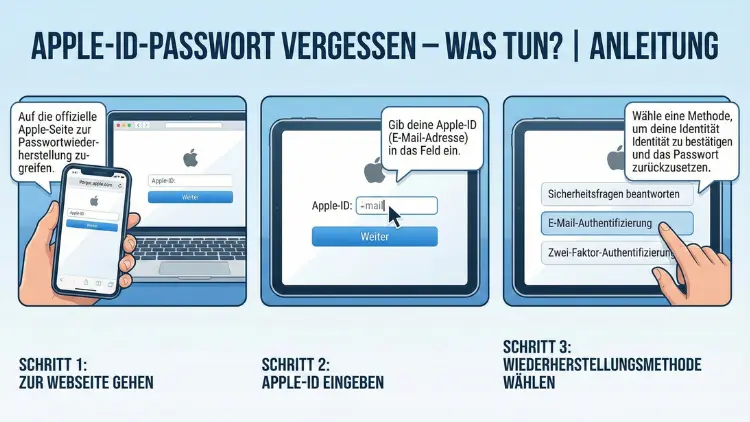
Ein vergessenes Apple-ID-Passwort kann den Zugriff auf wichtige Dienste wie Backups, Fotos oder Einkäufe blockieren. Mit den richtigen Schritten lässt sich der Zugang jedoch sicher wiederherstellen.
Dieser Leitfaden erklärt alle offiziellen Wege zum Zurücksetzen, zeigt Lösungen bei gesperrten Konten und beschreibt Sonderfälle wie Geräteverlust oder fehlende Telefonnummer – verständlich, strukturiert und zuverlässig.
Warum die Apple-ID so wichtig ist
Die Apple-ID ist der zentrale Schlüssel zur gesamten Geräte- und Dienstewelt von Apple. Sie steuert den Zugriff auf Datensicherungen, Kontakte, Fotos, Notizen, Abonnements, Käufe sowie auf Ortungs- und Sicherheitsfunktionen. Wer sein Passwort vergisst, verliert nicht nur den Zugang zum App Store, sondern unter Umständen auch zu persönlichen Daten in iCloud.
Ein schneller und korrekter Wiederherstellungsprozess ist daher entscheidend, um Datenverlust, Sicherheitsprobleme und unnötige Wartezeiten zu vermeiden.
Erste Schritte: Prüfen, ob das Passwort wirklich falsch ist
Bevor ein Zurücksetzen eingeleitet wird, sollten einfache Fehlerquellen ausgeschlossen werden:
- Groß- und Kleinschreibung überprüfen
- Vertipper bei Sonderzeichen vermeiden
- Tastaturlayout kontrollieren (z. B. QWERTZ statt QWERTY)
- Automatische Passwort-Vorschläge prüfen
- Caps-Lock deaktivieren
Oft liegt das Problem lediglich an einer falschen Eingabe und nicht an einem tatsächlich vergessenen Passwort.
Apple-ID-Passwort direkt auf dem iPhone oder iPad zurücksetzen
Wenn das Gerät bereits mit der Apple-ID angemeldet ist, ist dies der schnellste Weg.
Vorgehensweise
- Einstellungen öffnen
- Oben auf den eigenen Namen tippen
- Anmeldung & Sicherheit wählen
- Passwort ändern antippen
- Gerätecode eingeben
- Neues Passwort festlegen und bestätigen
Wichtige Hinweise
- Das neue Passwort muss mindestens acht Zeichen haben
- Es sollte Groß- und Kleinbuchstaben sowie Zahlen enthalten
- Ein starkes Passwort schützt vor unbefugtem Zugriff
Nach der Änderung werden möglicherweise andere Geräte aufgefordert, sich erneut anzumelden.
Passwort auf dem Mac zurücksetzen
Auch am Mac ist das Zurücksetzen direkt möglich.
Schritte
- Systemeinstellungen öffnen
- Oben auf den Namen klicken
- Anmeldung & Sicherheit auswählen
- Passwort ändern anklicken
- Mac-Passwort eingeben
- Neues Apple-ID-Passwort erstellen
Dieser Weg funktioniert nur, wenn die Apple-ID bereits aktiv angemeldet ist.
Passwort über einen Browser zurücksetzen
Wenn kein vertrauenswürdiges Gerät verfügbar ist, erfolgt die Wiederherstellung online über die offizielle Apple-Seite zur Account-Wiederherstellung.
Ablauf
- Apple-ID-E-Mail-Adresse eingeben
- Sicherheitsabfrage starten
- Identität bestätigen
- Neues Passwort festlegen
Je nach Sicherheitsstufe kommen verschiedene Methoden zum Einsatz.
Zwei-Faktor-Authentifizierung: Der häufigste Weg zur Wiederherstellung
Die Zwei-Faktor-Authentifizierung ist heute Standard. Sie erhöht die Sicherheit erheblich und ermöglicht zugleich eine schnelle Passwortänderung.
So funktioniert die Bestätigung
- Ein Code erscheint auf einem bereits angemeldeten Gerät
- Alternativ wird ein Code per SMS gesendet
- Der Code muss zur Identitätsbestätigung eingegeben werden
Danach kann sofort ein neues Passwort erstellt werden.
Kein Zugriff auf vertrauenswürdige Geräte oder Telefonnummer
In diesem Fall greift die sogenannte Accountwiederherstellung.
Was bedeutet das?
Apple prüft automatisch verschiedene Kontoinformationen, um sicherzustellen, dass nur der rechtmäßige Besitzer Zugriff erhält. Dieser Prozess kann mehrere Tage dauern.
Ablauf
- Wiederherstellungsanfrage stellen
- Bestätigungs-E-Mail abwarten
- Status regelmäßig prüfen
- Nach Freigabe neues Passwort erstellen
Während dieser Zeit darf keine neue Anfrage gestartet werden, da sich die Wartezeit sonst verlängert.
Apple-ID gesperrt oder deaktiviert
Mehrere falsche Eingaben können dazu führen, dass die Apple-ID aus Sicherheitsgründen gesperrt wird.
Typische Meldungen
- „Ihre Apple-ID wurde aus Sicherheitsgründen deaktiviert“
- „Dieses Konto ist gesperrt“
Lösung
Auch hier erfolgt die Wiederherstellung über den offiziellen Weg zur Passwortänderung. Nach erfolgreicher Identitätsprüfung wird das Konto automatisch entsperrt.
Passwort zurücksetzen ohne Telefonnummer
Wenn die hinterlegte Telefonnummer nicht mehr existiert:
- Accountwiederherstellung starten
- Identität über bekannte Geräte bestätigen
- Eventuell Seriennummer eines Geräts bereithalten
Je mehr frühere Kontodaten bekannt sind, desto höher sind die Erfolgschancen.
Wiederherstellung mit Wiederherstellungsschlüssel
Einige Nutzer aktivieren einen Wiederherstellungsschlüssel. Dieser ersetzt in bestimmten Fällen die Telefonnummer.
Vorteile
- Schnellere Wiederherstellung
- Unabhängig vom SMS-Empfang
Risiko
Geht der Schlüssel verloren, wird der Zugriff auf das Konto deutlich erschwert.
Apple-ID über ein neues Gerät wiederherstellen
Auch ein neu eingerichtetes Gerät kann helfen.
Vorgehen
Beim Einrichten erscheint die Option „Passwort vergessen oder Apple-ID vergessen“. Dort kann die Wiederherstellung direkt gestartet werden.
Familienfreigabe und Passwortprobleme
Organisatoren einer Familienfreigabe können betroffenen Mitgliedern helfen, indem sie auf ihrem Gerät die Wiederherstellung anstoßen.
Was tun bei verlorenem oder gestohlenem Gerät
Falls das einzige vertrauenswürdige Gerät verloren ist:
- Gerät über „Wo ist?“ als verloren markieren
- Accountwiederherstellung starten
- Identitätsprüfung durchlaufen
So wird verhindert, dass Unbefugte Zugriff erhalten.
Passwortanforderungen von Apple
Ein sicheres Passwort sollte:
- Mindestens 8 Zeichen lang sein
- Groß- und Kleinbuchstaben enthalten
- Zahlen integrieren
- Keine leicht erratbaren Begriffe enthalten
Häufige Fehler bei der Passwortänderung
- Altes Passwort wiederverwenden
- Zu kurze Passwörter
- Geburtsdaten oder einfache Muster nutzen
Solche Fehler erhöhen das Risiko eines erneuten Zugriffsverlusts.
Sicherheitstipps nach erfolgreicher Wiederherstellung
Nach dem Zurücksetzen sollten zusätzliche Schutzmaßnahmen aktiviert werden:
- Zwei-Faktor-Authentifizierung prüfen
- Vertrauenswürdige Telefonnummer aktualisieren
- Wiederherstellungsschlüssel sicher speichern
- Geräteübersicht kontrollieren und unbekannte Geräte entfernen
Wenn E-Mails zur Wiederherstellung nicht ankommen
Mögliche Ursachen:
- Spam-Filter blockiert Nachrichten
- Falsche Apple-ID eingegeben
- Postfach voll
Spam-Ordner und alternative E-Mail-Adressen prüfen.
Unterschied zwischen Apple-ID und Gerätecode
Der Gerätecode entsperrt nur das Gerät, nicht das Konto. Für iCloud-Daten ist ausschließlich das Apple-ID-Passwort relevant.
Apple Support kontaktieren
Wenn alle Schritte scheitern, hilft der offizielle Apple-Support weiter. Dort wird geprüft, welche Optionen noch bestehen. Persönliche Daten oder Kaufbelege können zur Identitätsprüfung nötig sein.
Passwortverwaltung für die Zukunft
Um zukünftige Probleme zu vermeiden:
- Passwortmanager nutzen
- Passwort nicht mehrfach verwenden
- Regelmäßige Aktualisierung
- Sichere Aufbewahrung von Wiederherstellungsschlüsseln
Sonderfall: Kinder-Apple-IDs
Bei Kinderkonten innerhalb der Familienfreigabe kann der Organisator beim Zurücksetzen helfen. Die Identitätsprüfung erfolgt über das Gerät des Organisators.
Zugriff auf alte Einkäufe nach Passwortverlust
Nach erfolgreicher Wiederherstellung bleiben alle Käufe erhalten, da sie mit der Apple-ID verknüpft sind, nicht mit dem Gerät.
Apple-ID gehackt – was tun?
Falls ein Fremdzugriff vermutet wird:
- Passwort sofort ändern
- Sicherheitsfragen prüfen
- Geräteübersicht kontrollieren
- Zahlungsdaten überprüfen
Fazit
Ein vergessenes Apple-ID-Passwort ist ärgerlich, aber lösbar. Wer Zugriff auf ein vertrauenswürdiges Gerät hat, kann das Passwort in wenigen Minuten ändern. Ohne Gerätezugang sorgt die Accountwiederherstellung für Sicherheit, auch wenn sie Zeit benötigt.
Wichtig sind aktuelle Sicherheitsdaten, starke Passwörter und aktivierte Schutzfunktionen. So bleibt der Zugriff dauerhaft gesichert und persönliche Daten geschützt.