
Erfahren Sie, wie Sie auf der Apple Watch Benachrichtigungen gezielt verwalten, anpassen und stummschalten – für mehr Fokus im Alltag.
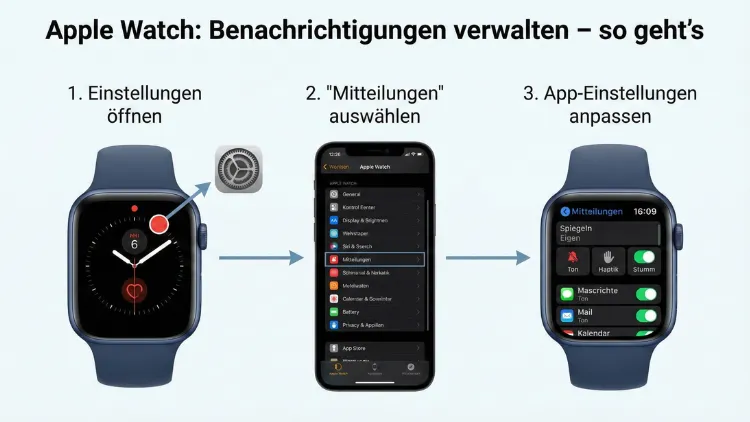
Die Apple Watch informiert Sie über Nachrichten, Anrufe, Termine und App-Aktivitäten direkt am Handgelenk. Damit Sie nur das sehen, was wirklich wichtig ist, lassen sich Mitteilungen gezielt steuern, filtern und stummschalten.
Dieser Leitfaden zeigt Schritt für Schritt, wie Sie Benachrichtigungen anpassen, Störungen vermeiden und Ihre Uhr optimal auf Ihren Alltag abstimmen.
Warum die richtige Benachrichtigungseinstellung entscheidend ist
Eine Smartwatch soll unterstützen, nicht ablenken. Wenn jede App vibriert, leidet die Konzentration. Sind Hinweise dagegen sinnvoll gefiltert, erhalten Sie nur relevante Informationen im richtigen Moment.
Typische Vorteile einer guten Konfiguration:
- Weniger Unterbrechungen im Alltag
- Bessere Fokussierung bei Arbeit und Terminen
- Schnellere Reaktion auf wichtige Kontakte
- Längere Akkulaufzeit durch reduzierte Aktivität
- Mehr Datenschutz durch kontrollierte Anzeige von Inhalten
Die Uhr kann viel – aber nur Sie entscheiden, wie viel davon wirklich sichtbar sein soll.
Grundlagen: So funktionieren Mitteilungen auf der Apple Watch
Benachrichtigungen auf der Apple Watch sind eng mit dem iPhone verknüpft. Standardmäßig spiegelt die Uhr viele Einstellungen vom Smartphone. Das bedeutet:
- Ist eine App auf dem iPhone für Mitteilungen aktiviert, erscheint sie meist auch auf der Uhr
- Ist das iPhone entsperrt, zeigt häufig nur das Telefon die Hinweise
- Ist das iPhone gesperrt, übernimmt die Uhr die Anzeige
Sie können dieses Verhalten jedoch individuell verändern.
Benachrichtigungen direkt auf der Apple Watch öffnen
Alle eingegangenen Hinweise sammeln sich im Mitteilungszentrum.
So greifen Sie darauf zu:
- Streichen Sie auf dem Zifferblatt von oben nach unten
- Scrollen Sie mit der Digital Crown oder per Wischgeste
- Tippen Sie eine Benachrichtigung an, um Details zu sehen
Zum Löschen einzelner Einträge wischen Sie nach links und tippen auf das X. Mit „Alle löschen“ entfernen Sie sämtliche Hinweise.
Einstellungen über das iPhone anpassen
Die meisten Detailoptionen finden Sie in der Watch-App auf dem iPhone.
Vorgehen:
- Öffnen Sie die Watch-App auf dem iPhone
- Tippen Sie auf „Mitteilungen“
- Scrollen Sie zur gewünschten App
- Wählen Sie zwischen Spiegeln oder eigener Konfiguration
Hier beginnt die eigentliche Feinabstimmung.
Mitteilungen spiegeln oder individuell festlegen
Für viele Apps sehen Sie zwei Hauptoptionen:
„iPhone spiegeln“
Die Uhr übernimmt exakt die Einstellungen des iPhones. Wenn eine App dort Töne, Banner oder Vorschauen nutzt, verhält sich die Uhr identisch.
„Eigene Einstellungen“
Hier definieren Sie separat, wie die Apple Watch reagieren soll. Typische Optionen:
- Mitteilungen erlauben oder ausschalten
- Ton ein oder aus
- Haptisches Feedback aktivieren
- Hinweise diskret zustellen
Diese Trennung ist besonders hilfreich bei sozialen Netzwerken oder Spielen, die auf dem Telefon wichtig, am Handgelenk aber störend sind.
Wichtige Apps priorisieren
Nicht jede Nachricht verdient sofortige Aufmerksamkeit. Konzentrieren Sie sich auf:
- Telefonanrufe
- Nachrichten von Familie oder engen Kontakten
- Kalendererinnerungen
- Sicherheitsrelevante Apps (z. B. Smart-Home-Warnungen)
Messaging-Dienste wie WhatsApp oder E-Mail-Programme können Sie dagegen oft einschränken, etwa nur auf Vibration ohne Ton.
Hinweise diskret zustellen
Die Funktion „Diskret zustellen“ sorgt dafür, dass Mitteilungen leise und ohne auffällige Darstellung eintreffen.
So aktivieren Sie das direkt auf der Uhr:
- Öffnen Sie das Mitteilungszentrum
- Wischen Sie bei einer Nachricht nach links
- Tippen Sie auf die drei Punkte
- Wählen Sie „Diskret zustellen“
Die Benachrichtigung erscheint dann nur im Mitteilungszentrum, ohne Ton oder Bildschirmaufleuchten.
Vorschau von Inhalten ausblenden
Gerade bei Nachrichten kann es unangenehm sein, wenn der Inhalt sofort sichtbar ist.
So schützen Sie Ihre Privatsphäre:
- Öffnen Sie auf der Uhr „Einstellungen“
- Tippen Sie auf „Mitteilungen“
- Aktivieren Sie „Zum Anzeigen tippen“
Dann sehen Sie nur eine Kurzinfo wie „Neue Nachricht“. Der Inhalt erscheint erst nach Antippen.
Fokusmodi richtig nutzen
Fokusmodi helfen, Störungen gezielt zu unterdrücken – etwa beim Arbeiten oder Schlafen. Die Apple Watch übernimmt diese Modi vom iPhone.
Typische Modi:
- Nicht stören
- Schlafen
- Arbeit
- Persönlicher Fokus
Sie können für jeden Modus festlegen, welche Personen oder Apps durchkommen dürfen. Anrufe wichtiger Kontakte lassen sich so trotz Ruhemodus zulassen.
Nicht stören manuell aktivieren
Wenn Sie spontan Ruhe brauchen:
- Streichen Sie auf dem Zifferblatt nach oben
- Öffnen Sie das Kontrollzentrum
- Tippen Sie auf das Halbmond-Symbol
- Wählen Sie eine Dauer (z. B. 1 Stunde)
In dieser Zeit bleiben Mitteilungen stumm, erscheinen aber weiterhin im Mitteilungszentrum.
Haptische Hinweise anpassen
Die Uhr informiert nicht nur akustisch, sondern auch durch Vibration.
Anpassung:
- Einstellungen auf der Uhr öffnen
- „Töne & Haptik“ wählen
- Haptische Hinweise aktivieren oder verstärken
Mit „Deutlich“ wird die Vibration intensiver – ideal, wenn Sie Hinweise sonst leicht übersehen.
Ton oder Stummschaltung steuern
Manche Situationen erfordern absolute Ruhe.
- Aktivieren Sie den Stummmodus im Kontrollzentrum
- Die Uhr vibriert dann nur noch, ohne Ton
- Für völlige Ruhe kombinieren Sie Stummmodus mit „Nicht stören“
So vermeiden Sie unerwünschte Geräusche bei Meetings oder im Kino.
Benachrichtigungen pro App komplett deaktivieren
Wenn eine App dauerhaft stört:
- Watch-App auf dem iPhone öffnen
- „Mitteilungen“ auswählen
- App antippen
- „Mitteilungen aus“ aktivieren
Die App sendet dann keinerlei Hinweise mehr an die Apple Watch.
Aktivitätserinnerungen kontrollieren
Die Uhr motiviert regelmäßig zu Bewegung. Wenn diese Hinweise unpassend sind:
- Watch-App öffnen
- „Aktivität“ wählen
- Erinnerungen wie „Stehen“, „Training“ oder „Tagesziel“ anpassen oder ausschalten
So bestimmen Sie selbst, wann Motivation hilfreich ist – und wann nicht.
Nachrichtenbenachrichtigungen personalisieren
Für SMS und iMessage gelten besondere Optionen.
Sie können festlegen:
- Ob Antworten per Diktat, Scribble oder Emoji erscheinen
- Ob Sie nur Hinweise oder komplette Nachrichten sehen
- Ob wiederholte Hinweise aktiviert sind
Gerade bei vielen Chats kann es sinnvoll sein, nur die wichtigsten Konversationen aktiv zu lassen.
Anrufe auf der Uhr verwalten
Eingehende Anrufe erscheinen ebenfalls als Benachrichtigung.
Optionen:
- Anruf direkt auf der Uhr annehmen
- Auf das iPhone weiterleiten
- Stummschalten durch Handflächenabdeckung
In lauten Umgebungen ist die Vibration oft hilfreicher als ein Klingelton.
Kalender- und Erinnerungsbenachrichtigungen optimieren
Terminhinweise sind besonders wertvoll.
Tipps:
- Lassen Sie sich kurz vor Meetings erinnern
- Deaktivieren Sie doppelte Hinweise auf Uhr und Telefon
- Nutzen Sie unterschiedliche Haptik für Termine
So verpassen Sie keine wichtigen Ereignisse.
E-Mail-Benachrichtigungen reduzieren
E-Mails erzeugen oft unnötige Unterbrechungen.
Empfehlungen:
- Nur VIP-Kontakte auf der Uhr anzeigen
- Newsletter und automatische Mails ausschalten
- Vorschauen deaktivieren
Weniger E-Mail-Alarme bedeuten mehr Ruhe im Alltag.
Siri-Ankündigungen über Kopfhörer
Mit kompatiblen Kopfhörern kann Siri Mitteilungen vorlesen.
Vorteile:
- Freihändige Nutzung beim Sport
- Nachrichten hören, ohne auf das Display zu schauen
Diese Funktion lässt sich in den Mitteilungseinstellungen gezielt aktivieren oder abschalten.
Mitteilungen während Trainings steuern
Beim Training können zu viele Hinweise stören.
Optionen:
- Fokus „Training“ einrichten
- Nur Anrufe von wichtigen Kontakten zulassen
- Social-Media-Apps ausschalten
So bleibt die Konzentration auf Bewegung und Leistung.
Schulzeitmodus für Ruhephasen
Der Schulzeitmodus beschränkt Funktionen stark und verhindert Ablenkung.
Einsatzmöglichkeiten:
- Prüfungen
- Lernzeiten
- konzentrierte Arbeitsphasen
In diesem Modus sind Benachrichtigungen stark eingeschränkt.
Theatermodus gegen aufleuchtende Displays
Im Theatermodus bleibt der Bildschirm dunkel, auch bei Bewegungen des Arms.
Aktivierung:
- Kontrollzentrum öffnen
- Maskensymbol antippen
Mitteilungen kommen weiterhin an, aber ohne Licht – ideal in dunklen Umgebungen.
Benachrichtigungszusammenfassung nutzen
Auf dem iPhone können weniger wichtige Mitteilungen gebündelt zugestellt werden. Diese Zusammenfassung wirkt sich auch auf die Apple Watch aus.
So erhalten Sie soziale oder werbliche Hinweise gesammelt zu festen Zeiten statt ständig einzeln.
Probleme mit ausbleibenden Mitteilungen lösen
Wenn Hinweise nicht ankommen:
- Prüfen Sie Bluetooth-Verbindung
- Stellen Sie sicher, dass die Uhr entsperrt ist
- Kontrollieren Sie Fokusmodi
- Starten Sie Uhr und iPhone neu
- Prüfen Sie App-Berechtigungen
Oft liegt es nur an einer deaktivierten Option.
Akku sparen durch weniger Benachrichtigungen
Jede Mitteilung aktiviert Bildschirm, Vibration oder Funkverbindung. Weniger Hinweise bedeuten:
- Geringerer Energieverbrauch
- Längere Laufzeit
- Weniger Ladezyklen
Deaktivieren Sie daher unnötige Apps konsequent.
Datenschutz und Sicherheit beachten
Auf dem Handgelenk sind Informationen leicht einsehbar. Schützen Sie sensible Daten durch:
- Ausblenden von Vorschauen
- Aktivierung des Codes für die Uhr
- Einschränkung von Banking- oder Gesundheitsapps
So bleiben persönliche Inhalte privat.
Benachrichtigungen bewusst gestalten
Die Apple Watch ist ein starkes Werkzeug – aber nur mit der richtigen Einstellung. Reduzieren Sie Unwichtiges, priorisieren Sie Wesentliches und passen Sie Hinweise an Ihren Tagesablauf an.
Eine gut konfigurierte Uhr sorgt für Übersicht statt Reizüberflutung und macht aus Technik eine echte Unterstützung im Alltag.