
Erfahren Sie, wie Sie unter Windows 11 und 10 den Speicherort von Apps finden und den Pfad schnell anzeigen, um Dateien gezielt zu verwalten.
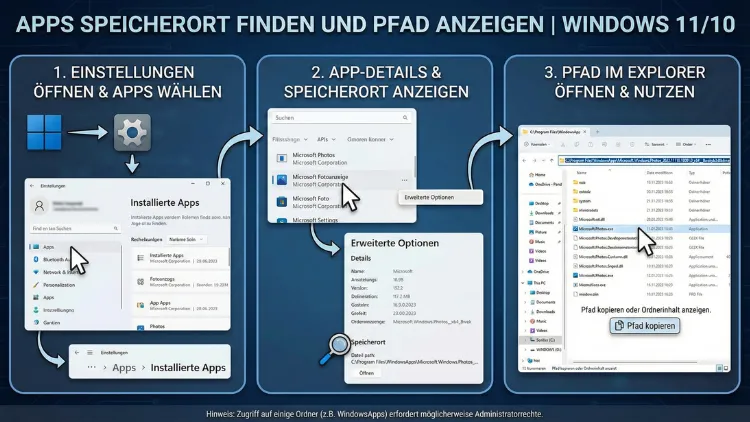
Die Kenntnis des App-Speicherorts unter Windows 11 und Windows 10 ist essenziell, wenn Sie Programme verwalten, Fehler beheben oder Speicherplatz optimieren möchten.
Dieser Leitfaden zeigt Ihnen Schritt für Schritt, wie Sie den Installationspfad von Desktop- und Store-Apps zuverlässig ermitteln, versteckte Verzeichnisse öffnen und Systempfade korrekt anzeigen lassen – inklusive konkreter Befehle und Einstellungen.
Warum ist der App-Speicherort wichtig?
Der genaue Speicherort einer Anwendung entscheidet darüber, wie Sie Programme sichern, verschieben oder reparieren können. Viele Nutzer suchen gezielt nach dem Installationsordner, um Konfigurationsdateien anzupassen, Logs auszuwerten oder fehlerhafte Dateien zu löschen. Zudem unterscheiden sich klassische Desktop-Programme deutlich von Microsoft Store Apps hinsichtlich ihres Installationspfads.
Typische Gründe, den Speicherort zu ermitteln:
- Fehlersuche bei Abstürzen
- Sicherung wichtiger Programmdateien
- Entfernen von Restdateien nach Deinstallation
- Analyse von Speicherverbrauch
- Anpassen von Konfigurationen
Unterschied zwischen Desktop-Apps und Store-Apps
Bevor Sie den Pfad ermitteln, sollten Sie den App-Typ identifizieren:
- Klassische Desktop-Programme: Installation meist in
C:\Program FilesoderC:\Program Files (x86) - Microsoft Store Apps: Installation im versteckten Ordner
C:\Program Files\WindowsApps
Diese Unterscheidung ist entscheidend, da der Zugriff auf Store-App-Verzeichnisse zusätzliche Schritte erfordert.
Methode 1: Speicherort über Eigenschaften anzeigen
Die schnellste Methode funktioniert über die Verknüpfung der App.
Schritt-für-Schritt-Anleitung
- Klicken Sie mit der rechten Maustaste auf das Programm-Icon.
- Wählen Sie „Eigenschaften“.
- Öffnen Sie die Registerkarte „Verknüpfung“.
- Lesen Sie den Eintrag „Ziel“ – dort steht der vollständige Installationspfad.
Empfehlung: Nutzen Sie diese Methode für klassische Programme wie Browser, Office-Anwendungen oder Tools. Sie erhalten sofort den exakten Pfad zur ausführbaren Datei (.exe).
Methode 2: Installationspfad im Task-Manager öffnen
Diese Methode eignet sich besonders, wenn Sie den Speicherort einer laufenden App ermitteln möchten.
So gehen Sie vor:
- Drücken Sie
Strg + Shift + Esc, um den Task-Manager zu öffnen. - Wechseln Sie auf die Registerkarte „Prozesse“.
- Klicken Sie mit der rechten Maustaste auf die gewünschte App.
- Wählen Sie „Dateispeicherort öffnen“.
Windows öffnet nun direkt den Ordner, in dem sich die Programmdatei befindet.
Methode 3: Speicherort über Einstellungen anzeigen (Windows 11/10)
Für installierte Anwendungen können Sie den Pfad indirekt über die App-Verwaltung nachvollziehen.
Vorgehen:
- Öffnen Sie die Einstellungen mit
Windows + I. - Navigieren Sie zu „Apps“ → „Installierte Apps“ (Windows 11) oder „Apps & Features“ (Windows 10).
- Wählen Sie die gewünschte Anwendung.
- Notieren Sie sich den Publisher und Namen – suchen Sie anschließend im Explorer unter:
C:\Program FilesC:\Program Files (x86)
Empfehlung: Verwenden Sie den Datei-Explorer mit der Suchfunktion oben rechts und geben Sie den Programmnamen ein, um den Ordner schnell zu finden.
Methode 4: Installationspfad mit PowerShell anzeigen
Mit PowerShell können Sie Speicherorte präzise auslesen – besonders nützlich bei Store-Apps.
Befehl für Microsoft Store Apps:
Get-AppxPackage *AppName* | Select InstallLocationErsetzen Sie AppName durch den Programmnamen, zum Beispiel:
Get-AppxPackage *Spotify* | Select InstallLocationSie erhalten den vollständigen Installationspfad der App.
Befehl für klassische Programme:
where.exe programmnameBeispiel:
where.exe notepadDies zeigt Ihnen den Speicherort der ausführbaren Datei.
Methode 5: Versteckten WindowsApps-Ordner öffnen
Store-Apps befinden sich im geschützten Systemordner. Standardmäßig ist dieser nicht sichtbar.
Zugriff Schritt für Schritt:
- Öffnen Sie den Datei-Explorer.
- Navigieren Sie zu
C:\Program Files. - Aktivieren Sie „Ausgeblendete Elemente“ im Menü „Ansicht“.
- Klicken Sie mit der rechten Maustaste auf „WindowsApps“ → „Eigenschaften“ → „Sicherheit“ → „Erweitert“.
- Übernehmen Sie den Besitz des Ordners mit Ihrem Benutzerkonto.
Empfehlung: Führen Sie diese Änderung nur durch, wenn Sie genau wissen, was Sie tun. Der Ordner enthält systemrelevante Dateien.
Methode 6: Pfad über Umgebungsvariablen ermitteln
Viele Anwendungen speichern Daten in Benutzerverzeichnissen statt im Installationsordner. Nutzen Sie folgende Pfade direkt im Explorer:
%AppData%%LocalAppData%%ProgramData%
So öffnen Sie die Verzeichnisse:
- Drücken Sie
Windows + R. - Geben Sie
%AppData%ein und bestätigen Sie mit Enter.
Hier finden Sie Konfigurations- und Benutzerdaten vieler Programme.
Methode 7: Speicherort über Registry anzeigen
Die Windows-Registry enthält detaillierte Installationsinformationen.
Vorgehen:
- Drücken Sie
Windows + R. - Geben Sie
regeditein. - Navigieren Sie zu:
HKEY_LOCAL_MACHINE\SOFTWARE\Microsoft\Windows\CurrentVersion\Uninstall- Suchen Sie nach dem Programmnamen.
- Lesen Sie den Eintrag „InstallLocation“.
Empfehlung: Nutzen Sie diese Methode, wenn Programme keinen sichtbaren Installationsordner anzeigen.
Methode 8: Installationspfad über die Eingabeaufforderung anzeigen
Die klassische Eingabeaufforderung liefert ebenfalls schnelle Ergebnisse.
Beispielbefehl:
where programmnameFür mehrere Treffer listet Windows alle Speicherorte der ausführbaren Datei auf.
Typische Standardpfade von Windows-Apps
Die meisten Anwendungen befinden sich in folgenden Verzeichnissen:
C:\Program Files– 64-Bit ProgrammeC:\Program Files (x86)– 32-Bit ProgrammeC:\Users\Benutzername\AppData– App-DatenC:\Program Files\WindowsApps– Store-Apps
Diese Struktur hilft Ihnen, Programme manuell zu lokalisieren, wenn der Pfad unbekannt ist.
Unterschiede zwischen Installationsordner und Datenordner
Viele Programme speichern Einstellungen getrennt vom Installationsverzeichnis. Der Installationsordner enthält Programmdateien, während der Datenordner Benutzerprofile, Einstellungen und Cache speichert.
Beispiel:
- Installationspfad:
C:\Program Files\Google\Chrome - Datenpfad:
%LocalAppData%\Google\Chrome\User Data
Dieses Wissen ist entscheidend für Backups und Migrationen.
Apps auf anderem Laufwerk installieren und Pfad finden
Wenn Programme auf ein anderes Laufwerk installiert wurden, suchen Sie dort nach den üblichen Ordnern wie:
D:\Program FilesE:\Apps- Benutzerdefinierte Installationsverzeichnisse
Empfehlung: Nutzen Sie die Explorer-Suche mit dem Programmnamen direkt auf dem jeweiligen Laufwerk.
Häufige Probleme beim Anzeigen des Speicherorts
Problem: „Dateispeicherort öffnen“ fehlt
Lösung: Starten Sie die App, öffnen Sie den Task-Manager und wählen Sie dort „Dateispeicherort öffnen“.
Problem: Zugriff auf WindowsApps verweigert
Lösung: Übernehmen Sie den Besitz des Ordners wie in Methode 5 beschrieben.
Problem: Mehrere Pfade werden angezeigt
Lösung: Nutzen Sie den Pfad in „Program Files“ – dieser ist meist der Hauptinstallationsordner.
Häufig gestellte Fragen (FAQ)
Wo sind Apps unter Windows 11 standardmäßig gespeichert?
Standardmäßig befinden sich Desktop-Programme in C:\Program Files oder C:\Program Files (x86). Store-Apps liegen im geschützten Ordner C:\Program Files\WindowsApps.
Wie finde ich den Installationsordner einer Store-App?
Öffnen Sie PowerShell und führen Sie Get-AppxPackage *AppName* | Select InstallLocation aus. So erhalten Sie den exakten Installationspfad.
Warum sehe ich den WindowsApps-Ordner nicht?
Der Ordner ist versteckt und geschützt. Aktivieren Sie „Ausgeblendete Elemente“ im Explorer und übernehmen Sie bei Bedarf den Besitz des Ordners über die Sicherheitseinstellungen.
Kann ich den Installationspfad einer App ändern?
Ja, bei der Installation klassischer Programme können Sie ein anderes Zielverzeichnis wählen. Bereits installierte Programme lassen sich meist nicht ohne Neuinstallation verschieben.
Wo speichert Windows App-Daten und Einstellungen?
Die meisten Anwendungen speichern Daten in %AppData% oder %LocalAppData%. Diese Ordner enthalten Konfigurationen, Profile und temporäre Dateien.
Fazit
Den Speicherort von Apps unter Windows 11 und Windows 10 zu finden, ist mit den richtigen Methoden schnell möglich. Ob über Eigenschaften, Task-Manager, PowerShell oder Registry – jede Technik hat ihren spezifischen Nutzen.
Wenn Sie systematisch vorgehen und die genannten Befehle exakt ausführen, können Sie jeden Installationspfad zuverlässig ermitteln und gezielt verwalten.