
Apps und Programme Speicherort finden: Erfahren Sie, wie Sie in Windows 10 und 11 den Installationspfad von installierten Programmen und Apps herausfinden.
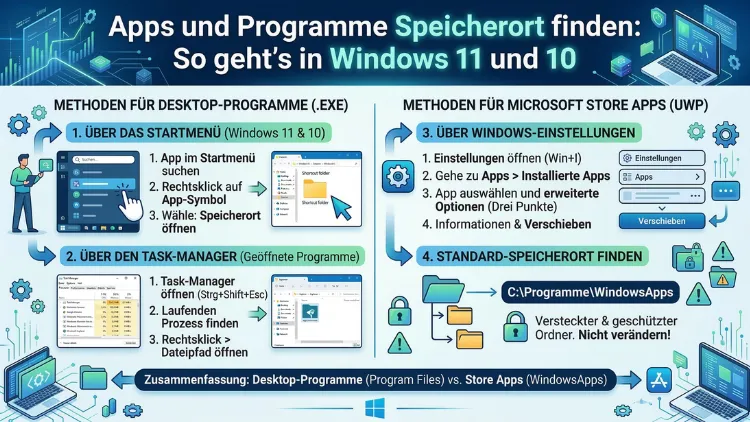
Wo sind meine installierten Programme eigentlich gespeichert? Diese Frage stellen sich viele Windows-Nutzer – ob sie eine Datei manuell bearbeiten, eine Verknüpfung erstellen oder ein Programm vollständig entfernen möchten.
In Windows 10 und Windows 11 lässt sich der Speicherort einer App oder eines Programms auf mehreren Wegen schnell und zuverlässig herausfinden. Dieser Artikel zeigt Ihnen alle Methoden – Schritt für Schritt.
Warum der Speicherort von Programmen wichtig ist
Viele Nutzer wissen nicht, wo Windows ihre installierten Programme ablegt. Dabei gibt es zahlreiche Situationen, in denen dieser Wissen entscheidend ist. Zum Beispiel benötigen Sie den genauen Dateipfad, wenn Sie eine Desktop-Verknüpfung manuell anlegen, eine portable Version eines Tools starten oder eine Konfigurationsdatei direkt bearbeiten möchten. Außerdem ist der Speicherort wichtig, wenn ein Programm sich nicht mehr deinstallieren lässt und Sie die Dateien manuell löschen möchten. Zudem hilft der Pfad dabei, Kompatibilitätsprobleme zu lösen oder Skripte zu automatisieren. Deshalb lohnt es sich, die verschiedenen Methoden zu kennen – unabhängig davon, ob Sie Windows 10 oder Windows 11 nutzen.
Standardpfade für Programme in Windows 10 und 11
Bevor Sie gezielt suchen, sollten Sie die wichtigsten Standardverzeichnisse kennen, in denen Windows Programme ablegt:
- C:\Programme – Hier landen die meisten 64-Bit-Anwendungen bei einer Standardinstallation.
- C:\Programme (x86) – Dieses Verzeichnis enthält 32-Bit-Programme auf einem 64-Bit-System.
- C:\Users\AppData\Local – Viele Apps speichern dort benutzerspezifische Daten und auch ausführbare Dateien.
- C:\Users\AppData\Roaming – Ebenso werden hier portable Einstellungen und manchmal auch Programmdateien abgelegt.
- C:\Windows\System32 – Systemdienste und Systemprogramme befinden sich in diesem Verzeichnis.
Wichtig: Der AppData-Ordner ist standardmäßig ausgeblendet. Deshalb müssen Sie zunächst die Anzeige versteckter Dateien aktivieren, um ihn im Datei-Explorer zu sehen. Dazu öffnen Sie den Datei-Explorer, klicken oben auf „Ansicht“ und aktivieren die Option „Ausgeblendete Elemente“.
Methode 1: Speicherort über das Startmenü finden
Die schnellste Methode führt direkt über das Startmenü – und funktioniert sowohl in Windows 10 als auch in Windows 11.
Schritt-für-Schritt-Anleitung:
- Öffnen Sie das Startmenü mit der Windows-Taste.
- Geben Sie den Namen des Programms ein, zum Beispiel „VLC“ oder „Google Chrome“.
- Das gesuchte Programm erscheint in den Suchergebnissen.
- Klicken Sie mit der rechten Maustaste auf den Programmeintrag.
- Wählen Sie „Dateispeicherort öffnen“.
Windows öffnet daraufhin den Datei-Explorer direkt im entsprechenden Ordner. Dort sehen Sie entweder die eigentliche .exe-Datei oder eine Verknüpfung. Sollte es sich um eine Verknüpfung handeln, klicken Sie diese ebenfalls mit der rechten Maustaste an und wählen erneut „Dateispeicherort öffnen“ – schon gelangen Sie zum tatsächlichen Installationsverzeichnis.
Hinweis: Bei Windows-Store-Apps (UWP-Apps) führt dieser Weg manchmal in ein virtuelles Verzeichnis. Wie Sie Store-Apps gezielt finden, erfahren Sie weiter unten im Abschnitt zu Microsoft-Store-Apps.
Methode 2: Speicherort über den Task-Manager ermitteln
Der Task-Manager eignet sich besonders dann, wenn das Programm bereits geöffnet ist. Diese Methode ist außerdem nützlich, wenn Sie wissen möchten, woher ein laufender Prozess stammt.
Schritt-für-Schritt-Anleitung:
- Drücken Sie die Tastenkombination Strg + Umschalt + Esc, um den Task-Manager zu öffnen.
- Wechseln Sie auf den Reiter „Details“ (Windows 10) oder klicken Sie auf „Mehr Details“ und dann auf „Details“ (Windows 11).
- Suchen Sie den Prozessnamen des Programms in der Liste, zum Beispiel „chrome.exe“.
- Klicken Sie mit der rechten Maustaste auf den Eintrag.
- Wählen Sie „Dateispeicherort öffnen“.
Der Datei-Explorer öffnet sich direkt im Installationsordner und markiert die ausführbare Datei. Zudem zeigt Ihnen die Spalte „Name des Programms“ zusätzliche Informationen, sofern Sie diese eingeblendet haben. Diese Methode ist besonders zuverlässig, weil sie den tatsächlichen Pfad des laufenden Prozesses anzeigt – unabhängig von Verknüpfungen oder Einträgen im Startmenü.
Methode 3: Speicherort über Apps und Features (Einstellungen) finden
In den Windows-Einstellungen unter „Apps & Features“ können Sie ebenfalls den Speicherort vieler Programme ermitteln. Diese Methode eignet sich vor allem, wenn Sie einen Überblick über alle installierten Programme erhalten möchten.
Schritt-für-Schritt-Anleitung für Windows 11:
- Öffnen Sie die Einstellungen mit der Tastenkombination Windows + I.
- Klicken Sie auf „Apps“, dann auf „Installierte Apps“.
- Suchen Sie das gewünschte Programm in der Liste.
- Klicken Sie auf die drei Punkte rechts neben dem Programmnamen.
- Wählen Sie „Weitere Optionen“ – falls vorhanden – oder notieren Sie den angezeigten Pfad.
Schritt-für-Schritt-Anleitung für Windows 10:
- Öffnen Sie die Einstellungen (Windows + I).
- Wählen Sie „Apps“, dann „Apps & Features“.
- Klicken Sie auf das Programm in der Liste.
- Dort wird häufig der Installationspfad angezeigt.
Allerdings zeigt diese Methode nicht immer den vollständigen Pfad an. Deshalb empfiehlt es sich, diese Methode mit einer der anderen Methoden zu kombinieren, wenn Sie den exakten Ordner benötigen.
Methode 4: Speicherort über die Systemsteuerung herausfinden
Die klassische Systemsteuerung bietet ebenfalls Zugang zu Informationen über installierte Programme. Obwohl Microsoft die Systemsteuerung schrittweise durch die Einstellungen-App ersetzt, ist sie in Windows 10 und Windows 11 (Stand 2026) weiterhin verfügbar.
Schritt-für-Schritt-Anleitung:
- Öffnen Sie die Systemsteuerung, indem Sie im Startmenü „Systemsteuerung“ eingeben.
- Klicken Sie auf „Programme“, dann auf „Programme und Features“.
- Suchen Sie das gewünschte Programm in der Liste.
- Klicken Sie es mit der rechten Maustaste an.
- Wählen Sie „Eigenschaften“ – dort wird mitunter der Installationspfad angegeben.
Leider zeigt die Systemsteuerung den genauen Pfad nicht immer direkt an. Jedoch können Sie über „Eigenschaften“ häufig zumindest das Installationsverzeichnis erkennen. Zudem ist die Systemsteuerung nützlich, wenn Sie klassische Desktop-Programme suchen, die nicht im Microsoft Store verfügbar sind.
Methode 5: Speicherort direkt im Datei-Explorer suchen
Der Datei-Explorer ermöglicht es Ihnen, die Standardverzeichnisse direkt zu durchsuchen. Diese Methode ist besonders praktisch, wenn Sie ungefähr wissen, in welchem Ordner das Programm liegt.
Schritt-für-Schritt-Anleitung:
- Öffnen Sie den Datei-Explorer mit der Tastenkombination Windows + E.
- Navigieren Sie zu C:\Programme oder C:\Programme (x86).
- Geben Sie den Programmnamen in die Suchleiste oben rechts ein.
- Windows durchsucht das Verzeichnis und zeigt passende Ergebnisse an.
Außerdem können Sie direkt in der Adressleiste des Datei-Explorers einen bekannten Pfad wie %ProgramFiles% oder %LocalAppData% eingeben – Windows löst diese Umgebungsvariablen automatisch auf und führt Sie in den entsprechenden Ordner.
Nützliche Umgebungsvariablen im Überblick:
| Variable | Entsprechender Pfad |
|---|---|
%ProgramFiles% | C:\Programme |
%ProgramFiles(x86)% | C:\Programme (x86) |
%AppData% | C:\Users\AppData\Roaming |
%LocalAppData% | C:\Users\AppData\Local |
%WinDir% | C:\Windows |
Diese Variablen funktionieren sowohl in der Adressleiste des Datei-Explorers als auch im Ausführen-Dialog (Windows + R).
Methode 6: Speicherort per Kommandozeile (CMD und PowerShell) ermitteln
Für erfahrene Nutzer bieten Eingabeaufforderung (CMD) und PowerShell leistungsstarke Möglichkeiten, den Speicherort von Programmen zu finden. Diese Methoden sind außerdem ideal für die Automatisierung und Skripterstellung.
Mit der Eingabeaufforderung (CMD)
Den Pfad einer laufenden Anwendung ermitteln:
- Öffnen Sie die Eingabeaufforderung (cmd.exe) über das Startmenü.
- Geben Sie folgenden Befehl ein:
where chrome.exeErsetzen Sie „chrome.exe“ durch den Namen der gesuchten ausführbaren Datei. Dieser Befehl durchsucht alle Verzeichnisse in der PATH-Umgebungsvariable.
Alle laufenden Prozesse mit Pfad anzeigen:
wmic process get name,executablepathDieser Befehl listet alle aktiven Prozesse samt ihrem vollständigen Dateipfad auf. Zudem können Sie die Ausgabe filtern, indem Sie | findstr Programmname anhängen.
Mit PowerShell
PowerShell bietet noch flexiblere Möglichkeiten. Geben Sie zum Beispiel folgenden Befehl ein, um den Pfad eines laufenden Prozesses zu ermitteln:
Get-Process -Name "chrome" | Select-Object PathAußerdem können Sie mit folgendem Befehl alle installierten Programme und ihre Installationspfade aus der Registry auslesen:
Get-ItemProperty HKLM:\Software\Microsoft\Windows\CurrentVersion\Uninstall\* | Select-Object DisplayName, InstallLocationDieser Befehl liefert eine vollständige Liste aller klassisch installierten Programme inklusive des jeweiligen Installationsordners – und das direkt aus der Windows-Registrierung.
Methode 7: Mit dem kostenlosen Tool „Everything“ suchen
Wenn Sie häufig nach Programmpfaden suchen, empfehlen wir das kostenlose Suchprogramm „Everything“ von voidtools (erhältlich unter voidtools.com). Es durchsucht die gesamte Festplatte in Echtzeit und findet jede Datei innerhalb von Sekunden.
Installation und Verwendung:
- Laden Sie „Everything“ von der offiziellen Webseite voidtools.com herunter und installieren Sie es.
- Starten Sie das Programm – es indiziert Ihre Festplatte automatisch.
- Geben Sie den Dateinamen des Programms in die Suchleiste ein, zum Beispiel „vlc.exe“.
- Everything zeigt sofort den vollständigen Pfad aller gefundenen Dateien an.
Der große Vorteil: Im Gegensatz zur integrierten Windows-Suche durchsucht Everything alle Laufwerke und versteckten Ordner gleichzeitig. Außerdem ist die Suche deutlich schneller als jede andere Methode. Deshalb ist Everything besonders hilfreich, wenn Sie nicht wissen, auf welchem Laufwerk ein Programm installiert wurde.
Speicherorte bei Microsoft-Store-Apps (UWP-Apps) finden
Apps aus dem Microsoft Store werden an einem anderen Ort gespeichert als klassische Desktop-Programme. Deshalb führen die meisten der oben genannten Methoden bei Store-Apps nicht direkt zum Ziel.
Standardspeicherort für Store-Apps:
Store-Apps befinden sich in der Regel unter:
C:\Programme\WindowsAppsAllerdings ist dieser Ordner standardmäßig für normale Benutzerkonten gesperrt. Um darauf zuzugreifen, benötigen Sie Administratorrechte und müssen die Ordnerberechtigungen manuell ändern – was jedoch nicht empfohlen wird, da es die Systemstabilität beeinträchtigen kann.
Empfohlene Methode für Store-Apps:
- Öffnen Sie PowerShell als Administrator.
- Geben Sie folgenden Befehl ein:
Get-AppxPackage | Select-Object Name, InstallLocationDieser Befehl listet alle installierten Store-Apps inklusive ihrer genauen Installationspfade auf. Zudem können Sie mit | Where-Object { $_.Name -like "*Spotify*" } gezielt nach einer bestimmten App filtern.
Außerdem zeigt Windows 11 in den Einstellungen unter „Apps“ > „Installierte Apps“ bei vielen Store-Apps den Speicherort direkt an, wenn Sie auf die drei Punkte neben der App klicken.
Programme auf anderen Laufwerken oder externen Medien finden
Nicht alle Programme werden auf dem Systemlaufwerk (C:) installiert. Viele Nutzer entscheiden sich bei der Installation dafür, Programme auf einem zweiten Laufwerk (D:, E: usw.) abzulegen. Zudem können portable Programme auf USB-Sticks oder externen Festplatten gespeichert sein.
So finden Sie Programme auf anderen Laufwerken:
- Nutzen Sie das Tool „Everything“ (siehe Methode 7) – es durchsucht automatisch alle verbundenen Laufwerke.
- Öffnen Sie den Datei-Explorer und navigieren Sie manuell zu den Programm-Ordnern auf dem zweiten Laufwerk, zum Beispiel
D:\Programme. - Verwenden Sie den PowerShell-Befehl
Get-ItemProperty(siehe Methode 6), der auch Installationen auf anderen Laufwerken aus der Registry ausliest.
Wichtig: Portable Programme, die per USB-Stick genutzt werden, erscheinen in der Regel nicht in der Systemsteuerung oder in den Einstellungen, da sie keine Einträge in der Windows-Registrierung hinterlassen. Deshalb ist „Everything“ oder eine manuelle Suche im Datei-Explorer die beste Option für portable Anwendungen.
Empfohlene Vorgehensweisen beim Umgang mit Programmpfaden
Damit Sie auch in Zukunft schnell und zuverlässig den Speicherort Ihrer Programme finden, sollten Sie folgende empfohlene Vorgehensweisen beachten:
1. Installationspfade dokumentieren
Notieren Sie beim Installieren neuer Programme den gewählten Speicherort. Außerdem können Sie eine einfache Textdatei oder Tabelle pflegen, in der Sie wichtige Programmpfade festhalten.
2. Verknüpfungen auf dem Desktop nutzen
Legen Sie für häufig genutzte Programme Desktop-Verknüpfungen an. Diese zeigen immer den aktuellen Installationspfad an, wenn Sie die Eigenschaften der Verknüpfung öffnen.
3. Everything installieren
Installieren Sie dauerhaft das Tool „Everything“ von voidtools. Damit finden Sie jede Datei auf jedem Laufwerk in Sekundenbruchteilen – inklusive versteckter Systemordner.
4. Standardpfade kennen
Merken Sie sich die beiden wichtigsten Ordner: C:\Programme für 64-Bit-Software und C:\Programme (x86) für 32-Bit-Software. Ebenso sollten Sie wissen, dass Store-Apps unter C:\Programme\WindowsApps liegen.
5. Versteckte Ordner einblenden
Aktivieren Sie dauerhaft die Anzeige versteckter Elemente im Datei-Explorer. Dadurch sehen Sie auch AppData-Verzeichnisse und andere systemrelevante Ordner.
6. Administrator-Konto nutzen
Viele Programmpfade – insbesondere bei Store-Apps – sind nur mit Administratorrechten vollständig einsehbar. Deshalb sollten Sie bei der Fehlersuche oder manuellen Eingriff immer als Administrator angemeldet sein.
Häufige Fragen zum Speicherort von Apps und Programmen
Wo werden Programme in Windows 11 standardmäßig installiert?
Standardmäßig werden Programme in Windows 11 im Ordner C:\Programme gespeichert – vorausgesetzt, es handelt sich um 64-Bit-Anwendungen. 32-Bit-Programme landen hingegen in C:\Programme (x86). Außerdem können Benutzer während der Installation einen eigenen Zielordner wählen. Store-Apps werden dagegen unter C:\Programme\WindowsApps abgelegt, der für normale Benutzer standardmäßig gesperrt ist.
Wie finde ich heraus, wo eine App auf Windows 10 installiert ist?
Die einfachste Methode ist das Startmenü: Suchen Sie das Programm, klicken Sie mit der rechten Maustaste darauf und wählen Sie „Dateispeicherort öffnen“. Alternativ können Sie den Task-Manager öffnen, zur Registerkarte „Details“ wechseln, den Prozess suchen, rechtsklicken und „Dateispeicherort öffnen“ wählen. Außerdem liefert das kostenlose Tool „Everything“ sehr schnelle Ergebnisse.
Warum zeigt „Dateispeicherort öffnen“ nur einen Verknüpfungsordner?
Das passiert, wenn das Programm eine Verknüpfung im Startmenü hat, die auf die eigentliche .exe-Datei zeigt. In diesem Fall öffnen Sie die gezeigte Verknüpfung mit einem Rechtsklick und wählen erneut „Dateispeicherort öffnen“. Danach gelangen Sie zum eigentlichen Installationsverzeichnis. Dieser Schritt ist besonders häufig bei älteren Programmen notwendig, die im Startmenü als Verknüpfung eingetragen sind.
Wie finde ich den Speicherort einer App im Microsoft Store?
Store-Apps befinden sich unter C:\Programme\WindowsApps, jedoch ist dieser Ordner gesperrt. Deshalb empfehlen wir, PowerShell zu nutzen und den Befehl Get-AppxPackage | Select-Object Name, InstallLocation einzugeben. Alternativ zeigen die Windows-11-Einstellungen unter „Apps“ > „Installierte Apps“ bei vielen Store-Apps den genauen Speicherort an.
Kann ich den Installationsordner eines Programms nach der Installation ändern?
In der Regel nein – das nachträgliche Verschieben eines Programms führt dazu, dass Windows den Pfad nicht mehr kennt und das Programm nicht mehr startet. Außerdem werden Registry-Einträge ungültig. Deshalb sollten Sie den Zielordner immer während der Installation festlegen. Einige Programme bieten jedoch eigene Umzugs- oder Reparaturfunktionen an.
Wie lässt sich der Pfad eines laufenden Prozesses per CMD herausfinden?
Öffnen Sie die Eingabeaufforderung und geben Sie wmic process get name,executablepath ein. Dieser Befehl listet alle aktiven Prozesse mit dem vollständigen Pfad zur ausführbaren Datei auf. Zudem können Sie mit wmic process where name="programm.exe" get executablepath gezielt nach einem bestimmten Prozess filtern. Alternativ funktioniert in PowerShell der Befehl Get-Process -Name "name" | Select-Object Path.
Warum ist der Ordner „WindowsApps“ nicht zugänglich?
Microsoft hat den Ordner C:\Programme\WindowsApps aus Sicherheitsgründen gesperrt. Store-Apps laufen in einer isolierten Umgebung (App Container) und sollen nicht direkt manipuliert werden. Deshalb ist ein direkter Zugriff ohne Änderung der Sicherheitsberechtigungen nicht möglich. Für legitime Zwecke wie das Ermitteln des Pfads empfiehlt sich daher der PowerShell-Befehl Get-AppxPackage.
Wie finde ich Programme, die auf einem zweiten Laufwerk installiert sind?
Das kostenlose Tool „Everything“ von voidtools durchsucht automatisch alle angeschlossenen Laufwerke gleichzeitig. Außerdem können Sie im Datei-Explorer manuell zum zweiten Laufwerk navigieren und dort typische Ordnernamen wie „Programme“ oder „Apps“ suchen. Der PowerShell-Befehl Get-ItemProperty HKLM:\Software\Microsoft\Windows\CurrentVersion\Uninstall\* liest ebenfalls Installationen von anderen Laufwerken aus der Registry aus.
Zeigt Windows 11 den Speicherort von Apps in den Einstellungen an?
Ja, teilweise. In den Einstellungen unter „Apps“ > „Installierte Apps“ werden bei klassischen Desktop-Programmen häufig der Installationspfad und die Größe angezeigt. Dazu klicken Sie auf die drei Punkte neben dem Programm und wählen „Weitere Optionen“. Jedoch zeigen nicht alle Einträge einen vollständigen Pfad – in diesem Fall sind Methoden wie der Task-Manager oder die Kommandozeile zuverlässiger.
Wie verhindere ich, dass Programme in einem unbekannten Ordner installiert werden?
Achten Sie bei jeder Installation darauf, nicht einfach auf „Weiter“ zu klicken, ohne den vorgeschlagenen Pfad zu prüfen. Viele Installationsprogramme erlauben die Auswahl des Zielordners. Außerdem sollten Sie bei der Verwendung von Paketmanagern wie winget oder Chocolatey vorab den Installationspfad über die jeweiligen Konfigurationsmöglichkeiten festlegen. So behalten Sie stets die Kontrolle über den Speicherort Ihrer Programme.
Fazit
Den Speicherort von Apps und Programmen in Windows 10 und Windows 11 zu finden ist mit den richtigen Methoden unkompliziert. Ob per Startmenü, Task-Manager, PowerShell oder dem kostenlosen Tool „Everything“ – für jeden Anwendungsfall gibt es eine passende Lösung.
Für den schnellen Alltag empfehlen wir den Rechtsklick im Startmenü. Für komplexere Aufgaben und vollständige Übersichten ist „Everything“ von voidtools die beste Wahl.