
Arbeitsplatz öffnen – So gelangen Sie in Windows 11 und 10 schnell zu „Dieser PC“: per Tastenkürzel, Startmenü, Explorer oder Desktop-Verknüpfung.
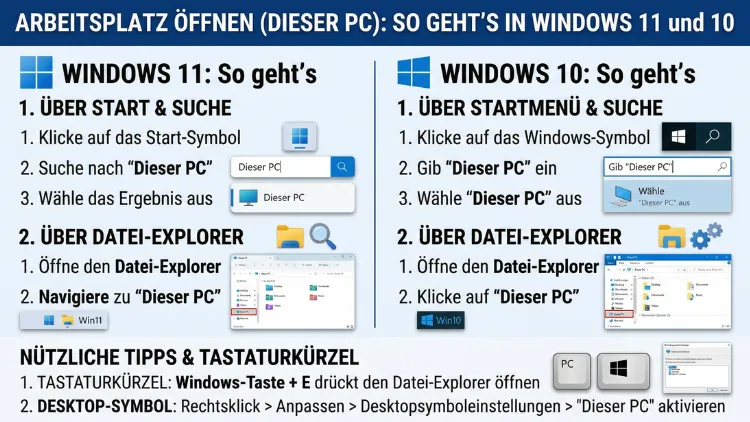
Den Arbeitsplatz – in Windows 10 und 11 offiziell als „Dieser PC“ bezeichnet – können Sie auf viele verschiedene Arten schnell öffnen. Ob per Tastenkombination, Desktop-Symbol, Suchfunktion oder Datei-Explorer: Es gibt zahlreiche praktische Wege.
Dieser Artikel zeigt Ihnen alle Methoden Schritt für Schritt, erklärt wichtige Hintergründe und hilft Ihnen außerdem, den Arbeitsplatz dauerhaft leicht erreichbar zu machen.
Was ist der Arbeitsplatz bzw. „Dieser PC“ unter Windows?
Der Begriff „Arbeitsplatz“ stammt aus älteren Windows-Versionen wie Windows XP und Windows 7. Dort öffnete man damit eine zentrale Übersicht aller angeschlossenen Laufwerke, Wechseldatenträger und Netzwerkressourcen. Seit Windows 8 hat Microsoft diese Ansicht jedoch in „Dieser PC“ umbenannt – der Inhalt ist jedoch nahezu identisch geblieben.
Wenn Sie also nach dem Arbeitsplatz suchen, meinen Sie in Windows 10 und Windows 11 dasselbe wie „Dieser PC“. Dort finden Sie zum Beispiel:
- Alle internen und externen Festplatten sowie SSDs
- Angeschlossene USB-Sticks und SD-Karten
- Optische Laufwerke wie DVD- oder Blu-ray-Brenner
- Verknüpfte Netzlaufwerke
- Systeminformationen wie Computername, Prozessor und Arbeitsspeicher
Deshalb ist der Zugriff auf diesen Bereich für viele Nutzer ein täglicher Handgriff. Außerdem dient „Dieser PC“ als zentraler Ausgangspunkt, um schnell auf gespeicherte Daten zuzugreifen, ohne sich durch viele Unterordner klicken zu müssen.
Methode 1: Windows-Taste + E – die schnellste Tastenkombination
Die mit Abstand schnellste Methode, den Arbeitsplatz zu öffnen, ist die Tastenkombination Windows-Taste + E. Diese Kombination funktioniert sowohl unter Windows 10 als auch unter Windows 11 ohne zusätzliche Einstellungen.
Drücken Sie gleichzeitig die Windows-Logo-Taste (unten links auf der Tastatur, zwischen Strg und Alt) und den Buchstaben E. Daraufhin öffnet sich sofort der Datei-Explorer.
Standardmäßig öffnet sich dabei jedoch nicht direkt „Dieser PC“, sondern die Schnellzugriffsansicht oder – je nach Version – die Startseite des Datei-Explorers. Damit der Explorer direkt bei „Dieser PC“ startet, gehen Sie wie folgt vor:
Unter Windows 11:
- Öffnen Sie den Datei-Explorer mit Windows + E.
- Klicken Sie oben rechts auf die drei Punkte (Mehr) in der Symbolleiste.
- Wählen Sie „Optionen“.
- Im Reiter „Allgemein“ finden Sie das Dropdown-Menü „Datei-Explorer öffnen für:“.
- Wählen Sie dort „Dieser PC“ aus.
- Bestätigen Sie mit OK.
Unter Windows 10:
- Öffnen Sie den Datei-Explorer.
- Klicken Sie oben links auf „Datei“ und dann auf „Ordner- und Suchoptionen ändern“.
- Stellen Sie unter „Allgemein“ im Dropdown „Datei-Explorer öffnen für:“ die Option „Dieser PC“ ein.
- Klicken Sie auf OK.
Nach dieser Einstellung öffnet die Tastenkombination Windows + E direkt den Arbeitsplatz – also „Dieser PC“ – und spart Ihnen dadurch bei jedem Öffnen mehrere Klicks.
Methode 2: Das Desktop-Symbol für „Dieser PC“ aktivieren
Viele Nutzer kennen noch das klassische „Arbeitsplatz“-Symbol auf dem Desktop aus älteren Windows-Versionen. Standardmäßig ist dieses Symbol in Windows 10 und Windows 11 jedoch nicht sichtbar. Glücklicherweise lässt es sich aber schnell aktivieren.
So aktivieren Sie das „Dieser PC“-Symbol auf dem Desktop unter Windows 11:
- Klicken Sie mit der rechten Maustaste auf eine freie Stelle auf dem Desktop.
- Wählen Sie „Personalisierung“.
- Navigieren Sie zu „Designs“.
- Scrollen Sie nach unten und klicken Sie auf „Desktopsymboleinstellungen“.
- Setzen Sie einen Haken bei „Computer“.
- Klicken Sie auf „Übernehmen“ und dann auf „OK“.
Danach erscheint das „Dieser PC“-Symbol sofort auf Ihrem Desktop. Zusätzlich können Sie dort auch weitere Symbole wie „Netzwerk“, „Papierkorb“ oder den „Benutzerdateien-Ordner“ aktivieren.
So aktivieren Sie das Symbol unter Windows 10:
- Rechtsklick auf den Desktop → „Personalisierung“.
- Klicken Sie links auf „Designs“.
- Rechts finden Sie den Link „Desktopsymboleinstellungen“ – klicken Sie darauf.
- Setzen Sie den Haken bei „Computer“.
- Bestätigen Sie mit „Übernehmen“ und „OK“.
Das Vorgehen ist in beiden Windows-Versionen also nahezu identisch. Außerdem bleibt das Symbol dauerhaft auf dem Desktop, bis Sie es wieder entfernen.
Methode 3: Über das Startmenü zu „Dieser PC“
Das Startmenü bietet ebenfalls eine bequeme Möglichkeit, den Arbeitsplatz zu öffnen. Die genaue Vorgehensweise unterscheidet sich jedoch etwas zwischen Windows 10 und Windows 11.
Unter Windows 10:
- Klicken Sie auf das Windows-Symbol unten links (oder drücken Sie die Windows-Taste).
- Scrollen Sie in der App-Liste rechts nach unten zum Buchstaben „W“.
- Klicken Sie auf „Windows-System“ und dann auf „Dieser PC“.
Alternativ dazu können Sie auch einfach „Dieser PC“ in die Suchleiste im Startmenü eingeben und dann die Enter-Taste drücken.
Unter Windows 11:
- Klicken Sie auf das Windows-Symbol in der Taskleiste (standardmäßig in der Mitte).
- Klicken Sie auf „Alle Apps“ oben rechts im Startmenü.
- Scrollen Sie nach unten und öffnen Sie den Ordner „Windows-Tools“.
- Klicken Sie auf „Dieser PC“.
Außerdem funktioniert auch hier die Suchleiste im Startmenü sehr zuverlässig: Tippen Sie einfach „Dieser PC“ ein, und Windows zeigt Ihnen das Ergebnis sofort an. Klicken Sie dann auf den passenden Treffer.
Methode 4: Die Windows-Suche nutzen
Die integrierte Windows-Suche ist eine der einfachsten Methoden, um den Arbeitsplatz zu öffnen – besonders dann, wenn Sie nicht wissen, wo genau die Einstellung versteckt ist.
So gehen Sie vor:
- Klicken Sie auf das Lupensymbol in der Taskleiste oder drücken Sie Windows + S.
- Tippen Sie „Dieser PC“ oder alternativ „Arbeitsplatz“ in das Suchfeld ein.
- Klicken Sie auf das angezeigte Ergebnis „Dieser PC“.
Windows erkennt dabei beide Begriffe zuverlässig und öffnet direkt die gewünschte Ansicht. Zusätzlich erscheint rechts im Suchergebnis oft eine Option wie „Als Administrator öffnen“ oder „An Taskleiste anheften“ – das ist besonders nützlich, wenn Sie den Arbeitsplatz dauerhaft schnell erreichen möchten.
Deshalb ist die Suche gerade für Einsteiger eine empfehlenswerte Methode, da sie kein Vorwissen über die Systemstruktur erfordert.
Methode 5: „Dieser PC“ über den Datei-Explorer öffnen
Der Datei-Explorer zeigt „Dieser PC“ standardmäßig in der linken Navigationsleiste an – allerdings nur, wenn die Option aktiviert ist.
So öffnen Sie „Dieser PC“ über den Datei-Explorer:
- Öffnen Sie den Datei-Explorer (z. B. mit Windows + E oder über die Taskleiste).
- Schauen Sie in der linken Seitenleiste nach dem Eintrag „Dieser PC“.
- Klicken Sie einmal darauf, und die Ansicht wechselt sofort zur Laufwerksübersicht.
Falls „Dieser PC“ in der Seitenleiste nicht sichtbar ist, können Sie es unter Windows 11 über „Ansicht“ → „Navigationsbereich“ → „Dieser PC anzeigen“ wieder einblenden. Unter Windows 10 ist der Eintrag standardmäßig immer sichtbar.
Außerdem können Sie im Datei-Explorer direkt in der Adressleiste den Begriff „Dieser PC“ eingeben und mit Enter bestätigen. Windows navigiert dann sofort dorthin.
Methode 6: Den Ausführen-Dialog verwenden
Der Ausführen-Dialog ist ein klassisches Windows-Werkzeug, das in allen modernen Windows-Versionen verfügbar ist. Damit lassen sich viele Systembereiche blitzschnell öffnen.
So öffnen Sie „Dieser PC“ über „Ausführen“:
- Drücken Sie gleichzeitig Windows + R.
- Geben Sie im Textfeld folgenden Befehl ein:
explorer.exe ::{20D04FE0-3AEA-1069-A2D8-08002B30309D} - Drücken Sie anschließend Enter oder klicken Sie auf „OK“.
Dieser etwas lange Befehl ist der sogenannte CLSID-Code für „Dieser PC“ in Windows. Er funktioniert zuverlässig sowohl unter Windows 10 als auch unter Windows 11. Deshalb ist er besonders nützlich für Nutzer, die Windows-Skripte oder Batch-Dateien erstellen möchten.
Alternativ dazu können Sie auch einfach explorer eingeben und Enter drücken. Das öffnet den Datei-Explorer, von dem aus Sie dann links auf „Dieser PC“ klicken können.
Methode 7: „Dieser PC“ in der Taskleiste anheften
Wenn Sie den Arbeitsplatz täglich mehrfach öffnen, lohnt es sich, ihn dauerhaft in die Taskleiste oder den Schnellzugriff zu integrieren. Direkt anheften wie eine normale App funktioniert dabei jedoch nicht auf dem üblichen Weg – es erfordert einen kleinen Umweg.
Empfohlene Vorgehensweise zum Anheften in die Taskleiste:
- Suchen Sie über die Windows-Suche nach „Dieser PC“.
- Klicken Sie im Suchergebnis nicht auf den Eintrag selbst, sondern auf den kleinen Pfeil rechts davon (oder klicken Sie mit der rechten Maustaste auf das Ergebnis).
- Wählen Sie „An Taskleiste anheften“.
Danach erscheint das Datei-Explorer-Symbol in Ihrer Taskleiste. Wenn Sie dann mit der rechten Maustaste auf dieses Symbol klicken, finden Sie unter „Angeheftet“ oder in der Sprungliste den direkten Eintrag zu „Dieser PC“.
Alternativ dazu empfiehlt sich das bereits beschriebene Desktop-Symbol als dauerhafter Zugangspunkt. Es ist schnell aktiviert und bleibt jederzeit sichtbar.
Methode 8: Über den Rechtsklick auf „Start“
Windows 10 und Windows 11 bieten ein verstecktes Schnellzugriffsmenü über den Rechtsklick auf das Startmenü-Symbol. Dieses Menü enthält viele nützliche Verknüpfungen.
So nutzen Sie das Schnellzugriffsmenü:
- Klicken Sie mit der rechten Maustaste auf das Windows-Symbol in der Taskleiste.
- Es öffnet sich das sogenannte „WinX-Menü“ mit verschiedenen Systemoption.
- Klicken Sie auf „Datei-Explorer“.
- Wählen Sie dann links in der Seitenleiste „Dieser PC“ aus.
Dieses Menü lässt sich außerdem auch mit der Tastenkombination Windows + X öffnen, was zusätzlich Zeit spart. Der Datei-Explorer startet dabei schnell und zuverlässig – auch auf älteren Rechnern.
Methode 9: Verknüpfung auf dem Desktop manuell erstellen
Wer das Desktop-Symbol nicht über die Systemeinstellungen aktivieren möchte, kann alternativ auch manuell eine Verknüpfung auf dem Desktop erstellen.
So erstellen Sie eine benutzerdefinierte Verknüpfung:
- Klicken Sie mit der rechten Maustaste auf eine freie Fläche auf dem Desktop.
- Wählen Sie „Neu“ → „Verknüpfung“.
- Geben Sie als Ziel folgenden Pfad ein:
explorer.exe ::{20D04FE0-3AEA-1069-A2D8-08002B30309D} - Klicken Sie auf „Weiter“.
- Geben Sie der Verknüpfung den Namen „Arbeitsplatz“ oder „Dieser PC“.
- Klicken Sie auf „Fertig stellen“.
Nun haben Sie eine funktionierende Verknüpfung auf dem Desktop. Zusätzlich können Sie das Symbol noch anpassen: Klicken Sie mit der rechten Maustaste auf die Verknüpfung → „Eigenschaften“ → „Anderes Symbol“. Dort finden Sie unter anderem das klassische „Dieser PC“-Symbol aus der Datei imageres.dll.
Methode 10: Über den Task-Manager oder die Eingabeaufforderung
Auch über den Task-Manager oder die Eingabeaufforderung (CMD) lässt sich der Datei-Explorer und damit „Dieser PC“ öffnen – zum Beispiel dann, wenn der Desktop oder das Startmenü nicht mehr reagiert.
Über den Task-Manager:
- Öffnen Sie den Task-Manager mit Strg + Umschalt + Esc.
- Klicken Sie oben links auf „Datei“ → „Neuen Task ausführen“.
- Geben Sie
explorerein und drücken Sie Enter. - Navigieren Sie im geöffneten Datei-Explorer links zu „Dieser PC“.
Über die Eingabeaufforderung:
- Öffnen Sie die Eingabeaufforderung (Suche nach „cmd“ oder Windows + R →
cmd→ Enter). - Geben Sie folgenden Befehl ein und drücken Sie Enter:
start explorer.exe ::{20D04FE0-3AEA-1069-A2D8-08002B30309D}
Daraufhin öffnet sich sofort der Arbeitsplatz in einem neuen Fenster. Diese Methode ist besonders nützlich für Systemadministratoren, die Scripts automatisieren möchten, oder für Nutzer mit Problemen an der Benutzeroberfläche.
Methode 11: Per PowerShell „Dieser PC“ öffnen
Die Windows PowerShell bietet ebenfalls eine Möglichkeit, den Arbeitsplatz zu starten. Deshalb ist diese Methode besonders für technisch versierte Nutzer und IT-Profis interessant.
So geht’s:
- Öffnen Sie die PowerShell – entweder über die Suche oder mit Windows + X → „Windows PowerShell“.
- Geben Sie folgenden Befehl ein:
Start-Process explorer.exe -ArgumentList '::{20D04FE0-3AEA-1069-A2D8-08002B30309D}' - Drücken Sie Enter.
Das Ergebnis ist dasselbe wie bei der Eingabeaufforderung: „Dieser PC“ öffnet sich sofort in einem neuen Fenster. Außerdem lässt sich dieser Befehl problemlos in PowerShell-Skripte integrieren, wenn er regelmäßig ausgeführt werden soll.
„Dieser PC“ anpassen: Laufwerke, Ordner und Einstellungen
Sobald Sie den Arbeitsplatz geöffnet haben, können Sie dort zahlreiche Einstellungen vornehmen. Hier sind die wichtigsten Anpassungsmöglichkeiten:
Speicherplatz und Laufwerksinformationen prüfen
Unter „Dieser PC“ sehen Sie auf einen Blick, wie viel freier Speicherplatz auf jedem Laufwerk vorhanden ist. Die farbige Fortschrittsanzeige unter jedem Laufwerk zeigt den Füllstand: Grün bedeutet genug Platz, Rot signalisiert kritisch wenig freien Speicher.
Ein Klick mit der rechten Maustaste auf ein Laufwerk und dann „Eigenschaften“ öffnet außerdem detaillierte Informationen – zum Beispiel das Dateisystem (NTFS, exFAT), die genaue Größe und Optionen zur Datenträgerverwaltung.
Computername und Systemeigenschaften öffnen
Über einen Rechtsklick auf „Dieser PC“ und dann „Eigenschaften“ gelangen Sie direkt zu den Systemeigenschaften. Dort finden Sie:
- Den vollständigen Computernamen
- Die Version von Windows 10 oder Windows 11
- Informationen zu Prozessor und RAM
- Aktivierungsstatus der Windows-Lizenz
Unter Windows 11 öffnet sich dabei zunächst die Einstellungen-App mit den Systeminfos. Zusätzlich finden Sie dort einen Link zu den „Erweiterten Systemeigenschaften“, der zum klassischen Systemdialog führt.
Netzlaufwerke verbinden
Über das Menü im Datei-Explorer lassen sich außerdem Netzlaufwerke einbinden. Klicken Sie dazu mit der rechten Maustaste auf „Dieser PC“ in der Navigationsleiste und wählen Sie „Netzlaufwerk verbinden“. Geben Sie dann den Netzwerkpfad (z. B. \\Server\Freigabe) ein, vergeben Sie einen Laufwerksbuchstaben und bestätigen Sie. Das Netzlaufwerk erscheint danach dauerhaft unter „Dieser PC“.
Häufige Probleme: Was tun, wenn „Dieser PC“ nicht angezeigt wird?
Manchmal kommt es vor, dass „Dieser PC“ in der Seitenleiste des Datei-Explorers nicht sichtbar ist oder das Desktop-Symbol fehlt. Deshalb hier die wichtigsten Lösungen:
Problem 1: „Dieser PC“ fehlt in der Seitenleiste des Datei-Explorers
Unter Windows 11:
- Öffnen Sie den Datei-Explorer.
- Klicken Sie auf das Drei-Punkte-Menü (oben rechts) → „Optionen“.
- Gehen Sie zum Reiter „Ansicht“.
- Aktivieren Sie die Option „Navigationsbereich: Dieser PC anzeigen“ (falls vorhanden).
Alternativ dazu können Sie unter Windows 11 in den Datei-Explorer-Optionen die Seitenleiste zurücksetzen.
Unter Windows 10 ist „Dieser PC“ standardmäßig immer sichtbar. Falls es trotzdem fehlt, starten Sie den Datei-Explorer über den Task-Manager neu: Strg + Umschalt + Esc → Rechtsklick auf „Windows-Explorer“ → „Neu starten“.
Problem 2: Das Desktop-Symbol lässt sich nicht aktivieren
Falls die Desktopsymbol-Einstellungen ausgegraut sind, liegt das häufig an einer Gruppenrichtlinie, die in Firmenumgebungen oft gesetzt wird. In diesem Fall sollten Sie Ihren IT-Administrator kontaktieren, da die Einstellung von einer zentralen Verwaltung gesperrt ist.
Problem 3: Die Tastenkombination Windows + E funktioniert nicht
Überprüfen Sie zunächst, ob die Windows-Taste in den Einstellungen aktiviert ist. Außerdem können Drittanbieter-Programme wie Gaming-Software oder Tastatur-Manager die Windows-Taste manchmal blockieren. Deaktivieren Sie solche Programme testweise, um das Problem einzugrenzen.
Unterschiede zwischen Windows 10 und Windows 11 im Überblick
Obwohl der Kern von „Dieser PC“ in beiden Systemen identisch ist, gibt es einige visuelle und strukturelle Unterschiede:
| Funktion | Windows 10 | Windows 11 |
|---|---|---|
| Name der Ansicht | „Dieser PC“ | „Dieser PC“ |
| Datei-Explorer-Design | Klassische Menüleiste | Moderneres Ribbon/Symbolleiste |
| Desktopsymbole aktivieren | Einstellungen → Designs | Einstellungen → Personalisierung → Designs |
| Datei-Explorer-Optionen öffnen | Datei → Optionen | Drei-Punkte-Menü → Optionen |
| Systemeigenschaften | Klassischer Dialog | Einstellungen-App + klassischer Dialog |
| Seitenleiste | Immer mit „Dieser PC“ | Konfigurierbar |
Deshalb sind die grundlegenden Methoden zwar gleich, der Weg dorthin unterscheidet sich jedoch je nach Windows-Version leicht.
Häufige Fragen zum Arbeitsplatz öffnen unter Windows
Warum heißt der Arbeitsplatz jetzt „Dieser PC“?
Microsoft hat den Namen mit Windows 8 geändert. Der Begriff „Arbeitsplatz“ stammte aus Windows 95 und war technisch nicht mehr korrekt beschreibend. „Dieser PC“ beschreibt treffender, was die Ansicht zeigt: nämlich alle Laufwerke und Ressourcen des lokalen Computers. Ältere Nutzer verwenden jedoch oft noch den Begriff „Arbeitsplatz“, da er sich über Jahrzehnte eingeprägt hat.
Welche Tastenkombination öffnet den Arbeitsplatz am schnellsten?
Die schnellste Methode ist die Tastenkombination Windows + E. Damit öffnet sich sofort der Datei-Explorer. Damit dieser direkt bei „Dieser PC“ startet, muss die entsprechende Option in den Datei-Explorer-Optionen gesetzt sein (Dropdown: „Datei-Explorer öffnen für: Dieser PC“).
Kann ich „Dieser PC“ direkt in der Taskleiste anheften?
Direkt anheften funktioniert nicht über den normalen Weg. Stattdessen empfiehlt sich folgende Vorgehensweise: Suchen Sie über die Windows-Suche nach „Dieser PC“, klicken Sie dann mit der rechten Maustaste auf das Ergebnis und wählen Sie „An Taskleiste anheften“. Das Datei-Explorer-Symbol erscheint dann in der Taskleiste und zeigt in der Sprungliste „Dieser PC“ an.
Wie aktiviere ich das Arbeitsplatz-Symbol auf dem Desktop?
Gehen Sie zu Einstellungen → Personalisierung → Designs → Desktopsymboleinstellungen, setzen Sie dort einen Haken bei „Computer“ und bestätigen Sie mit „Übernehmen“. Das Symbol erscheint dann sofort auf dem Desktop – sowohl unter Windows 10 als auch unter Windows 11.
Was ist der CLSID-Code für „Dieser PC“?
Der CLSID-Registrierungsschlüssel für „Dieser PC“ lautet: {20D04FE0-3AEA-1069-A2D8-08002B30309D}. Dieser Code kann im Ausführen-Dialog (Windows + R) als explorer.exe ::{20D04FE0-3AEA-1069-A2D8-08002B30309D} verwendet werden, um den Arbeitsplatz direkt zu öffnen.
Warum fehlt „Dieser PC“ in der Datei-Explorer-Seitenleiste unter Windows 11?
Unter Windows 11 kann die Seitenleiste des Datei-Explorers angepasst sein. Öffnen Sie die Datei-Explorer-Optionen über das Drei-Punkte-Menü → „Optionen“ und prüfen Sie dort die Einstellungen zur Seitenleiste. Außerdem hilft es manchmal, den Windows-Explorer im Task-Manager neu zu starten (Strg + Umschalt + Esc → Rechtsklick auf „Windows-Explorer“ → „Neu starten“).
Gibt es einen Unterschied zwischen „Arbeitsplatz“ und „Dieser PC“?
Nein – es handelt sich um denselben Systembereich. „Arbeitsplatz“ ist lediglich die veraltete Bezeichnung aus Windows XP und Windows 7. Seit Windows 8 heißt diese Ansicht offiziell „Dieser PC“. Inhaltlich ist der Bereich jedoch nahezu identisch geblieben.
Wie öffne ich die Systemeigenschaften über „Dieser PC“?
Klicken Sie mit der rechten Maustaste auf „Dieser PC“ – entweder im Datei-Explorer oder auf dem Desktop – und wählen Sie „Eigenschaften“. Unter Windows 10 öffnet sich direkt das klassische Systemfenster. Unter Windows 11 hingegen öffnet sich zunächst die Einstellungen-App, von der aus Sie über „Erweiterte Systemeigenschaften“ zum klassischen Dialog gelangen.
Kann ich „Dieser PC“ auch ohne Desktop und Startmenü öffnen?
Ja – das ist zum Beispiel dann nützlich, wenn Windows eingefroren ist. Verwenden Sie dazu den Task-Manager (Strg + Umschalt + Esc → Datei → Neuen Task ausführen → explorer). Alternativ dazu funktioniert auch die Eingabeaufforderung mit dem Befehl: start explorer.exe ::{20D04FE0-3AEA-1069-A2D8-08002B30309D}.
Warum zeigt „Dieser PC“ plötzlich weniger freien Speicherplatz an?
Ein plötzlich reduzierter freier Speicherplatz deutet oft auf große Dateien, Windows-Updates oder den Papierkorb hin. Öffnen Sie deshalb die Datenträgerbereinigung: Rechtsklick auf das betroffene Laufwerk unter „Dieser PC“ → „Eigenschaften“ → „Bereinigen“. Außerdem helfen Tools wie WinDirStat oder das integrierte Speicherverwaltungs-Tool in den Windows-Einstellungen dabei, große Dateien schnell zu finden.
Fazit
Den Arbeitsplatz – also „Dieser PC“ – unter Windows 10 und Windows 11 zu öffnen, ist auf viele Wege möglich. Die schnellste Methode bleibt die Tastenkombination Windows + E, kombiniert mit der Einstellung, dass der Datei-Explorer direkt bei „Dieser PC“ startet.
Wer dauerhaft schnellen Zugriff möchte, aktiviert außerdem das Desktop-Symbol über die Desktopsymbol-Einstellungen. So ist der Arbeitsplatz jederzeit mit einem Doppelklick erreichbar – ohne Umwege und ohne zusätzliche Einstellungen.