
Audioeingabegeräte verwalten in Windows 11 und 10: So aktivieren, deaktivieren und konfigurieren Sie Mikrofone, Headsets und weitere Audiogeräte schnell.
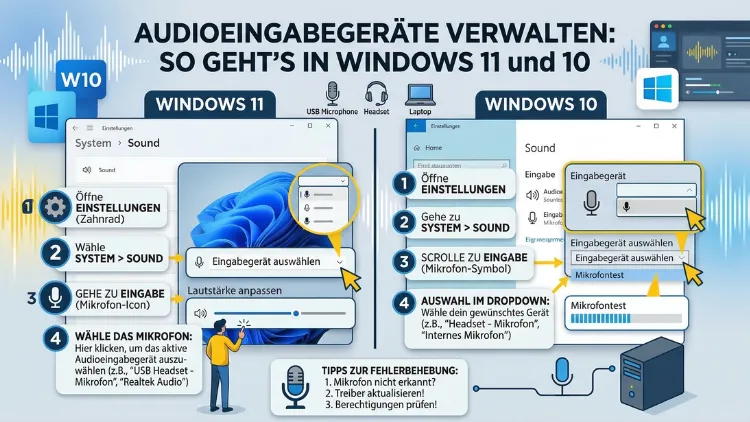
Audioeingabegeräte wie Mikrofone, Headsets oder USB-Soundkarten lassen sich in Windows 10 und Windows 11 direkt über die Systemeinstellungen verwalten. Ob Sie ein neues Gerät einrichten, die Standardquelle festlegen oder Aufnahmeprobleme beheben möchten – Windows bietet dafür mehrere Wege.
Dieser Artikel zeigt Ihnen Schritt für Schritt, wie Sie alle Einstellungen schnell und gezielt vornehmen.
Grundlagen: Was sind Audioeingabegeräte?
Audioeingabegeräte sind alle Komponenten, über die Ihr Computer Ton aufnimmt. Dazu gehören vor allem Mikrofone, Headsets, Webcams mit integriertem Mikrofon, USB-Soundkarten sowie digitale Audiointerfaces. Windows erkennt diese Geräte automatisch, sobald Sie sie anschließen – zumindest in den meisten Fällen.
Allerdings kann es passieren, dass Windows mehrere Eingabegeräte gleichzeitig erkennt und nicht das richtige als Standard auswählt. Deshalb ist es wichtig, die Verwaltung dieser Geräte zu verstehen. Außerdem unterscheiden sich die Menüs in Windows 10 und Windows 11 teilweise erheblich, sodass eine klare Anleitung für beide Versionen sinnvoll ist.
Audioeingabegeräte in Windows 11 verwalten
Windows 11 hat die Audioeinstellungen im Vergleich zu Windows 10 stark überarbeitet. Die Einstellungen-App bietet nun eine zentrale Anlaufstelle für alle Tongeräte.
Schritt 1: Einstellungen öffnen
Drücken Sie die Tastenkombination Windows-Taste + I, um die Einstellungen zu öffnen. Navigieren Sie anschließend zu System > Ton. Dort finden Sie sowohl Ausgabe- als auch Eingabegeräte übersichtlich aufgelistet.
Schritt 2: Eingabegerät auswählen
Im Abschnitt „Eingabe“ sehen Sie alle aktuell erkannten Audioeingabegeräte. Klicken Sie auf das gewünschte Gerät, um es auszuwählen oder weitere Einstellungen vorzunehmen. Windows 11 zeigt außerdem direkt an, ob das Gerät funktionsfähig ist.
Schritt 3: Geräteeigenschaften öffnen
Klicken Sie neben dem Eingabegerät auf „Geräteeigenschaften“, um detaillierte Optionen zu sehen. Dort können Sie unter anderem:
- Den Lautstärkepegel des Mikrofons anpassen
- Das Gerät stummschalten
- Den Standardtyp (Kommunikation oder allgemein) festlegen
Schritt 4: Audiopegel testen
Windows 11 bietet zudem einen integrierten Mikrofontest. Klicken Sie in den Geräteeigenschaften auf „Starten“ unter dem Abschnitt „Mikrofon testen“. So überprüfen Sie schnell, ob Ihr Eingabegerät korrekt funktioniert, bevor Sie es in einer Videokonferenz oder Aufnahme verwenden.
Audioeingabegeräte in Windows 10 verwalten
In Windows 10 ist die Verwaltung von Audioeingabegeräten etwas anders aufgebaut. Hier arbeiten Sie hauptsächlich mit der klassischen Systemsteuerung und der Soundverwaltung.
Schritt 1: Soundeinstellungen öffnen
Klicken Sie mit der rechten Maustaste auf das Lautsprechersymbol in der Taskleiste. Wählen Sie anschließend „Soundeinstellungen öffnen“. Alternativ navigieren Sie über Einstellungen > System > Sound.
Schritt 2: Eingabegerät auswählen
Im Bereich „Eingabe“ sehen Sie ein Dropdown-Menü mit allen verfügbaren Aufnahmegeräten. Wählen Sie dort Ihr gewünschtes Mikrofon oder Headset aus. Zusätzlich zeigt Windows 10 eine Pegelanzeige, anhand derer Sie sofort erkennen, ob das Gerät ein Signal empfängt.
Schritt 3: Geräteeigenschaften aufrufen
Klicken Sie auf „Geräteeigenschaften“, um Lautstärke, Stummschaltung und weitere Optionen einzustellen. Ebenso gelangen Sie von hier aus direkt zu den erweiterten Soundoptionen, in denen Sie App-spezifische Eingabegeräte festlegen können.
Schritt 4: Klassische Soundsteuerung nutzen
Für erweiterte Einstellungen empfiehlt sich die klassische Soundsteuerung. Öffnen Sie diese, indem Sie in der Suchleiste „mmsys.cpl“ eingeben und bestätigen. Wechseln Sie zum Tab „Aufnahme“, um alle Eingabegeräte detailliert zu verwalten, zu deaktivieren oder als Standard festzulegen.
Standardgerät für Audioeingabe festlegen
Das Standardeingabegerät ist jenes Mikrofon oder Headset, das Windows automatisch für alle Anwendungen verwendet, sofern keine App eine eigene Auswahl trifft. Deshalb ist es wichtig, dieses Gerät bewusst festzulegen.
In Windows 11
- Öffnen Sie Einstellungen > System > Ton.
- Scrollen Sie zu „Eingabe“ und klicken Sie auf das gewünschte Gerät.
- Aktivieren Sie die Option „Als Standard für Audio festlegen“.
In Windows 10
- Öffnen Sie die klassische Soundsteuerung über mmsys.cpl.
- Wechseln Sie zum Tab „Aufnahme“.
- Klicken Sie mit der rechten Maustaste auf das gewünschte Gerät.
- Wählen Sie „Als Standardgerät festlegen“ oder „Als Standard-Kommunikationsgerät festlegen“.
Der Unterschied zwischen diesen beiden Optionen ist wichtig: Das Standardgerät wird für allgemeine Aufnahmen verwendet, während das Standard-Kommunikationsgerät speziell für Anwendungen wie Microsoft Teams, Zoom oder Skype gilt.
Mikrofonlautstärke und Pegel einstellen
Eine korrekte Mikrofonlautstärke ist entscheidend für gute Aufnahme- und Kommunikationsqualität. Ist der Pegel zu niedrig, klingt Ihre Stimme leise und undeutlich. Ist er zu hoch, entstehen Verzerrungen und Übersteuerungen.
Empfohlene Vorgehensweise für die Pegeleinstellung
Für Windows 11:
- Gehen Sie zu Einstellungen > System > Ton > Eingabe.
- Klicken Sie auf Ihr Gerät und öffnen Sie die Geräteeigenschaften.
- Stellen Sie den Lautstärkeregler auf 80 % ein.
- Testen Sie anschließend mit dem eingebauten Mikrofontest.
Für Windows 10:
- Öffnen Sie mmsys.cpl und wechseln Sie zum Tab „Aufnahme“.
- Doppelklicken Sie auf Ihr Mikrofon.
- Wechseln Sie zum Tab „Pegel“.
- Stellen Sie den Mikrofonpegel auf 80 und den Mikrofon-Boost auf +10,0 dB ein – das ist für die meisten integrierten Mikrofone und günstige Headsets ein guter Ausgangspunkt.
Außerdem empfiehlt es sich, die automatische Verstärkungsregelung (AGC) zu deaktivieren, sofern Sie professionelle Aufnahmen machen. Diese Funktion verändert den Pegel automatisch, was bei Sprachaufnahmen störend sein kann.
Treiber aktualisieren und Probleme beheben
Ein veralteter oder fehlerhafter Treiber ist eine der häufigsten Ursachen für Probleme mit Audioeingabegeräten. Deshalb sollten Sie bei Aufnahmeproblemen zunächst den Treiber überprüfen.
Treiber über den Geräte-Manager aktualisieren
- Drücken Sie Windows-Taste + X und wählen Sie „Geräte-Manager“.
- Erweitern Sie den Eintrag „Audio-, Video- und Gamecontroller“.
- Klicken Sie mit der rechten Maustaste auf Ihr Audioeingabegerät.
- Wählen Sie „Treiber aktualisieren“ > „Automatisch nach Treibern suchen“.
Zusätzlich können Sie den Treiber direkt vom Hersteller herunterladen. Für Realtek-Audiogeräte (die in den meisten Laptops und Desktop-PCs verbaut sind) finden Sie aktuelle Treiber auf der offiziellen Realtek-Website oder über Windows Update.
Windows-Problembehandlung nutzen
Windows bietet außerdem eine integrierte Audio-Problembehandlung. So starten Sie diese:
- Windows 11: Einstellungen > System > Problembehandlung > Weitere Problembehandlungen > „Audioaufnahme“
- Windows 10: Einstellungen > Update und Sicherheit > Problembehandlung > „Audioaufnahme“
Die Problembehandlung erkennt häufige Fehler automatisch und schlägt entsprechende Lösungen vor. Jedoch löst sie nicht alle Probleme – bei hartnäckigen Fehlern ist ein manueller Eingriff notwendig.
Dienste überprüfen
Der Windows Audio-Dienst muss aktiv sein, damit Audioeingabegeräte funktionieren. Öffnen Sie dazu die Dienste-Konsole (services.msc) und stellen Sie sicher, dass folgende Dienste auf „Automatisch“ und „Wird ausgeführt“ stehen:
- Windows Audio
- Windows Audio Endpoint Builder
Gerät deaktivieren oder entfernen
Manchmal möchten Sie ein bestimmtes Audioeingabegerät vorübergehend deaktivieren – zum Beispiel das integrierte Laptop-Mikrofon, wenn Sie ein externes Headset verwenden.
Gerät deaktivieren (Windows 10 und 11)
- Öffnen Sie mmsys.cpl und wechseln Sie zum Tab „Aufnahme“.
- Klicken Sie mit der rechten Maustaste auf das Gerät.
- Wählen Sie „Deaktivieren“.
Das Gerät bleibt in der Liste sichtbar, wird aber von Windows nicht mehr aktiv genutzt. Ebenso können Sie deaktivierte Geräte über denselben Weg wieder aktivieren.
Gerät vollständig entfernen
Um ein Gerät dauerhaft zu entfernen, öffnen Sie den Geräte-Manager, klicken Sie mit der rechten Maustaste auf das Gerät und wählen Sie „Gerät deinstallieren“. Anschließend stecken Sie das Gerät ab. Beim nächsten Anschließen installiert Windows den Treiber neu.
Nicht angeschlossene Geräte ausblenden
Standardmäßig zeigt Windows in der Soundsteuerung nur aktive Geräte. Damit auch deaktivierte oder getrennte Geräte sichtbar sind, klicken Sie in der Aufnahmeliste mit der rechten Maustaste auf eine freie Fläche und aktivieren Sie „Deaktivierte Geräte anzeigen“ sowie „Getrennte Geräte anzeigen“.
Erweiterte Einstellungen im Geräte-Manager
Der Geräte-Manager bietet weitaus mehr Möglichkeiten als die einfachen Soundeinstellungen. Deshalb lohnt sich ein genauerer Blick auf die erweiterten Optionen.
Exclusive Mode deaktivieren
Manche Programme übernehmen die alleinige Kontrolle über ein Audioeingabegerät. Das ist der sogenannte Exclusive Mode (exklusiver Zugriff). Ist dieser aktiv, können andere Anwendungen das Mikrofon nicht gleichzeitig nutzen.
So deaktivieren Sie den Exclusive Mode:
- Öffnen Sie mmsys.cpl > Aufnahme.
- Doppelklicken Sie auf Ihr Gerät.
- Wechseln Sie zum Tab „Erweitert“.
- Entfernen Sie den Haken bei „Anwendungen darf die exklusive Kontrolle über das Gerät übernehmen“.
Abtastrate und Bittiefe einstellen
Ebenfalls im Tab „Erweitert“ können Sie das Standardformat des Mikrofons einstellen. Für Sprachaufnahmen und Videokonferenzen ist „1 Kanal, 16 Bit, 44100 Hz (CD-Qualität)“ eine gute Wahl. Für professionelle Aufnahmen empfiehlt sich hingegen „2 Kanal, 24 Bit, 48000 Hz (Studioqualität)“.
Empfohlene Vorgehensweisen für optimale Audioqualität
Damit Ihre Audioeingabe stets klar und störungsfrei ist, sollten Sie einige grundlegende Punkte beachten.
1. Externes Mikrofon oder Headset verwenden
Das integrierte Mikrofon eines Laptops liefert meistens schlechte Qualität, da es Umgebungsgeräusche und Lüfterlärm aufnimmt. Empfehlenswert ist zum Beispiel das Blue Yeti USB-Mikrofon für Aufnahmen oder das Jabra Evolve2 55 Headset für Videokonferenzen. Beide sind plug-and-play-fähig und werden von Windows ohne zusätzliche Treiber erkannt.
2. Rauschunterdrückung aktivieren
Windows 11 bietet in den Einstellungen > System > Ton > Mikrofon die Option „Sprachverbesserungen“. Aktivieren Sie dort die Rauschunterdrückung und die Echounterdrückung. Zusätzlich bietet die Software NVIDIA RTX Voice (für Nvidia-Grafikkarten) oder Krisp (plattformunabhängig) eine deutlich bessere KI-gestützte Rauschunterdrückung.
3. Regelmäßige Treiber-Updates durchführen
Halten Sie Ihre Audiotreiber stets aktuell, indem Sie regelmäßig Windows Update ausführen oder die Hersteller-Website Ihres Motherboards bzw. Audiogeräts besuchen. Veraltete Treiber sind häufig die Ursache für plötzliche Ausfälle oder verschlechterte Tonqualität.
4. USB-Hubs vermeiden
Schließen Sie USB-Mikrofone und Headsets möglichst direkt an einen USB-Port am Computer an, nicht über einen USB-Hub. Dadurch vermeiden Sie Stromversorgungsprobleme und Verbindungsabbrüche.
5. Hintergrundgeräusche minimieren
Positionieren Sie das Mikrofon in einem Abstand von 15 bis 30 cm von Ihrem Mund und vermeiden Sie direkte Atemluft auf die Membran. Außerdem empfiehlt sich ein Pop-Filter, um Plosivlaute zu dämpfen.
Häufige Fragen zu Audioeingabe in Windows
Warum erkennt Windows mein Mikrofon nicht?
Windows erkennt ein Mikrofon nicht, wenn der Treiber fehlt, das Gerät deaktiviert ist oder der Anschluss defekt ist. Prüfen Sie zunächst, ob das Gerät im Geräte-Manager unter „Audio-, Video- und Gamecontroller“ aufgeführt ist. Außerdem sollten Sie sicherstellen, dass das Gerät in den Soundeinstellungen unter „Aufnahme“ sichtbar ist und nicht auf „Deaktiviert“ steht.
Wie stelle ich das Standard-Mikrofon in Windows 11 ein?
Öffnen Sie Einstellungen > System > Ton, scrollen Sie zu „Eingabe“ und klicken Sie auf das gewünschte Mikrofon. Aktivieren Sie anschließend die Option „Als Standard für Audio festlegen“. Zusätzlich können Sie unter „Standard-Kommunikationsgerät“ ein separates Gerät für Telefonie und Videochat festlegen.
Warum ist mein Mikrofon so leise in Windows?
Ein leises Mikrofon liegt häufig daran, dass der Mikrofonpegel zu niedrig eingestellt ist. Öffnen Sie mmsys.cpl > Aufnahme, doppelklicken Sie auf Ihr Gerät und erhöhen Sie im Tab „Pegel“ den Wert auf 80–100. Ebenso kann ein fehlender Mikrofon-Boost (+10 bis +20 dB) die Ursache sein.
Wie kann ich zwei Mikrofone gleichzeitig in Windows nutzen?
Windows unterstützt nativ nur ein aktives Standard-Eingabegerät. Um zwei Mikrofone gleichzeitig zu nutzen, empfiehlt sich die kostenlose Software VoiceMeeter Banana von VB-Audio. Damit lassen sich mehrere Audioeingabequellen zusammenführen und als ein virtuelles Gerät an andere Anwendungen weitergeben.
Warum rauscht mein Mikrofon in Windows?
Mikrofon-Rauschen entsteht häufig durch einen zu hohen Mikrofon-Boost, elektromagnetische Störungen durch Netzteile oder USB-Verbindungsprobleme. Reduzieren Sie zunächst den Boost-Wert in den Pegeleinstellungen. Außerdem hilft es, das Mikrofon an einen anderen USB-Anschluss oder direkt am Gehäuse anzuschließen. Alternativ aktivieren Sie die Rauschunterdrückung in den Windows-Soundeinstellungen.
Wie verhindere ich, dass Apps mein Mikrofon ohne Erlaubnis nutzen?
In Windows 11 und 10 können Sie den App-Zugriff auf das Mikrofon gezielt steuern. Öffnen Sie dazu Einstellungen > Datenschutz und Sicherheit > Mikrofon (Windows 11) bzw. Einstellungen > Datenschutz > Mikrofon (Windows 10). Dort lässt sich der Zugriff für einzelne Apps oder für alle Apps global deaktivieren.
Was ist der Unterschied zwischen Standardgerät und Standard-Kommunikationsgerät?
Das Standardgerät wird für allgemeine Tonaufnahmen und Medienwiedergabe verwendet. Das Standard-Kommunikationsgerät hingegen nutzen Anwendungen wie Teams, Zoom oder Skype automatisch für Sprach- und Videoanrufe. Deshalb ist es sinnvoll, für Videokonferenzen ein separates Headset als Kommunikationsgerät festzulegen, während ein professionelles Mikrofon als allgemeines Standardgerät aktiv bleibt.
Wie teste ich mein Mikrofon direkt in Windows?
Windows 11 bietet einen integrierten Mikrofontest unter Einstellungen > System > Ton > Eingabegeräte > Geräteeigenschaften > Starten. In Windows 10 öffnen Sie die Soundsteuerung, doppelklicken auf Ihr Aufnahmegerät und wechseln zum Tab „Abhören“. Aktivieren Sie „Dieses Gerät abhören“, um Ihre Stimme direkt über die Lautsprecher zu hören.
Warum funktioniert mein Headset-Mikrofon nach einem Windows-Update nicht mehr?
Größere Windows-Updates setzen Audiotreiber gelegentlich zurück oder überschreiben herstellerspezifische Treiber. Öffnen Sie deshalb nach einem Update den Geräte-Manager, klicken Sie mit der rechten Maustaste auf Ihr Audiogerät und wählen Sie „Treiber aktualisieren“. Alternativ deinstallieren Sie den Treiber und installieren ihn direkt von der Hersteller-Website neu.
Kann ich ein Bluetooth-Headset als Audioeingabegerät in Windows nutzen?
Ja, Bluetooth-Headsets werden von Windows als Audioeingabegeräte erkannt, sobald sie gekoppelt sind. Jedoch reduziert die Nutzung des Mikrofons die Audioqualität der Kopfhörer, da Windows dann das HSP/HFP-Protokoll statt des hochwertigeren A2DP-Profils verwendet. Deshalb empfiehlt sich für professionelle Aufnahmen stets ein kabelgebundenes Gerät.
Fazit
Die Verwaltung von Audioeingabegeräten in Windows 10 und Windows 11 ist mit den richtigen Schritten unkompliziert. Nutzen Sie die Systemeinstellungen für schnelle Änderungen und die klassische Soundsteuerung für erweiterte Optionen.
Wer regelmäßig Videokonferenzen führt oder Aufnahmen macht, sollte ein externes Mikrofon oder Headset verwenden und die Treiber stets aktuell halten. Damit erzielen Sie auch in 2026 dauerhaft gute Audioqualität.