
Erfahren Sie, wie Sie die Audioausgabeeinstellungen in Windows 11 schnell und einfach anpassen, um Klangqualität und Geräte optimal zu konfigurieren.
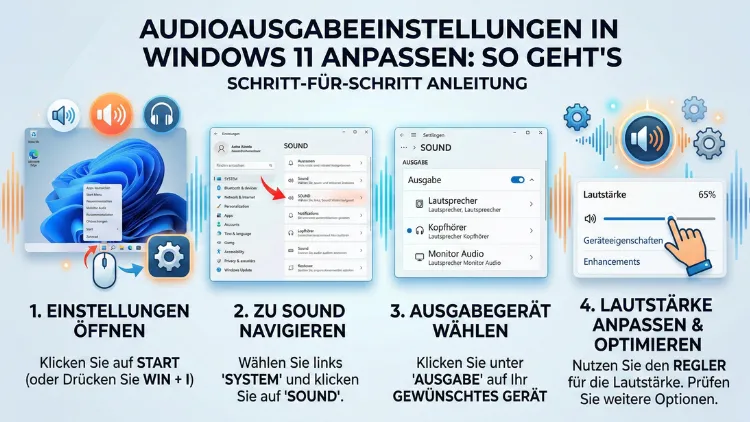
Wenn Sie die Audioausgabeeinstellungen in Windows 11 anpassen möchten, können Sie dies direkt über die Systemeinstellungen, die Schnelleinstellungen oder die Systemsteuerung erledigen. Dort wählen Sie Ihr gewünschtes Ausgabegerät, ändern Lautstärke, Soundformat, Standardgerät oder beheben Wiedergabeprobleme.
In diesem umfassenden Leitfaden erfahren Sie Schritt für Schritt, wie Sie Lautsprecher, Headset, HDMI-Audio oder Bluetooth-Geräte korrekt konfigurieren und die bestmögliche Klangqualität erreichen.
Warum Audioausgabeeinstellungen wichtig sind
Die richtigen Audioeinstellungen in Windows 11 entscheiden über Klangqualität, Stabilität und Funktionalität Ihrer Geräte. Falsche Konfigurationen können zu:
- Kein Ton
- Verzerrtem Sound
- Falschem Wiedergabegerät
- Asynchronem Audio bei Videos
- Niedriger Lautstärke trotz hoher Einstellung
führen. Mit der richtigen Konfiguration holen Sie das Maximum aus Lautsprechern, Gaming-Headsets oder Studio-Kopfhörern heraus.
Schnellzugriff: Audioausgabe in Windows 11 ändern
Windows 11 bietet mehrere Wege, das Wiedergabegerät zu wechseln.
Methode 1: Über die Schnelleinstellungen
- Klicken Sie auf das Lautsprechersymbol unten rechts in der Taskleiste.
- Neben dem Lautstärkeregler klicken Sie auf den kleinen Pfeil nach rechts.
- Wählen Sie Ihr gewünschtes Audioausgabegerät aus.
Ideal, wenn Sie schnell zwischen Headset und Lautsprechern wechseln möchten.
Methode 2: Über die Einstellungen
- Drücken Sie Windows-Taste + I.
- Öffnen Sie System → Sound.
- Unter „Ausgabe“ wählen Sie das gewünschte Gerät aus.
Hier sehen Sie detaillierte Geräteeinstellungen.
Standard-Audiogerät festlegen
Wenn Windows immer das falsche Gerät auswählt, sollten Sie ein Standard-Wiedergabegerät festlegen.
So geht’s:
- Öffnen Sie System → Sound.
- Wählen Sie Ihr Gerät unter „Ausgabe“.
- Klicken Sie auf Als Standard festlegen.
Alternativ über:
- Rechtsklick auf Lautsprechersymbol
- Soundeinstellungen öffnen
- Weitere Soundeinstellungen
- Gerät auswählen
- Als Standardgerät festlegen
Damit wird sichergestellt, dass Programme automatisch dieses Gerät nutzen.
Lautstärke und App-spezifische Lautstärke anpassen
Windows 11 erlaubt eine getrennte Lautstärkeregelung für einzelne Programme.
So konfigurieren Sie den Lautstärkemixer:
- Einstellungen öffnen
- System → Sound
- Unter „Erweitert“ auf Lautstärkemixer
Hier können Sie:
- Systemlautstärke ändern
- Lautstärke einzelner Apps einstellen
- Für jede App ein anderes Ausgabegerät festlegen
Besonders hilfreich bei:
- Gaming + Discord
- Streaming
- Musikproduktion
Erweiterte Soundoptionen konfigurieren
Für detaillierte Einstellungen:
- Einstellungen → System → Sound
- Unter „Erweitert“ → Weitere Soundeinstellungen
Hier finden Sie:
- Wiedergabe
- Aufnahme
- Sounds
- Kommunikation
Im Reiter „Wiedergabe“ können Sie:
- Geräte deaktivieren
- Standardkommunikationsgerät festlegen
- Eigenschaften öffnen
Soundformat und Abtastrate optimieren
Für hochwertige Kopfhörer oder Lautsprecher sollten Sie das Audioformat anpassen.
So ändern Sie das Standardformat:
- Weitere Soundeinstellungen öffnen
- Wiedergabegerät doppelklicken
- Reiter Erweitert
- Unter „Standardformat“ gewünschte Qualität wählen
Typische Optionen:
- 16 Bit, 44100 Hz (CD-Qualität)
- 24 Bit, 48000 Hz
- 24 Bit, 96000 Hz
Für Gaming und Filme ist 24 Bit, 48000 Hz empfehlenswert.
Bluetooth-Audiogeräte richtig einrichten
Wenn Ihr Bluetooth-Headset keinen Ton wiedergibt:
Gerät verbinden
- Einstellungen → Bluetooth & Geräte
- Bluetooth aktivieren
- Gerät auswählen und koppeln
Als Ausgabegerät festlegen
- System → Sound
- Unter „Ausgabe“ Bluetooth-Gerät auswählen
Wichtig: Falls die Tonqualität schlecht ist, überprüfen Sie, ob Windows das Gerät als Stereo statt „Freisprechgerät“ nutzt.
HDMI-Audio konfigurieren
Wenn Sie einen Monitor oder Fernseher per HDMI nutzen:
- HDMI-Kabel anschließen
- Einstellungen → System → Sound
- HDMI-Gerät als Ausgabe auswählen
Falls kein Ton kommt:
- Grafiktreiber aktualisieren
- HDMI-Kabel prüfen
- Monitor-Lautsprecher aktivieren
Mehrere Audioausgabegeräte gleichzeitig nutzen
Windows 11 erlaubt parallele Audioausgabe über Umwege.
Methode: Stereo Mix aktivieren
- Weitere Soundeinstellungen
- Reiter „Aufnahme“
- Stereo Mix aktivieren
- In Eigenschaften „Dieses Gerät als Wiedergabequelle verwenden“
Alternativ können Sie die Software Voicemeeter Banana verwenden.
Mit Voicemeeter Banana:
- Programm installieren
- Hardware Out konfigurieren
- Mehrere Ausgänge auswählen
Ideal für Streaming oder Aufnahmezwecke.
Soundprobleme gezielt beheben
Wenn kein Ton vorhanden ist:
Schnellcheck:
- Lautstärke aufgedreht?
- Richtiges Gerät ausgewählt?
- Gerät aktiviert?
Windows-Problembehandlung nutzen:
- Einstellungen → System → Sound
- Unter „Erweitert“ → Problembehandlung
Windows analysiert automatisch:
- Treiberprobleme
- Deaktivierte Geräte
- Falsche Konfiguration
Treiber aktualisieren und Audio optimieren
Veraltete Treiber sind häufige Ursachen für Tonprobleme.
Treiber über Geräte-Manager aktualisieren
- Rechtsklick auf Start
- Geräte-Manager
- Audioeingänge und -ausgänge
- Gerät auswählen
- Treiber aktualisieren
Für Realtek-Soundchips empfiehlt sich die Installation des neuesten Treibers vom Hersteller.
Audioverbesserungen und Raumklang aktivieren
Windows 11 bietet integrierte Klangverbesserungen.
Audioverbesserungen aktivieren:
- System → Sound
- Gerät auswählen
- Unter „Verbesserungen“ aktivieren
Raumklang einschalten:
- Weitere Soundeinstellungen
- Wiedergabegerät → Eigenschaften
- Reiter Raumklang
Optionen:
- Windows Sonic für Kopfhörer
- Dolby Atmos (separate Lizenz erforderlich)
Für Gaming empfiehlt sich Windows Sonic.
Empfohlene Vorgehensweisen für beste Klangqualität
Um dauerhaft optimale Ergebnisse zu erzielen:
- Hochwertige Kabel verwenden
- Aktuelle Treiber installieren
- 24 Bit / 48000 Hz nutzen
- Audioverbesserungen testen
- Bluetooth nur mit aktuellem Codec nutzen
- Energiesparoptionen deaktivieren
Verwenden Sie bei hochwertigen Kopfhörern möglichst den Klinkenanschluss statt Bluetooth, um Latenz zu vermeiden.
Häufige Fehlerquellen und Lösungen
Problem: Windows wechselt ständig das Audiogerät
→ Standardgerät festlegen
Problem: Ton verzerrt
→ Standardformat reduzieren
Problem: Bluetooth rauscht
→ Gerät neu koppeln
Problem: HDMI kein Ton
→ Grafiktreiber prüfen
Problem: Sehr leise Wiedergabe
→ Geräteeigenschaften → Pegel erhöhen
Häufige Fragen zu Audioausgabeeinstellungen in Windows 11
Wie ändere ich schnell das Wiedergabegerät?
Über das Lautsprechersymbol in der Taskleiste und den Auswahlpfeil neben dem Lautstärkeregler.
Warum gibt mein Headset keinen Ton aus?
Oft ist es nicht als Standardgerät festgelegt oder Windows nutzt das Freisprechprofil.
Wo finde ich die erweiterten Soundeinstellungen?
Unter System → Sound → Weitere Soundeinstellungen.
Welche Abtastrate ist optimal?
Für die meisten Anwendungen 24 Bit, 48000 Hz.
Kann ich mehrere Audioausgänge gleichzeitig verwenden?
Ja, über Stereo Mix oder Software wie Voicemeeter Banana.
Wie behebe ich verzerrten Ton?
Standardformat reduzieren und Audioverbesserungen deaktivieren.
Warum erkennt Windows mein HDMI-Gerät nicht?
Treiber aktualisieren und HDMI-Verbindung prüfen.
Wie aktiviere ich Raumklang?
In den Geräteeigenschaften unter „Raumklang“.
Was tun bei knisterndem Sound?
Treiber neu installieren und Energiesparoptionen deaktivieren.
Wie setze ich alle Audioeinstellungen zurück?
Gerät entfernen und neu installieren oder Treiber neu installieren.
Fazit
Die Audioausgabeeinstellungen in Windows 11 anzupassen ist einfacher als viele denken. Ob Sie das Standardgerät ändern, die Klangqualität verbessern, Bluetooth optimieren oder HDMI-Audio aktivieren möchten – Windows bietet alle nötigen Werkzeuge direkt im System.
Mit den richtigen Einstellungen erzielen Sie klaren, stabilen und hochwertigen Sound. Prüfen Sie regelmäßig Ihre Treiber und Konfigurationen, um dauerhaft beste Ergebnisse zu gewährleisten.