
Erfahren Sie, wie Sie in Windows 11 und 10 Ihr Audioeingabegerät schnell aktivieren oder deaktivieren, Probleme beheben und die Mikrofoneinstellungen anpassen.
Die Steuerung von Mikrofonen und anderen Audioeingabegeräten ist unter Windows 11 und Windows 10 entscheidend für Videokonferenzen, Sprachaufnahmen und Online-Kommunikation.
In diesem Leitfaden erfahren Sie Schritt für Schritt, wie Sie ein Audioeingabegerät aktivieren oder deaktivieren, Treiber prüfen, Datenschutzoptionen anpassen und typische Probleme gezielt beheben.
Überblick: Wann sollten Sie ein Audioeingabegerät aktivieren oder deaktivieren?
Ein Audioeingabegerät wie ein Mikrofon kann in verschiedenen Situationen manuell ein- oder ausgeschaltet werden. Typische Gründe sind:
- Nutzung externer Mikrofone oder Headsets
- Stummschaltung aus Datenschutzgründen
- Behebung von Aufnahmeproblemen
- Auswahl des korrekten Aufnahmegeräts für Anwendungen
- Vermeidung von Störgeräuschen durch ungenutzte Mikrofone
Windows 11 und Windows 10 bieten mehrere Wege, um Eingabegeräte zu verwalten: über Einstellungen, Geräte-Manager, Sound-Systemsteuerung oder per PowerShell. Je nach Problem ist eine Methode geeigneter.
Voraussetzungen prüfen: Mikrofon korrekt angeschlossen und erkannt?
Bevor Sie Änderungen vornehmen, stellen Sie sicher, dass das Audioeingabegerät korrekt verbunden ist:
- Schließen Sie das Mikrofon per USB oder Klinke an.
- Verwenden Sie möglichst einen direkten Anschluss am PC statt über einen Hub.
- Öffnen Sie den Geräte-Manager mit:
- Rechtsklick auf Startmenü → „Geräte-Manager“
- Prüfen Sie unter „Audioeingänge und -ausgänge“, ob das Mikrofon angezeigt wird.
Falls das Gerät nicht erscheint, installieren Sie den passenden Treiber über den Gerätehersteller und starten Sie den PC neu.
Audioeingabegerät aktivieren unter Windows 11
Methode 1: Aktivieren über die Windows-Einstellungen
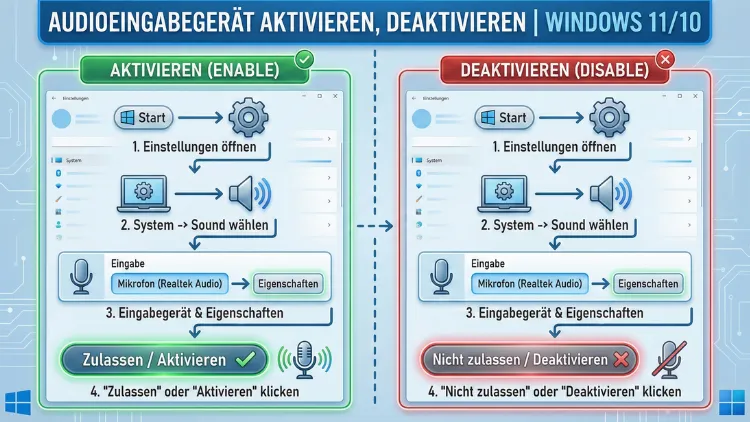
Dies ist der schnellste Weg unter Windows 11:
- Öffnen Sie die Einstellungen mit der Tastenkombination Windows + I.
- Navigieren Sie zu „System“ → „Sound“.
- Scrollen Sie zum Bereich „Eingabe“.
- Wählen Sie Ihr Mikrofon aus.
- Klicken Sie auf „Zulassen“, falls das Gerät deaktiviert ist.
Mit dieser Methode können Sie auch direkt testen, ob das Mikrofon funktioniert, indem Sie in das Mikrofon sprechen und den Pegel prüfen.
Methode 2: Aktivieren über die Sound-Systemsteuerung
Diese klassische Methode funktioniert identisch in Windows 11 und Windows 10:
- Drücken Sie Windows + R.
- Geben Sie mmsys.cpl ein und bestätigen Sie mit Enter.
- Wechseln Sie auf den Reiter „Aufnahme“.
- Rechtsklick auf das gewünschte Mikrofon.
- Wählen Sie „Aktivieren“.
Diese Ansicht zeigt auch deaktivierte Geräte an, sofern Sie per Rechtsklick „Deaktivierte Geräte anzeigen“ aktivieren.
Methode 3: Aktivieren über den Geräte-Manager
Wenn das Mikrofon vollständig deaktiviert wurde:
- Rechtsklick auf Start → „Geräte-Manager“.
- Öffnen Sie „Audioeingänge und -ausgänge“.
- Rechtsklick auf das Mikrofon.
- Wählen Sie „Gerät aktivieren“.
Diese Methode ist besonders hilfreich, wenn das Gerät systemweit deaktiviert wurde.
Audioeingabegerät deaktivieren unter Windows 11
Mikrofon vollständig deaktivieren (Systemweit)
So verhindern Sie jede Aufnahme:
- Öffnen Sie Einstellungen → „System“ → „Sound“.
- Unter „Eingabe“ das Mikrofon auswählen.
- Klicken Sie auf „Nicht zulassen“.
Alternativ über Systemsteuerung:
- Windows + R → mmsys.cpl.
- Reiter „Aufnahme“.
- Rechtsklick auf das Mikrofon → „Deaktivieren“.
Diese Deaktivierung gilt für alle Programme.
Mikrofon nur für bestimmte Apps deaktivieren
Für mehr Datenschutz empfiehlt sich die App-spezifische Steuerung:
- Einstellungen öffnen → „Datenschutz & Sicherheit“.
- „Mikrofon“ auswählen.
- Schalter für einzelne Apps deaktivieren.
So bleibt das Mikrofon aktiv, wird aber nur von ausgewählten Anwendungen genutzt.
Audioeingabegerät aktivieren unter Windows 10
Die Schritte unter Windows 10 sind ähnlich, jedoch leicht anders strukturiert.
Aktivierung über die Einstellungen
- Öffnen Sie Einstellungen mit Windows + I.
- Gehen Sie zu „System“ → „Sound“.
- Unter „Eingabe“ das gewünschte Mikrofon auswählen.
- Über „Geräteeigenschaften“ sicherstellen, dass „Deaktivieren“ nicht aktiviert ist.
Aktivierung über die Systemsteuerung
- Windows + R drücken.
- mmsys.cpl eingeben.
- Reiter „Aufnahme“ öffnen.
- Mikrofon auswählen → „Als Standard festlegen“ und „Aktivieren“.
Das Festlegen als Standardgerät stellt sicher, dass Anwendungen das richtige Eingabegerät nutzen.
Erweiterte Verwaltung per PowerShell (für Administratoren)
Für automatisierte Systeme oder IT-Umgebungen können Sie Geräte per PowerShell steuern.
Beispiel: Geräte auflisten
Öffnen Sie PowerShell als Administrator und führen Sie aus:
Get-PnpDevice -Class AudioEndpointGerät deaktivieren
Disable-PnpDevice -InstanceId "GERÄTE-ID" -Confirm:$falseGerät aktivieren
Enable-PnpDevice -InstanceId "GERÄTE-ID" -Confirm:$falseErsetzen Sie „GERÄTE-ID“ mit der tatsächlichen ID des Mikrofon-Geräts aus der vorherigen Abfrage.
Diese Methode eignet sich für Skripte und Remote-Verwaltung.
Treiber aktualisieren oder neu installieren
Fehlerhafte Treiber sind eine häufige Ursache für deaktivierte Audioeingabegeräte.
Treiber aktualisieren
- Geräte-Manager öffnen.
- Unter „Audioeingänge und -ausgänge“ das Mikrofon auswählen.
- Rechtsklick → „Treiber aktualisieren“.
- „Automatisch nach Treibern suchen“ wählen.
Treiber neu installieren
- Gerät im Geräte-Manager deinstallieren.
- PC neu starten.
- Windows installiert den Standardtreiber automatisch neu.
Für beste Ergebnisse installieren Sie den Originaltreiber des Herstellers (z. B. Realtek, Logitech oder Hersteller Ihres Headsets).
Datenschutz- und Mikrofonberechtigungen prüfen
Ein aktiviertes Mikrofon kann dennoch blockiert sein, wenn Datenschutzoptionen falsch konfiguriert sind.
Windows 11
- Einstellungen → „Datenschutz & Sicherheit“.
- „Mikrofon“ öffnen.
- „Mikrofonzugriff“ aktivieren.
- App-Zugriffe individuell erlauben.
Windows 10
- Einstellungen → „Datenschutz“.
- „Mikrofon“ auswählen.
- Zugriff für Apps aktivieren.
Ohne diese Berechtigung können Programme das Mikrofon nicht nutzen, selbst wenn es aktiviert ist.
Häufige Probleme und Lösungen
Mikrofon wird nicht erkannt
- Anderen USB-Port verwenden
- Headset direkt anschließen
- Treiber neu installieren
- Windows-Problembehandlung ausführen:
Einstellungen → System → Problembehandlung → Weitere Problembehandlungen → „Audioaufnahme“
Mikrofon ist aktiviert, aber kein Ton
- Falsches Standardgerät eingestellt
- Mikrofon stummgeschaltet (Hardware-Taste prüfen)
- Pegel zu niedrig: Sound-Systemsteuerung → Aufnahme → Eigenschaften → Pegel
Mikrofon deaktiviert sich automatisch
Dies passiert häufig durch:
- Kommunikationssoftware mit Gerätesteuerung
- Energiesparfunktionen
- Konflikte mit Drittanbieter-Treibern
Empfehlung: Deaktivieren Sie in der Systemsteuerung unter „Kommunikation“ die automatische Lautstärkereduzierung.
Audioeingabegerät im BIOS/UEFI prüfen
Bei integrierten Mikrofonen kann die Deaktivierung im BIOS erfolgen.
Vorgehen:
- PC neu starten.
- BIOS/UEFI mit Entf, F2 oder F10 öffnen.
- Bereich „Integrated Peripherals“ oder „Onboard Devices“ prüfen.
- „Audio Controller“ oder „HD Audio“ aktivieren.
Speichern Sie die Änderungen mit F10 und starten Sie Windows neu.
Mehrere Mikrofone verwalten und Standardgerät festlegen
Wenn mehrere Eingabegeräte vorhanden sind (Webcam-Mikrofon, Headset, USB-Mikrofon), empfiehlt es sich, ein Standardgerät festzulegen:
- Windows + R → mmsys.cpl.
- Reiter „Aufnahme“.
- Mikrofon auswählen.
- „Als Standard“ und „Als Standardkommunikationsgerät“ festlegen.
So vermeiden Sie, dass Programme automatisch das falsche Gerät nutzen.
Häufig gestellte Fragen (FAQ)
Wie aktiviere ich mein Mikrofon schnell unter Windows?
Öffnen Sie Einstellungen → System → Sound → Eingabe und wählen Sie das Mikrofon. Aktivieren Sie es dort direkt oder setzen Sie es als Standardgerät.
Warum ist mein Audioeingabegerät ausgegraut?
Das Gerät ist möglicherweise im Geräte-Manager deaktiviert oder die Treiber sind fehlerhaft. Aktivieren Sie es im Geräte-Manager oder installieren Sie den Treiber neu.
Kann ich das Mikrofon nur für bestimmte Programme deaktivieren?
Ja. Öffnen Sie Einstellungen → Datenschutz & Sicherheit → Mikrofon und deaktivieren Sie den Zugriff für einzelne Apps.
Was tun, wenn das Mikrofon trotz Aktivierung nicht funktioniert?
Überprüfen Sie:
- Treiberstatus
- Standardgerät-Einstellung
- App-Berechtigungen
- Physische Stummschaltung am Headset
Wie deaktiviere ich das Mikrofon komplett aus Sicherheitsgründen?
Öffnen Sie mmsys.cpl → Aufnahme → Rechtsklick auf Mikrofon → Deaktivieren. Alternativ im Geräte-Manager deaktivieren.
Fazit
Das Aktivieren oder Deaktivieren eines Audioeingabegeräts unter Windows 11 und Windows 10 lässt sich auf mehreren Wegen zuverlässig durchführen. Die Einstellungen-App eignet sich für schnelle Anpassungen, während Geräte-Manager und Sound-Systemsteuerung tiefere Kontrolle bieten.
Prüfen Sie stets Treiber, Datenschutzoptionen und Standardgeräte, um Aufnahmeprobleme gezielt zu vermeiden. Mit den beschriebenen Methoden können Sie Ihr Mikrofon präzise verwalten und jederzeit sicher nutzen.