
Erfahren Sie, wie Sie Audioeingabegeräte in Windows 11 und 10 korrekt verwalten, einrichten und Probleme bei Mikrofonen schnell beheben.
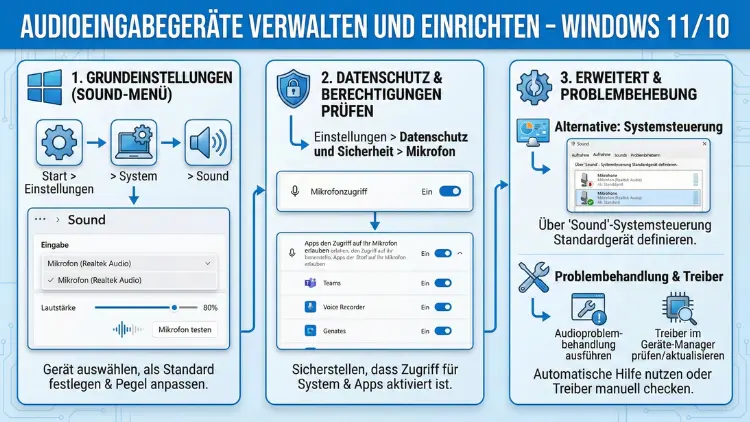
Audioeingabegeräte unter Windows 11 und 10 korrekt zu verwalten und einzurichten, ist entscheidend für klare Aufnahmen, Videokonferenzen und Streaming.
Dieser Leitfaden zeigt Ihnen Schritt für Schritt, wie Sie Mikrofone hinzufügen, konfigurieren und Probleme beheben, um optimale Einstellungen festzulegen und so eine zuverlässige und qualitativ hochwertige Systemleistung zu gewährleisten. So holen Sie das Maximum aus jedem Eingabegerät heraus. Der Leitfaden ist geeignet für Büro, Gaming und Homeoffice.
Grundlagen: Was sind Audioeingabegeräte unter Windows?
Audioeingabegeräte sind Hardware-Komponenten, mit denen Ton in Ihren Computer aufgenommen wird. Dazu zählen integrierte Laptop-Mikrofone, USB-Mikrofone, Headsets mit Mikrofon, externe Audio-Interfaces sowie professionelle XLR-Mikrofone mit Vorverstärker. Windows 11 und Windows 10 erkennen die meisten Geräte automatisch. Dennoch ist eine korrekte Einrichtung entscheidend für gute Sprachqualität, stabile Aufnahmen und fehlerfreie Kommunikation.
Windows verwaltet Eingabegeräte zentral über die Soundeinstellungen. Jedes erkannte Mikrofon kann einzeln aktiviert, als Standardgerät festgelegt und feinjustiert werden. Dadurch lassen sich beispielsweise verschiedene Mikrofone für Videokonferenzen, Streaming oder Sprachaufnahmen gezielt auswählen.
Audioeingabegeräte hinzufügen und erkennen lassen
Mikrofon anschließen
Schließen Sie Ihr Mikrofon je nach Typ wie folgt an:
- USB-Mikrofon: Direkt an einen freien USB-Port anschließen.
- Headset mit Klinke: In die kombinierte Audio-Buchse oder getrennte Mic- und Kopfhöreranschlüsse einstecken.
- XLR-Mikrofon: Über ein Audio-Interface mit USB-Verbindung anschließen.
- Bluetooth-Headset: Über Einstellungen > Bluetooth & Geräte koppeln.
Windows installiert in der Regel automatisch die passenden Treiber. Warten Sie nach dem Anschließen einige Sekunden, bis das Gerät vollständig erkannt wurde.
Gerät in Windows anzeigen lassen
Öffnen Sie die Einstellungen:
- Drücken Sie Windows-Taste + I.
- Navigieren Sie zu System > Sound.
- Scrollen Sie zu Eingabe.
- Prüfen Sie, ob Ihr Mikrofon in der Liste erscheint.
Falls das Gerät nicht sichtbar ist, öffnen Sie Erweiterte Soundoptionen > Alle Soundgeräte und aktivieren Sie es dort manuell.
Standard-Audioeingabegerät festlegen
Damit Programme automatisch das richtige Mikrofon nutzen, müssen Sie ein Standardgerät definieren.
Gehen Sie exakt so vor:
- Öffnen Sie Einstellungen > System > Sound.
- Unter „Eingabe“ wählen Sie Ihr gewünschtes Mikrofon aus.
- Klicken Sie auf Als Standard für Soundeingabe festlegen.
Für Windows 10:
- Rechtsklick auf das Lautsprechersymbol in der Taskleiste.
- Sounds wählen.
- Register Aufnahme öffnen.
- Mikrofon markieren und auf „Als Standard festlegen“ klicken.
Diese Einstellung sorgt dafür, dass Anwendungen wie Teams, Zoom oder Aufnahmeprogramme automatisch das korrekte Gerät verwenden.
Mikrofon richtig konfigurieren
Lautstärke optimal einstellen
Eine korrekte Eingangslautstärke verhindert Rauschen und Übersteuerung.
So konfigurieren Sie die Mikrofonlautstärke:
- Einstellungen > System > Sound öffnen.
- Unter Eingabe das gewünschte Mikrofon auswählen.
- Auf Geräteeigenschaften klicken.
- Den Pegel zwischen 70 und 90 einstellen.
Testen Sie anschließend die Aufnahmequalität über die integrierte Testfunktion. Sprechen Sie in normaler Lautstärke und achten Sie darauf, dass der Pegel nicht dauerhaft im roten Bereich liegt.
Erweiterte Mikrofoneinstellungen
Für präzisere Anpassungen:
- Systemsteuerung öffnen.
- Hardware und Sound > Sound > Aufnahme.
- Mikrofon auswählen und Eigenschaften anklicken.
- Unter Pegel die Verstärkung (Mikrofonverstärkung) feinjustieren.
Empfehlung: Starten Sie mit +10 dB Verstärkung und erhöhen Sie nur bei zu leiser Aufnahme. Zu hohe Werte verursachen Hintergrundrauschen.
Zugriff auf Mikrofon für Apps erlauben
Wenn Programme Ihr Mikrofon nicht erkennen, liegt häufig eine fehlende Berechtigung vor.
So erlauben Sie den Zugriff:
- Einstellungen > Datenschutz & Sicherheit > Mikrofon öffnen.
- Mikrofonzugriff aktivieren.
- Apps Zugriff auf Ihr Mikrofon erlauben einschalten.
- Einzelne Programme gezielt aktivieren.
Dies ist besonders wichtig für Videokonferenz-Tools, Browser und Aufnahmeprogramme.
Mehrere Audioeingabegeräte verwalten
In vielen Szenarien nutzen Sie mehrere Mikrofone, etwa ein Headset für Meetings und ein USB-Mikrofon für Aufnahmen. Windows erlaubt die flexible Verwaltung aller Geräte.
Zwischen Mikrofonen wechseln
- Einstellungen > System > Sound öffnen.
- Unter Eingabe das gewünschte Gerät auswählen.
- Die Auswahl wird sofort aktiv.
Für Programme mit eigener Audiosteuerung (z. B. Streaming-Software) sollten Sie zusätzlich direkt in der jeweiligen Software das gewünschte Mikrofon auswählen.
Geräte deaktivieren oder entfernen
Um Störungen durch ungenutzte Mikrofone zu vermeiden:
- Systemsteuerung > Sound > Aufnahme.
- Rechtsklick auf ein nicht benötigtes Gerät.
- Deaktivieren wählen.
So bleibt die Geräteliste übersichtlich und Konflikte werden vermieden.
Optimale Audioqualität erreichen
Rauschunterdrückung und Signalverbesserung
Viele Soundtreiber bieten Signalverbesserungen wie Rauschunterdrückung, Echokompensation oder automatische Pegelanpassung.
So aktivieren Sie diese Optionen:
- Systemsteuerung > Sound > Aufnahme.
- Mikrofon > Eigenschaften > Verbesserungen.
- Rauschunterdrückung aktivieren.
- Echounterdrückung einschalten.
Falls die Optionen fehlen, stellt der Hersteller eigene Software bereit, die Sie zusätzlich installieren sollten.
Externe Mikrofone richtig positionieren
Empfehlung:
- USB-Mikrofon in 15–25 cm Abstand zum Mund platzieren.
- Pop-Filter verwenden, um Plosivlaute zu reduzieren.
- Mikrofon seitlich zum Mund ausrichten, um Atemgeräusche zu minimieren.
Diese Maßnahmen verbessern die Sprachverständlichkeit deutlich, ohne zusätzliche Software.
Typische Probleme und Lösungen
Mikrofon wird nicht erkannt
Prüfen Sie Schritt für Schritt:
- USB-Port wechseln oder anderen Anschluss testen.
- Geräte-Manager öffnen und nach unbekannten Geräten suchen.
- Treiber aktualisieren: Geräte-Manager > Audioeingänge und -ausgänge > Treiber aktualisieren.
- Windows neu starten.
Mikrofon nimmt keinen Ton auf
Kontrollieren Sie:
- Richtige Auswahl als Standardgerät.
- App-Berechtigungen für Mikrofonzugriff.
- Stummschalter am Headset oder Mikrofon.
- Pegel in den Geräteeigenschaften.
Aufnahme ist zu leise
Erhöhen Sie gezielt:
- Einstellungen > System > Sound > Geräteeigenschaften.
- Eingangslautstärke erhöhen.
- Zusätzlich Mikrofonverstärkung unter Systemsteuerung > Sound anpassen.
Rauschen oder Echo
Empfehlung:
- Mikrofonverstärkung reduzieren.
- Rauschunterdrückung aktivieren.
- Abstand zu Lautsprechern vergrößern oder Kopfhörer verwenden.
Audioeingabegeräte für spezielle Anwendungsfälle einrichten
Videokonferenzen
Für stabile Meetings empfehlen sich Headsets mit integriertem Mikrofon. Stellen Sie das Headset sowohl als Standard-Ausgabe- als auch Standard-Eingabegerät ein, um Echo zu vermeiden.
Streaming und Podcast-Aufnahmen
Verwenden Sie ein USB-Kondensatormikrofon oder ein XLR-Mikrofon mit Audio-Interface. Stellen Sie in Windows das Interface als Standardgerät ein und konfigurieren Sie die Abtastrate auf 44,1 kHz oder 48 kHz über:
Systemsteuerung > Sound > Aufnahme > Eigenschaften > Erweitert.
Gaming
Nutzen Sie ein Headset mit klarer Sprachübertragung. Aktivieren Sie die automatische Pegelanpassung in der jeweiligen Gaming-Software und deaktivieren Sie nicht benötigte Mikrofone in Windows.
Treiber und Firmware aktuell halten
Veraltete Treiber führen häufig zu Aussetzern oder schlechter Audioqualität. Aktualisieren Sie regelmäßig:
- Geräte-Manager öffnen.
- Audioeingänge und -ausgänge auswählen.
- Rechtsklick auf Ihr Mikrofon > Treiber aktualisieren.
Bei professionellen Audiointerfaces sollten Sie zusätzlich die Herstellersoftware installieren, um erweiterte Steuerungsfunktionen zu erhalten.
Sicherheit und Datenschutz beachten
Da Mikrofone sensible Daten erfassen, sollten Sie die Zugriffsrechte regelmäßig prüfen. Deaktivieren Sie den Mikrofonzugriff für Apps, die Sie nicht benötigen, und nutzen Sie physische Stummschalter am Gerät, wenn verfügbar.
Häufig gestellte Fragen (FAQ)
Warum wird mein Mikrofon in Windows nicht angezeigt?
Oft liegt es an fehlenden Treibern, deaktivierten Geräten oder einem defekten Anschluss. Prüfen Sie USB-Port Geräte-Manager und aktivieren Sie das Mikrofon unter Soundeinstellungen.
Wie stelle ich das beste Mikrofon als Standard ein?
Öffnen Sie Einstellungen > System > Sound und wählen Sie unter Eingabe Ihr gewünschtes Mikrofon aus. Klicken Sie auf „Als Standard festlegen“.
Welche Pegelwerte sind optimal?
Für klare Sprache empfehlen sich 70–90 Prozent Eingangspegel und maximal +10 dB Verstärkung, um Rauschen zu vermeiden.
Kann ich mehrere Mikrofone gleichzeitig nutzen?
Ja. Windows erkennt mehrere Geräte parallel. Sie können pro Anwendung gezielt ein anderes Mikrofon auswählen.
Warum rauscht mein Mikrofon?
Zu hohe Verstärkung, minderwertige Kabel oder elektromagnetische Störungen sind häufige Ursachen. Reduzieren Sie die Verstärkung und nutzen Sie hochwertige Anschlüsse.
Fazit
Die korrekte Verwaltung und Einrichtung von Audioeingabegeräten unter Windows 11 und 10 sorgt für klare Sprachaufnahmen, stabile Konferenzen und professionelle Audioqualität.
Indem Sie Ihr Mikrofon richtig anschließen, als Standardgerät festlegen, Pegel präzise einstellen und Zugriffsrechte kontrollieren, vermeiden Sie typische Probleme zuverlässig.
Mit den genannten Schritten und konkreten Konfigurationspfaden optimieren Sie Ihre Audioeingabe nachhaltig und nutzen jedes Mikrofon effizient und störungsfrei.