
Erfahren Sie, wie Sie den Autostart-Ordner in Windows 11 und 10 finden, anpassen und Programme gezielt beim Systemstart einfach verwalten.
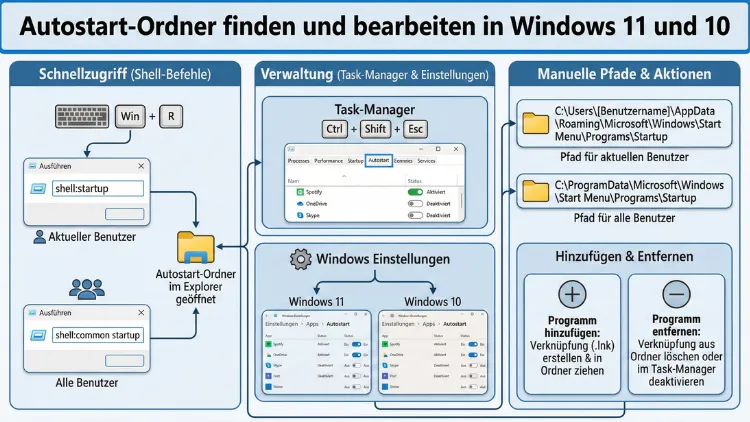
Der Autostart-Ordner in Windows 11 und Windows 10 steuert, welche Programme automatisch beim Hochfahren starten. Wer den Systemstart beschleunigen, unnötige Software deaktivieren oder eigene Anwendungen automatisch laden möchte, kommt an dieser Funktion nicht vorbei.
In dieser Anleitung erfahren Sie Schritt für Schritt, wo sich der Autostart-Ordner befindet, wie Sie ihn bearbeiten und welche Alternativen es gibt, um den Windows-Start gezielt zu optimieren.
Was ist der Autostart-Ordner?
Der Autostart-Ordner ist ein spezieller Systemordner in Microsoft Windows, der Programme enthält, die bei jeder Anmeldung eines Benutzers automatisch gestartet werden.
Sobald Sie Ihren PC einschalten und sich anmelden, prüft Windows diesen Ordner. Alle dort enthaltenen Verknüpfungen werden ausgeführt. Das betrifft nicht nur klassische Desktop-Programme, sondern auch Skripte oder Tools, die im Hintergrund laufen sollen.
Der Autostart ist besonders praktisch für:
- Cloud-Speicher-Programme
- Sicherheitssoftware
- Tastatur- oder Maus-Tools
- Eigene Skripte oder Verwaltungsprogramme
Gleichzeitig kann ein überladener Autostart das System deutlich verlangsamen.
Warum den Autostart bearbeiten?
Viele Programme tragen sich ungefragt in den Autostart ein. Mit der Zeit führt das zu:
- Längere Startzeit von Windows
- Höhere CPU- und RAM-Auslastung direkt nach dem Login
- Verzögerte Arbeitsbereitschaft des Systems
- Mehr Hintergrundprozesse als nötig
Durch das gezielte Entfernen oder Hinzufügen von Einträgen können Sie:
- Windows schneller starten
- Systemressourcen sparen
- Wichtige Programme automatisch laden lassen
- Die Kontrolle über Ihr System zurückgewinnen
Unterschied zwischen Autostart-Ordner und Autostart-Programmen im Task-Manager
Windows verwaltet Autostart-Programme an mehreren Stellen. Der Ordner ist nur eine davon.
| Bereich | Funktion |
|---|---|
| Autostart-Ordner | Startet Programme über Verknüpfungen |
| Task-Manager | Aktiviert oder deaktiviert Autostart-Einträge |
| Registry | Erweiterte Systemstart-Einträge |
| Aufgabenplanung | Zeitgesteuerte oder systemabhängige Starts |
Diese Anleitung konzentriert sich auf den klassischen Autostart-Ordner, da er am einfachsten zu verwalten ist.
Autostart-Ordner in Windows 11 und Windows 10 finden
Es gibt zwei Arten von Autostart-Ordnern:
- Benutzerbezogener Autostart – gilt nur für Ihr Konto
- Globaler Autostart – gilt für alle Benutzer auf dem PC
Methode 1: Schnellzugriff mit Tastenkombination
Dies ist der schnellste Weg.
Benutzer-Autostart öffnen
- Drücken Sie Windows-Taste + R
- Geben Sie ein:
shell:startup- Bestätigen Sie mit Enter
Nun öffnet sich direkt der Autostart-Ordner Ihres Benutzerkontos.
Globalen Autostart öffnen
- Drücken Sie Windows-Taste + R
- Geben Sie ein:
shell:common startup- Bestätigen Sie mit Enter
Dieser Ordner betrifft alle Benutzer des Systems.
Methode 2: Manuell über den Datei-Explorer
Falls Sie den direkten Pfad benötigen:
Benutzer-Autostart
C:\Users\IHRNAME\AppData\Roaming\Microsoft\Windows\Start Menu\Programs\StartupGlobaler Autostart
C:\ProgramData\Microsoft\Windows\Start Menu\Programs\StartupDer Ordner AppData ist standardmäßig ausgeblendet. Aktivieren Sie im Explorer unter Ansicht → Ausgeblendete Elemente, um ihn sichtbar zu machen.
Programme zum Autostart hinzufügen
So lassen Sie ein Programm automatisch mit Windows starten:
- Öffnen Sie den Autostart-Ordner (wie oben beschrieben)
- Klicken Sie mit der rechten Maustaste in einen freien Bereich
- Wählen Sie Neu → Verknüpfung
- Klicken Sie auf Durchsuchen
- Wählen Sie die gewünschte Programmdatei (.exe)
- Bestätigen Sie mit Weiter und Fertig stellen
Beim nächsten Start wird das Programm automatisch geladen.
Programme aus dem Autostart entfernen
Um ein Programm nicht mehr automatisch starten zu lassen:
- Öffnen Sie den Autostart-Ordner
- Löschen Sie die entsprechende Verknüpfung
Wichtig:
Sie löschen nicht das Programm selbst, sondern nur den automatischen Start.
Autostart über den Task-Manager verwalten
Nicht alle Programme befinden sich im Autostart-Ordner. Viele starten über Systemdienste oder Registry-Einträge.
So prüfen Sie weitere Autostart-Programme:
- Drücken Sie Strg + Umschalt + Esc
- Wechseln Sie zum Tab Autostart
- Dort sehen Sie:
- Status (Aktiviert/Deaktiviert)
- Auswirkung auf den Start
Mit Rechtsklick können Sie Programme deaktivieren, ohne sie zu deinstallieren.
Welche Programme sollten im Autostart bleiben?
Das hängt von Ihrer Nutzung ab. Sinnvolle Kandidaten sind:
- Antivirenprogramme
- Backup-Software
- Treiber-Tools für Eingabegeräte
- Synchronisationsprogramme für Cloud-Speicher
Weniger sinnvoll sind oft:
- Update-Manager
- Schnellstarter von Office-Programmen
- Spiele-Launcher
- Messenger, die Sie nicht ständig benötigen
Autostart beschleunigen – bewährte Strategien
Nur das Nötigste starten lassen
Je weniger Programme beim Login laden, desto schneller ist Ihr PC einsatzbereit.
Programme verzögert starten
Manche Tools bieten eine verzögerte Startoption. So wird das System erst vollständig geladen, bevor Zusatzprogramme starten.
SSD statt HDD nutzen
Eine SSD verkürzt die Startzeit erheblich, auch wenn viele Programme im Autostart liegen.
Task-Manager regelmäßig prüfen
Installierte Software trägt sich gern selbst ein.
Autostart per Registry bearbeiten (für Fortgeschrittene)
Neben dem Autostart-Ordner gibt es Registry-Schlüssel:
HKEY_CURRENT_USER\Software\Microsoft\Windows\CurrentVersion\Run
HKEY_LOCAL_MACHINE\Software\Microsoft\Windows\CurrentVersion\Run
Hier starten Programme ebenfalls automatisch.
Achtung:
Fehlerhafte Änderungen können das System beeinträchtigen. Erstellen Sie vorher eine Sicherung.
Autostart über Aufgabenplanung steuern
Die Windows-Aufgabenplanung erlaubt komplexe Startbedingungen:
- Start nur bei Netzstrom
- Start mit Verzögerung
- Start bei bestimmtem Ereignis
So öffnen Sie die Aufgabenplanung:
- Windows-Suche öffnen
- „Aufgabenplanung“ eingeben
- Neue Aufgabe erstellen
Diese Methode ist ideal für Skripte oder Verwaltungsprogramme.
Autostart funktioniert nicht – häufige Ursachen
Fehlende Berechtigungen
Programme im globalen Autostart benötigen Administratorrechte.
Falscher Dateityp
Nur Verknüpfungen oder ausführbare Dateien funktionieren zuverlässig.
Sicherheitssoftware blockiert Start
Manche Schutzprogramme verhindern Autostart-Einträge.
Programm startet minimiert oder im Hintergrund
Es scheint, als würde es nicht starten, läuft aber unsichtbar.
Unterschied zwischen Windows 11 und Windows 10
Die Autostart-Ordner sind identisch aufgebaut. Unterschiede gibt es nur im Design der Oberfläche.
| Funktion | Windows 10 | Windows 11 |
|---|---|---|
| Autostart-Ordner | Gleich | Gleich |
| Task-Manager | Klassisch | Modernes Design |
| Einstellungen | Systemsteuerung + Einstellungen | Mehr Funktionen in Einstellungen |
Die Verwaltung funktioniert also in beiden Systemen gleich.
Autostart von Apps aus dem Microsoft Store
Apps aus dem Store haben oft eigene Autostart-Einstellungen.
So prüfen Sie das:
- Einstellungen öffnen
- Apps → Autostart
- Dort lassen sich Store-Apps aktivieren oder deaktivieren
Diese erscheinen nicht im klassischen Autostart-Ordner.
Autostart bei mehreren Benutzern
Wenn mehrere Konten auf dem PC existieren:
- Benutzer-Autostart betrifft nur das jeweilige Konto
- Globaler Autostart betrifft alle
Für Firmen-PCs oder Familienrechner ist das besonders wichtig.
Autostart aufräumen – Schritt-für-Schritt-Checkliste
- Autostart-Ordner öffnen
- Unnötige Verknüpfungen löschen
- Task-Manager prüfen
- Store-Apps kontrollieren
- Aufgabenplanung prüfen
- Neustart durchführen
- Startzeit vergleichen
Häufige Fragen zum Autostart
Wird mein Programm langsamer, wenn es nicht im Autostart ist?
Nein. Es startet nur später, wenn Sie es manuell öffnen.
Kann ein Virus im Autostart liegen?
Ja. Schadsoftware nutzt häufig Autostart-Mechanismen.
Ist das Löschen sicher?
Ja, solange Sie nur Verknüpfungen entfernen.
Warum startet ein Programm trotz Löschung weiter?
Es ist wahrscheinlich zusätzlich in Registry oder Aufgabenplanung eingetragen.
Sicherheit beim Bearbeiten des Autostarts
- Löschen Sie keine unbekannten Systemdateien
- Erstellen Sie einen Wiederherstellungspunkt
- Nutzen Sie Antivirensoftware
- Prüfen Sie unbekannte Einträge online
Profi-Tipp: Eigene Skripte automatisch starten
Sie können auch Batch- oder PowerShell-Skripte im Autostart platzieren:
- Skript speichern
- Verknüpfung erstellen
- In den Autostart-Ordner verschieben
So automatisieren Sie Aufgaben wie Netzlaufwerke verbinden oder Programme vorbereiten.
Fazit
Der Autostart-Ordner in Windows 11 und Windows 10 ist ein leistungsstarkes Werkzeug zur Systemoptimierung. Wer ihn richtig nutzt, startet den PC schneller, spart Ressourcen und behält die volle Kontrolle über automatisch startende Programme.
Durch das gezielte Hinzufügen oder Entfernen von Einträgen, kombiniert mit der Kontrolle über Task-Manager und Aufgabenplanung, lässt sich der Windows-Start effizient und sicher anpassen.