
Benachrichtigungsverlauf deaktivieren in Windows 11 und 10: Erfahren Sie, wie Sie den Verlauf im Aktionscenter Schritt für Schritt einfach ausschalten.
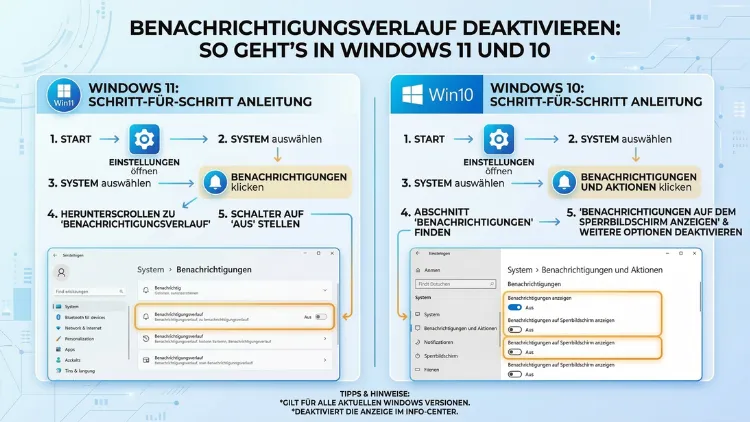
Den Benachrichtigungsverlauf deaktivieren möchten viele Nutzer, die mehr Ruhe und Datenschutz beim Arbeiten am PC wünschen. Windows speichert alle erhaltenen Meldungen im sogenannten Info-Center – und das kann schnell unübersichtlich werden.
In diesem Artikel zeigen wir Ihnen, wie Sie den Benachrichtigungsverlauf in Windows 11 und Windows 10 dauerhaft abschalten, einzelne Apps stummschalten und zusätzliche Methoden wie Gruppenrichtlinie und Registrierungseditor nutzen.
Was ist der Benachrichtigungsverlauf in Windows?
Windows benachrichtigt Sie laufend über neue E-Mails, Systemereignisse, App-Updates und Warnmeldungen. Alle diese Hinweise landen automatisch im Info-Center, das in Windows 11 über die Tastenkombination Windows + N erreichbar ist. In Windows 10 öffnen Sie es per Klick auf das Sprechblasensymbol unten rechts in der Taskleiste.
Dieses Info-Center ist jedoch nicht nur ein nützliches Werkzeug, sondern auch eine potenzielle Ablenkungsquelle. Außerdem speichert Windows den gesamten Benachrichtigungsverlauf für jeden Absender – also für jede App und jede Systemkomponente. Deshalb wünschen sich viele Nutzer, diesen Verlauf entweder zu löschen oder vollständig zu deaktivieren.
Grundsätzlich unterscheidet Windows dabei zwischen zwei Dingen:
- Benachrichtigungen (die Pop-up-Banner, die kurz aufleuchten)
- Benachrichtigungsverlauf (die gespeicherten Meldungen im Info-Center)
Beide lassen sich getrennt voneinander steuern. Zudem bietet Windows Methoden für Einsteiger sowie für fortgeschrittene Nutzer. Im Folgenden erläutern wir alle Varianten Schritt für Schritt.
Benachrichtigungsverlauf in Windows 11 deaktivieren
Windows 11 bietet eine besonders übersichtliche Oberfläche zur Verwaltung des Benachrichtigungsverlaufs. Deshalb empfehlen wir, zunächst die integrierte Einstellungen-App zu nutzen, bevor Sie zu komplexeren Methoden greifen.
Methode 1: Über die Einstellungen-App (empfohlen)
- Drücken Sie Windows + I, um die Einstellungen zu öffnen.
- Navigieren Sie zu System > Benachrichtigungen.
- Scrollen Sie nach unten und klicken Sie auf Benachrichtigungsverlauf.
- Deaktivieren Sie dort den Schalter „Benachrichtigungsverlauf aktivieren“, indem Sie ihn auf „Aus“ stellen.
Damit speichert Windows 11 künftig keine neuen Meldungen mehr im Info-Center. Außerdem sehen Sie auf derselben Seite die Schaltfläche „Verlauf löschen“, mit der Sie alle bisher gespeicherten Einträge sofort entfernen können.
Den Hauptschalter für alle Benachrichtigungen nutzen
Möchten Sie zusätzlich verhindern, dass überhaupt Benachrichtigungsbanner angezeigt werden, so gehen Sie folgendermaßen vor:
- Öffnen Sie erneut System > Benachrichtigungen in den Einstellungen.
- Schalten Sie den Hauptschalter „Benachrichtigungen“ ganz oben auf „Aus“.
Dadurch unterdrückt Windows 11 sämtliche Banner und Töne. Ebenso werden keine neuen Einträge mehr im Verlauf gespeichert. Beachten Sie jedoch, dass wichtige Sicherheitswarnungen von Windows Defender weiterhin angezeigt werden können, da diese einen eigenen Benachrichtigungskanal verwenden.
Benachrichtigungen direkt aus dem Info-Center löschen
Alternativ öffnen Sie das Info-Center mit Windows + N und klicken oben rechts auf „Alle löschen“. Einzelne Einträge entfernen Sie zudem, indem Sie mit dem Mauszeiger über eine Meldung fahren und auf das X-Symbol klicken. Dieser Vorgang löscht jedoch nur den aktuellen Verlauf – zukünftige Benachrichtigungen werden weiterhin gespeichert, sofern Sie den Verlauf nicht dauerhaft deaktiviert haben.
Benachrichtigungsverlauf in Windows 10 deaktivieren
In Windows 10 ist die Struktur etwas anders aufgebaut. Dennoch lässt sich der Benachrichtigungsverlauf dort ebenfalls komfortabel steuern. Wichtiger Hinweis: Microsoft hat den kostenlosen Support für Windows 10 am 14. Oktober 2025 eingestellt. Ihr PC funktioniert zwar weiterhin, jedoch empfiehlt Microsoft offiziell den Wechsel auf Windows 11, um weiterhin Sicherheitsupdates zu erhalten.
Methode 1: Benachrichtigungen über die Einstellungen deaktivieren
- Öffnen Sie die Einstellungen mit Windows + I.
- Navigieren Sie zu System > Benachrichtigungen und Aktionen.
- Deaktivieren Sie den Schalter „Benachrichtigungen von Apps und anderen Absendern erhalten“.
Dadurch unterbindet Windows 10 alle eingehenden Meldungen. Ebenso wird das Info-Center nicht mehr mit neuen Einträgen gefüllt.
Methode 2: Das Info-Center in Windows 10 manuell leeren
Öffnen Sie das Aktionscenter über das Sprechblasensymbol rechts unten in der Taskleiste. Klicken Sie dann auf „Alle löschen“, um sämtliche gespeicherten Einträge zu entfernen. Beachten Sie jedoch, dass auch hier neue Benachrichtigungen weiterhin auftauchen, solange der Hauptschalter eingeschaltet bleibt.
Unterschiede zu Windows 11
Im Vergleich zu Windows 11 fehlt Windows 10 ein eigenständiger Schalter nur für den Verlauf. Deshalb müssen Sie in Windows 10 entweder alle Benachrichtigungen global abschalten oder die Einstellungen einzelner Apps anpassen. Zusätzlich bietet Windows 10 den Fokusassistenten (in Windows 11 als „Fokus-Modus“ umbenannt), der zeitweise Ruhe vor Benachrichtigungen verschafft.
Einzelne Apps aus dem Benachrichtigungsverlauf entfernen
Nicht immer möchten Sie alle Benachrichtigungen abschalten. Oft genügt es, besonders lästige Apps zu deaktivieren. Deshalb empfehlen wir folgendes Vorgehen:
In Windows 11
- Gehen Sie zu Einstellungen > System > Benachrichtigungen.
- Scrollen Sie nach unten zum Abschnitt „Benachrichtigungen von Apps und anderen Absendern“.
- Klicken Sie auf die gewünschte App, zum Beispiel Microsoft Edge, OneDrive oder eine andere störende Anwendung.
- Deaktivieren Sie dort den Schalter „Benachrichtigungen“ für diese App.
Außerdem können Sie für jede einzelne App festlegen, ob sie im Info-Center gespeichert wird, ob Banner erscheinen und ob ein Benachrichtigungston abgespielt wird. Diese granulare Steuerung ist einer der größten Vorteile von Windows 11.
In Windows 10
- Navigieren Sie zu Einstellungen > System > Benachrichtigungen und Aktionen.
- Suchen Sie im unteren Bereich die Liste aller Apps, die Benachrichtigungen senden dürfen.
- Klicken Sie auf den Schalter neben der App, die Sie stummschalten möchten.
Zudem können Sie per Klick auf den App-Namen detailliertere Optionen aufrufen, etwa das Unterdrücken von Bannern oder das Deaktivieren von Tönen.
Den Fokus-Modus nutzen, um Meldungen zu unterdrücken
Windows bietet eine äußerst praktische Funktion, die Benachrichtigungen automatisch unterdrückt: den Fokus-Modus (in Windows 10 noch Fokusassistent genannt). Dieser Modus eignet sich besonders gut, wenn Sie vorübergehend Ruhe benötigen, aber nicht dauerhaft auf alle Meldungen verzichten möchten.
Fokus-Modus in Windows 11 einrichten
- Öffnen Sie Einstellungen > System > Fokus.
- Klicken Sie auf „Fokussitzung starten“, um den Modus sofort zu aktivieren.
- Alternativ aktivieren Sie unter „Bitte nicht stören“ den Schalter, der automatisch bei Vollbildanwendungen, beim Spielen oder zu festgelegten Uhrzeiten aktiv wird.
Ebenso können Sie über „Prioritätsbenachrichtigungen festlegen“ bestimmen, welche Apps auch während des Fokus-Modus weiterhin Meldungen senden dürfen – zum Beispiel Microsoft Teams oder Outlook für wichtige geschäftliche Nachrichten.
Fokusassistent in Windows 10 aktivieren
- Gehen Sie zu Einstellungen > System > Fokusassistent.
- Wählen Sie zwischen „Nur Priorität“ (bestimmte Apps und Kontakte erlaubt) und „Nur Alarme“ (nur Wecker und Erinnerungen).
- Unter „Automatische Regeln“ legen Sie Zeitpläne fest, etwa Ruhezeiten von 22:00 bis 7:00 Uhr.
Außerdem aktiviert Windows 10 den Fokusassistenten automatisch, wenn Sie einen Bildschirm duplizieren oder ein Spiel im Vollbildmodus spielen. Deshalb ist dieser Modus besonders für Gamer und Präsentationen hilfreich.
Benachrichtigungen auf dem Sperrbildschirm abschalten
Viele Nutzer möchten verhindern, dass persönliche Benachrichtigungen auf dem Sperrbildschirm sichtbar sind. Dies ist vor allem in öffentlichen Umgebungen oder im Büro wichtig, um die Privatsphäre zu schützen.
In Windows 11
- Navigieren Sie zu Einstellungen > System > Benachrichtigungen.
- Scrollen Sie zum Abschnitt „Benachrichtigungen auf dem Sperrbildschirm anzeigen“ und deaktivieren Sie diesen Schalter.
- Zusätzlich können Sie „Benachrichtigungsinhalte auf dem Sperrbildschirm ausblenden“ aktivieren, wenn Sie die Meldungen zwar anzeigen, aber den Inhalt verbergen möchten.
In Windows 10
- Öffnen Sie Einstellungen > System > Benachrichtigungen und Aktionen.
- Deaktivieren Sie die Option „Benachrichtigungen auf dem Sperrbildschirm anzeigen“.
- Ebenso lässt sich dort „Erinnerungen und eingehende VoIP-Anrufe auf dem Sperrbildschirm anzeigen“ gezielt steuern.
Fortgeschrittene Methoden: Registrierung und Gruppenrichtlinie
Für erfahrene Nutzer sowie für Administratoren bietet Windows weitergehende Möglichkeiten. Deshalb erläutern wir im Folgenden sowohl die Registrierungseditormethode als auch die Steuerung über Gruppenrichtlinien. Achtung: Fehlerhafte Änderungen in der Registrierung können Windows beschädigen. Erstellen Sie deshalb unbedingt vorher einen Systemwiederherstellungspunkt.
Benachrichtigungen über den Registrierungseditor deaktivieren (Windows 10 und 11)
Diese Methode funktioniert sowohl in Windows 10 als auch in Windows 11 und eignet sich für alle Editionen, einschließlich der Home-Version.
- Öffnen Sie den Registrierungseditor mit der Tastenkombination Windows + R, geben Sie regedit ein und bestätigen Sie mit Enter.
- Navigieren Sie zum Schlüssel:
HKEY_CURRENT_USER\SOFTWARE\Microsoft\Windows\CurrentVersion\PushNotifications - Suchen Sie den Wert „ToastEnabled“ (DWORD 32-Bit). Falls er nicht vorhanden ist, klicken Sie mit der rechten Maustaste in den rechten Bereich und wählen Sie Neu > DWORD-Wert (32-Bit).
- Benennen Sie ihn „ToastEnabled“ und setzen Sie den Wert auf „0″, um Benachrichtigungen zu deaktivieren.
- Starten Sie den PC neu, damit die Änderung wirksam wird.
Um das Info-Center zusätzlich vollständig zu deaktivieren, navigieren Sie zum Schlüssel:
HKEY_LOCAL_MACHINE\SOFTWARE\Policies\Microsoft\Windows\Explorer
Erstellen Sie dort einen DWORD-Wert namens „DisableNotificationCenter“ und setzen Sie ihn auf „1″.
Benachrichtigungen über Gruppenrichtlinien steuern (Windows 10 und 11 Pro/Enterprise)
Die Gruppenrichtlinien stehen ausschließlich in Windows 10 Pro, Enterprise und Education sowie Windows 11 Pro und Enterprise zur Verfügung. Home-Nutzer müssen auf die Registrierungsmethode ausweichen.
- Öffnen Sie den Gruppenrichtlinien-Editor mit Windows + R, geben Sie gpedit.msc ein und drücken Sie Enter.
- Navigieren Sie zu:
Benutzerkonfiguration > Richtlinien > Administrative Vorlagen > Startmenü und Taskleiste > Benachrichtigungen - Öffnen Sie dort „Popupbenachrichtigungen deaktivieren“ per Doppelklick.
- Wählen Sie „Aktiviert“ und klicken Sie auf OK.
Ebenso finden Sie unter diesem Pfad die Einstellung „Popupbenachrichtigungen auf gesperrtem Bildschirm deaktivieren“, die Sperrbildschirm-Benachrichtigungen zentral abschaltet. Zudem lässt sich über „Benachrichtigungs- und Info-Center entfernen“ unter Benutzerkonfiguration > Administrative Vorlagen > Startmenü und Taskleiste das gesamte Benachrichtigungscenter aus der Taskleiste entfernen.
Wichtig: Das Entfernen des Info-Centers über die Gruppenrichtlinie beeinflusst nicht die Anzeige von Benachrichtigungsbannern selbst. Deshalb sollten Sie beide Einstellungen kombinieren, wenn Sie eine vollständige Unterdrückung aller Hinweise anstreben.
Browser-Benachrichtigungen separat verwalten
Viele Nutzer wissen nicht, dass Browser wie Google Chrome, Microsoft Edge und Mozilla Firefox ein völlig eigenes Benachrichtigungssystem nutzen. Deshalb erscheinen auch nach dem Abschalten der Windows-Benachrichtigungen mitunter noch Meldungen aus dem Browser.
Google Chrome
- Öffnen Sie Chrome und rufen Sie chrome://settings/content/notifications auf.
- Wählen Sie unter „Standard-Verhalten“ die Option „Websites dürfen keine Benachrichtigungen senden“.
Microsoft Edge
- Öffnen Sie Edge und navigieren Sie zu edge://settings/content/notifications.
- Deaktivieren Sie dort die Option „Websites dürfen Benachrichtigungen senden“.
Mozilla Firefox
- Öffnen Sie Firefox und gehen Sie zu Einstellungen > Datenschutz und Sicherheit > Berechtigungen.
- Klicken Sie neben „Benachrichtigungen“ auf „Einstellungen“ und blockieren Sie alle gespeicherten Webseiten oder aktivieren Sie „Neue Anfragen für Benachrichtigungen blockieren“.
Häufige Probleme und Lösungen
Trotz aller Einstellungen berichten manche Nutzer, dass Benachrichtigungen weiterhin erscheinen. Zusätzlich gibt es einige typische Stolperfallen, die wir hier erläutern.
Windows zeigt nach dem Deaktivieren immer noch Benachrichtigungen
Dies kann mehrere Ursachen haben. Erstens nutzen manche Apps – zum Beispiel Spotify oder WhatsApp für Windows – ein eigenes Benachrichtigungssystem außerhalb des Windows-Kanals. Zweitens kann Windows Update Einstellungen gelegentlich überschreiben, besonders nach größeren Funktionsupdates. Deshalb empfiehlt es sich, nach jedem Windows-Update die Benachrichtigungseinstellungen kurz zu überprüfen.
Das Info-Center lässt sich nicht öffnen
Falls das Info-Center nach dem Deaktivieren über die Registrierung nicht mehr reagiert, liegt das oft am DWORD-Wert „DisableNotificationCenter“. Setzen Sie diesen Wert zurück auf „0″ oder löschen Sie ihn vollständig, um das Info-Center wieder zu aktivieren.
Benachrichtigungen nach App-Installation wieder aktiv
Nach dem Installieren neuer Apps aktiviert Windows automatisch deren Benachrichtigungsrechte. Deshalb empfehlen wir, neue Apps unmittelbar nach der Installation in den Benachrichtigungseinstellungen zu überprüfen.
Empfohlene Vorgehensweisen für dauerhaft mehr Ruhe
Wer langfristig Ablenkungen reduzieren möchte, sollte eine Kombination aus mehreren Maßnahmen nutzen. Deshalb fassen wir hier die bewährtesten Schritte zusammen:
1. Benachrichtigungsverlauf gezielt deaktivieren statt alle Benachrichtigungen abzuschalten. Dadurch behalten Sie wichtige Systemmeldungen, die im Hintergrund arbeiten, aber speichern keinen Verlauf mehr.
2. Den Fokus-Modus zeitgesteuert nutzen: Richten Sie in Windows 11 unter Einstellungen > System > Fokus > Bitte nicht stören automatische Ruhezeiten ein. Zum Beispiel von 22:00 bis 7:00 Uhr für ungestörten Schlaf oder von 9:00 bis 17:00 Uhr für konzentrierte Arbeitszeit.
3. Eine Positivliste für wichtige Apps anlegen: Deaktivieren Sie global alle Benachrichtigungen und fügen Sie dann nur die wirklich relevanten Apps gezielt wieder hinzu – zum Beispiel Outlook, Microsoft Teams oder den Windows Defender, damit wichtige Sicherheitswarnungen Sie trotzdem erreichen.
4. Browser-Benachrichtigungen separat sperren: Kombinieren Sie die Windows-Einstellungen immer mit den Browser-Einstellungen, da diese unabhängig voneinander funktionieren.
5. Regelmäßige Überprüfung nach Updates: Da Windows nach größeren Updates gelegentlich Einstellungen zurücksetzt, sollten Sie Ihre Benachrichtigungskonfiguration nach jedem Feature-Update kurz kontrollieren.
Häufige Fragen zum Benachrichtigungsverlauf
Wo finde ich den Benachrichtigungsverlauf in Windows 11?
Den Benachrichtigungsverlauf öffnen Sie in Windows 11 mit der Tastenkombination Windows + N. Alternativ klicken Sie in der Taskleiste auf das Uhrzeitsymbol oder das Glockensymbol. Alle gespeicherten Meldungen erscheinen dort chronologisch sortiert nach App.
Wie deaktiviere ich den Benachrichtigungsverlauf dauerhaft in Windows 11?
Gehen Sie zu Einstellungen > System > Benachrichtigungen > Benachrichtigungsverlauf und schalten Sie den Schalter auf „Aus“. Dadurch speichert Windows 11 künftig keine eingehenden Meldungen mehr im Info-Center.
Kann ich den Benachrichtigungsverlauf in Windows 10 separat deaktivieren?
In Windows 10 gibt es keinen eigenständigen Schalter nur für den Verlauf. Dort müssen Sie entweder alle Benachrichtigungen global über Einstellungen > System > Benachrichtigungen und Aktionen abschalten oder jede App einzeln konfigurieren.
Warum erscheinen trotz deaktivierter Benachrichtigungen noch Meldungen?
Das liegt häufig daran, dass Browser-Benachrichtigungen und einige Apps wie Spotify oder Zoom eigene Benachrichtigungskanäle außerhalb des Windows-Systems nutzen. Deshalb müssen Sie diese Dienste separat konfigurieren.
Ist das Deaktivieren des Benachrichtigungsverlaufs sicher?
Ja, das Deaktivieren des Verlaufs ist vollständig sicher. Es werden lediglich keine Meldungen mehr gespeichert. Wichtige Sicherheitswarnungen von Windows Defender können jedoch über einen eigenen Kanal weiterhin angezeigt werden, selbst wenn der allgemeine Verlauf deaktiviert ist.
Wie lösche ich alle gespeicherten Benachrichtigungen auf einmal?
Öffnen Sie das Info-Center mit Windows + N und klicken Sie oben rechts auf „Alle löschen“. Alternativ können Sie in Windows 11 unter Einstellungen > System > Benachrichtigungen > Benachrichtigungsverlauf ebenfalls auf „Verlauf löschen“ klicken.
Kann ich Benachrichtigungen über Gruppenrichtlinien für alle Nutzer eines PCs deaktivieren?
Ja, das ist möglich, allerdings ausschließlich in Windows 10 Pro, Enterprise, Education sowie Windows 11 Pro und Enterprise. Öffnen Sie dazu gpedit.msc und navigieren Sie zu Benutzerkonfiguration > Administrative Vorlagen > Startmenü und Taskleiste > Benachrichtigungen > Popupbenachrichtigungen deaktivieren.
Welche Auswirkungen hat es, wenn ich das Info-Center über die Registrierung deaktiviere?
Wenn Sie das Info-Center vollständig über den Registrierungsschlüssel „DisableNotificationCenter“ mit dem Wert „1″ deaktivieren, verschwindet das Symbol aus der Taskleiste und Sie können es nicht mehr öffnen. Außerdem gehen Ihnen alle gespeicherten Verlaufseinträge verloren. Deshalb sollten Sie vorher einen Systemwiederherstellungspunkt erstellen.
Funktioniert der Fokus-Modus auch automatisch während Präsentationen?
Ja. In Windows 11 aktiviert sich der Fokus-Modus automatisch, wenn Sie eine App im Vollbildmodus verwenden oder einen Bildschirm duplizieren. Dazu aktivieren Sie unter Einstellungen > System > Fokus > Bitte nicht stören die entsprechenden automatischen Regeln.
Werden Benachrichtigungen nach einem Windows-Update wieder aktiviert?
Das kann tatsächlich vorkommen. Microsoft setzt nach größeren Feature-Updates gelegentlich bestimmte Einstellungen zurück. Deshalb empfehlen wir, Ihre Konfiguration nach jedem Funktionsupdate kurz unter Einstellungen > System > Benachrichtigungen zu überprüfen und gegebenenfalls erneut anzupassen.
Fazit
Den Benachrichtigungsverlauf in Windows 11 deaktivieren Sie am schnellsten über Einstellungen > System > Benachrichtigungen > Benachrichtigungsverlauf. In Windows 10 empfiehlt sich die globale Abschaltung oder die App-individuelle Konfiguration. Fortgeschrittene Nutzer können zusätzlich Registrierung oder Gruppenrichtlinien nutzen.
Kombinieren Sie mehrere Methoden, um dauerhaft mehr Ruhe zu gewinnen: Deaktivieren Sie den Verlauf, richten Sie den Fokus-Modus ein und sperren Sie Browser-Benachrichtigungen separat. So behalten Sie die Kontrolle – ohne wichtige Systemhinweise zu verpassen.