
Benutzer anlegen und löschen in Windows 11 und 10: So erstellen, verwalten und entfernen Sie lokale sowie Microsoft-Konten einfach – Schritt für Schritt.
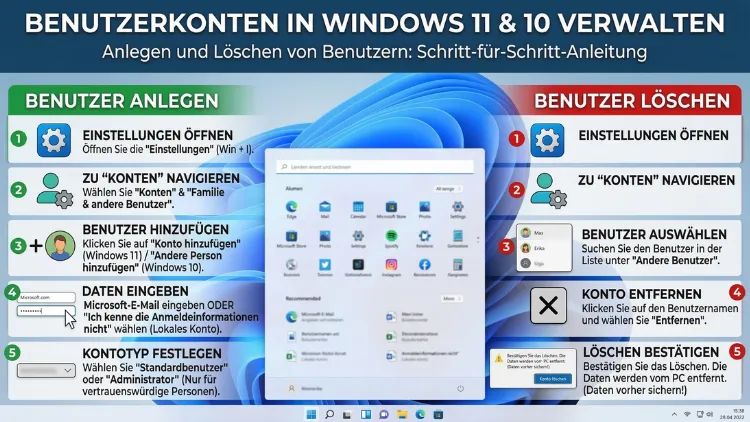
In Windows lassen sich Benutzerkonten schnell anlegen und ebenso einfach wieder löschen. Ob Sie ein lokales Konto oder ein Microsoft-Konto einrichten möchten – beide Windows-Versionen bieten dafür klare Wege über die Einstellungen.
In diesem Artikel erfahren Sie Schritt für Schritt, wie Sie in Windows 11 und Windows 10 Benutzer hinzufügen, verwalten und entfernen.
Was sind Benutzerkonten in Windows – und warum sind sie wichtig?
Benutzerkonten sind das Fundament der Benutzerverwaltung in Windows. Sie ermöglichen es, dass mehrere Personen denselben Computer nutzen, ohne in die Dateien und Einstellungen des jeweils anderen einzugreifen. Außerdem schützen sie sensible Daten, indem jeder Nutzer nur auf seinen eigenen Bereich zugreift.
Grundsätzlich unterscheidet Windows zwischen zwei Kontotypen:
- Administratorkonten haben vollständigen Zugriff auf das System. Sie dürfen Programme installieren, Systemeinstellungen ändern und andere Benutzer verwalten.
- Standardkonten sind hingegen eingeschränkter. Sie eignen sich besonders für Kinder, Gäste oder Mitarbeiter, die keinen erweiterten Systemzugriff benötigen.
Deshalb ist es wichtig, den richtigen Kontotyp von Anfang an zu wählen. Zudem schützt eine saubere Benutzerverwaltung vor unbeabsichtigten Systemänderungen und Sicherheitslücken.
Lokales Konto oder Microsoft-Konto: Was ist der Unterschied?
Bevor Sie einen neuen Benutzer anlegen, sollten Sie den Unterschied zwischen den beiden Hauptkontoarten kennen:
Ein Microsoft-Konto ist mit einer E-Mail-Adresse verknüpft. Es synchronisiert Einstellungen, Passwörter und Apps automatisch über verschiedene Geräte hinweg. Außerdem ermöglicht es den Zugriff auf den Microsoft Store und OneDrive. Besonders für Nutzer, die mehrere Windows-Geräte verwenden, ist dieses Konto deshalb empfehlenswert.
Ein lokales Konto hingegen ist nur auf dem jeweiligen Gerät vorhanden. Es benötigt keine Internetverbindung und keine Microsoft-E-Mail-Adresse. Zudem ist es datenschutzfreundlicher, da keine Daten mit Microsoft-Servern synchronisiert werden. Für Einzelcomputer im Heimnetzwerk oder in Unternehmensumgebungen ohne Cloud-Anbindung ist es daher oft die bevorzugte Wahl.
Benutzer anlegen in Windows 11
Windows 11 bietet mehrere Wege, um ein neues Benutzerkonto einzurichten. Im Folgenden finden Sie die zwei gebräuchlichsten Methoden.
Methode 1: Benutzer über die Einstellungen anlegen (Windows 11)
Dies ist der einfachste und empfohlene Weg für die meisten Nutzer.
- Öffnen Sie die Einstellungen mit der Tastenkombination Windows-Taste + I.
- Klicken Sie auf „Konten“ in der linken Seitenleiste.
- Wählen Sie anschließend „Familie und andere Benutzer“.
- Klicken Sie unter „Andere Benutzer“ auf „Konto hinzufügen“.
- Windows fragt nun, ob Sie ein Microsoft-Konto verwenden möchten. Geben Sie entweder eine Microsoft-E-Mail-Adresse ein, oder klicken Sie auf „Ich habe keine Anmeldeinformationen für diese Person“, um ein lokales Konto zu erstellen.
- Wählen Sie danach „Benutzer ohne Microsoft-Konto hinzufügen“, um das lokale Konto abzuschließen.
- Vergeben Sie einen Benutzernamen, ein Passwort und drei Sicherheitsfragen.
- Klicken Sie auf „Weiter“ – das Konto ist nun angelegt.
Zusätzlich können Sie dem neuen Konto Administratorrechte vergeben: Klicken Sie dafür auf den neu erstellten Benutzer und wählen Sie „Kontotyp ändern“ → „Administrator“.
Methode 2: Benutzer über die Systemsteuerung anlegen (Windows 11)
Alternativ funktioniert auch der klassische Weg über die Systemsteuerung:
- Öffnen Sie die Systemsteuerung (Suche: „Systemsteuerung“ im Startmenü).
- Klicken Sie auf „Benutzerkonten“ und dann erneut auf „Benutzerkonten“.
- Wählen Sie „Anderes Konto verwalten“ → „Neues Konto hinzufügen“.
- Geben Sie einen Namen ein, wählen Sie den Kontotyp (Standard oder Administrator) und bestätigen Sie mit „Konto erstellen“.
Methode 3: Benutzer über die Eingabeaufforderung anlegen (Windows 11)
Fortgeschrittene Nutzer können zudem die Eingabeaufforderung (CMD) oder PowerShell verwenden. Dafür öffnen Sie CMD als Administrator und geben folgenden Befehl ein:
net user Benutzername Passwort /addUm den Benutzer anschließend zur Gruppe der Administratoren hinzuzufügen, verwenden Sie:
net localgroup Administratoren Benutzername /addDieser Weg eignet sich besonders für IT-Administratoren, die mehrere Konten gleichzeitig verwalten müssen.
Benutzer anlegen in Windows 10
Auch in Windows 10 gibt es mehrere Wege. Grundsätzlich ähneln sie denen in Windows 11, jedoch unterscheidet sich die Benutzeroberfläche leicht.
Methode 1: Benutzer über die Einstellungen anlegen (Windows 10)
- Öffnen Sie die Einstellungen mit Windows-Taste + I.
- Klicken Sie auf „Konten“.
- Wählen Sie in der linken Seitenleiste „Familie und andere Personen“.
- Klicken Sie unter „Andere Personen“ auf „Diesem PC eine andere Person hinzufügen“.
- Geben Sie entweder eine Microsoft-E-Mail-Adresse ein oder klicken Sie auf „Ich habe keine Anmeldeinformationen für diese Person“ → „Benutzer ohne Microsoft-Konto hinzufügen“.
- Tragen Sie Benutzername, Passwort und Sicherheitsfragen ein.
- Klicken Sie auf „Weiter“ – der Benutzer ist jetzt angelegt.
Methode 2: Benutzer über die Systemsteuerung anlegen (Windows 10)
Der Vorgang ist identisch mit Windows 11. Öffnen Sie die Systemsteuerung, navigieren Sie zu „Benutzerkonten“ → „Anderes Konto verwalten“ → „Neues Konto hinzufügen“, geben Sie den Namen ein und wählen Sie den Kontotyp.
Methode 3: Benutzer über die Eingabeaufforderung anlegen (Windows 10)
Ebenso wie in Windows 11 funktioniert in Windows 10 der Befehl:
net user Benutzername Passwort /addZudem lässt sich hier auch die PowerShell mit dem Befehl New-LocalUser nutzen:
New-LocalUser -Name "Benutzername" -Password (ConvertTo-SecureString "Passwort" -AsPlainText -Force)Benutzer löschen in Windows 11
Das Löschen eines Benutzerkontos ist in der Regel ebenso unkompliziert wie das Anlegen. Jedoch sollten Sie vorher bedenken: Beim Löschen eines Kontos gehen alle gespeicherten Dateien, Einstellungen und Daten dieses Benutzers verloren, sofern Sie diese nicht vorher gesichert haben.
Methode 1: Benutzer über die Einstellungen löschen (Windows 11)
- Öffnen Sie Einstellungen → „Konten“ → „Familie und andere Benutzer“.
- Klicken Sie auf den Benutzer, den Sie entfernen möchten.
- Wählen Sie „Entfernen“.
- Windows zeigt eine Warnung an, dass alle Daten des Kontos gelöscht werden. Bestätigen Sie mit „Konto und Daten löschen“.
Alternativ bietet Windows 11 die Möglichkeit, die Benutzerdaten vor dem Löschen zu sichern. Dafür kopieren Sie den Ordner C:\Benutzer\Benutzername auf eine externe Festplatte oder einen USB-Stick.
Methode 2: Benutzer über die Systemsteuerung löschen (Windows 11)
- Öffnen Sie die Systemsteuerung → „Benutzerkonten“ → „Anderes Konto verwalten“.
- Klicken Sie auf das Konto, das Sie löschen möchten.
- Wählen Sie „Konto löschen“.
- Windows fragt, ob Sie die Dateien behalten oder löschen möchten. Wählen Sie die passende Option und bestätigen Sie.
Methode 3: Benutzer über die Eingabeaufforderung löschen (Windows 11)
Für die schnelle Löschung per CMD verwenden Sie:
net user Benutzername /deleteDieser Befehl entfernt das Konto sofort, jedoch ohne Nachfrage. Deshalb sollten Sie ihn nur dann verwenden, wenn Sie sicher sind, dass keine wichtigen Daten verloren gehen.
Benutzer löschen in Windows 10
Das Löschen eines Benutzerkontos in Windows 10 funktioniert nahezu identisch wie in Windows 11.
Methode 1: Über die Einstellungen (Windows 10)
- Öffnen Sie Einstellungen → „Konten“ → „Familie und andere Personen“.
- Klicken Sie auf den betreffenden Benutzer und wählen Sie „Entfernen“.
- Bestätigen Sie mit „Konto und Daten löschen“.
Methode 2: Über die Systemsteuerung (Windows 10)
- Navigieren Sie in der Systemsteuerung zu „Benutzerkonten“ → „Anderes Konto verwalten“.
- Wählen Sie das Konto aus und klicken Sie auf „Konto löschen“.
- Entscheiden Sie, ob die Dateien gespeichert oder gelöscht werden sollen.
Methode 3: Über die Eingabeaufforderung (Windows 10)
Auch hier gilt der Befehl:
net user Benutzername /deleteZusätzlich können Sie in der PowerShell folgenden Befehl verwenden:
Remove-LocalUser -Name "Benutzername"Familienkonten und Kindersicherung in Windows 11 und 10
Windows bietet außerdem die Möglichkeit, Familienkonten einzurichten. Diese eignen sich besonders, wenn Kinder den Computer nutzen sollen, da Sie damit Bildschirmzeit, App-Nutzung und Webzugriff einschränken können.
Familienkonto in Windows 11 anlegen
- Gehen Sie zu Einstellungen → „Konten“ → „Familie und andere Benutzer“.
- Klicken Sie unter „Ihre Familie“ auf „Familienmitglied hinzufügen“.
- Wählen Sie „Kind hinzufügen“ oder „Erwachsenen hinzufügen“.
- Geben Sie die Microsoft-E-Mail-Adresse des Familienmitglieds ein.
- Das Familienmitglied erhält eine Einladung per E-Mail und muss diese bestätigen.
Anschließend können Sie über family.microsoft.com die Aktivitäten des Kindes überwachen, Bildschirmzeit festlegen und Inhaltsfilter einrichten. Zudem lässt sich ein wöchentlicher Bericht über die Nutzung aktivieren.
Familienkonto in Windows 10 anlegen
Der Vorgang in Windows 10 ist nahezu identisch. Navigieren Sie zu Einstellungen → „Konten“ → „Familie und andere Personen“ und klicken Sie auf „Familienmitglied hinzufügen“. Ebenso benötigen Sie hierfür eine Microsoft-E-Mail-Adresse des Kindes.
Administratorrechte vergeben und entziehen
Manchmal ist es notwendig, einem bestehenden Benutzer Administratorrechte zu geben oder diese zu entziehen. Dies geht in beiden Windows-Versionen einfach über die Einstellungen.
In Windows 11
- Öffnen Sie Einstellungen → „Konten“ → „Familie und andere Benutzer“.
- Klicken Sie auf den gewünschten Benutzer.
- Wählen Sie „Kontotyp ändern“.
- Wählen Sie im Dropdown-Menü „Administrator“ oder „Standardbenutzer“ und bestätigen Sie mit „OK“.
In Windows 10
Der Vorgang ist identisch: Einstellungen → „Konten“ → „Familie und andere Personen“ → Benutzer auswählen → „Kontotyp ändern“.
Alternativ funktioniert dies auch über die Computerverwaltung. Drücken Sie dafür Windows-Taste + X und wählen Sie „Computerverwaltung“. Navigieren Sie zu „Lokale Benutzer und Gruppen“ → „Benutzer“, klicken Sie mit der rechten Maustaste auf den Benutzer und wählen Sie „Eigenschaften“ → „Mitglied von“, um Gruppenrechte anzupassen.
Passwort für ein Benutzerkonto einrichten oder ändern
Zusätzlich zur Kontoerstellung sollten Sie für jedes Konto ein sicheres Passwort vergeben. Besonders bei Administratorkonten ist dies unverzichtbar.
Passwort in Windows 11 und 10 einrichten
- Gehen Sie zu Einstellungen → „Konten“ → „Anmeldeoptionen“.
- Klicken Sie unter „Passwort“ auf „Hinzufügen“ oder „Ändern“.
- Geben Sie das neue Passwort ein, bestätigen Sie es und vergeben Sie einen optionalen Kennworthinweis.
Alternativ können Sie das Passwort eines anderen Benutzers auch über die Computerverwaltung ändern: Rechtsklick auf den Benutzer → „Kennwort festlegen“.
Empfehlenswert ist außerdem die Nutzung eines PIN oder Windows Hello (Gesichtserkennung/Fingerabdruck) als zusätzliche oder alternative Anmeldeoption. Diese Methoden sind in der Regel schneller und ebenso sicher.
Empfohlene Vorgehensweisen bei der Benutzerverwaltung
Damit Ihr Windows-System dauerhaft sicher und übersichtlich bleibt, sollten Sie einige grundlegende Prinzipien beachten:
1. Immer mit einem Standardkonto arbeiten: Nutzen Sie für den täglichen Gebrauch ein Standardkonto statt eines Administratorkontos. Dadurch minimieren Sie das Risiko, dass Schadsoftware Systemänderungen vornehmen kann.
2. Administratorkonten mit starken Passwörtern schützen: Vergeben Sie für alle Administratorkonten ein Passwort mit mindestens 12 Zeichen, das Groß- und Kleinbuchstaben, Zahlen und Sonderzeichen enthält.
3. Nicht mehr genutzte Konten löschen: Deshalb empfiehlt es sich, regelmäßig zu prüfen, welche Benutzerkonten noch aktiv benötigt werden. Ungenutzte Konten stellen ein potenzielles Sicherheitsrisiko dar.
4. Kindersicherung konsequent nutzen: Falls Kinder den Computer nutzen, sollten Sie unbedingt ein separates eingeschränktes Konto mit Kindersicherung einrichten – niemals ein Administratorkonto.
5. Datensicherung vor dem Löschen: Bevor Sie ein Benutzerkonto löschen, sichern Sie zunächst alle wichtigen Dateien aus dem Benutzerordner C:\Benutzer\Benutzername.
6. Gastkonten deaktivieren: In Windows 10 gibt es ein integriertes Gastkonto. Dieses sollte grundsätzlich deaktiviert bleiben, da es einen unkontrollierten Zugriff auf das System ermöglicht.
Häufige Fragen zu Benutzerkonten in Windows
Wie lege ich in Windows 11 ein lokales Konto ohne Microsoft-Konto an?
Öffnen Sie Einstellungen → „Konten“ → „Familie und andere Benutzer“ → „Konto hinzufügen“. Klicken Sie dann auf „Ich habe keine Anmeldeinformationen für diese Person“ → „Benutzer ohne Microsoft-Konto hinzufügen“. Anschließend vergeben Sie Benutzernamen, Passwort und Sicherheitsfragen. So erhalten Sie ein vollständig lokales Konto, das keine Internetverbindung oder Microsoft-E-Mail-Adresse benötigt.
Kann ich in Windows 10 ebenfalls ein Konto ohne Microsoft-Konto erstellen?
Ja, der Vorgang ist nahezu identisch. Navigieren Sie zu Einstellungen → „Konten“ → „Familie und andere Personen“ → „Diesem PC eine andere Person hinzufügen“. Wählen Sie danach „Ich habe keine Anmeldeinformationen für diese Person“ und anschließend „Benutzer ohne Microsoft-Konto hinzufügen“. So lässt sich auch in Windows 10 ein rein lokales Konto anlegen.
Was passiert mit den Dateien, wenn ich ein Benutzerkonto lösche?
Beim Löschen eines Kontos werden standardmäßig alle Dateien, Einstellungen und gespeicherten Daten dieses Benutzers entfernt. Wenn Sie die Daten behalten möchten, wählen Sie beim Löschvorgang über die Systemsteuerung die Option „Dateien behalten“. Alternativ sichern Sie den gesamten Benutzerordner unter C:\Benutzer\Benutzername vorher manuell auf ein externes Laufwerk.
Wie viele Benutzerkonten kann ich in Windows anlegen?
Windows begrenzt die Anzahl der Benutzerkonten nicht offiziell. Theoretisch lassen sich deshalb beliebig viele Konten einrichten. Jedoch kann eine große Anzahl an Konten die Übersichtlichkeit und Systemleistung beeinträchtigen. Für den Heimgebrauch empfiehlt es sich daher, nur tatsächlich benötigte Konten anzulegen und nicht mehr genutzte zu löschen.
Wie ändere ich nachträglich den Kontotyp von Standard auf Administrator?
Gehen Sie zu Einstellungen → „Konten“ → „Familie und andere Benutzer“ (Windows 11) bzw. „Familie und andere Personen“ (Windows 10). Klicken Sie auf den betreffenden Benutzer, wählen Sie „Kontotyp ändern“ und setzen Sie den Typ auf „Administrator“. Alternativ funktioniert dies über Computerverwaltung → „Lokale Benutzer und Gruppen“ → „Benutzer“ → Rechtsklick → „Eigenschaften“ → „Mitglied von“.
Kann ich das integrierte Administratorkonto in Windows aktivieren?
Ja, das geht über die Eingabeaufforderung als Administrator mit dem Befehl net user Administrator /active:yes. Dieses Konto ist standardmäßig deaktiviert und sollte auch nur temporär genutzt werden, da es kein Passwort hat und ein erhebliches Sicherheitsrisiko darstellt. Deaktivieren Sie es danach wieder mit net user Administrator /active:no.
Wie richte ich für ein Kind ein eingeschränktes Konto mit Kindersicherung ein?
Gehen Sie zu Einstellungen → „Konten“ → „Familie und andere Benutzer“ → „Familienmitglied hinzufügen“ → „Kind hinzufügen“. Dafür benötigen Sie eine Microsoft-E-Mail-Adresse des Kindes. Nach der Einrichtung verwalten Sie die Einschränkungen bequem über family.microsoft.com, wo Sie Bildschirmzeit, App-Zugriff, Webseitenfilter und Ausgabenlimits festlegen können.
Was ist der Unterschied zwischen dem Löschen über Einstellungen und über die Systemsteuerung?
Beide Wege führen zum selben Ergebnis. Der Vorteil der Systemsteuerung liegt jedoch darin, dass sie die Option bietet, die Benutzerdateien zu behalten, bevor das Konto gelöscht wird. Die Einstellungen in Windows 11 und 10 löschen das Konto und alle Daten direkt, ohne diese Zwischen option. Deshalb empfiehlt sich für wichtige Konten der Weg über die Systemsteuerung.
Kann ich ein gelöschtes Benutzerkonto in Windows wiederherstellen?
Ein gelöschtes Benutzerkonto lässt sich in Windows nicht direkt wiederherstellen. Jedoch können Sie die Dateien wiederherstellen, sofern Sie diese vor dem Löschen gesichert haben oder Windows über einen Systemwiederherstellungspunkt verfügt, der vor dem Löschvorgang erstellt wurde. Zudem lässt sich mit speziellen Datenrettungsprogrammen wie Recuva in manchen Fällen ein Teil der Daten zurückholen.
Wie benenne ich ein bestehendes Benutzerkonto um?
Öffnen Sie die Systemsteuerung → „Benutzerkonten“ → „Anderes Konto verwalten“ → Konto auswählen → „Kontoname ändern“. Alternativ funktioniert dies über die Computerverwaltung: Windows-Taste + X → „Computerverwaltung“ → „Lokale Benutzer und Gruppen“ → „Benutzer“ → Rechtsklick auf den Benutzer → „Umbenennen“. Beachten Sie, dass der Profilordnername unter C:\Benutzer\ dabei nicht automatisch angepasst wird.
Fazit
Das Anlegen und Löschen von Benutzerkonten ist in Windows 11 und 10 dank der übersichtlichen Einstellungen einfach und schnell erledigt. Ob lokales Konto, Microsoft-Konto oder Familienkonto – für jeden Anwendungsfall gibt es die passende Option.
Besonders wichtig ist es, Konten mit den richtigen Berechtigungen auszustatten, regelmäßig nicht mehr benötigte Konten zu entfernen und Daten stets vor dem Löschen zu sichern. So bleibt Ihr System dauerhaft sicher und übersichtlich.