
Benutzerkonto erstellen in Windows 11 und 10: Erfahren Sie Schritt für Schritt, wie Sie ein lokales oder Microsoft-Konto sicher und einfach selbst anlegen.
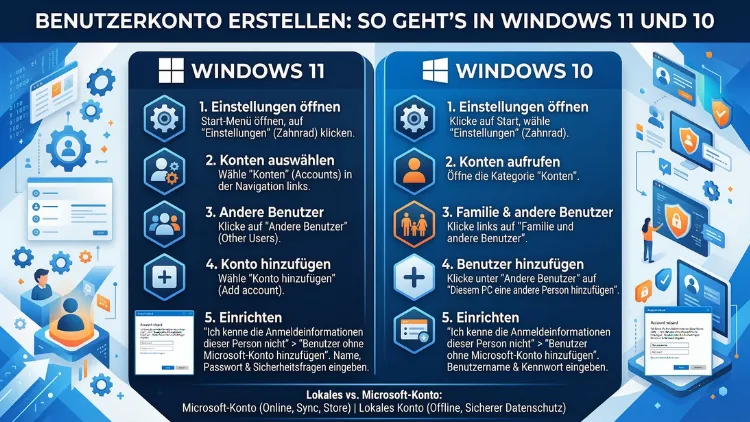
Ein neues Benutzerkonto in Windows 11 oder Windows 10 einzurichten, ist einfacher als viele denken. Ob Sie ein lokales Konto ohne Microsoft-Konto anlegen, ein Kinderkonto für Familienmitglieder erstellen oder ein Administrator-Konto einrichten möchten – Windows bietet dafür klare Wege.
In diesem Artikel erfahren Sie Schritt für Schritt, wie Sie jede Kontoart schnell und sicher einrichten.
Was ist ein Benutzerkonto in Windows und warum ist es wichtig?
Ein Benutzerkonto in Windows ist die digitale Identität, mit der sich eine Person am Computer anmeldet. Es steuert, welche Dateien, Einstellungen und Programme ein Nutzer verwenden darf. Deshalb ist es wichtig zu verstehen, welche Arten von Konten Windows anbietet – und welche Kontoart für Ihre Situation am besten geeignet ist.
Windows unterscheidet grundsätzlich zwischen zwei Kontotypen:
- Microsoft-Konto: Dieses Konto ist mit einer E-Mail-Adresse verknüpft, zum Beispiel einer Outlook- oder Hotmail-Adresse. Dadurch synchronisiert Windows automatisch Einstellungen, Apps und Dateien über OneDrive. Außerdem ermöglicht es den Zugriff auf den Microsoft Store.
- Lokales Konto: Dieses Konto ist ausschließlich auf dem jeweiligen Computer gespeichert und benötigt keine Internetverbindung. Deshalb bevorzugen viele Nutzer das lokale Konto, wenn sie ihre Daten nicht mit der Microsoft-Cloud teilen möchten.
Zusätzlich gibt es zwei Berechtigungsstufen:
- Administratorkonto: Dieses Konto hat vollständige Kontrolle über das System. Es darf Programme installieren, Systemeinstellungen ändern und andere Benutzerkonten verwalten.
- Standardkonto: Dieses Konto ist für den alltäglichen Gebrauch gedacht. Es darf jedoch keine systemrelevanten Änderungen vornehmen, ohne das Administratorkennwort einzugeben.
Benutzerkonto erstellen in Windows 11 – Schritt für Schritt
Methode 1: Neues Konto über die Einstellungen anlegen (empfohlene Vorgehensweise)
Die einfachste und zuverlässigste Methode, um in Windows 11 ein Benutzerkonto zu erstellen, führt über die Systemeinstellungen. Gehen Sie dabei wie folgt vor:
- Öffnen Sie das Startmenü und klicken Sie auf das Zahnrad-Symbol, um die Einstellungen zu öffnen. Alternativ drücken Sie Windows + I.
- Klicken Sie links in der Navigationsleiste auf „Konten“.
- Wählen Sie anschließend „Familie und andere Benutzer“ aus.
- Scrollen Sie nach unten zum Abschnitt „Andere Benutzer“ und klicken Sie auf „Konto hinzufügen“.
- Windows fragt Sie nun nach den Anmeldedaten für ein Microsoft-Konto. Wenn Sie jedoch ein lokales Konto erstellen möchten, klicken Sie auf „Ich habe keine Anmeldeinformationen für diese Person“.
- Auf der nächsten Seite wählen Sie „Benutzer ohne Microsoft-Konto hinzufügen“.
- Geben Sie nun einen Benutzernamen, ein Kennwort und drei Sicherheitsfragen ein. Klicken Sie abschließend auf „Weiter“.
Das neue Benutzerkonto ist damit erstellt und erscheint sofort unter „Andere Benutzer“.
Methode 2: Benutzerkonto über die Computerverwaltung erstellen
Für erfahrene Nutzer bietet die Computerverwaltung eine alternative Möglichkeit, lokale Konten zu erstellen. Diese Methode steht allerdings nur in Windows 11 Pro, Enterprise und Education zur Verfügung.
- Drücken Sie Windows + X und wählen Sie „Computerverwaltung“.
- Navigieren Sie zu „Lokale Benutzer und Gruppen“ und dann zu „Benutzer“.
- Klicken Sie mit der rechten Maustaste in den leeren Bereich und wählen Sie „Neuer Benutzer“.
- Tragen Sie den Benutzernamen und ein Kennwort ein. Entscheiden Sie außerdem, ob der Nutzer das Kennwort beim nächsten Anmelden ändern soll.
- Klicken Sie auf „Erstellen“.
Methode 3: Benutzerkonto über die Eingabeaufforderung anlegen
Zudem lässt sich ein neues Konto schnell per Eingabeaufforderung oder PowerShell anlegen. Das ist besonders praktisch, wenn Sie mehrere Konten auf einmal erstellen möchten.
Öffnen Sie die Eingabeaufforderung als Administrator und geben Sie folgenden Befehl ein:
net user Benutzername Kennwort /addErsetzen Sie dabei „Benutzername“ durch den gewünschten Namen und „Kennwort“ durch ein sicheres Passwort. Wenn Sie dem neuen Benutzer außerdem Administratorrechte geben möchten, führen Sie zusätzlich diesen Befehl aus:
net localgroup Administratoren Benutzername /addBenutzerkonto erstellen in Windows 10 – Schritt für Schritt
Methode 1: Konto über die Windows-10-Einstellungen hinzufügen
Auch in Windows 10 führt der schnellste Weg über die Systemeinstellungen. Gehen Sie wie folgt vor:
- Öffnen Sie Start und klicken Sie auf das Zahnrad-Symbol für die Einstellungen.
- Wählen Sie „Konten“.
- Klicken Sie links auf „Familie und andere Personen“.
- Unter dem Abschnitt „Andere Personen“ wählen Sie „Diesem PC eine andere Person hinzufügen“.
- Windows fragt nach einem Microsoft-Konto. Um stattdessen ein lokales Konto zu erstellen, klicken Sie auf „Ich habe keine Anmeldeinformationen für diese Person“ und danach auf „Benutzer ohne Microsoft-Konto hinzufügen“.
- Vergeben Sie einen Benutzernamen und ein Kennwort, beantworten Sie die drei Sicherheitsfragen und klicken Sie auf „Weiter“.
Methode 2: Konto per Netplwiz verwalten
Eine weitere Möglichkeit bietet das klassische Tool Netplwiz, das sowohl in Windows 10 als auch in Windows 11 funktioniert.
- Drücken Sie Windows + R, geben Sie netplwiz ein und bestätigen Sie mit Enter.
- Klicken Sie im geöffneten Fenster auf „Hinzufügen“.
- Wählen Sie „Ohne Microsoft-Konto anmelden“ und dann „Lokales Konto“.
- Geben Sie Benutzernamen und Kennwort ein und schließen Sie den Vorgang mit „Fertig stellen“ ab.
Microsoft-Konto vs. lokales Konto: Was ist besser?
Diese Frage stellen sich viele Nutzer, und die Antwort hängt von der persönlichen Nutzung ab. Deshalb finden Sie hier einen direkten Vergleich:
Microsoft-Konto – Vorteile:
- Automatische Synchronisierung von Einstellungen und Dokumenten über OneDrive
- Zugang zum Microsoft Store
- Einfache Wiederherstellung des Kennworts über die Microsoft-Website
- Integration mit Microsoft 365, Teams und anderen Microsoft-Diensten
Microsoft-Konto – Nachteile:
- Daten werden teilweise in der Microsoft-Cloud gespeichert
- Internetverbindung für die Ersteinrichtung erforderlich
- Datenschutzbedenken bei sensiblen Daten
Lokales Konto – Vorteile:
- Keine Internetverbindung notwendig
- Volle Kontrolle über eigene Daten
- Kein Microsoft-Konto erforderlich
- Besserer Datenschutz
Lokales Konto – Nachteile:
- Keine automatische Cloud-Synchronisierung
- Kein direkter Zugang zum Microsoft Store ohne spätere Verknüpfung
- Kennwort-Wiederherstellung nur über Sicherheitsfragen möglich
Für Privatnutzer, die ihre Privatsphäre schützen möchten, empfiehlt sich deshalb ein lokales Konto. Für berufliche Umgebungen oder wenn Sie intensiv Microsoft-Dienste nutzen, ist jedoch ein Microsoft-Konto sinnvoller.
Benutzerkonto zum Administrator machen
Nachdem Sie ein neues Konto angelegt haben, möchten Sie es möglicherweise mit Administratorrechten ausstatten. Das funktioniert in Windows 10 und 11 auf die gleiche Weise.
Über die Einstellungen:
- Öffnen Sie Einstellungen → Konten → Familie und andere Benutzer.
- Klicken Sie auf das betreffende Konto und dann auf „Kontotyp ändern“.
- Wählen Sie im Dropdown-Menü „Administrator“ und bestätigen Sie mit „OK“.
Über die Eingabeaufforderung:
Alternativ führen Sie folgenden Befehl als Administrator aus:
net localgroup Administratoren Benutzername /addKinderkonto und Familienkonto einrichten
Windows bietet eine spezielle Funktion namens Microsoft Family Safety, mit der Sie ein Kinderkonto mit Jugendschutzeinstellungen einrichten können. Damit können Sie unter anderem die Bildschirmzeit begrenzen, den Zugriff auf bestimmte Webseiten sperren und Ausgaben im Microsoft Store kontrollieren.
So richten Sie ein Kinderkonto ein:
- Öffnen Sie Einstellungen → Konten → Familie und andere Benutzer.
- Klicken Sie unter „Ihre Familie“ auf „Familienmitglied hinzufügen“.
- Wählen Sie „Kind“ und geben Sie die E-Mail-Adresse des Kindes ein. Falls noch keine vorhanden ist, erstellen Sie eine neue Microsoft-Adresse.
- Das Kind erhält eine Einladungs-E-Mail und muss diese bestätigen.
- Anschließend können Sie über family.microsoft.com die Jugendschutzeinstellungen verwalten.
Wichtig: Kinderkonten erfordern zwingend ein Microsoft-Konto. Ein lokales Kinderkonto mit Jugendschutzfunktionen lässt sich über Windows selbst nicht einrichten.
Gast-Konto in Windows 10 und 11 einrichten
Das klassische Gastkonto, das frühere Windows-Versionen kannten, wurde in Windows 10 und 11 standardmäßig deaktiviert. Dennoch lässt sich ein eingeschränktes Konto für gelegentliche Gäste einrichten.
Empfohlene Vorgehensweise für ein Gastkonto:
- Erstellen Sie ein neues Standardkonto (wie oben beschrieben).
- Vergeben Sie einen allgemeinen Namen wie „Gast“.
- Legen Sie ein einfaches oder kein Kennwort fest.
- Stellen Sie sicher, dass es sich um ein Standardkonto handelt und keine Administratorrechte besitzt.
Alternativ lässt sich über die Eingabeaufforderung ein deaktiviertes Gastkonto reaktivieren:
net user Gast /active:yesBeachten Sie jedoch, dass dieses Konto keinerlei Kennwortschutz bietet und deshalb nur für sehr kurzzeitige Nutzung geeignet ist.
Automatische Anmeldung einrichten (ohne Kennwort)
Wenn Sie der einzige Nutzer eines PCs sind, möchten Sie möglicherweise den Anmeldevorgang überspringen. Deshalb zeigen wir Ihnen, wie Sie die automatische Anmeldung einrichten.
- Drücken Sie Windows + R und geben Sie netplwiz ein.
- Deaktivieren Sie das Kontrollkästchen „Benutzer müssen Benutzernamen und Kennwort eingeben“.
- Wählen Sie das gewünschte Konto aus und geben Sie das aktuelle Kennwort zweimal ein.
- Klicken Sie auf „OK“.
Hinweis: Die automatische Anmeldung verringert die Sicherheit erheblich. Deshalb sollten Sie diese Option nur auf einem privaten PC verwenden, der nicht öffentlich zugänglich ist.
Benutzerkonto löschen in Windows 10 und 11
Wenn Sie ein Benutzerkonto nicht mehr benötigen, können Sie es ebenfalls über die Einstellungen entfernen.
- Öffnen Sie Einstellungen → Konten → Familie und andere Benutzer.
- Klicken Sie auf das Konto, das Sie löschen möchten, und wählen Sie „Entfernen“.
- Windows fragt, ob Sie die Daten des Benutzers beibehalten oder löschen möchten. Wählen Sie entsprechend „Konten und Daten löschen“ oder „Abbrechen“, falls Sie die Dateien zuvor sichern möchten.
Wichtig: Das aktuell aktive Konto lässt sich nicht löschen. Deshalb müssen Sie sich zunächst mit einem anderen Administratorkonto anmelden.
Benutzerkonto-Kennwort ändern oder zurücksetzen
Das Kennwort eines Benutzerkontos lässt sich auf verschiedene Weisen ändern.
Für das eigene Konto:
Drücken Sie Strg + Alt + Entf und wählen Sie „Kennwort ändern“. Geben Sie das alte Kennwort sowie zweimal das neue Kennwort ein und bestätigen Sie.
Für ein anderes Konto (als Administrator):
- Öffnen Sie die Eingabeaufforderung als Administrator.
- Geben Sie folgenden Befehl ein:
net user Benutzername NeuesKennwortKennwort vergessen – was tun?
Für lokale Konten können Sie das Kennwort über die Sicherheitsfragen zurücksetzen, die Sie bei der Kontoerstellung angegeben haben. Für Microsoft-Konten funktioniert die Kennwort-Wiederherstellung unter account.microsoft.com.
Mehrere Benutzerkonten verwalten – Tipps für den Alltag
Wenn mehrere Personen denselben Computer nutzen, gibt es einige empfohlene Vorgehensweisen, die den Alltag erleichtern:
- Jeder Nutzer erhält ein eigenes Konto. Dadurch bleiben persönliche Dateien, Browser-Favoriten und Desktop-Einstellungen getrennt.
- Nur Administratoren erhalten Administratorrechte. Standardkonten verhindern, dass versehentlich schädliche Software installiert wird.
- Kennwörter sollten regelmäßig geändert werden, insbesondere auf gemeinsam genutzten PCs.
- Kinderkonten sollten stets mit Family Safety verknüpft sein, um die Bildschirmzeit und den Internetzugang zu kontrollieren.
- Deaktivierte Konten sollten regelmäßig überprüft und bei Nichtbenutzung gelöscht werden, um Sicherheitsrisiken zu minimieren.
Häufige Fragen zum Benutzerkonto in Windows
Kann ich in Windows 11 ein lokales Konto ohne Microsoft-Konto erstellen?
Ja, das ist möglich. Allerdings hat Microsoft die Einrichtung eines lokalen Kontos in Windows 11 Home während der Erstinstallation erschwert. Deshalb empfiehlt sich während der Einrichtung folgender Trick: Trennen Sie die Internetverbindung, bevor Sie den Installationsassistenten starten. Windows fordert Sie dann automatisch auf, ein lokales Konto zu erstellen. Alternativ nutzen Sie nach der Installation den Weg über Einstellungen → Konten → Familie und andere Benutzer.
Wie viele Benutzerkonten kann ich in Windows anlegen?
Windows setzt keine feste Obergrenze für die Anzahl der Benutzerkonten. Theoretisch lassen sich deshalb beliebig viele Konten erstellen. In der Praxis empfiehlt sich jedoch, nur so viele Konten zu führen, wie tatsächlich benötigt werden, da jedes Konto Speicherplatz belegt.
Was ist der Unterschied zwischen einem lokalen Konto und einem Microsoft-Konto?
Ein lokales Konto ist ausschließlich auf dem Computer gespeichert und benötigt keine Internetverbindung. Ein Microsoft-Konto hingegen synchronisiert Einstellungen und Dateien über die Microsoft-Cloud. Deshalb ist ein Microsoft-Konto komfortabler, während ein lokales Konto mehr Datenschutz bietet.
Kann ich ein Standardkonto nachträglich zum Administratorkonto machen?
Ja, das ist jederzeit möglich. Öffnen Sie dazu Einstellungen → Konten → Familie und andere Benutzer, klicken Sie auf das jeweilige Konto und wählen Sie „Kontotyp ändern“. Wählen Sie anschließend „Administrator“ und bestätigen Sie mit „OK“.
Wie kann ich ein Benutzerkonto in Windows 10 ohne Administrator-Rechte erstellen?
Das ist nicht möglich. Um ein neues Benutzerkonto anzulegen, benötigen Sie zwingend ein Konto mit Administratorrechten. Falls Sie keinen Zugriff auf ein Administratorkonto haben, können Sie Windows über den abgesicherten Modus starten und das integrierte Administratorkonto aktivieren.
Was passiert mit den Dateien, wenn ich ein Benutzerkonto lösche?
Windows fragt beim Löschen eines Kontos, ob die zugehörigen Dateien ebenfalls gelöscht oder behalten werden sollen. Deshalb sollten Sie vor dem Löschen wichtige Daten sichern. Wenn Sie „Konten und Daten löschen“ wählen, werden der Desktop, die Dokumente und alle anderen persönlichen Dateien des Benutzers unwiederbringlich entfernt.
Kann ich ein Benutzerkonto deaktivieren, ohne es zu löschen?
Ja. Öffnen Sie die Eingabeaufforderung als Administrator und geben Sie folgenden Befehl ein:
net user Benutzername /active:noDas Konto bleibt erhalten, kann sich jedoch nicht mehr anmelden. Um es wieder zu aktivieren, ersetzen Sie no durch yes.
Wie richte ich ein Kennwort für ein Konto ohne Kennwort ein?
Öffnen Sie Einstellungen → Konten → Anmeldeoptionen und wählen Sie unter „Kennwort“ die Option „Hinzufügen“. Geben Sie ein neues Kennwort sowie einen Kennworthinweis ein und bestätigen Sie mit „Fertig stellen“.
Kann ich in Windows ein Konto ohne Kennwort erstellen?
Ja, das ist möglich. Lassen Sie das Kennwortfeld während der Kontoerstellung einfach leer. Beachten Sie jedoch, dass ein Konto ohne Kennwort ein erhebliches Sicherheitsrisiko darstellt – besonders auf gemeinsam genutzten oder öffentlich zugänglichen Computern.
Wie kann ich das integrierte Administrator-Konto in Windows aktivieren?
Windows besitzt ein verstecktes, standardmäßig deaktiviertes integriertes Administratorkonto. Um es zu aktivieren, öffnen Sie die Eingabeaufforderung als Administrator und geben Sie folgenden Befehl ein:
net user Administrator /active:yesDieses Konto sollte jedoch nur für Reparatur- oder Wartungszwecke verwendet und danach wieder deaktiviert werden, da es kein Kennwort hat und deshalb ein Sicherheitsrisiko darstellt.
Fazit
Ein Benutzerkonto in Windows 10 und 11 lässt sich schnell und unkompliziert über die Systemeinstellungen, die Computerverwaltung oder die Eingabeaufforderung erstellen. Deshalb ist es wichtig, die richtige Kontoart für den jeweiligen Anwendungsfall zu wählen: lokales Konto für mehr Datenschutz, Microsoft-Konto für mehr Komfort.
Halten Sie Ihre Konten stets mit sicheren Kennwörtern geschützt und vergeben Sie Administratorrechte nur, wenn es wirklich notwendig ist. Dadurch erhöhen Sie die Sicherheit Ihres Systems erheblich.