
Erfahren Sie, wie Sie die Benutzeroberfläche Ihrer FritzBox schnell aufrufen, Einstellungen anpassen und hilfreiche Tipps optimal nutzen.
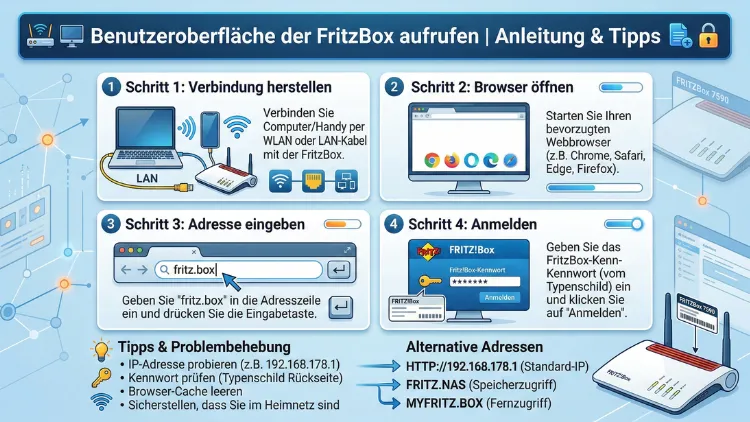
Die FritzBox-Benutzeroberfläche erreichen Sie über jeden Browser – ganz ohne Zusatzsoftware. Ob über die Adresse fritz.box oder direkt per IP-Adresse 192.168.178.1: Der Zugriff auf das Einstellungsmenü Ihres AVM-Routers gelingt in Sekunden.
Diese Anleitung zeigt Ihnen alle Wege, erklärt typische Probleme und gibt Ihnen empfohlene Vorgehensweisen für eine sichere Nutzung an die Hand.
Was ist die FritzBox-Benutzeroberfläche?
Die FritzBox-Benutzeroberfläche – oft auch als FritzBox-Weboberfläche, Admin-Panel, Konfigurationsoberfläche oder Benutzeroberfläche FRITZ!OS bezeichnet – ist eine browserbasierte Verwaltungskonsole, über die Sie sämtliche Einstellungen Ihres AVM-Routers vornehmen. Sie müssen kein separates Programm installieren; der Zugang erfolgt direkt über einen handelsüblichen Webbrowser wie Google Chrome, Mozilla Firefox, Microsoft Edge oder Apple Safari.
Über dieses Menü steuern Sie unter anderem:
- WLAN-Einstellungen (Netzwerkname, Passwort, Frequenzband)
- Portfreigaben und Firewall-Regeln
- Angeschlossene Geräte und Netzwerkübersicht
- Telefonie und DECT-Einstellungen
- Update-Verwaltung der FRITZ!OS-Firmware
- Diagnose- und Protokollfunktionen
- Kindersicherung und Zugangsbeschränkungen
- VPN-Verbindungen und Heimnetzfreigaben
Die Oberfläche ist Teil des Betriebssystems FRITZ!OS und wird von AVM regelmäßig aktualisiert. Je nach Modell – z. B. FRITZ!Box 7590, 7530 AX, 6660 Cable oder 4060 – kann das Erscheinungsbild leicht variieren, der Aufruf funktioniert jedoch bei allen Geräten identisch.
Voraussetzungen für den Zugriff
Bevor Sie die FritzBox-Einstellungen öffnen, sollten folgende Bedingungen erfüllt sein:
Gerät und Verbindung:
Ihr Computer, Smartphone oder Tablet muss mit dem Netzwerk der FritzBox verbunden sein – entweder per WLAN oder per LAN-Kabel (Ethernet). Eine Internetverbindung ist für den lokalen Zugriff nicht notwendig.
Browser:
Nutzen Sie einen aktuellen Browser. Veraltete Browser können Darstellungsprobleme verursachen oder bestimmte Funktionen der Benutzeroberfläche nicht korrekt laden. Empfehlenswert sind aktuelle Versionen von Google Chrome oder Mozilla Firefox.
Zugangsdaten:
Seit FRITZ!OS 7.50 ist die Anmeldung mit einem Benutzerkonto und Passwort Standard. Das Standard-Passwort für den Benutzer „admin“ finden Sie auf dem Typenschild auf der Unterseite Ihrer FritzBox oder im beigelegten Schnellstartleitfaden.
FritzBox-Oberfläche aufrufen: Die drei Hauptwege
Weg 1: Über die Adresse fritz.box (empfohlen)
Der einfachste Weg ist die Eingabe des Hostnamens direkt in die Adressleiste des Browsers:
- Öffnen Sie Ihren Browser (z. B. Chrome oder Firefox).
- Geben Sie in die Adressleiste fritz.box ein – nicht in die Suchleiste.
- Drücken Sie die Eingabetaste.
- Die Anmeldeseite des FRITZ!OS-Dashboards erscheint.
Wichtig: Geben Sie fritz.box direkt in die URL-Leiste ein, nicht in eine Suchmaschine wie Google – sonst landen Sie auf einer Suchergebnisseite statt auf der Router-Oberfläche.
Weg 2: Über die Standard-IP-Adresse
Wenn der Hostname fritz.box nicht funktioniert, nutzen Sie die Standard-IP-Adresse:
- Öffnen Sie Ihren Browser.
- Geben Sie 192.168.178.1 in die Adressleiste ein.
- Drücken Sie Enter.
- Die Anmeldeseite erscheint.
192.168.178.1 ist die Standard-Gateway-Adresse der meisten FritzBox-Modelle. Falls Sie die IP-Adresse Ihrer FritzBox geändert haben, ermitteln Sie die aktuelle Adresse über die Netzwerkeinstellungen Ihres Betriebssystems (Windows: Eingabeaufforderung → ipconfig, Mac: Terminal → ifconfig).
Weg 3: Über (verschlüsselt)
Für eine verschlüsselte Verbindung im lokalen Netzwerk können Sie auch ** verwenden. Der Browser wird möglicherweise eine Zertifikatswarnung anzeigen, da das Zertifikat lokal ausgestellt ist. Klicken Sie in diesem Fall auf „Erweitert“ und anschließend auf „Weiter zu fritz.box“, um fortzufahren.
FritzBox-Login: Anmeldung und Passwort
Nach dem Aufruf der Adresse erscheint die Login-Seite der FritzBox. Dort geben Sie Ihre Zugangsdaten ein.
Standardanmeldung:
- Benutzername:
admin(oder ein selbst gewählter Name) - Passwort: Das auf dem Geräteetikett aufgedruckte Kennwort oder ein selbst gesetztes Passwort
So melden Sie sich an:
- Geben Sie im Feld „Kennwort“ das Passwort ein.
- Klicken Sie auf „Anmelden“ oder drücken Sie Enter.
- Das FRITZ!OS-Dashboard öffnet sich.
Falls Sie das Passwort vergessen haben, können Sie die FritzBox über den Reset-Knopf auf der Geräterückseite auf die Werkseinstellungen zurücksetzen. Halten Sie den Knopf dazu etwa 10 Sekunden gedrückt, bis alle LEDs aufleuchten.
FritzBox-Oberfläche per WLAN aufrufen
Wenn Sie sich über WLAN mit der FritzBox verbunden haben, funktioniert der Zugriff auf die Benutzeroberfläche identisch wie über LAN. Stellen Sie sicher, dass Ihr Gerät im WLAN-Netzwerk Ihrer FritzBox eingebucht ist – nicht in einem Gastnetzwerk, da über dieses der Zugriff auf die Oberfläche standardmäßig gesperrt ist.
Schritte:
- Verbinden Sie Ihr Gerät mit dem WLAN-Netz Ihrer FritzBox (z. B. „FRITZ!Box 7590″ oder Ihr selbst gewählter Netzwerkname).
- Öffnen Sie einen Browser.
- Navigieren Sie zu fritz.box oder 192.168.178.1.
- Melden Sie sich mit Ihrem Passwort an.
FritzBox-Oberfläche per LAN-Kabel aufrufen
Die Verbindung per LAN-Kabel ist die zuverlässigste Methode, insbesondere wenn Sie Netzwerkeinstellungen anpassen oder Probleme beheben möchten. Sie gewährleistet eine stabile Verbindung ohne Verbindungsabbrüche.
Schritte:
- Verbinden Sie Ihren Computer per Ethernet-Kabel mit einem der LAN-Ports der FritzBox (gelb markiert, Ports 1–4).
- Öffnen Sie einen Browser.
- Geben Sie fritz.box oder 192.168.178.1 ein.
- Melden Sie sich an.
Beachten Sie: Sollte Ihr Computer nur eine WLAN-Karte, aber keinen LAN-Anschluss haben (wie viele moderne Laptops), benötigen Sie einen USB-zu-LAN-Adapter.
FritzBox-Weboberfläche am Smartphone aufrufen
Auch auf Android-Smartphones und iPhones können Sie die FritzBox-Benutzeroberfläche öffnen.
Via Smartphone-Browser:
- Verbinden Sie Ihr Smartphone mit dem WLAN Ihrer FritzBox.
- Öffnen Sie Chrome (Android) oder Safari (iPhone).
- Tippen Sie in die Adressleiste: fritz.box
- Geben Sie Ihr Passwort ein und tippen Sie auf „Anmelden“.
Via FRITZ!App WLAN (empfohlen für iOS und Android):
AVM bietet die kostenlose App FRITZ!App WLAN (verfügbar im Google Play Store und Apple App Store) an. Diese App vereinfacht die WLAN-Verwaltung direkt auf dem Smartphone, ohne vollständigen Zugriff auf das Admin-Panel. Für vollständige Verwaltung nutzen Sie jedoch den mobilen Browser.
Häufige Fehler und wie Sie sie beheben
Problem: fritz.box wird nicht gefunden
Ursache: Der Hostname kann nicht aufgelöst werden.
Lösung:
- Nutzen Sie stattdessen die direkte IP-Adresse 192.168.178.1.
- Prüfen Sie, ob Ihr Gerät wirklich im Netzwerk der FritzBox eingebucht ist.
- Leeren Sie den DNS-Cache Ihres Computers: Unter Windows öffnen Sie die Eingabeaufforderung und geben
ipconfig /flushdnsein.
Problem: Seite lädt nicht / Verbindungsfehler
Ursache: Falsche IP-Adresse oder FritzBox reagiert nicht.
Lösung:
- Starten Sie die FritzBox neu (Stecker ziehen, 30 Sekunden warten, wieder einstecken).
- Prüfen Sie, ob Ihr Gerät eine IP-Adresse aus dem Bereich 192.168.178.x erhalten hat.
- Deaktivieren Sie temporär VPN-Clients oder Proxys auf Ihrem Computer – diese können den Zugriff blockieren.
Problem: Passwort wird nicht akzeptiert
Ursache: Falsches Passwort oder gesperrtes Konto.
Lösung:
- Überprüfen Sie das Passwort auf dem Typenschild der FritzBox.
- Achten Sie auf Groß- und Kleinschreibung.
- Warten Sie nach mehreren fehlgeschlagenen Versuchen einige Minuten – die FritzBox sperrt das Konto kurzzeitig.
- Wenn nichts hilft: Werksreset über den Reset-Knopf.
Problem: Zertifikatswarnung bei
Lösung: Klicken Sie auf „Erweitert“ → „Trotzdem fortfahren“ (Chrome) oder „Risiko akzeptieren“ (Firefox). Das Zertifikat ist kein Sicherheitsproblem, sondern lokal ausgestellt.
Problem: Benutzeroberfläche lädt unvollständig oder zeigt Fehler
Lösung:
- Leeren Sie den Browser-Cache: In Chrome:
Strg + Umschalt + Entf→ „Alle Zeit“ → „Gespeicherte Bilder und Dateien löschen“. - Probieren Sie einen anderen Browser.
- Deaktivieren Sie Browser-Erweiterungen, insbesondere Adblocker.
Erweiterte Ansicht und Expertenmodus aktivieren
Die FritzBox-Benutzeroberfläche zeigt standardmäßig eine vereinfachte Ansicht. Um alle Einstellungen und erweiterten Optionen zu sehen, aktivieren Sie die erweiterte Ansicht:
- Melden Sie sich an der Benutzeroberfläche an.
- Klicken Sie oben rechts auf „Ansicht: Standard“.
- Wählen Sie „Erweiterte Ansicht“.
Jetzt sehen Sie zusätzliche Menüpunkte wie:
- Heimnetz → Netzwerk (IP-Adressen, DHCP)
- Internet → DSL-Informationen
- Diagnose → Protokoll
- System → Sicherung (Konfigurationssicherung)
FritzBox-Oberfläche von außen aufrufen (MyFRITZ!)
Mit dem kostenlosen AVM-Dienst MyFRITZ! können Sie die Benutzeroberfläche Ihrer FritzBox auch aus dem Internet erreichen – also von unterwegs oder aus dem Büro.
Einrichtung MyFRITZ! Zugang:
- Öffnen Sie die FritzBox-Benutzeroberfläche lokal (fritz.box).
- Gehen Sie zu „Internet“ → „MyFRITZ!-Konto“.
- Klicken Sie auf „Neues MyFRITZ!-Konto erstellen“ und folgen Sie dem Assistenten.
- Nach der Registrierung erhalten Sie eine persönliche MyFRITZ!-Adresse (z. B.
xyz123abc.myfritz.net). - Geben Sie diese Adresse in einem Browser ein – von überall weltweit.
Sicherheitshinweis: Schützen Sie Ihren MyFRITZ!-Zugang mit einem starken Passwort (mindestens 12 Zeichen, Kombination aus Buchstaben, Zahlen und Sonderzeichen) und aktivieren Sie die Zwei-Faktor-Authentifizierung, sofern verfügbar.
Sicherheit bei der Bedienung des Adminpanels
Der Zugriff auf die FritzBox-Verwaltungsoberfläche ist ein sensibler Vorgang. Beherzigen Sie folgende Sicherheitshinweise:
Passwort ändern:
Das Standardpasswort auf dem Typenschild sollte nach der Ersteinrichtung geändert werden. Gehen Sie zu „System“ → „FRITZ!Box-Benutzer“ und setzen Sie ein neues, sicheres Passwort.
Zugriff über HTTPS nutzen:
Nutzen Sie die verschlüsselte Variante ** statt um die Übertragung zu schützen.
Keine öffentlichen Netzwerke:
Rufen Sie die Benutzeroberfläche niemals über ein öffentliches WLAN ohne VPN auf.
Gastnetzwerk:
Über das Gastnetzwerk der FritzBox ist der Zugriff auf die Verwaltungsoberfläche standardmäßig gesperrt – so ist die Konfiguration vor fremden Geräten geschützt.
Automatische Abmeldung:
Die FritzBox meldet Sie nach einer gewissen Inaktivität automatisch ab. Verlassen Sie die Oberfläche nach Änderungen manuell über „Abmelden“ oben rechts.
Empfohlene Vorgehensweisen für die Verwaltung
Um Ihre FritzBox langfristig stabil, sicher und leistungsfähig zu halten, empfehlen sich folgende Maßnahmen:
Konfiguration regelmäßig sichern:
Gehen Sie zu „System“ → „Sicherung“ und exportieren Sie die Konfigurationsdatei auf Ihren Computer. So können Sie bei einem Defekt oder Werksreset alle Einstellungen schnell wiederherstellen.
Firmware aktuell halten:
Unter „System“ → „Update“ können Sie prüfen, ob eine neue FRITZ!OS-Version verfügbar ist. Aktivieren Sie am besten die automatische Update-Benachrichtigung.
Netzwerkübersicht regelmäßig prüfen:
Unter „Heimnetz“ → „Netzwerk“ sehen Sie alle verbundenen Geräte. Überprüfen Sie regelmäßig, ob unbekannte Geräte in Ihrem Netzwerk erscheinen.
Separate Benutzerkonten anlegen:
Falls mehrere Personen Zugang zur Verwaltungsoberfläche benötigen, legen Sie unter „System“ → „FRITZ!Box-Benutzer“ separate Konten mit individuellen Berechtigungen an – statt allen das Admin-Passwort mitzuteilen.
Protokoll im Blick behalten:
Das Ereignisprotokoll unter „System“ → „Ereignisse“ gibt Auskunft über Verbindungsabbrüche, fehlgeschlagene Anmeldungen und andere relevante Ereignisse.
Häufige Fragen zur FritzBox-Oberfläche
Was ist die IP-Adresse der FritzBox-Benutzeroberfläche?
Die Standard-IP-Adresse lautet 192.168.178.1. Alternativ erreichen Sie die Oberfläche über den Hostnamen fritz.box. Beide Adressen geben Sie direkt in die Adressleiste des Browsers ein.
Warum öffnet sich fritz.box nicht?
Häufig ist Ihr Gerät nicht mit dem Netzwerk der FritzBox verbunden oder ein DNS-Problem verhindert die Auflösung. Nutzen Sie in diesem Fall direkt die IP 192.168.178.1 oder leeren Sie den DNS-Cache mit ipconfig /flushdns (Windows).
Wo finde ich das Standard-Passwort für das FritzBox-Login?
Das werkseitige Passwort steht auf dem Aufkleber auf der Unterseite der FritzBox sowie im beiliegenden Kurzanleitung. Es beginnt meist mit einem Großbuchstaben und besteht aus einer Buchstaben-Zahlen-Kombination.
Kann ich die FritzBox-Oberfläche ohne Internet aufrufen?
Ja. Der Zugriff auf die lokale Benutzeroberfläche funktioniert vollständig ohne Internetverbindung. Die FritzBox und Ihr Gerät müssen lediglich über LAN oder WLAN verbunden sein.
Warum zeigt der Browser eine Zertifikatswarnung an?
Die FritzBox nutzt ein selbst ausgestelltes Zertifikat. Da dieses nicht von einer offiziellen Zertifizierungsstelle stammt, warnt der Browser. Sie können die Warnung sicher ignorieren und auf „Weiter“ klicken – solange Sie sich im eigenen Heimnetzwerk befinden.
Wie ändere ich das FritzBox-Passwort über die Benutzeroberfläche?
Melden Sie sich an, gehen Sie zu „System“ → „FRITZ!Box-Benutzer“, klicken Sie auf den Benutzernamen „admin“ und wählen Sie „Kennwort ändern“. Vergeben Sie ein neues, sicheres Passwort und speichern Sie.
Kann ich die FritzBox-Oberfläche auf dem Handy aufrufen?
Ja. Verbinden Sie Ihr Smartphone mit dem WLAN der FritzBox und öffnen Sie fritz.box in einem mobilen Browser. Die Oberfläche ist zwar nicht für Mobilgeräte optimiert, aber vollständig nutzbar.
Was mache ich, wenn ich nach dem Login nicht zum Dashboard komme?
Leeren Sie den Browser-Cache (Strg + Umschalt + Entf), versuchen Sie es in einem privaten Fenster (Inkognito-Modus) oder wechseln Sie auf einen anderen Browser wie Firefox.
Wie rufe ich die FritzBox-Oberfläche von unterwegs auf?
Nutzen Sie den AVM-Dienst MyFRITZ!. Nach der Einrichtung erhalten Sie eine persönliche URL wie xyz.myfritz.net, über die Sie von überall auf die Verwaltungsoberfläche zugreifen können.
Welche FritzBox-Modelle unterstützen die Weboberfläche?
Alle aktuellen FritzBox-Modelle von AVM – darunter FRITZ!Box 7590 AX, 7530 AX, 6660 Cable, 5590 Fiber und 4060 – unterstützen den Zugriff über fritz.box oder 192.168.178.1.
Fazit
Die FritzBox-Benutzeroberfläche aufzurufen ist unkompliziert: Geben Sie fritz.box oder 192.168.178.1 in die Browseradressleiste ein, melden Sie sich mit Ihrem Passwort an – fertig. Für Smartphones funktioniert derselbe Weg über den mobilen Browser. Bei Verbindungsproblemen hilft in den meisten Fällen der direkte Zugriff über die IP-Adresse, das Leeren des DNS-Caches oder ein Neustart des Routers.
Für den sicheren Fernzugriff von unterwegs empfiehlt sich MyFRITZ! von AVM. Halten Sie die Firmware stets aktuell, verwenden Sie ein starkes Passwort und sichern Sie Ihre Konfiguration regelmäßig – so nutzen Sie Ihren AVM-Router zuverlässig, sicher und dauerhaft effizient.