
Erfahren Sie, wie Sie Benutzerordner in Windows 11 und 10 sicher verschieben, Speicherplatz sparen und Pfade korrekt anpassen – Schritt-für-Schritt-Anleitung.
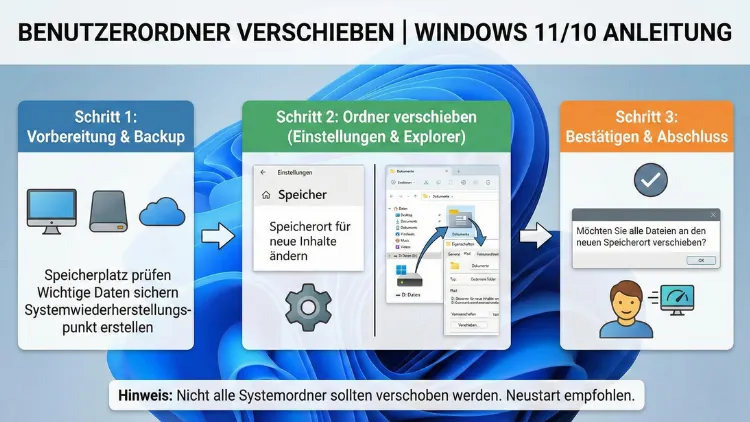
Die Benutzerordner unter Windows 11 und Windows 10 belegen schnell viel Speicherplatz auf der Systempartition. Wenn Sie Dokumente, Downloads oder sogar das gesamte Benutzerprofil auf ein anderes Laufwerk verschieben, schaffen Sie mehr Platz und verbessern die Systemorganisation.
Diese Anleitung zeigt Ihnen Schritt für Schritt, wie Sie Benutzerordner sicher und dauerhaft verschieben – mit Bordmitteln und bewährten Methoden.
Warum Benutzerordner verschieben sinnvoll ist
Standardmäßig legt Windows alle persönlichen Daten im Benutzerprofil auf Laufwerk C: ab. Gerade bei SSD-Systemlaufwerken kann der Speicher dadurch schnell knapp werden. Durch das Verschieben einzelner Ordner oder des kompletten Benutzerverzeichnisses auf eine zweite Festplatte profitieren Sie von mehreren Vorteilen:
- Mehr freier Speicher auf der Systempartition
- Bessere Trennung von System- und Nutzerdaten
- Schnellere Datensicherung und Wiederherstellung
- Reduziertes Risiko bei Neuinstallation von Windows
Sie können sowohl einzelne Standardordner wie Dokumente, Bilder und Downloads verschieben als auch das gesamte Benutzerprofil an einen neuen Speicherort auslagern.
Voraussetzungen und Vorbereitung
Bevor Sie Änderungen am Benutzerordner vornehmen, sollten Sie einige Vorbereitungen treffen, um Datenverlust oder Systemfehler zu vermeiden.
Datensicherung erstellen
Empfohlen wird eine vollständige Sicherung Ihrer persönlichen Daten. Verwenden Sie dafür die integrierte Windows-Sicherung oder ein Image-Backup-Tool. Kopieren Sie wichtige Dateien zusätzlich manuell auf ein externes Laufwerk.
Zielordner anlegen
Erstellen Sie auf dem gewünschten Laufwerk einen neuen Ordner, beispielsweise:
- D:\Benutzer
- E:\UserData
Dieser Ordner dient später als neuer Speicherort für Ihre Benutzerordner.
Einzelne Benutzerordner verschieben (empfohlene Methode)
Die sicherste Methode ist das Verschieben einzelner Standardordner wie Dokumente, Bilder, Videos, Musik und Downloads. Diese Vorgehensweise ist stabil und vollständig von Microsoft vorgesehen.
Schritt-für-Schritt-Anleitung
- Öffnen Sie den Datei-Explorer mit der Tastenkombination Windows + E.
- Navigieren Sie zu „Dieser PC“.
- Klicken Sie mit der rechten Maustaste auf einen Ordner, zum Beispiel „Dokumente“.
- Wählen Sie „Eigenschaften“.
- Öffnen Sie den Reiter „Pfad“.
- Klicken Sie auf „Verschieben“.
- Wählen Sie den zuvor erstellten Zielordner, z. B. D:\Benutzer\Dokumente.
- Bestätigen Sie mit „Ordner auswählen“ und anschließend „OK“.
- Stimmen Sie der Nachfrage zu, vorhandene Dateien zu verschieben.
Wiederholen Sie diese Schritte für alle gewünschten Ordner wie Downloads, Bilder, Videos und Musik. Windows aktualisiert die Verknüpfungen automatisch, sodass Programme weiterhin korrekt auf die Ordner zugreifen.
Downloads-Ordner gezielt auslagern
Der Downloads-Ordner wächst besonders schnell. Verschieben Sie ihn separat auf ein anderes Laufwerk, um Speicher auf C: zu sparen.
Empfehlung: Verwenden Sie denselben Pfadmechanismus über die Eigenschaften. Legen Sie beispielsweise den Ordner D:\Downloads an und verschieben Sie den Standardordner dorthin. Dadurch bleiben Browser-Downloads funktionsfähig, ohne zusätzliche Konfiguration.
Gesamten Benutzerordner verschieben (fortgeschrittene Methode)
Wenn Sie das komplette Benutzerprofil verlagern möchten, ist eine manuelle Anpassung notwendig. Diese Methode richtet sich an erfahrene Nutzer und erfordert präzises Vorgehen.
Wichtige Hinweise
- Führen Sie diese Schritte nur mit Administratorrechten aus.
- Ein Fehler kann dazu führen, dass Sie sich nicht mehr anmelden können.
- Eine vollständige Datensicherung ist Pflicht.
Schritt 1: Neues Benutzerkonto mit Administratorrechten erstellen
- Öffnen Sie die Einstellungen.
- Gehen Sie zu „Konten“ → „Familie und andere Benutzer“.
- Wählen Sie „Andere Benutzer hinzufügen“.
- Erstellen Sie ein lokales Administratorkonto.
Melden Sie sich anschließend mit diesem neuen Konto an.
Schritt 2: Benutzerordner kopieren
Öffnen Sie die Eingabeaufforderung als Administrator und verwenden Sie folgenden Befehl:
robocopy C:\Users\IhrName D:\Benutzer\IhrName /MIR /XJ /R:1 /W:1Ersetzen Sie „IhrName“ durch Ihren tatsächlichen Benutzernamen. Der Parameter /MIR spiegelt alle Daten, während /XJ symbolische Links ignoriert.
Schritt 3: Registry anpassen
- Drücken Sie Windows + R und geben Sie „regedit“ ein.
- Navigieren Sie zu:
HKEY_LOCAL_MACHINE\SOFTWARE\Microsoft\Windows NT\CurrentVersion\ProfileList - Suchen Sie den Eintrag mit Ihrem Profilpfad (ProfileImagePath).
- Ändern Sie den Pfad von C:\Users\IhrName auf D:\Benutzer\IhrName.
- Schließen Sie den Registrierungseditor.
Schritt 4: System neu starten
Starten Sie Windows neu und melden Sie sich mit Ihrem ursprünglichen Benutzerkonto an. Wenn alles korrekt eingerichtet ist, wird das Profil nun vom neuen Laufwerk geladen.
Benutzerordner per symbolischem Link verschieben
Eine alternative Methode erlaubt das Verschieben durch symbolische Links. Diese Lösung eignet sich besonders, wenn Programme weiterhin den alten Pfad erwarten.
Vorgehensweise
- Kopieren Sie den gewünschten Ordner, z. B. „Dokumente“, nach D:\Benutzer\Dokumente.
- Löschen Sie den ursprünglichen Ordner in C:\Users\IhrName.
- Öffnen Sie die Eingabeaufforderung als Administrator.
- Erstellen Sie den symbolischen Link:
mklink /J "C:\Users\IhrName\Dokumente" "D:\Benutzer\Dokumente"Windows behandelt den neuen Speicherort dann wie den ursprünglichen Ordner.
Häufige Probleme und Lösungen
Programme finden den Ordner nicht mehr
Wenn Anwendungen den neuen Speicherort nicht erkennen, überprüfen Sie die Pfade in den Programmeinstellungen. Besonders Backup-Software und Medienprogramme müssen eventuell neu konfiguriert werden.
Zugriffsrechte fehlen
Sollten Sie keine Berechtigung auf den neuen Ordner haben, öffnen Sie die Eigenschaften → Sicherheit und gewähren Sie Ihrem Benutzerkonto Vollzugriff.
System startet nicht korrekt
Falls nach der Registry-Anpassung Probleme auftreten, melden Sie sich mit dem temporären Administratorkonto an und korrigieren Sie den Profilpfad im Registrierungseditor.
Empfehlungen für optimale Performance
- Nutzen Sie für Benutzerordner eine schnelle SSD statt einer langsamen HDD.
- Vermeiden Sie externe USB-Laufwerke als dauerhaften Speicherort.
- Strukturieren Sie die Ordner logisch, z. B. D:\Benutzer\Dokumente, Bilder, Videos.
So bleibt das System stabil und die Zugriffszeiten bleiben kurz.
Sicherheit und Wartung nach dem Verschieben
Nach erfolgreicher Migration sollten Sie einige Wartungsschritte durchführen:
- Prüfen Sie, ob alle Dateien vollständig vorhanden sind.
- Öffnen Sie Programme wie Office oder Bildbearbeitung und testen Sie den Zugriff auf die neuen Pfade.
- Aktualisieren Sie Backup-Routinen auf den neuen Speicherort.
- Löschen Sie erst danach alte Ordnerreste auf Laufwerk C:.
Häufig gestellte Fragen (FAQ)
Kann ich den Benutzerordner ohne Neuinstallation verschieben?
Ja, einzelne Standardordner lassen sich jederzeit verschieben. Das gesamte Benutzerprofil kann ebenfalls verlagert werden, erfordert jedoch manuelle Anpassungen in der Registry und sollte nur von erfahrenen Nutzern durchgeführt werden.
Funktioniert das Verschieben auch unter Windows 11?
Ja, die beschriebenen Methoden funktionieren identisch unter Windows 10 und Windows 11, da beide Systeme dieselbe Benutzerordner-Struktur verwenden.
Was passiert mit installierten Programmen?
Installierte Programme bleiben funktionsfähig, da sie nicht im Benutzerordner liegen. Programme, die benutzerspezifische Daten speichern, greifen weiterhin auf die neuen Pfade zu, sofern diese korrekt geändert wurden.
Ist das Verschieben auf eine externe Festplatte sinnvoll?
Davon wird abgeraten. Externe Laufwerke können getrennt werden, was zu Fehlern beim Anmelden führt. Verwenden Sie stattdessen eine interne SSD oder HDD.
Kann ich den Vorgang rückgängig machen?
Ja, Sie können den ursprünglichen Pfad wiederherstellen, indem Sie die Schritte in umgekehrter Reihenfolge ausführen und die Registry erneut anpassen.
Fazit
Das Verschieben der Benutzerordner unter Windows 11 und Windows 10 ist eine effektive Methode, um Speicherplatz auf der Systempartition freizugeben und persönliche Daten strukturiert auszulagern. Für die meisten Anwender empfiehlt sich das Verschieben einzelner Standardordner über die Ordner-Eigenschaften.
Fortgeschrittene Nutzer können auch das komplette Benutzerprofil verlagern, sollten dabei jedoch exakt nach Anleitung vorgehen und zuvor eine Datensicherung erstellen. Mit der richtigen Methode bleibt Ihr System stabil, übersichtlich und performant.