
Betriebssystem aktualisieren in Windows 11 und 10: So halten Sie Ihren PC mit den neuesten Updates stets sicher, stabil und immer auf dem neuesten Stand.
Das Betriebssystem aktualisieren ist eine der wichtigsten Aufgaben am PC. Denn regelmäßige Updates schließen Sicherheitslücken, beheben Fehler und verbessern die Systemstabilität. Sowohl in Windows 10 als auch in Windows 11 lässt sich dieser Vorgang einfach durchführen – automatisch oder manuell.
Dieser Artikel zeigt Ihnen Schritt für Schritt, wie Sie Ihren Windows-PC stets auf dem neuesten Stand halten und dabei typische Probleme vermeiden.
Warum Sie Ihr Betriebssystem regelmäßig aktualisieren sollten
Ein veraltetes Betriebssystem ist eines der größten Sicherheitsrisiken am modernen PC. Deshalb empfiehlt Microsoft ausdrücklich, Windows-Updates zeitnah zu installieren. Jeden zweiten Dienstag im Monat – dem sogenannten Patch Tuesday – veröffentlicht Microsoft kumulative Sicherheitsupdates für alle noch unterstützten Windows-Versionen. Allein der Januar-Patchday 2026 schloss über 114 Sicherheitslücken in verschiedenen Windows-Versionen.
Außerdem bringen Feature-Updates neue Funktionen und Verbesserungen mit sich. So führte das März-Update 2026 für Windows 11 (KB5079473, Build 26200.8037) unter anderem Unterstützung für Emoji 16.0, einen integrierten Netzwerkgeschwindigkeitstest in der Taskleiste sowie Verbesserungen im Datei-Explorer ein. Zudem bereitet dieses Update Systeme auf wichtige Änderungen bei den Secure-Boot-Zertifikaten vor, die ab Juni 2026 ablaufen.
Konkrete Gründe, warum Sie regelmäßige Updates nicht aufschieben sollten:
- Sicherheitslücken werden geschlossen: Angreifer nutzen bekannte Schwachstellen aktiv aus – ein aktuelles System schützt Sie davor.
- Systemfehler werden behoben: Kumulative Updates enthalten Fehlerkorrekturen, die Abstürze und Programmfehler beseitigen.
- Neue Funktionen: Feature-Updates verbessern Bedienbarkeit und Leistung des gesamten Systems.
- Kompatibilität: Aktualisierte Treiber und Systemkomponenten sorgen dafür, dass Ihre Hardware und Software reibungslos zusammenarbeiten.
Automatische Updates in Windows 10 und 11 aktivieren und verstehen
Standardmäßig laden Windows 10 und Windows 11 verfügbare Updates automatisch herunter und installieren sie beim nächsten Neustart. Allerdings deaktivieren manche Nutzer diese Funktion versehentlich – oder sie wird durch Drittanbieter-Software unterbrochen. Deshalb sollten Sie zunächst prüfen, ob automatische Updates bei Ihnen aktiv sind.
Automatische Updates in Windows 10 prüfen und einschalten
- Drücken Sie Windows-Taste + I, um die Einstellungen zu öffnen.
- Navigieren Sie zu „Update und Sicherheit“.
- Wählen Sie links „Windows Update“ aus.
- Falls Updates pausiert sind, klicken Sie auf „Updates fortsetzen“.
- Aktivieren Sie unter „Erweiterte Optionen“ die Option „Updates für andere Microsoft-Produkte empfangen“, um auch Office und andere Microsoft-Software automatisch zu aktualisieren.
Automatische Updates in Windows 11 prüfen und einschalten
- Öffnen Sie mit Windows-Taste + I die Einstellungen.
- Klicken Sie links auf „Windows Update“.
- Stellen Sie sicher, dass „Updates automatisch herunterladen“ aktiviert ist.
- Aktivieren Sie außerdem „Aktualisierungen für andere Microsoft-Produkte erhalten“ über die erweiterten Windows Update-Optionen.
Da Microsoft Updates in Wellen ausrollt, kann es jedoch sein, dass Sie ein bestimmtes Update erst einige Tage oder Wochen nach dem offiziellen Veröffentlichungsdatum erhalten. Das ist normal und kein Fehler.
Windows 10 manuell aktualisieren – Schritt für Schritt
Manchmal möchten oder müssen Sie Updates sofort installieren, ohne auf die automatische Verteilung zu warten. Zum Beispiel dann, wenn eine kritische Sicherheitslücke aktiv ausgenutzt wird. In diesem Fall bietet Windows 10 eine einfache Möglichkeit zur manuellen Suche.
So aktualisieren Sie Windows 10 manuell
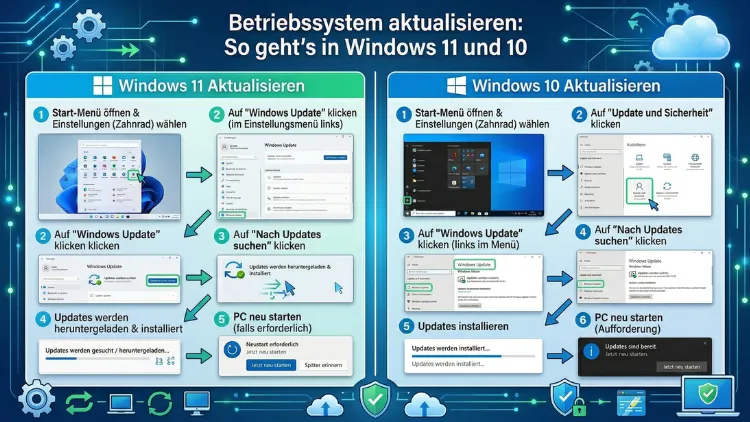
- Öffnen Sie das Startmenü und klicken Sie auf das Zahnrad-Symbol für „Einstellungen“.
- Wählen Sie „Update und Sicherheit“.
- Klicken Sie links auf „Windows Update“.
- Drücken Sie den Button „Nach Updates suchen“.
- Windows sucht nun nach verfügbaren Updates und zeigt diese an.
- Klicken Sie auf „Herunterladen und installieren“, um die Updates zu laden.
- Starten Sie anschließend Ihren PC neu, wenn Sie dazu aufgefordert werden.
Wichtig: Speichern Sie vor dem Neustart alle geöffneten Dokumente. Der Neustart kann je nach Update einige Minuten dauern. Unterbrechen Sie diesen Vorgang nicht – das kann zu Systemfehlern führen.
Windows 10 auf dem neuesten Stand halten: Aktuelle Version prüfen
Zusätzlich sollten Sie regelmäßig kontrollieren, welche Version von Windows 10 Sie verwenden. Das aktuell unterstützte Feature-Update ist Windows 10 Version 22H2. So prüfen Sie Ihre Version:
- Drücken Sie Windows-Taste + R und geben Sie winver ein.
- Bestätigen Sie mit Enter.
- Im angezeigten Fenster sehen Sie Ihre aktuelle Windows-Version und Build-Nummer.
Falls Sie eine ältere Version als 22H2 verwenden, empfiehlt es sich dringend, auf diese Version zu aktualisieren. Ältere Versionen erhalten keine Sicherheitsupdates mehr.
Windows 11 manuell aktualisieren – Schritt für Schritt
Windows 11 bietet ebenfalls eine übersichtliche Update-Oberfläche. Im Vergleich zu Windows 10 ist diese etwas direkter zugänglich. Außerdem zeigt Windows 11 den Fortschritt der Installation übersichtlicher an.
So aktualisieren Sie Windows 11 manuell
- Öffnen Sie die Einstellungen über das Startmenü oder mit Windows-Taste + I.
- Klicken Sie links in der Navigationsleiste direkt auf „Windows Update“.
- Drücken Sie den Button „Nach Updates suchen“.
- Verfügbare Updates werden sofort aufgelistet.
- Klicken Sie auf „Herunterladen und installieren“.
- Nach der Installation startet Windows 11 neu – entweder sofort oder zu einem von Ihnen gewählten Zeitpunkt.
Windows 11-Versionen im Überblick (Stand: März 2026)
Derzeit unterstützt Microsoft folgende Windows-11-Versionen aktiv:
- Windows 11 24H2 (aktuell: Build 26100.8037 nach KB5079473)
- Windows 11 25H2 (aktuell: Build 26200.8037 nach KB5079473)
- Windows 11 26H1 (aktuell: Build 28000.1719 nach KB5079466)
Zudem empfiehlt Microsoft, stets die neueste unterstützte Version zu verwenden. Ältere Versionen wie Windows 11 21H2 erhalten seit Oktober 2023 keine Sicherheitsupdates mehr.
Optionale Updates und Treiberaktualisierungen installieren
Neben den regulären Sicherheitsupdates stellt Microsoft auch optionale Updates bereit. Diese enthalten häufig Treiberaktualisierungen, Verbesserungen für bestimmte Hardware oder Vorab-Features, die noch nicht offiziell veröffentlicht wurden. Deshalb lohnt es sich, regelmäßig auch diese Updates zu prüfen.
Optionale Updates in Windows 10 installieren
- Gehen Sie zu „Einstellungen“ → „Update und Sicherheit“ → „Windows Update“.
- Klicken Sie auf „Optionale Updates anzeigen“.
- Wählen Sie die gewünschten Treiber- oder Qualitätsupdates aus.
- Klicken Sie auf „Herunterladen und installieren“.
Optionale Updates in Windows 11 installieren
- Öffnen Sie „Einstellungen“ → „Windows Update“.
- Klicken Sie auf „Erweiterte Optionen“.
- Wählen Sie „Optionale Updates“.
- Aktivieren Sie die gewünschten Updates und klicken Sie auf „Herunterladen und installieren“.
Tipp: Installieren Sie Treiberupdates über Windows Update bevorzugt direkt vom Hersteller Ihrer Hardware. Insbesondere Grafikkartentreiber (z. B. von NVIDIA oder AMD) sollten Sie über die offizielle Herstellersoftware – also NVIDIA GeForce Experience oder AMD Radeon Software – aktualisieren, da diese oft neuere Versionen bieten als Windows Update.
Von Windows 10 auf Windows 11 upgraden
Viele Nutzer fragen sich, wie sie von Windows 10 auf Windows 11 wechseln können. Das Upgrade ist grundsätzlich kostenlos, allerdings muss Ihr PC bestimmte Mindestanforderungen erfüllen. Außerdem ist zu beachten: Der erweiterte Sicherheitssupport (ESU-Programm) für Windows 10 läuft am 13. Oktober 2026 endgültig aus. Danach erhält Windows 10 keine Sicherheitspatches mehr. Deshalb empfiehlt es sich, rechtzeitig auf Windows 11 umzusteigen.
Systemvoraussetzungen für Windows 11 prüfen
Bevor Sie das Upgrade starten, sollten Sie prüfen, ob Ihr PC die Mindestanforderungen erfüllt:
- Prozessor: 1 GHz oder schneller, mindestens 2 Kerne, 64-Bit-Architektur
- RAM: Mindestens 4 GB
- Speicherplatz: Mindestens 64 GB freier Speicher
- Firmware: UEFI mit Secure Boot
- TPM: Trusted Platform Module (TPM) Version 2.0
- Grafik: DirectX 12-fähige Grafikkarte
- Display: Mindestens 720p-Auflösung, 9 Zoll Diagonale
Das empfohlene Prüfwerkzeug ist die PC-Integritätsprüfungs-App von Microsoft. Laden Sie diese kostenlos von der offiziellen Microsoft-Website herunter. Die App analysiert Ihren PC vollautomatisch und zeigt an, ob ein Upgrade möglich ist.
Windows 11 über Windows Update installieren
- Öffnen Sie „Einstellungen“ → „Update und Sicherheit“ → „Windows Update“.
- Falls Ihr PC die Anforderungen erfüllt, erscheint ein Hinweis: „Windows 11 ist bereit“.
- Klicken Sie auf „Herunterladen und installieren“.
- Stimmen Sie den Lizenzbedingungen zu.
- Das System lädt Windows 11 herunter – das kann je nach Internetgeschwindigkeit einige Zeit dauern.
- Nach dem Download startet Ihr PC neu und die Installation beginnt.
Wichtig: Sichern Sie vorher alle wichtigen Dateien, zum Beispiel auf einer externen Festplatte oder in Microsoft OneDrive. Das Upgrade überträgt Ihre Dateien und Programme – dennoch sind Datenverluste bei unvorhergesehenen Fehlern möglich.
Windows 11 mit dem Installations-Assistenten upgraden
Alternativ können Sie den Windows 11 Installations-Assistenten verwenden. Diesen finden Sie ebenfalls auf der offiziellen Microsoft-Website unter „Windows 11 herunterladen“. Der Assistent führt Sie interaktiv durch den gesamten Upgrade-Prozess.
Rückkehr zu Windows 10 nach dem Upgrade
Falls Sie nach dem Upgrade auf Windows 11 feststellen, dass das System Ihren Erwartungen nicht entspricht, können Sie innerhalb von 10 Tagen kostenlos zu Windows 10 zurückkehren. Gehen Sie dazu zu „Einstellungen“ → „System“ → „Wiederherstellung“ → „Zurück“. Nach Ablauf dieser 10-tägigen Frist ist eine Rückkehr nur noch durch eine Neuinstallation von Windows 10 möglich.
Updates manuell über den Microsoft Update Catalog herunterladen
Manchmal funktioniert Windows Update nicht korrekt oder Sie möchten ein Update auf einem anderen Gerät ohne Internetzugang installieren. In diesem Fall bietet der Microsoft Update Catalog eine praktische Alternative.
So nutzen Sie den Microsoft Update Catalog
- Öffnen Sie einen Webbrowser und navigieren Sie zu catalog.update.microsoft.com.
- Geben Sie im Suchfeld die KB-Nummer des gewünschten Updates ein (zum Beispiel KB5079473 für das März-2026-Update von Windows 11).
- Klicken Sie in der Ergebnisliste auf „Herunterladen“ neben dem passenden Update für Ihre Systemarchitektur (32-Bit oder 64-Bit).
- Speichern Sie die heruntergeladene .msu-Datei auf Ihrem PC.
- Doppelklicken Sie auf die Datei, um die Installation zu starten.
- Folgen Sie den Anweisungen auf dem Bildschirm.
Hinweis: Stellen Sie sicher, dass Sie das Update für die richtige Windows-Version und Systemarchitektur herunterladen. Außerdem müssen möglicherweise vorherige Updates (Servicing Stack Updates, kurz SSU) zuerst installiert werden. Details dazu finden Sie im jeweiligen Microsoft-KB-Artikel.
Windows Update zurücksetzen und Probleme lösen
Manchmal schlägt ein Update fehl oder verursacht anschließend Probleme. Deshalb bietet Windows verschiedene Möglichkeiten, um fehlerhafte Updates rückgängig zu machen oder Update-Probleme zu beheben.
Ein fehlerhaftes Update deinstallieren
In Windows 10:
- Öffnen Sie „Einstellungen“ → „Update und Sicherheit“ → „Windows Update“.
- Klicken Sie auf „Updateverlauf anzeigen“.
- Wählen Sie „Updates deinstallieren“.
- Markieren Sie das problematische Update und klicken Sie auf „Deinstallieren“.
- Bestätigen Sie und starten Sie Ihren PC neu.
In Windows 11:
- Gehen Sie zu „Einstellungen“ → „Windows Update“.
- Klicken Sie auf „Updateverlauf“.
- Scrollen Sie nach unten zu „Updates deinstallieren“.
- Wählen Sie das gewünschte Update und klicken Sie auf „Deinstallieren“.
Die Windows Update-Problembehandlung nutzen
Windows bietet außerdem eine integrierte Problembehandlung für Windows Update. Diese analysiert und behebt automatisch häufige Fehlerursachen:
In Windows 10:
- Gehen Sie zu „Einstellungen“ → „Update und Sicherheit“ → „Problembehandlung“.
- Klicken Sie auf „Weitere Problembehandlungen“.
- Wählen Sie „Windows Update“ und klicken Sie auf „Problembehandlung ausführen“.
In Windows 11:
- Öffnen Sie „Einstellungen“ → „System“ → „Problembehandlung“.
- Klicken Sie auf „Weitere Problembehandlungen“.
- Klicken Sie bei „Windows Update“ auf „Ausführen“.
Den Windows Update-Cache leeren
Zusätzlich kann ein geleerte Update-Cache helfen, wenn Updates wiederholt fehlschlagen. Gehen Sie dazu folgendermaßen vor:
- Drücken Sie Windows-Taste + R, geben Sie services.msc ein und bestätigen Sie mit Enter.
- Suchen Sie den Dienst „Windows Update“ und klicken Sie mit der rechten Maustaste darauf.
- Wählen Sie „Beenden“.
- Öffnen Sie den Windows-Explorer und navigieren Sie zu C:\Windows\SoftwareDistribution\Download.
- Löschen Sie alle Dateien in diesem Ordner.
- Kehren Sie zu den Diensten zurück, klicken Sie mit der rechten Maustaste auf „Windows Update“ und wählen Sie „Starten“.
- Suchen Sie danach erneut nach Updates.
Update-Einstellungen verwalten: Zeitplan, Bandbreite und Pause
Viele Nutzer möchten steuern, wann und wie Updates installiert werden. Sowohl Windows 10 als auch Windows 11 bieten hierfür nützliche Einstellungen.
Aktive Stunden festlegen
Über die „Aktiven Stunden“ teilen Sie Windows mit, in welchem Zeitraum Sie Ihren PC aktiv nutzen. Außerhalb dieser Zeiten installiert Windows dann Updates automatisch und startet den PC bei Bedarf neu.
- In Windows 10: „Einstellungen“ → „Update und Sicherheit“ → „Windows Update“ → „Aktive Stunden ändern“
- In Windows 11: „Einstellungen“ → „Windows Update“ → „Erweiterte Optionen“ → „Aktive Stunden“
Updates pausieren
Manchmal ist es sinnvoll, Updates vorübergehend zu pausieren – zum Beispiel wenn ein neues Update bekannte Probleme verursacht oder Sie gerade wichtige Arbeit abschließen müssen.
- In Windows 10 und 11 können Sie Updates bis zu 35 Tage pausieren.
- Gehen Sie dazu zu „Windows Update“ → „Updates für 1 Woche anhalten“ (oder wählen Sie einen längeren Zeitraum über „Erweiterte Optionen“).
Empfehlung: Pausieren Sie Updates nur kurzfristig und holen Sie sie danach umgehend nach. Ein dauerhaft nicht aktualisiertes System ist ein erhebliches Sicherheitsrisiko.
Downloadgeschwindigkeit für Updates begrenzen
Falls Updates Ihre Internetverbindung beim Spielen oder Streamen verlangsamen, können Sie die Bandbreite begrenzen:
- In Windows 10: „Einstellungen“ → „Update und Sicherheit“ → „Windows Update“ → „Erweiterte Optionen“ → „Übermittlungsoptimierung“ → „Erweiterte Optionen“
- In Windows 11: „Einstellungen“ → „Windows Update“ → „Erweiterte Optionen“ → „Übermittlungsoptimierung“ → „Erweiterte Optionen“
Setzen Sie dort einen prozentualen Grenzwert für die verwendete Downloadgeschwindigkeit.
Empfohlene Vorgehensweisen für eine sichere Update-Strategie
Eine durchdachte Update-Strategie schützt Ihren PC und verhindert unnötige Ausfallzeiten. Deshalb sollten Sie folgende Punkte regelmäßig beachten:
1. Automatische Updates aktiviert lassen. Das ist die einfachste und sicherste Methode, Ihr System stets zu schützen. Deaktivieren Sie diese Funktion nur in begründeten Ausnahmefällen.
2. Regelmäßig manuell auf Updates prüfen. Auch bei aktivierten automatischen Updates lohnt es sich, monatlich – idealerweise nach dem Patch Tuesday – manuell nach Updates zu suchen.
3. Vor wichtigen Updates ein Backup erstellen. Nutzen Sie dafür die eingebaute Windows-Sicherung, ein Backup-Programm wie Macrium Reflect Free oder den Cloud-Speicher Microsoft OneDrive. Außerdem empfiehlt es sich, Systemwiederherstellungspunkte anzulegen: „Systemsteuerung“ → „System“ → „Computerschutz“ → „Erstellen“.
4. Die Windows-Version regelmäßig prüfen. Stellen Sie sicher, dass Sie eine noch unterstützte Version von Windows verwenden. Ältere Versionen erhalten keine Sicherheitsupdates mehr und sind damit ein Risiko.
5. Updates nach der Installation testen. Starten Sie nach einem großen Update alle wichtigen Programme und prüfen Sie, ob diese einwandfrei funktionieren. Falls Probleme auftreten, steht die Deinstallation des Updates als Lösung bereit.
6. Treiber separat aktualisieren. Grafik-, Netzwerk- und Soundtreiber sollten Sie bevorzugt über die Herstellersoftware aktualisieren. Außerdem empfiehlt sich das Tool Driver Booster (von IObit) zur automatischen Treiberprüfung – nutzen Sie hierbei jedoch ausschließlich die kostenlose Basisversion.
Häufige Fragen zu Windows-Updates
Wie oft sollte ich Windows aktualisieren?
Microsoft veröffentlicht jeden zweiten Dienstag im Monat Sicherheitsupdates. Deshalb empfiehlt es sich, mindestens einmal im Monat nach Updates zu suchen. Bei kritischen Sicherheitslücken veröffentlicht Microsoft außerdem außerplanmäßige Notfall-Updates, die Sie ebenfalls zeitnah installieren sollten.
Kann ich Windows-Updates komplett deaktivieren?
Technisch ist das möglich, jedoch dringend nicht empfohlen. Ein System ohne aktuelle Sicherheitsupdates ist anfällig für Schadsoftware, Ransomware und andere Angriffe. Wenn Sie Updates vorübergehend stoppen möchten, nutzen Sie stattdessen die Pausieren-Funktion in Windows Update.
Wie lange dauert die Installation eines Windows-Updates?
Das hängt von der Art und Größe des Updates ab. Einfache kumulative Updates installieren sich in der Regel in 5 bis 15 Minuten. Größere Feature-Updates können dagegen 30 bis 60 Minuten oder länger benötigen. Während der Installation sollten Sie den PC nicht ausschalten.
Was mache ich, wenn Windows Update bei einem bestimmten Prozentsatz hängt?
Warten Sie zunächst mindestens eine Stunde, da manche Updates länger brauchen als erwartet. Wenn das System danach immer noch nicht reagiert, können Sie einen Neustart erzwingen. Anschließend startet Windows automatisch die Wiederherstellung. Außerdem hilft häufig das Leeren des Update-Caches, wie weiter oben beschrieben.
Ist das Upgrade von Windows 10 auf Windows 11 kostenlos?
Ja, das Upgrade von Windows 10 auf Windows 11 ist für alle Nutzer mit einer gültigen Windows-10-Lizenz kostenlos – vorausgesetzt, der PC erfüllt die Mindestanforderungen. Allerdings kann das Herunterladen des Upgrades je nach Internetanschluss Kosten verursachen, falls eine getaktete Verbindung genutzt wird.
Was passiert, wenn Windows 10 nicht mehr unterstützt wird?
Der erweiterte Sicherheitssupport (ESU) für Windows 10 endet am 13. Oktober 2026. Danach erhalten Windows-10-Nutzer keine Sicherheitsupdates mehr von Microsoft. Das System wird zwar weiterhin funktionieren, ist jedoch erheblich anfälliger für Sicherheitsbedrohungen. Deshalb empfiehlt sich ein rechtzeitiger Wechsel auf Windows 11.
Wie prüfe ich, welche Windows-Version ich aktuell nutze?
Drücken Sie Windows-Taste + R, geben Sie winver ein und bestätigen Sie mit Enter. Alternativ öffnen Sie „Einstellungen“ → „System“ → „Info“. Dort sehen Sie sowohl die Windows-Edition als auch die aktuelle Build-Nummer Ihres Systems.
Kann ein Windows-Update Schäden an meinem PC verursachen?
Selten, aber es kommt vor. In solchen Fällen hat Microsoft häufig schnell ein Folge-Update bereitgestellt. Deshalb empfiehlt es sich, vor großen Updates ein Systemabbild (Backup) zu erstellen. Außerdem können Sie fehlerhafte Updates deinstallieren oder Windows über die Systemwiederherstellung in einen früheren Zustand zurückversetzen.
Warum sehe ich ein bestimmtes Update nicht, obwohl es bereits veröffentlicht wurde?
Microsoft rollt Updates schrittweise aus. Deshalb erhalten manche Nutzer ein Update erst Tage oder Wochen nach dem offiziellen Veröffentlichungstermin. Außerdem können spezifische Hardwarekonfigurationen dazu führen, dass bestimmte Updates zunächst zurückgehalten werden. Über den Microsoft Update Catalog können Sie das Update jedoch jederzeit manuell herunterladen.
Wie installiere ich Updates ohne Internetverbindung?
Nutzen Sie in diesem Fall den Microsoft Update Catalog (catalog.update.microsoft.com) auf einem anderen Gerät mit Internetzugang. Laden Sie das Update als .msu-Datei herunter, übertragen Sie es per USB-Stick auf den Ziel-PC und installieren Sie es dort per Doppelklick. Beachten Sie dabei, dass vorab möglicherweise ein Servicing Stack Update (SSU) erforderlich ist.
Fazit
Wer sein Betriebssystem regelmäßig aktualisiert, schützt sich zuverlässig vor Sicherheitsbedrohungen und profitiert gleichzeitig von Verbesserungen. Sowohl in Windows 10 als auch in Windows 11 gelingt das über wenige Klicks – entweder automatisch oder manuell über Windows Update.
Da der Support für Windows 10 im Oktober 2026 endgültig ausläuft, sollten Sie außerdem frühzeitig prüfen, ob Ihr PC das kostenlose Upgrade auf Windows 11 unterstützt. Außerdem empfiehlt es sich, stets eine aktuelle Sicherung Ihrer Daten bereitzuhalten.