
Betriebssystem anzeigen in Windows 11 und 10: So können Sie die genaue Windows-Version, Build-Nummer und Systeminformationen Ihres PCs schnell ermitteln.
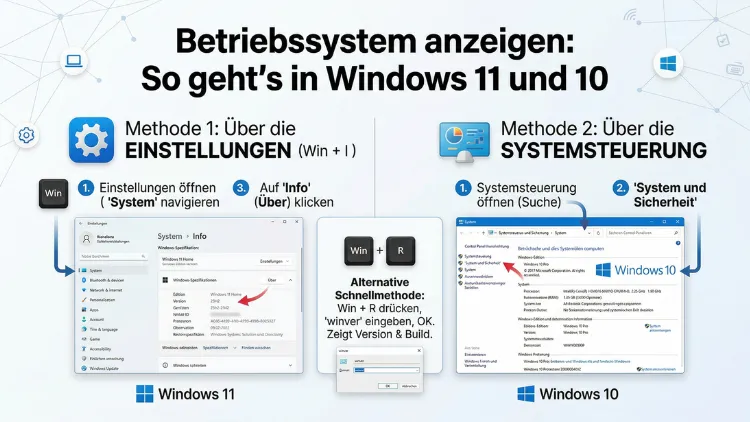
Sie möchten wissen, welches Betriebssystem auf Ihrem PC läuft? Unter Windows 11 und Windows 10 lässt sich die installierte Version, Edition und Build-Nummer auf mehreren Wegen schnell ermitteln. Der einfachste Weg führt über Einstellungen > System > Info oder den Befehl winver.
Dieser Artikel zeigt Ihnen alle Methoden – Schritt für Schritt, verständlich erklärt und mit allem, was Sie dabei wissen müssen.
Warum Sie Ihr Betriebssystem kennen sollten
Viele Anwender wissen nicht genau, welche Windows-Version auf ihrem Rechner läuft. Dabei ist diese Information in zahlreichen Situationen entscheidend. Zum Beispiel benötigen Sie die genaue Version, wenn Sie neue Software oder Treiber installieren möchten. Außerdem ist die Build-Nummer wichtig, um festzustellen, ob Ihr System alle aktuellen Sicherheitsupdates erhalten hat.
Auch beim technischen Support wird regelmäßig nach dem Betriebssystem gefragt. Deshalb lohnt es sich, die wichtigsten Methoden zu kennen. Zudem unterscheiden sich Windows 11 und Windows 10 in der Benutzeroberfläche teils erheblich – daher weichen die genauen Schritte je nach System etwas voneinander ab. In diesem Artikel erhalten Sie jedoch für beide Systeme vollständige Anleitungen.
Grundsätzlich liefert Ihnen das Anzeigen des Betriebssystems folgende Informationen:
- Windows-Edition: zum Beispiel Home, Pro, Enterprise oder Education
- Versionsnummer: etwa 24H2 oder 23H2
- Build-Nummer: eine genaue Zahlenfolge wie 26100.3915
- Systemtyp: 32-Bit oder 64-Bit
- Gerätename und Prozessor: für die Hardwareidentifikation
Insbesondere für die Entscheidung, ob ein Upgrade auf Windows 11 möglich ist, brauchen Sie diese Angaben. Darüber hinaus helfen Sie bei der Auswahl passender Software und bei der Fehlerdiagnose.
Methode 1: Betriebssystem über die Windows-Einstellungen anzeigen
Die Einstellungen-App ist der direkteste und übersichtlichste Weg, um Ihr Betriebssystem anzuzeigen. Allerdings unterscheidet sich der Weg in Windows 11 und Windows 10 leicht voneinander. Deshalb finden Sie nachfolgend beide Varianten separat erklärt.
Windows 11: Einstellungen > System > Info
In Windows 11 funktioniert die Navigation wie folgt:
- Drücken Sie die Tastenkombination Windows + I, um die Einstellungen zu öffnen.
- Klicken Sie links in der Navigation auf „System“.
- Scrollen Sie nach unten und wählen Sie „Info“.
- Nun sehen Sie zwei Abschnitte: „Gerätespezifikationen“ und „Windows-Spezifikationen“.
Unter „Windows-Spezifikationen“ finden Sie dabei alle relevanten Informationen: Edition, Version, Installations- und Erlebnisdatum sowie die Build-Nummer. Außerdem zeigt Ihnen der Bereich „Gerätespezifikationen“ den Prozessor, den installierten RAM und den Systemtyp (32-Bit oder 64-Bit).
Tipp für Windows 11: Alternativ gelangen Sie schnell zur „Info“-Seite, indem Sie mit der rechten Maustaste auf das Startmenü-Symbol klicken und anschließend „System“ auswählen.
Windows 10: Einstellungen > System > Info
Auch unter Windows 10 führt der Weg über die Einstellungen. Jedoch sieht die Oberfläche etwas anders aus:
- Drücken Sie Windows + I, um die Einstellungen zu öffnen.
- Klicken Sie auf „System“.
- Wählen Sie links unten „Info“.
- Auf der rechten Seite sehen Sie sowohl die Gerätespezifikationen als auch die Windows-Spezifikationen.
Grundsätzlich erhalten Sie hier dieselben Informationen wie unter Windows 11. Zusätzlich sehen Sie unter Windows 10 in diesem Bereich direkt einen Link, um den Product Key zu ändern oder die Windows-Edition zu aktualisieren.
Methode 2: Das Betriebssystem mit dem Befehl „winver“ anzeigen
Der Befehl winver ist die schnellste Methode, um Ihre Windows-Version zu prüfen. Dabei funktioniert diese Methode identisch unter Windows 11 und Windows 10.
So gehen Sie vor:
- Drücken Sie die Tastenkombination Windows + R. Dadurch öffnet sich das „Ausführen“-Fenster.
- Geben Sie winver ein und bestätigen Sie mit Enter oder klicken Sie auf „OK“.
- Sofort erscheint ein kleines Dialogfenster mit dem Titel „Info zu Windows“.
Dieses Fenster zeigt Ihnen die Windows-Version (zum Beispiel Windows 11 oder Windows 10) sowie die Build-Nummer in Klammern. Außerdem sehen Sie die genaue Versionsnummer wie „Version 24H2″. Jedoch fehlt hier die Information über den Systemtyp (32-Bit/64-Bit). Deshalb eignet sich „winver“ besonders gut für einen schnellen Überblick, nicht jedoch für eine vollständige Systemanalyse.
Praktischer Tipp: Sie können die angezeigten Informationen mit Strg + C in die Zwischenablage kopieren. So lassen sich die Daten bequem in eine E-Mail oder eine Support-Anfrage einfügen.
Methode 3: Systemeigenschaften über „Dieser PC“ aufrufen
Eine weitere klassische Methode führt über den Datei-Explorer. Dabei funktioniert dieser Weg ebenso unter Windows 11 wie unter Windows 10.
Schritt für Schritt:
- Öffnen Sie den Datei-Explorer mit der Tastenkombination Windows + E.
- Klicken Sie in der linken Seitenleiste auf „Dieser PC“.
- Klicken Sie nun mit der rechten Maustaste auf einen leeren Bereich rechts.
- Wählen Sie im Kontextmenü „Eigenschaften“.
Daraufhin öffnet sich in Windows 11 direkt die Seite „System > Info“ der Einstellungen. Unter Windows 10 hingegen öffnet sich ein klassisches Fenster der Systemsteuerung mit einer Übersicht Ihres Systems. In beiden Fällen erhalten Sie die Edition, Versionsnummer und Build-Nummer.
Alternativ können Sie unter Windows 10 auch die Tastenkombination Windows + Pause/Break verwenden. Diese Methode öffnet sofort das Systemeigenschaften-Fenster und spart damit einen Schritt. Allerdings fehlt diese Funktion auf manchen modernen Laptops, weil nicht alle Tastaturen eine Pause-Taste haben.
Methode 4: Windows-Version über die Eingabeaufforderung (CMD) anzeigen
Die Eingabeaufforderung bietet zwei nützliche Befehle, um das Betriebssystem anzuzeigen. Deshalb ist diese Methode besonders für fortgeschrittene Anwender und IT-Administratoren interessant. Ebenso eignet sie sich hervorragend für die Fehlerdiagnose und die Dokumentation von Systemen.
Eingabeaufforderung öffnen:
- Drücken Sie Windows + S oder klicken Sie auf die Suchleiste.
- Geben Sie cmd ein.
- Klicken Sie auf „Eingabeaufforderung“, um sie zu öffnen.
Der Befehl „ver“ – schnelle Versionsanzeige
Geben Sie in der Eingabeaufforderung einfach ver ein und drücken Sie Enter. Daraufhin zeigt Windows sofort die genaue Versionsnummer an – zum Beispiel:
Microsoft Windows
Hierbei zeigt die erste Zahl „10.0″ den internen Windows-Kern an. Tatsächlich verwendet auch Windows 11 intern den Kern „10.0″ – daher ist diese Zahl allein kein zuverlässiger Indikator dafür, ob Sie Windows 10 oder 11 nutzen. Jedoch verrät die Build-Nummer den genauen Stand.
Der Befehl „systeminfo“ – ausführliche Systeminformationen
Für deutlich mehr Details empfiehlt sich der Befehl systeminfo. Geben Sie ihn in der Eingabeaufforderung ein und drücken Sie Enter. Anschließend wartet Windows kurz und zeigt eine umfangreiche Liste an Informationen. Diese umfasst unter anderem:
- Betriebssystemname (zum Beispiel Microsoft Windows 11 Pro)
- Betriebssystemversion inklusive Build-Nummer
- Betriebssystemhersteller (Microsoft Corporation)
- Systemtyp (x64-based PC – also 64-Bit)
- Installationsdatum
- Startzeit
- Registrierter Besitzer
- BIOS-Version
- Gesamter physischer Speicher (RAM)
- Netzwerkinformationen
Daher ist systeminfo besonders nützlich, wenn Sie einen detaillierten Überblick über Ihr gesamtes System benötigen. Zudem lässt sich der Output einfach in eine Textdatei exportieren, indem Sie systeminfo > C:\Systeminfo.txt eingeben. So können Sie die Daten bequem speichern und weitergeben.
Methode 5: Windows-Version über PowerShell ermitteln
PowerShell bietet noch mehr Möglichkeiten als die klassische Eingabeaufforderung. Außerdem ist PowerShell in beiden Systemen, also sowohl in Windows 11 als auch in Windows 10, vollständig integriert.
PowerShell öffnen:
- Drücken Sie Windows + S und tippen Sie PowerShell ein.
- Klicken Sie auf „Windows PowerShell“ oder – noch besser – auf „Als Administrator ausführen“.
Für die Windows-Version geben Sie dann folgenden Befehl ein:
Get-ComputerInfo | Select-Object OsName, OsVersion, OsBuildNumber, OsArchitecture
Dieser Befehl liefert Ihnen sofort vier zentrale Informationen: den Betriebssystemnamen, die Versionsnummer, die Build-Nummer und die Architektur (32-Bit oder 64-Bit). Zusätzlich können Sie mit einem einfachen winver-Befehl auch direkt aus PowerShell das bekannte „Info zu Windows“-Fenster öffnen.
Darüber hinaus ist folgender Befehl praktisch, wenn Sie nur die Version in einem einzigen Schritt sehen möchten:
::OSVersion
Dabei zeigt PowerShell die Plattform, die Versionsnummer und den Service-Pack-Status an. Allerdings ist dieser Befehl eher für Entwickler und Administratoren gedacht, die skriptgesteuert auf Systeminformationen zugreifen möchten.
Methode 6: Systeminformationen über „msinfo32″ anzeigen
Das Tool msinfo32 – das „Systeminformationen“-Programm – liefert die umfassendste Übersicht aller Methoden. Deshalb wird es oft von IT-Profis und bei der Fehlerdiagnose eingesetzt. Ebenso ist es in Windows 11 und Windows 10 identisch verfügbar.
So öffnen Sie msinfo32:
- Drücken Sie Windows + R, um den „Ausführen“-Dialog zu öffnen.
- Geben Sie msinfo32 ein und bestätigen Sie mit Enter.
Daraufhin öffnet sich das Programm „Systeminformationen“ mit einer strukturierten Übersicht. Im linken Bereich sehen Sie eine Baumstruktur, in der rechten Spalte die dazugehörigen Informationen. Unter „Systemübersicht“ finden Sie dabei:
- Betriebssystemname (zum Beispiel Microsoft Windows 11 Pro)
- Version und Build
- Systemtyp (x64-basierter PC)
- BIOS-Modus (UEFI oder Legacy)
- Prozessor
- Installierter physischer Speicher (RAM)
- Verfügbarer physischer Speicher
- Gesamter virtueller Speicher
- Systemordner und Startordner
Insbesondere bietet msinfo32 auch detaillierte Informationen über Hardwarekomponenten, Treiber, laufende Dienste und Netzwerkkonfiguration. Außerdem können Sie den gesamten Bericht über Datei > Exportieren als Textdatei speichern. Daher empfiehlt sich dieses Tool, wenn Sie umfangreiche Systeminformationen für den Support oder die Dokumentation benötigen.
Methode 7: DirectX-Diagnoseprogramm „dxdiag“ nutzen
Das DirectX-Diagnoseprogramm ist eigentlich für die Analyse von Grafik- und Audiohardware gedacht. Jedoch zeigt es ebenso die wichtigsten Systeminformationen an. Deshalb ist es eine nützliche Alternative, wenn Sie einen schnellen Überblick über Ihr System und die Grafikkarte benötigen.
So öffnen Sie dxdiag:
- Drücken Sie Windows + R.
- Geben Sie dxdiag ein und bestätigen Sie mit Enter.
- Möglicherweise fragt Windows, ob Sie digitale Signaturen prüfen möchten. Klicken Sie auf „Ja“.
Auf der ersten Registerkarte „System“ sehen Sie anschließend:
- Betriebssystem (inklusive Build-Nummer und 32/64-Bit)
- Sprache
- Hersteller und Modell des Systems
- BIOS-Version
- Prozessor und RAM
- DirectX-Version
Zusätzlich können Sie über die Schaltfläche „Alle Informationen speichern…“ einen vollständigen Bericht als Textdatei exportieren. Insbesondere bei Problemen mit Spielen oder Grafiksoftware ist dxdiag daher die erste Anlaufstelle.
Methode 8: Betriebssystem über die Systemsteuerung anzeigen
Die klassische Systemsteuerung existiert auch in Windows 11 noch. Allerdings führt der Weg dort inzwischen meistens direkt zur neueren Einstellungen-App weiter. Dennoch ist dieser Weg manchmal hilfreich, insbesondere wenn Sie mit der älteren Oberfläche besser vertraut sind.
So gehen Sie vor:
- Drücken Sie Windows + S und suchen Sie nach „Systemsteuerung“.
- Öffnen Sie die Systemsteuerung und klicken Sie auf „System und Sicherheit“.
- Klicken Sie anschließend auf „System“.
Unter Windows 10 öffnet sich daraufhin das klassische Systemsteuerungs-Fenster mit einer Übersicht der Edition, des Service-Packs (sofern vorhanden) und des Systemtyps. Unter Windows 11 hingegen leitet Sie dieser Weg direkt zur „Info“-Seite der Einstellungen weiter. Grundsätzlich erhalten Sie in beiden Fällen dieselben Kerninformationen wie über die Einstellungen.
Methode 9: Betriebssystem im Registrierungseditor anzeigen
Der Registrierungseditor (Regedit) ist die fortgeschrittenste Methode und richtet sich ausschließlich an erfahrene Anwender. Dennoch ist er eine zuverlässige Quelle für sehr detaillierte Versionsinformationen. Wichtig: Ändern Sie in der Registrierung nichts, wenn Sie sich nicht absolut sicher sind. Fehler können das System destabilisieren.
So öffnen Sie die Registrierung:
- Drücken Sie Windows + R und geben Sie regedit ein.
- Bestätigen Sie die Benutzerkontensteuerung (UAC) mit „Ja“.
- Navigieren Sie zum Pfad:
HKEY_LOCAL_MACHINE\SOFTWARE\Microsoft\Windows NT\CurrentVersion
Dort finden Sie unter anderem folgende Werte:
- ProductName: vollständiger Name des Betriebssystems (z. B. Windows 11 Pro)
- DisplayVersion: die Versionsnummer (z. B. 24H2)
- CurrentBuildNumber: die aktuelle Build-Nummer
- EditionID: die Edition (Professional, Home, Enterprise etc.)
- RegisteredOwner: der registrierte Besitzer
- InstallDate: das Installationsdatum als Unix-Zeitstempel
Zwar liefert diese Methode sehr genaue Informationen, jedoch ist sie für den alltäglichen Gebrauch weniger praktisch. Deshalb empfiehlt sich der Registrierungseditor nur, wenn Sie spezifische Details benötigen, die in anderen Tools nicht angezeigt werden.
Was die angezeigten Informationen bedeuten
Nachdem Sie Ihr Betriebssystem angezeigt haben, sehen Sie verschiedene Begriffe und Zahlen. Deshalb ist es wichtig, diese Angaben richtig zu interpretieren.
Windows-Edition
Die Edition beschreibt den Funktionsumfang Ihres Windows-Systems. Dabei gibt es folgende Hauptvarianten:
- Windows 10/11 Home: für Heimanwender, eingeschränkte Business-Funktionen
- Windows 10/11 Pro: für fortgeschrittene Anwender und kleine Unternehmen, mit BitLocker, Remotedesktop, Hyper-V und Group Policy
- Windows 10/11 Enterprise: für große Unternehmen, mit erweiterten Sicherheits- und Verwaltungsfunktionen
- Windows 10/11 Education: für Bildungseinrichtungen, ähnlich wie Enterprise
Insbesondere die Wahl zwischen Home und Pro ist für viele Anwender relevant. Außerdem beeinflusst die Edition, welche Software Sie installieren und welche Funktionen Sie nutzen können.
Versionsnummer
Die Versionsnummer (zum Beispiel 24H2 oder 23H2) zeigt, welches große Feature-Update auf Ihrem System installiert ist. Dabei steht das „H“ für „Halbjahr“ – 24H2 bedeutet also das zweite Halbjahr 2024. Diese Angabe ist entscheidend für die Kompatibilität mit bestimmten Programmen und für den Support-Status Ihres Systems.
Für Windows 10 sind in 2026 noch die Versionen 22H2 aktiv, wobei der offizielle Support von Windows 10 am 14. Oktober 2025 endete. Deshalb empfiehlt Microsoft inzwischen den Umstieg auf Windows 11. Für Windows 11 ist aktuell Version 24H2 (Build 26100) die am weitesten verbreitete Version, während Version 25H2 und der spezielle Release 26H1 für neue Hardware bereitstehen.
Build-Nummer
Die Build-Nummer ist eine genaue Zahlenfolge, zum Beispiel 26100.3915. Sie zeigt den exakten Stand Ihrer Windows-Installation. Außerdem ändert sich diese Nummer mit jedem kumulativen Update. Daher können Sie anhand der Build-Nummer prüfen, ob Ihr System vollständig auf dem neuesten Stand ist.
-Bit oder 64-Bit
Der Systemtyp verrät, ob Ihr Windows als 32-Bit oder 64-Bit-Version läuft. Dabei ist diese Information wichtig, weil viele Programme – insbesondere ältere – in verschiedenen Varianten angeboten werden. Zudem können 32-Bit-Systeme maximal 4 GB RAM nutzen, während 64-Bit-Systeme theoretisch mehrere Terabyte verwalten. Tatsächlich läuft Windows 11 ausschließlich als 64-Bit-System. Unter Windows 10 gibt es zwar noch 32-Bit-Installationen, jedoch empfiehlt sich dort ebenfalls die 64-Bit-Variante.
Empfohlene Vorgehensweisen zum Anzeigen des Betriebssystems
Je nach Situation und Bedarf empfehlen sich unterschiedliche Methoden. Deshalb finden Sie nachfolgend eine Übersicht, welche Methode wann am sinnvollsten ist.
Für einen schnellen Überblick empfiehlt sich der Befehl winver. Drücken Sie dazu einfach Windows + R, geben Sie winver ein und bestätigen Sie mit Enter. In drei Sekunden sehen Sie die wichtigsten Informationen. Außerdem können Sie die Daten direkt in die Zwischenablage kopieren.
Für vollständige Systeminformationen empfiehlt sich der Weg über Einstellungen > System > Info. Dort finden Sie alle relevanten Details in einer übersichtlichen und modernen Oberfläche. Zusätzlich können Sie direkt von dort aus Windows aktualisieren oder den Product Key verwalten.
Für technische Fehlerdiagnose und Support empfiehlt sich das Tool msinfo32. Öffnen Sie es über Windows + R und geben Sie msinfo32 ein. Anschließend exportieren Sie den Bericht als Textdatei und übermitteln ihn an den Support. Daher ist msinfo32 die erste Wahl bei komplexen Systemproblemen.
Für Administratoren und IT-Profis empfiehlt sich PowerShell in Kombination mit dem Befehl Get-ComputerInfo. Damit lassen sich Systeminformationen automatisiert auslesen und in Skripten verarbeiten. Ebenso bietet sich systeminfo in der Eingabeaufforderung für schnelle, portable Abfragen an.
Für Spieler und Grafikfragen empfiehlt sich dxdiag. Öffnen Sie es über Windows + R > dxdiag. Dort sehen Sie neben dem Betriebssystem auch die Grafikkarte, den Videospeicher und die DirectX-Version – alles auf einen Blick.
Grundsätzlich gilt: Je nach Aufgabe wählen Sie die passende Methode. Für den Alltag reicht winver oder die Einstellungen vollständig aus. Deshalb müssen Sie sich nicht alle neun Methoden merken.
Häufige Fragen zum Betriebssystem anzeigen
Wie zeige ich das Betriebssystem unter Windows 11 am schnellsten an?
Der schnellste Weg ist der Befehl winver. Drücken Sie Windows + R, geben Sie winver ein und bestätigen Sie mit Enter. Daraufhin erscheint sofort ein Fenster mit der Windows-Version und Build-Nummer. Alternativ gelangen Sie über Windows + I > System > Info zu einer vollständigeren Übersicht.
Wie sehe ich meine Windows-Version unter Windows 10?
Auch unter Windows 10 funktioniert winver am schnellsten. Zusätzlich können Sie über Einstellungen > System > Info die vollständigen Systemdetails abrufen. Außerdem öffnet die Tastenkombination Windows + Pause direkt das klassische Systemeigenschaften-Fenster – sofern Ihre Tastatur eine Pause-Taste besitzt.
Was bedeutet die Build-Nummer bei Windows?
Die Build-Nummer zeigt den genauen Installationsstand Ihres Windows-Systems. Dabei ändert sie sich mit jedem kumulativen Update. Zum Beispiel bedeutet die Build-Nummer 26100.3915, dass Sie Windows 11 Version 24H2 mit einem bestimmten Patch-Stand nutzen. Anhand der Build-Nummer können Sie außerdem prüfen, ob Ihr System alle Sicherheitsupdates erhalten hat.
Wie finde ich heraus, ob ich Windows 10 oder Windows 11 habe?
Am einfachsten prüfen Sie dies über winver (Windows + R > winver). Dort steht sofort, ob Sie Windows 10 oder Windows 11 nutzen. Zusätzlich erkennen Sie Windows 11 meist am zentrierten Startmenü in der Taskleiste sowie am neuen, abgerundeten Design der Fenster.
Wie zeige ich an, ob mein Windows 32-Bit oder 64-Bit ist?
Diese Information finden Sie unter Einstellungen > System > Info im Abschnitt „Gerätespezifikationen“ unter „Systemtyp“. Dort steht zum Beispiel „64-Bit-Betriebssystem, x64-basierter Prozessor“. Ebenso zeigt Ihnen der Befehl systeminfo in der Eingabeaufforderung unter „Systemtyp“ die entsprechende Angabe.
Kann ich das Betriebssystem auch über die Eingabeaufforderung anzeigen?
Ja, sogar mit zwei verschiedenen Befehlen. Der Befehl ver liefert die Versionsnummer schnell und direkt. Der Befehl systeminfo hingegen zeigt eine ausführliche Liste mit zahlreichen Systeminformationen, darunter Betriebssystemname, Version, Build, Systemtyp, RAM und mehr.
Was ist der Unterschied zwischen Windows-Version und Windows-Edition?
Die Edition beschreibt die Funktionsvariante (Home, Pro, Enterprise, Education). Die Version hingegen – zum Beispiel 24H2 – bezeichnet das zuletzt installierte Feature-Update. Beide Informationen zusammen ergeben ein vollständiges Bild Ihrer Windows-Installation. Deshalb sollten Sie bei Support-Anfragen immer beide Angaben nennen.
Wie kann ich prüfen, ob mein Windows 10 noch Support erhält?
Der offizielle Mainstream-Support für Windows 10 endete am 14. Oktober 2025. Deshalb empfehlt Microsoft inzwischen den Wechsel auf Windows 11. Allerdings bietet Microsoft über das kostenpflichtige Extended Security Update (ESU)-Programm noch bis Oktober 2028 Sicherheitsupdates für bestimmte Zielgruppen an. Ihren aktuellen Versionsstatus prüfen Sie jederzeit über Einstellungen > Windows Update.
Lässt sich die Windows-Version auch per PowerShell abfragen?
Ja. Geben Sie in PowerShell den Befehl Get-ComputerInfo | Select-Object OsName, OsVersion, OsBuildNumber, OsArchitecture ein. Daraufhin zeigt PowerShell die wichtigsten Systeminformationen übersichtlich an. Außerdem eignet sich dieser Befehl hervorragend für Skripte und automatisierte Systemprüfungen in Unternehmensumgebungen.
Warum zeigt die Eingabeaufforderung „Windows Version 10.0″ an, obwohl ich Windows 11 nutze?
Das liegt daran, dass Windows 11 intern dieselbe Kernversion „10.0″ verwendet wie Windows 10. Daher ist die Versionsnummer in der Eingabeaufforderung allein kein zuverlässiges Unterscheidungsmerkmal. Stattdessen verrät die Build-Nummer den genauen Stand: Build-Nummern ab 22000 gehören zu Windows 11, während niedrigere Nummern auf Windows 10 hinweisen.
Fazit
Das Betriebssystem anzeigen gelingt unter Windows 11 und Windows 10 auf zahlreichen Wegen. Für den Alltag empfiehlt sich winver (Windows + R) oder der Weg über Einstellungen > System > Info. Für detaillierte Analysen bieten sich msinfo32, systeminfo oder PowerShell an.
Wissen Sie, welche Windows-Version Sie nutzen, können Sie Software richtig installieren, Updates gezielt prüfen und Fehler effizienter beheben. Deshalb lohnt es sich, zumindest eine dieser Methoden zu kennen und bei Bedarf anzuwenden.