
Bilder und Videos in OneDrive öffnen – so erfahren Sie Schritt für Schritt, wie Sie in Windows 11 und 10 Fotos und Clips schnell und einfach abspielen.
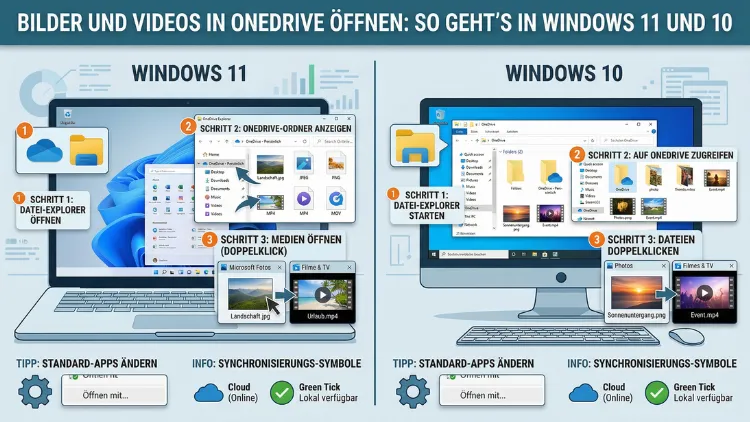
Microsoft OneDrive ist in Windows 11 und Windows 10 fest verankert und ermöglicht es, Fotos, Videos und andere Dateien direkt aus der Cloud zu öffnen. Ob über den Datei-Explorer, den Browser oder die mobile App – der Zugriff auf Ihre gespeicherten Medien gelingt auf mehrere Wege.
Dieser Artikel zeigt Ihnen Schritt für Schritt, wie Sie Bilder und Videos in OneDrive öffnen, welche Methode am schnellsten zum Ziel führt und wie Sie typische Probleme lösen.
Was ist OneDrive, und warum eignet es sich für Fotos und Videos?
Microsoft OneDrive ist der cloudbasierte Speicherdienst von Microsoft, der seit 2014 unter diesem Namen verfügbar ist. Vor allem ist er in Windows 10 und Windows 11 bereits vorinstalliert und daher sofort einsatzbereit. Grundsätzlich bietet OneDrive 5 GB kostenlosen Speicherplatz mit jedem Microsoft-Konto. Zusätzlich erhalten Nutzer eines Microsoft 365-Abonnements bis zu 1 TB Cloudspeicher, was für eine umfangreiche Foto- und Videobibliothek mehr als ausreichend ist.
Besonders praktisch ist die automatische Synchronisierung: Fotos und Videos, die Sie auf Ihrem Smartphone aufgenommen haben, landen – sofern der Kamera-Upload aktiviert ist – automatisch in OneDrive. Deshalb sind Ihre Medien auf jedem Gerät verfügbar, auf dem Sie sich mit demselben Microsoft-Konto anmelden. Außerdem schützt OneDrive Ihre Dateien vor Datenverlust, da sie sicher in der Microsoft-Cloud gespeichert sind.
Damit Sie Ihre Bilder und Videos in OneDrive öffnen können, müssen Sie zunächst wissen, welche Methoden es gibt und wie Sie die jeweilige Methode Schritt für Schritt anwenden. Im Folgenden erhalten Sie alle wichtigen Anleitungen.
Bilder und Videos in OneDrive öffnen: Die wichtigste Funktion zuerst – „Dateien bei Bedarf“
Bevor Sie Bilder und Videos in OneDrive öffnen, sollten Sie die Funktion „Dateien bei Bedarf“ (englisch: Files On-Demand) kennen. Diese Funktion ist in Windows 10 und Windows 11 standardmäßig aktiviert und beeinflusst direkt, wie Ihre Mediendateien im Datei-Explorer erscheinen.
Konkret bedeutet das: Alle OneDrive-Dateien erscheinen im Explorer, belegen aber keinen lokalen Speicherplatz, bis Sie sie tatsächlich öffnen. Erst beim Doppelklick werden die Dateien aus der Cloud heruntergeladen. Dabei gibt es drei mögliche Zustände:
- Wolkensymbol (weiße Wolke): Die Datei ist nur online verfügbar und wird erst beim Öffnen heruntergeladen.
- Grüner Haken (Häkchen): Die Datei wurde temporär heruntergeladen und ist lokal verfügbar.
- Grüner Kreis mit weißem Häkchen: Die Datei ist dauerhaft lokal gespeichert und jederzeit offline verfügbar.
Wenn Sie also ein Foto oder ein Video mit einem Wolkensymbol per Doppelklick öffnen, beginnt Windows zunächst mit dem Download. Deshalb empfiehlt es sich, bei langsamer Internetverbindung die Dateien vorher lokal verfügbar zu machen. Klicken Sie dazu mit der rechten Maustaste auf die Datei und wählen Sie „Immer auf diesem Gerät behalten“ aus dem OneDrive-Kontextmenü.
Bilder und Videos in OneDrive öffnen in Windows 11
Windows 11 bietet mehrere Wege, um auf Bilder und Videos in OneDrive zuzugreifen. Im Folgenden erfahren Sie alle Methoden im Detail.
Methode 1: Über den Datei-Explorer (empfohlen)
Die einfachste und schnellste Methode, um Bilder und Videos aus OneDrive zu öffnen, führt über den Windows-Datei-Explorer. Außerdem ist dieser Weg direkt mit der Funktion „Dateien bei Bedarf“ verknüpft.
So gehen Sie vor:
- Öffnen Sie den Datei-Explorer mit der Tastenkombination Windows-Taste + E.
- Schauen Sie in der linken Seitenleiste nach dem Eintrag „OneDrive“ (erscheint mit einem Wolken-Icon).
- Klicken Sie auf „OneDrive“, um den Inhalt Ihres Cloudspeichers zu sehen.
- Navigieren Sie zum Ordner „Bilder“ oder zum entsprechenden Ordner mit Ihren Videos.
- Doppelklicken Sie auf ein Foto oder Video, um es zu öffnen.
Dabei öffnet Windows das Bild automatisch mit der Fotos-App von Microsoft, die unter Windows 11 stark überarbeitet wurde. Videos öffnet Windows standardmäßig mit dem Windows Media Player (in Windows 11 als neue App verfügbar) oder mit dem Films & TV-Player. Wenn Sie ein anderes Programm bevorzugen, zum Beispiel VLC Media Player, können Sie dieses als Standardprogramm festlegen (dazu mehr im Abschnitt „Standardprogramm festlegen“).
Methode 2: Über das OneDrive-Symbol in der Taskleiste
Zusätzlich zum Datei-Explorer können Sie OneDrive-Bilder und -Videos über das Wolkensymbol in der Taskleiste öffnen.
Schritt für Schritt:
- Schauen Sie unten rechts in die Taskleiste und suchen Sie das weiße oder blaue Wolkensymbol.
- Falls das Symbol nicht sichtbar ist, klicken Sie auf das Pfeilsymbol (^), um versteckte Symbole einzublenden.
- Klicken Sie mit der linken Maustaste auf das Wolkensymbol.
- Wählen Sie im erscheinenden Statusfenster „Ordner öffnen“.
- Der Datei-Explorer öffnet sich direkt mit Ihrem OneDrive-Ordner. Navigieren Sie nun zu Ihren Bildern oder Videos.
Außerdem zeigt das Statusfenster Ihnen den aktuellen Synchronisierungsstatus: Ein blaues Symbol bedeutet, dass Dateien gerade synchronisiert werden. Ein weißes Symbol signalisiert, dass OneDrive aktiv und auf dem neuesten Stand ist. Ein graues Symbol hingegen zeigt, dass OneDrive pausiert ist.
Methode 3: Über die neue OneDrive-App (Windows 11)
Seit 2025 bietet Microsoft für Windows 11 eine neue, eigenständige OneDrive-App an, die über das Startmenü geöffnet werden kann. Diese App verfügt über ein modernes Design mit Fluent-Design-Elementen und einem Galeriemodus, der Ihre Fotos visuell ansprechend darstellt.
So öffnen Sie die OneDrive-App:
- Klicken Sie auf das Startmenü in der Mitte der Taskleiste (Windows-Symbol).
- Tippen Sie „OneDrive“ in das Suchfeld.
- Klicken Sie auf „OneDrive“ in den Suchergebnissen.
- Wechseln Sie in der oberen linken Ecke der App zwischen Galerie- und Dateimodus.
- Klicken Sie auf ein Bild oder Video, um es direkt in der App oder im Standardprogramm zu öffnen.
Besonders praktisch ist der Galeriemodus: Dabei werden Ihre Fotos in einer übersichtlichen Rasteransicht angezeigt, ähnlich wie bei einer Smartphone-Fotogalerie. Außerdem bietet die App grundlegende Bearbeitungsfunktionen direkt an.
Methode 4: Über die Windows-Fotos-App
Ebenso können Sie Bilder direkt über die Fotos-App von Windows 11 öffnen, ohne vorher den Datei-Explorer zu bemühen.
So gehen Sie vor:
- Öffnen Sie die Fotos-App über das Startmenü (Suche nach „Fotos“).
- In der linken Seitenleiste erscheint unter „OneDrive“ Ihre Fotobibliothek aus der Cloud.
- Klicken Sie auf ein Foto, um es zu öffnen und zu betrachten.
Dabei zeigt die Fotos-App automatisch alle Bilder aus Ihrem OneDrive-Konto an – vorausgesetzt, Sie sind mit dem gleichen Microsoft-Konto angemeldet. Außerdem können Sie in der Fotos-App grundlegende Bearbeitungen direkt vornehmen, zum Beispiel zuschneiden, Helligkeit anpassen oder Filter anwenden.
Bilder und Videos in OneDrive öffnen in Windows 10
Auch unter Windows 10 ist OneDrive tief ins System integriert. Jedoch unterscheidet sich die Oberfläche leicht von Windows 11. Deshalb erhalten Sie hier die spezifischen Anleitungen für Windows 10.
Methode 1: Über den Datei-Explorer in Windows 10
Auch in Windows 10 ist der Datei-Explorer die schnellste Methode:
- Öffnen Sie den Datei-Explorer mit Windows-Taste + E.
- Klicken Sie in der linken Seitenleiste auf „OneDrive“.
- Öffnen Sie den Ordner „Bilder“ oder den Ordner mit Ihren Videos.
- Doppelklicken Sie auf das gewünschte Bild oder Video.
Windows 10 öffnet Bilder standardmäßig mit der Fotos-App und Videos mit dem Films & TV-Player. Wenn Sie stattdessen den VLC Media Player oder Windows Media Player verwenden möchten, können Sie dies im nächsten Abschnitt nachlesen.
Methode 2: Über das Taskleistensymbol in Windows 10
Ebenso funktioniert der Zugriff über das OneDrive-Wolkensymbol in der Taskleiste:
- Klicken Sie unten rechts in der Taskleiste auf das Wolkensymbol von OneDrive.
- Das Statusfenster öffnet sich – wählen Sie „Ordner öffnen“.
- Der Datei-Explorer öffnet sich direkt im OneDrive-Ordner.
- Navigieren Sie zu Ihren Bildern oder Videos und öffnen Sie sie per Doppelklick.
Methode 3: Über die Fotos-App in Windows 10
Auch in Windows 10 bindet die Fotos-App Ihren OneDrive-Speicher automatisch ein:
- Öffnen Sie die Fotos-App (Startmenü → Suche nach „Fotos“).
- Klicken Sie auf „OneDrive“ in der linken Seitenleiste.
- Wählen Sie das gewünschte Bild aus und klicken Sie darauf.
Zusätzlich können Sie in der Fotos-App über das Menü „Importieren“ neue Fotos und Videos aus dem OneDrive-Speicher in Ihre lokale Bibliothek hinzufügen.
Bilder und Videos in OneDrive im Browser öffnen
Zusätzlich zu den Windows-Methoden können Sie auf Ihre OneDrive-Medien auch über jeden Webbrowser zugreifen – besonders nützlich, wenn Sie sich an einem fremden Computer befinden.
So gehen Sie vor:
- Öffnen Sie Ihren bevorzugten Browser, zum Beispiel Microsoft Edge, Google Chrome oder Mozilla Firefox.
- Navigieren Sie zu onedrive.live.com (für private Microsoft-Konten) oder zu office.com (für Microsoft 365-Konten).
- Melden Sie sich mit Ihrem Microsoft-Konto an.
- Klicken Sie links auf „Fotos“, um Ihre Bildbibliothek anzuzeigen, oder navigieren Sie über „Meine Dateien“ zu einem bestimmten Ordner.
- Klicken Sie auf ein Bild oder Video, um es direkt im Browser zu öffnen.
Dabei zeigt OneDrive im Browser eine komfortable Galerieansicht an, in der Sie durch Ihre Fotos blättern können. Außerdem können Sie Bilder und Videos direkt im Browser herunterladen, indem Sie auf die drei Punkte (…) klicken und „Herunterladen“ wählen.
Hinweis: Im Browser können Sie Fotos zwar betrachten und herunterladen, jedoch keine aufwendigen Bearbeitungen vornehmen. Deshalb empfiehlt sich der Browser vor allem für den schnellen Überblick oder den Zugriff von unterwegs.
Bilder und Videos in OneDrive öffnen auf Android und iPhone/iPad
Ebenso bietet Microsoft OneDrive als kostenlose App für Android und iOS/iPadOS an. Dadurch können Sie Ihre Fotos und Videos auch unterwegs auf dem Smartphone oder Tablet öffnen.
OneDrive auf Android
- Öffnen Sie die OneDrive-App (falls nicht installiert: im Google Play Store nach „Microsoft OneDrive“ suchen und installieren).
- Melden Sie sich mit Ihrem Microsoft-Konto an.
- Tippen Sie auf „Fotos“ in der unteren Navigationsleiste, um alle gespeicherten Bilder und Videos anzuzeigen.
- Tippen Sie auf ein Foto oder Video, um es zu öffnen.
Außerdem bietet die Android-App den Kamera-Upload: Unter Einstellungen → Kamera-Upload aktivieren Sie die automatische Sicherung Ihrer Fotos und Videos in OneDrive, sobald eine WLAN-Verbindung besteht.
OneDrive auf iPhone und iPad (iOS/iPadOS)
Voraussetzung ist iOS 16 oder iPadOS 16 oder höher. Die Schritte sind dabei weitgehend identisch mit der Android-App:
- Öffnen Sie die OneDrive-App (im App Store suchen und installieren).
- Melden Sie sich mit Ihrem Microsoft-Konto an.
- Tippen Sie auf „Fotos“, um Ihre Medienbibliothek anzuzeigen.
- Tippen Sie auf ein Bild oder Video, um es zu öffnen.
Den Kamera-Upload aktivieren Sie unter Ich → Einstellungen → Kamera-Upload.
Standardprogramm für Bilder und Videos in OneDrive festlegen
Wenn Sie OneDrive-Bilder oder -Videos per Doppelklick öffnen, entscheidet Windows, welches Programm verwendet wird. Deshalb sollten Sie das Standardprogramm nach Ihren Wünschen anpassen.
Standardprogramm in Windows 11 festlegen
- Öffnen Sie die Einstellungen (Windows-Taste + I).
- Gehen Sie zu „Apps“ → „Standard-Apps“.
- Suchen Sie nach dem gewünschten Programm, zum Beispiel „VLC media player“ für Videos oder „IrfanView“ für Bilder.
- Klicken Sie auf das Programm und wählen Sie die Dateitypen aus, die damit geöffnet werden sollen (z. B. .mp4, .jpg, .png).
Standardprogramm in Windows 10 festlegen
- Öffnen Sie die Einstellungen (Windows-Taste + I).
- Gehen Sie zu „Apps“ → „Standard-Apps“.
- Klicken Sie unter „Foto-Viewer“ auf die aktuelle App und wählen Sie Ihre bevorzugte Alternative.
- Ebenso klicken Sie unter „Video-Player“ auf die aktuelle App und wählen Sie Ihr Wunschprogramm.
Empfehlung für Videos: Verwenden Sie den VLC Media Player von VideoLAN (kostenlos unter vlc.videolan.org verfügbar). VLC unterstützt nahezu alle Videoformate – darunter .mp4, .mkv, .mov und .avi – und öffnet auch OneDrive-Videos zuverlässig.
Empfehlung für Bilder: Für eine schnelle und vielseitige Bildbetrachtung empfiehlt sich IrfanView (kostenlos unter irfanview.com verfügbar). Das Programm öffnet alle gängigen Formate wie .jpg, .png, .heic und .raw und ist zudem sehr ressourcenschonend.
Bilder und Videos in OneDrive automatisch sichern lassen
Damit Ihre Fotos und Videos überhaupt in OneDrive verfügbar sind, müssen Sie die automatische Sicherung korrekt einrichten. Zusätzlich ist es sinnvoll, die wichtigen Windows-Ordner zu sichern.
Ordnersicherung in Windows 11 aktivieren
- Klicken Sie mit der rechten Maustaste auf das OneDrive-Symbol in der Taskleiste.
- Wählen Sie „Einstellungen“.
- Gehen Sie zu „Synchronisierung und Sicherung“.
- Klicken Sie auf „Sicherung verwalten“.
- Aktivieren Sie die Sicherung der Ordner „Bilder“, „Dokumente“ und „Desktop“.
- Klicken Sie auf „Sicherung starten“.
Dadurch werden neue Fotos und Videos, die Sie im Windows-Ordner „Bilder“ speichern, automatisch in OneDrive hochgeladen. Außerdem bleiben Ihre Dateien nach einem Gerätewechsel sofort wieder verfügbar.
Kamera-Upload für Smartphones konfigurieren
Falls Sie Fotos mit dem Smartphone aufnehmen, richten Sie zusätzlich den Kamera-Upload in der OneDrive-App auf Ihrem Smartphone ein (wie oben beschrieben). Dadurch landen neue Fotos und Videos automatisch in OneDrive und sind sofort auf Ihrem Windows-PC sichtbar.
Häufige Probleme beim Öffnen von Bildern und Videos in OneDrive
Manchmal lassen sich Dateien nicht öffnen oder werden nicht angezeigt. Deshalb erhalten Sie hier die häufigsten Ursachen und Lösungen.
Problem 1: Das Bild oder Video lädt nicht
Ursache: Schlechte Internetverbindung oder OneDrive ist pausiert.
Lösung: Prüfen Sie Ihre Internetverbindung. Außerdem klicken Sie auf das OneDrive-Symbol in der Taskleiste und wählen Sie „Synchronisierung fortsetzen“, falls OneDrive pausiert ist.
Problem 2: OneDrive-Ordner erscheint nicht im Datei-Explorer
Ursache: OneDrive ist nicht gestartet oder nicht eingerichtet.
Lösung: Drücken Sie Windows-Taste, suchen Sie nach „OneDrive“ und starten Sie die App. Außerdem prüfen Sie im Task-Manager unter dem Reiter „Autostart“, ob OneDrive aktiviert ist. Falls nicht, klicken Sie mit der rechten Maustaste auf den Eintrag und wählen Sie „Aktivieren“.
Problem 3: Das Dateiformat wird nicht unterstützt
Ursache: Das Standardprogramm unterstützt das Videoformat nicht.
Lösung: Installieren Sie den VLC Media Player, der nahezu alle Formate abspielt. Außerdem können Sie die Datei direkt aus dem Browser über onedrive.live.com herunterladen und dann lokal öffnen.
Problem 4: Fotos erscheinen in der Fotos-App nicht
Ursache: Die Fotos-App ist nicht mit OneDrive verbunden.
Lösung: Öffnen Sie die Fotos-App, gehen Sie zu Einstellungen (Zahnrad-Symbol) und prüfen Sie, ob „OneDrive“ unter den Quellen aktiviert ist. Falls nicht, aktivieren Sie die entsprechende Option.
Problem 5: Videos aus OneDrive öffnen sich sehr langsam
Ursache: Große Videodateien werden erst aus der Cloud heruntergeladen.
Lösung: Klicken Sie mit der rechten Maustaste auf die Videodatei im Datei-Explorer und wählen Sie „Immer auf diesem Gerät behalten“. Dadurch wird die Datei dauerhaft lokal gespeichert und öffnet sich sofort.
Empfohlene Vorgehensweisen für OneDrive-Fotos und -Videos
Damit Sie Ihre Bilder und Videos in OneDrive optimal verwalten und öffnen können, beachten Sie folgende Empfehlungen:
1. Ordnerstruktur anlegen: Sortieren Sie Ihre Fotos und Videos in OneDrive in übersichtliche Unterordner, zum Beispiel nach Jahr oder Ereignis. Dadurch finden Sie Dateien schnell im Datei-Explorer.
2. Wichtige Dateien lokal verfügbar machen: Klicken Sie mit der rechten Maustaste auf häufig genutzte Fotos oder Videoordner und wählen Sie „Immer auf diesem Gerät behalten“. So öffnen sie sich sofort, ohne Download-Wartezeit.
3. VLC Media Player installieren: Installieren Sie den VLC Media Player als Standardprogramm für Videos. Dadurch öffnen sich alle Videoformate zuverlässig – auch Aufnahmen vom Smartphone, die oft im HEVC/H.265-Format vorliegen.
4. Automatische Kamerasicherung aktivieren: Aktivieren Sie den Kamera-Upload in der OneDrive-App auf Ihrem Smartphone. Dadurch sind neue Fotos und Videos sofort in OneDrive verfügbar und von Ihrem PC aus zugänglich.
5. OneDrive-Synchronisierung regelmäßig prüfen: Kontrollieren Sie gelegentlich das Wolkensymbol in der Taskleiste, um sicherzustellen, dass alle Dateien synchronisiert sind. Außerdem prüfen Sie unter Einstellungen → Konto, ob Ihr Speicherplatz noch ausreicht.
Häufige Fragen zu OneDrive-Bildern und -Videos
Wie öffne ich ein Foto aus OneDrive direkt mit einem bestimmten Programm?
Klicken Sie mit der rechten Maustaste auf das Foto im Datei-Explorer. Wählen Sie dann „Öffnen mit“ und anschließend das gewünschte Programm, zum Beispiel IrfanView oder die Fotos-App. Falls das Programm nicht erscheint, klicken Sie auf „Andere App auswählen“ und suchen Sie das Programm manuell.
Warum dauert das Öffnen von OneDrive-Videos so lange?
Videos werden beim ersten Öffnen aus der Cloud heruntergeladen, was bei großen Dateien mehrere Minuten dauern kann. Deshalb empfiehlt es sich, häufig genutzte Videos per Rechtsklick → „Immer auf diesem Gerät behalten“ dauerhaft lokal zu speichern. Dadurch starten sie sofort ohne Wartezeit.
Kann ich OneDrive-Bilder ohne Internetverbindung öffnen?
Ja, jedoch nur dann, wenn die Bilder zuvor lokal heruntergeladen wurden. Dateien mit einem Wolkensymbol sind ausschließlich online verfügbar und lassen sich ohne Internetzugang nicht öffnen. Dateien mit einem grünen Häkchen hingegen sind lokal gespeichert und funktionieren auch offline.
Welche Videoformate unterstützt OneDrive im Browser?
Im Browser unterstützt OneDrive die gängigsten Videoformate, darunter .mp4 (H.264), .mov und .wmv. Jedoch werden einige Formate wie .mkv oder .avi im Browser möglicherweise nicht abgespielt. Deshalb empfiehlt es sich, solche Dateien herunterzuladen und lokal mit dem VLC Media Player zu öffnen.
Wie finde ich Fotos in OneDrive schnell wieder?
OneDrive bietet im Browser und in der App eine Suchfunktion: Klicken Sie auf das Lupensymbol und geben Sie Stichwörter ein. Zusätzlich erkennt OneDrive Gesichter, Orte und Motive automatisch, sodass Sie zum Beispiel nach „Hund“ oder „Strand“ suchen können. In Windows 11 können Sie außerdem die Windows-Suche verwenden, die direkt im OneDrive-Ordner sucht.
Warum werden meine Smartphone-Fotos nicht in OneDrive angezeigt?
Wahrscheinlich ist der Kamera-Upload in der OneDrive-App auf Ihrem Smartphone nicht aktiviert. Öffnen Sie die OneDrive-App auf Ihrem Android- oder iOS-Gerät, gehen Sie zu Einstellungen → Kamera-Upload und aktivieren Sie die Funktion. Außerdem benötigt OneDrive eine aktive WLAN-Verbindung für den Upload.
Kann ich OneDrive-Videos direkt in Windows bearbeiten?
Ja, jedoch mit Einschränkungen. Microsoft Clipchamp (integrierter Video-Editor in Windows 11) erfordert seit Anfang 2026, dass Videoprojekte in OneDrive gespeichert werden. Medien-Assets wie die eigentlichen Videodateien dürfen jedoch lokal bleiben. Falls Sie lokale Projekte ohne OneDrive-Pflicht bearbeiten möchten, empfiehlt sich DaVinci Resolve als kostenlose Alternative.
Wie ändere ich das Standardprogramm für OneDrive-Bilder?
Gehen Sie in Windows 11 oder 10 zu Einstellungen → Apps → Standard-Apps. Suchen Sie dort nach dem bevorzugten Programm, zum Beispiel IrfanView, und legen Sie es für die gewünschten Bildformate (.jpg, .png, .heic) als Standard fest. Alternativ klicken Sie mit der rechten Maustaste auf eine Bilddatei und wählen „Öffnen mit“ → „Als Standard festlegen“.
Kann ich OneDrive auf mehreren Geräten gleichzeitig nutzen?
Ja, OneDrive lässt sich auf beliebig vielen Geräten gleichzeitig verwenden. Dabei synchronisieren alle Geräte automatisch denselben OneDrive-Speicher. Jedoch kann pro Gerät nur ein persönliches Microsoft-Konto aktiv synchronisiert werden. Zusätzlich lassen sich mehrere Geschäfts- oder Schulkonten parallel einrichten.
Was passiert mit meinen Fotos, wenn mein OneDrive-Speicher voll ist?
Wenn Ihr Speicherplatz erschöpft ist, werden keine neuen Dateien mehr synchronisiert – vorhandene Fotos und Videos bleiben jedoch erhalten. Außerdem können Sie weiterhin auf bestehende Dateien zugreifen. Um mehr Platz zu schaffen, löschen Sie nicht benötigte Dateien oder erweitern Sie Ihren Speicher mit einem Microsoft 365-Abonnement auf 1 TB.
Fazit
Bilder und Videos in OneDrive öffnen gelingt in Windows 11 und Windows 10 über den Datei-Explorer, das Taskleistensymbol, die Fotos-App oder den Browser. Die Funktion „Dateien bei Bedarf“ sorgt dafür, dass alle Mediendateien sichtbar sind, ohne lokalen Speicher zu belegen.
Für eine reibungslose Nutzung empfiehlt sich der VLC Media Player für Videos und IrfanView für Fotos sowie die dauerhaft lokale Speicherung häufig genutzter Dateien per Rechtsklick.