
Erfahren Sie, wie Sie in Windows 11 und Windows 10 Bildschirm 1 und 2 tauschen – mit klarer Anleitung zu Anzeigeeinstellungen und schneller Lösung.
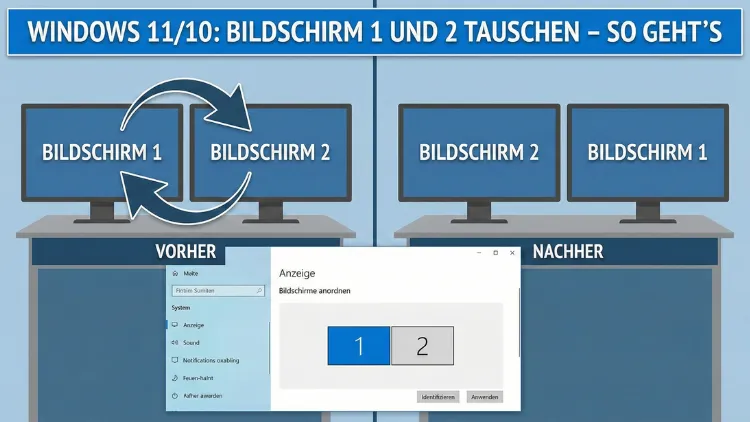
Ein vertauschter Monitor kann den Arbeitsfluss erheblich stören. Wenn Mauszeiger, Fenster oder Programme ständig auf dem falschen Bildschirm erscheinen, liegt meist nur eine falsche Anzeige-Reihenfolge vor.
In Windows 11 und Windows 10 lässt sich Bildschirm 1 und 2 mit wenigen Klicks tauschen. Dieser Leitfaden zeigt Schritt für Schritt alle Methoden, erklärt typische Probleme und liefert Lösungen für Mehrmonitor-Setups im Büro oder Homeoffice.
Warum die Bildschirmreihenfolge wichtig ist
Bei mehreren Monitoren bestimmt Windows eine logische Reihenfolge. Diese legt fest:
- Auf welcher Seite sich der zweite Monitor befindet
- Wo sich der Mauszeiger beim Überqueren des Bildschirmrands hinbewegt
- Wo neue Fenster standardmäßig erscheinen
- Welcher Bildschirm als Hauptanzeige fungiert
Sind Monitor 1 und Monitor 2 falsch angeordnet, wirkt der Desktop „verdreht“. Besonders störend ist das bei großen Arbeitsflächen, Gaming-Setups oder produktiven Anwendungen mit mehreren Fenstern.
Grundlagen: Wie Windows mehrere Monitore erkennt
Sowohl Windows 11 als auch Windows 10 erkennen angeschlossene Monitore automatisch über HDMI, DisplayPort, USB-C oder VGA. Jeder Bildschirm erhält eine Nummer:
- Bildschirm 1 = Hauptanzeige (meist der primäre Monitor)
- Bildschirm 2 = Erweiterte Anzeige
- Weitere Monitore werden fortlaufend nummeriert
Wichtig: Die Nummerierung entspricht nicht automatisch der physischen Position auf dem Schreibtisch. Genau hier entsteht oft Verwirrung.
Schnelllösung: Bildschirm 1 und 2 tauschen in Windows
Schritt-für-Schritt-Anleitung
- Rechtsklick auf den Desktop
- Anzeigeeinstellungen öffnen
- Oben sehen Sie nummerierte Rechtecke (1, 2 usw.)
- Klicken Sie auf Identifizieren, um die Zahlen auf den Monitoren anzeigen zu lassen
- Ziehen Sie Monitor 1 mit der Maus an die Position von Monitor 2 (oder umgekehrt)
- Klicken Sie auf Übernehmen
Damit ist die Reihenfolge getauscht. Der Mauszeiger folgt nun der neuen Anordnung.
Detaillierte Anleitung für Windows 11
Anzeigeeinstellungen öffnen
- Rechtsklick auf den Desktop
- Anzeigeeinstellungen auswählen
Alternativ:
Windows-Taste + I → System → Anzeige
Monitore korrekt anordnen
Im oberen Bereich sehen Sie die grafische Darstellung Ihrer Bildschirme.
- Identifizieren anklicken
- Die eingeblendeten Zahlen prüfen
- Monitor-Kacheln per Drag & Drop verschieben
- Seitenverhältnis beachten (nebeneinander oder übereinander)
- Übernehmen drücken
Windows speichert die neue Monitorreihenfolge sofort.
Anleitung für Windows 10
Der Ablauf ist nahezu identisch:
- Rechtsklick auf Desktop
- Anzeigeeinstellungen
- Identifizieren anklicken
- Monitor 1 und 2 mit der Maus tauschen
- Übernehmen
Auch hier können Sie Monitore links, rechts, oben oder unten anordnen.
Hauptanzeige ändern (wichtig beim Tauschen)
Oft reicht das Verschieben nicht aus. Wenn Programme weiterhin auf dem falschen Bildschirm starten, sollten Sie die Hauptanzeige wechseln.
So geht’s:
- Gewünschten Monitor anklicken
- Nach unten scrollen
- Diese Anzeige als Hauptanzeige verwenden aktivieren
Jetzt wird dieser Monitor zu Bildschirm 1.
Tastenkombinationen für Mehrmonitor-Setups
Windows bietet schnelle Shortcuts zur Bildschirmverwaltung:
| Tastenkombination | Funktion |
|---|---|
| Windows + P | Anzeige-Modus wählen |
| Windows + Shift + Pfeil | Fenster auf anderen Monitor verschieben |
| Windows + I | Einstellungen öffnen |
Der Shortcut Windows + P ist besonders hilfreich, wenn ein Monitor nicht korrekt erkannt wird.
Anzeige-Modi verstehen
Über Windows + P stehen vier Modi zur Verfügung:
- Nur PC-Bildschirm – nur ein Monitor aktiv
- Duplizieren – beide Monitore zeigen dasselbe
- Erweitern – Desktop wird erweitert (Standard)
- Nur zweiter Bildschirm – Hauptmonitor deaktiviert
Für das Tauschen von Bildschirm 1 und 2 muss Erweitern aktiv sein.
Häufige Probleme beim Tauschen der Bildschirme
Maus springt in falsche Richtung
Ursache: Monitore sind in den Anzeigeeinstellungen falsch angeordnet.
Lösung: Position der Monitore exakt anpassen, auch vertikale Ausrichtung prüfen.
Fenster öffnen auf falschem Monitor
Ursache: Falsche Hauptanzeige.
Lösung: Hauptanzeige umstellen.
Monitor wird nicht erkannt
- Kabel prüfen
- Anderen Anschluss testen
- Erkennen in Anzeigeeinstellungen klicken
- Grafiktreiber aktualisieren
Grafiktreiber als Fehlerquelle
Veraltete Treiber können dazu führen, dass Windows Monitore falsch erkennt oder Anordnungen nicht speichert.
Hersteller-Tools:
- NVIDIA GeForce Experience
- AMD Adrenalin Software
- Intel-Grafiktreiber-Assistent
Ein Update behebt häufig Probleme mit der Monitorerkennung.
Unterschied zwischen Spiegeln und Erweitern
Viele Nutzer verwechseln diese Modi.
| Modus | Bedeutung |
|---|---|
| Spiegeln | Beide Monitore zeigen identisches Bild |
| Erweitern | Jeder Monitor zeigt eigenen Desktopbereich |
Nur im Erweitern-Modus können Sie Bildschirm 1 und 2 sinnvoll tauschen.
Monitor physisch umgestellt – Anzeige stimmt nicht mehr
Wenn Sie Monitore auf dem Schreibtisch umstellen, passt Windows die Reihenfolge nicht automatisch an. Öffnen Sie daher immer die Anzeigeeinstellungen und ordnen Sie die Monitore neu an.
Vertikale Monitor-Anordnung
Sie können Monitore auch übereinander anordnen:
- Monitor 2 über Monitor 1 ziehen
- Maus bewegt sich dann nach oben/unten statt links/rechts
Das ist besonders beliebt bei Programmierern oder für Dokumente im Hochformat.
Auflösung und Skalierung prüfen
Nach dem Tauschen der Bildschirme kann Text unscharf wirken. Prüfen Sie:
- Richtige Auflösung einstellen
- Skalierung (100 %, 125 %, 150 %) anpassen
Jeder Monitor sollte seine native Auflösung verwenden.
Dockingstationen und Laptops
Bei Notebooks mit Dockingstation kommt es häufig zu vertauschten Anzeigen.
Tipps:
- Laptopdeckel geöffnet lassen beim Einrichten
- Erst alle Monitore anschließen, dann Windows starten
- Hauptanzeige festlegen
Mehr als zwei Monitore tauschen
Bei drei oder mehr Monitoren funktioniert das Prinzip genauso:
- Identifizieren
- Kacheln verschieben
- Hauptanzeige bestimmen
Windows unterstützt komplexe Multi-Monitor-Layouts.
Wenn Windows die Anordnung nicht speichert
Mögliche Ursachen:
- Treiberproblem
- Energiesparmodus trennt Monitore
- Kabelverbindung instabil
Lösungen:
- Treiber neu installieren
- Schnellstart deaktivieren
- Hochwertige Kabel verwenden
Bildschirmnummern neu vergeben – geht das?
Windows vergibt die Nummern automatisch. Eine direkte manuelle Änderung der Zahlen ist nicht vorgesehen. Sie beeinflussen die Nummerierung indirekt über die Hauptanzeige.
Gaming-Setups: Richtigen Monitor als Hauptanzeige festlegen
Spiele starten meist auf Bildschirm 1. Deshalb:
- Gaming-Monitor auswählen
- Als Hauptanzeige festlegen
- Spiel neu starten
Büro-Setup: Produktivität steigern
Richtige Monitorreihenfolge spart Zeit:
- E-Mail links
- Dokumente mittig
- Browser rechts
Die korrekte Anordnung verhindert unnötige Mauswege.
Mausbewegung fühlt sich „versetzt“ an
Prüfen Sie, ob die Monitore in Windows exakt auf gleicher Höhe ausgerichtet sind. Schon wenige Pixel Unterschied führen zu Sprüngen.
Erweiterte Anzeigeeinstellungen
Unter „Erweiterte Anzeigeeinstellungen“ finden Sie:
- Bildwiederholrate
- Farbtiefe
- Adaptereigenschaften
Diese haben keinen direkten Einfluss auf die Reihenfolge, aber auf die Bildqualität.
Zurücksetzen der Anzeigeeinstellungen
Falls alles durcheinander ist:
- Alle Monitore trennen
- PC neu starten
- Monitore einzeln anschließen
- Neu anordnen
Unterschiede zwischen HDMI, DisplayPort und USB-C
Manche Anschlüsse werden priorisiert. DisplayPort wird oft als primär erkannt. Falls Monitore ständig vertauscht werden, kann ein Anschlusswechsel helfen.
Mehrmonitor-Profile speichern (Workaround)
Windows speichert Layouts automatisch, aber Tools von Grafikkartenherstellern erlauben Profile für unterschiedliche Szenarien wie Büro, Gaming oder Präsentation.
Remote Desktop und Monitorreihenfolge
Bei Remoteverbindungen kann die Monitoranordnung abweichen. Nach Rückkehr zum lokalen PC Anzeigeeinstellungen prüfen.
Häufig gestellte Fragen
Warum ist Monitor 2 plötzlich Monitor 1?
Windows kann nach Treiberupdates oder Anschlusswechseln die Hauptanzeige neu bestimmen.
Kann ich die Monitornummern dauerhaft fixieren?
Nicht direkt, aber eine feste Hauptanzeige verhindert ständige Wechsel.
Warum merkt sich Windows meine Reihenfolge nicht?
Meist liegt ein Treiber- oder Kabelproblem vor.
Zusammenfassung
Das Tauschen von Bildschirm 1 und 2 ist in Windows schnell erledigt:
- Anzeigeeinstellungen öffnen
- Monitore identifizieren
- Per Drag & Drop verschieben
- Hauptanzeige festlegen
Mit korrekt angeordneter Monitorreihenfolge arbeiten Sie effizienter, vermeiden Maus-Irritationen und sorgen für eine saubere Desktopstruktur – egal ob im Homeoffice, Büro oder Gaming-Setup.