
Erfahren Sie, wie Sie das Bildschirm-Timeout in Windows 11 und 10 schnell anpassen, um Energie zu sparen und die Anzeige optimal zu steuern.
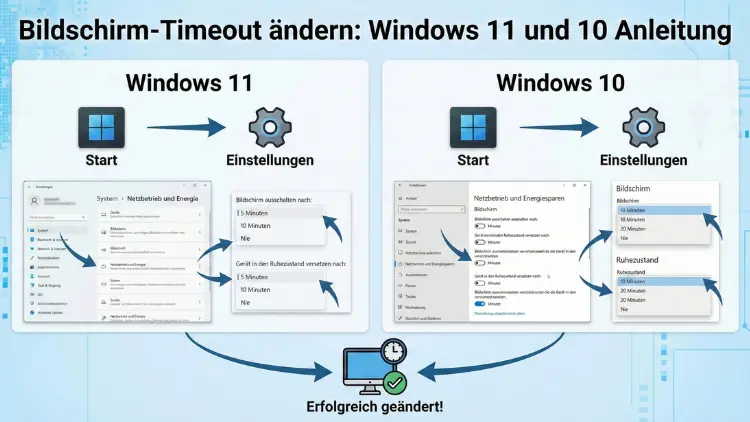
Der Bildschirm-Timeout bestimmt, wann sich Ihr Monitor automatisch ausschaltet, um Energie zu sparen und die Sicherheit zu erhöhen. Eine optimal angepasste Zeit verhindert unnötige Unterbrechungen und verlängert die Akkulaufzeit.
In dieser Anleitung erfahren Sie Schritt für Schritt, wie Sie den Bildschirm-Timeout unter Windows 11 und Windows 10 exakt einstellen, anpassen oder vollständig deaktivieren.
Was ist der Bildschirm-Timeout unter Windows?
Der Bildschirm-Timeout (auch „Bildschirm ausschalten nach“ genannt) definiert, wie lange Ihr PC inaktiv sein darf, bevor sich der Monitor automatisch abschaltet. Diese Einstellung gehört zu den Energieoptionen von Windows und beeinflusst sowohl den Stromverbrauch als auch die Sicherheit Ihres Systems.
Ein kurzer Timeout spart Energie und schützt vor unerlaubten Blicken. Ein längerer Timeout sorgt dafür, dass der Bildschirm während längerer Lesearbeiten oder Präsentationen aktiv bleibt. Die ideale Einstellung hängt von Ihrem Arbeitsstil, dem Gerätetyp und der Stromversorgung ab.
Warum sollten Sie den Bildschirm-Timeout anpassen?
Die Anpassung des Bildschirm-Timeouts bietet mehrere Vorteile:
- Optimierte Akkulaufzeit bei Notebooks
- Reduzierter Stromverbrauch bei Desktop-PCs
- Höherer Komfort bei längeren Arbeitsphasen
- Mehr Datenschutz im Büro oder unterwegs
- Vermeidung unnötiger Bildschirmaktivität
Wenn sich Ihr Bildschirm zu schnell ausschaltet oder zu lange aktiv bleibt, kann dies Ihre Produktivität stören. Mit den folgenden Anleitungen stellen Sie die optimale Zeit exakt ein.
Bildschirm-Timeout unter Windows 11 ändern
Methode 1: Über die Einstellungen-App
Diese Methode ist der schnellste Weg und eignet sich für die meisten Anwender.
- Öffnen Sie das Startmenü.
- Klicken Sie auf „Einstellungen“.
- Wählen Sie „System“.
- Öffnen Sie „Netzbetrieb & Energiesparen“.
- Klicken Sie auf „Bildschirm und Energiesparmodus“.
Jetzt sehen Sie zwei wichtige Optionen:
- „Im Netzbetrieb Bildschirm ausschalten nach“
- „Im Akkubetrieb Bildschirm ausschalten nach“
Wählen Sie für jede Option die gewünschte Zeit, z. B. 5 Minuten, 10 Minuten oder 30 Minuten.
Wenn Sie den Bildschirm-Timeout deaktivieren möchten, wählen Sie „Nie“.
Empfehlung: Stellen Sie bei Desktop-PCs 10 Minuten und bei Notebooks im Akkubetrieb 5 Minuten ein, um Strom zu sparen.
Methode 2: Bildschirm-Timeout über die Systemsteuerung ändern
Diese Methode bietet erweiterte Kontrolle über Energiepläne.
- Drücken Sie die Tasten Windows + R.
- Geben Sie control ein und bestätigen Sie mit Enter.
- Öffnen Sie „Hardware und Sound“.
- Klicken Sie auf „Energieoptionen“.
- Wählen Sie den aktiven Energiesparplan.
- Klicken Sie auf „Energiesparplaneinstellungen ändern“.
Hier können Sie die Zeiten für:
- Bildschirm ausschalten
- Energiesparmodus
separat einstellen. Wählen Sie die gewünschten Minutenwerte und speichern Sie die Änderungen.
Empfehlung: Verwenden Sie diese Methode, wenn Sie verschiedene Energieprofile exakt konfigurieren möchten.
Bildschirm-Timeout unter Windows 10 ändern
Die Vorgehensweise ähnelt Windows 11, jedoch mit leicht abweichender Menüführung.
Methode 1: Über die Windows-Einstellungen
- Öffnen Sie das Startmenü.
- Klicken Sie auf „Einstellungen“.
- Wählen Sie „System“.
- Öffnen Sie „Netzbetrieb und Energiesparen“.
- Passen Sie die Zeit unter „Bildschirm“ an.
Sie können hier unterschiedliche Zeiten für Netzbetrieb und Akkubetrieb definieren. Wählen Sie die passende Dauer aus der Liste.
Methode 2: Energieoptionen über die Systemsteuerung
- Drücken Sie Windows + R.
- Geben Sie powercfg.cpl ein.
- Wählen Sie den aktiven Energiesparplan.
- Klicken Sie auf „Energiesparplaneinstellungen ändern“.
- Stellen Sie die Zeit für „Bildschirm ausschalten“ ein.
Diese Methode ist ideal, wenn Sie mehrere Energiepläne verwalten oder präzise Zeitwerte festlegen möchten.
Erweiterte Methode: Bildschirm-Timeout per Eingabeaufforderung ändern
Fortgeschrittene Nutzer können den Timeout auch mit dem Befehl powercfg konfigurieren.
Schritt-für-Schritt-Anleitung
- Öffnen Sie das Startmenü.
- Suchen Sie nach „Eingabeaufforderung“.
- Klicken Sie mit der rechten Maustaste und wählen Sie „Als Administrator ausführen“.
- Geben Sie folgenden Befehl ein:
powercfg /change monitor-timeout-ac 10Dieser Wert legt 10 Minuten im Netzbetrieb fest.
Für den Akkubetrieb verwenden Sie:
powercfg /change monitor-timeout-dc 5Ersetzen Sie die Zahlen durch die gewünschte Minutenanzahl.
Empfehlung: Nutzen Sie diese Methode, wenn Sie den Bildschirm-Timeout automatisiert oder per Skript steuern möchten.
Bildschirm-Timeout vollständig deaktivieren
Wenn Sie möchten, dass sich der Bildschirm niemals automatisch ausschaltet, gehen Sie wie folgt vor:
- Öffnen Sie die Energieeinstellungen.
- Setzen Sie „Bildschirm ausschalten nach“ auf „Nie“.
- Speichern Sie die Änderungen.
Beachten Sie: Diese Einstellung erhöht den Stromverbrauch und sollte nur bei Präsentationen oder speziellen Arbeitsumgebungen genutzt werden.
Unterschiede zwischen Netzbetrieb und Akkubetrieb
Windows unterscheidet zwischen zwei Energiezuständen:
- Netzbetrieb: Gerät ist am Strom angeschlossen
- Akkubetrieb: Gerät läuft über Batterie
Sie sollten unterschiedliche Timeout-Werte festlegen:
- Netzbetrieb: 10 bis 15 Minuten
- Akkubetrieb: 3 bis 5 Minuten
So erreichen Sie ein optimales Gleichgewicht zwischen Komfort und Energieeffizienz.
Häufige Probleme beim Ändern des Bildschirm-Timeouts
Bildschirm schaltet sich trotzdem zu früh aus
Ursache kann ein aktiver Bildschirmschoner oder eine Gruppenrichtlinie sein. Überprüfen Sie:
- Einstellungen → Personalisierung → Sperrbildschirm → Bildschirmschoner
- Setzen Sie dort eine passende Zeit oder deaktivieren Sie ihn.
Timeout-Einstellungen lassen sich nicht ändern
In Firmennetzwerken können Administratoren Energieoptionen sperren. In diesem Fall müssen Sie die IT-Abteilung kontaktieren oder lokale Richtlinien prüfen.
Bildschirm bleibt dauerhaft aktiv
Dies kann durch laufende Programme verursacht werden, die Aktivität simulieren. Schließen Sie Videoplayer, Präsentationssoftware oder Remote-Desktop-Sitzungen.
Tipps für optimale Bildschirm-Timeout-Einstellungen
- Büroarbeit: 10 Minuten
- Lesen langer Dokumente: 15 Minuten
- Notebook unterwegs: 3–5 Minuten
- Präsentationen: „Nie“ während der Vorführung
- Gaming: 20 Minuten oder deaktiviert
Diese Werte sorgen für eine gute Balance aus Komfort, Sicherheit und Energieeinsparung.
Häufig gestellte Fragen (FAQ)
Wie stelle ich den Bildschirm-Timeout unter Windows 11 schneller ein?
Öffnen Sie Einstellungen → System → Netzbetrieb & Energiesparen → Bildschirm und Energiesparmodus und wählen Sie die gewünschte Zeit direkt aus der Liste.
Kann ich unterschiedliche Zeiten für Akku und Netzbetrieb festlegen?
Ja. Windows erlaubt separate Einstellungen. Stellen Sie im Akkubetrieb eine kürzere Zeit und im Netzbetrieb eine längere Zeit ein.
Warum ignoriert Windows meine Timeout-Einstellung?
Oft liegt dies an aktivem Bildschirmschoner, Präsentationsmodus oder administrativen Richtlinien. Prüfen Sie diese Optionen zuerst.
Wie deaktiviere ich den Bildschirm-Timeout komplett?
Setzen Sie die Option „Bildschirm ausschalten nach“ auf „Nie“ in den Energieeinstellungen.
Gibt es eine Möglichkeit, den Timeout per Befehl zu ändern?
Ja. Nutzen Sie den Befehl powercfg in der Eingabeaufforderung mit Administratorrechten, um genaue Minutenwerte festzulegen.
Fazit
Das Ändern des Bildschirm-Timeouts unter Windows 11 und Windows 10 ist schnell erledigt und verbessert sowohl Komfort als auch Energieeffizienz. Nutzen Sie die Einstellungen-App für einfache Anpassungen oder die Energieoptionen für präzise Steuerung.
Für fortgeschrittene Konfigurationen empfiehlt sich der Einsatz von powercfg. Wählen Sie je nach Nutzungsszenario passende Zeitwerte, um Strom zu sparen und gleichzeitig ungestört arbeiten zu können.