
Bildschirmeinstellungen ändern in Windows 11 und Windows 10: So passen Sie Auflösung, Helligkeit und Skalierung schnell und einfach an Ihren Monitor an.
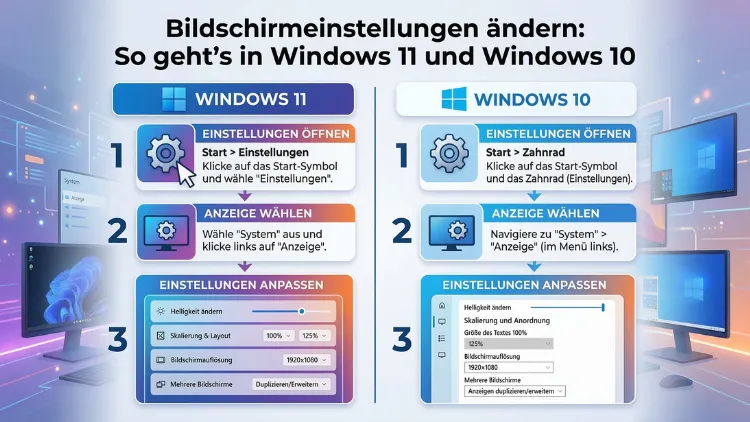
Die Bildschirmeinstellungen unter Windows lassen sich schnell und unkompliziert anpassen – ob Auflösung, Helligkeit, Skalierung oder Bildwiederholrate. Sowohl in Windows 11 als auch in Windows 10 führt der direkte Weg über die Systemeinstellungen oder einen Rechtsklick auf den Desktop.
Dieser Artikel erklärt Schritt für Schritt, wie Sie alle relevanten Anzeigeoptionen gezielt verändern, typische Probleme lösen und Ihren Monitor optimal konfigurieren.
Anzeigeeinstellungen öffnen – der schnellste Weg
Bevor Sie einzelne Parameter verändern, müssen Sie zunächst wissen, wie Sie die Anzeigeeinstellungen überhaupt aufrufen. Glücklicherweise funktioniert das in beiden Windows-Versionen nahezu identisch.
Methode 1 – Rechtsklick auf den Desktop:
Klicken Sie mit der rechten Maustaste auf eine freie Stelle Ihres Desktops. Wählen Sie anschließend im Kontextmenü den Eintrag „Anzeigeeinstellungen“. Windows öffnet daraufhin direkt den entsprechenden Bereich der Einstellungen-App.
Methode 2 – Über die Einstellungen-App:
Drücken Sie die Tastenkombination Windows + I, um die Einstellungen zu öffnen. Navigieren Sie dann zu System > Anzeige. Dort finden Sie sämtliche Optionen zur Bildschirmkonfiguration übersichtlich aufgelistet.
Methode 3 – Über die Suche:
Klicken Sie auf das Suchfeld in der Taskleiste und geben Sie „Anzeigeeinstellungen“ ein. Windows zeigt Ihnen das Ergebnis sofort an, sodass Sie mit einem einzigen Klick dorthin gelangen.
Zusätzlich können Sie auch die Systemsteuerung nutzen, indem Sie „Systemsteuerung > Darstellung und Anpassung > Anzeige“ aufrufen. Allerdings empfiehlt sich für Windows 11 in erster Linie die moderne Einstellungen-App, da Microsoft die Systemsteuerung schrittweise auslaufen lässt.
Bildschirmauflösung ändern in Windows 11 und Windows 10
Die Bildschirmauflösung bestimmt, wie scharf und detailreich Inhalte auf Ihrem Monitor dargestellt werden. Deshalb sollten Sie stets die empfohlene native Auflösung Ihres Displays verwenden, um optimale Ergebnisse zu erzielen.
So ändern Sie die Auflösung:
- Öffnen Sie die Anzeigeeinstellungen (wie oben beschrieben).
- Scrollen Sie nach unten bis zum Abschnitt „Skalierung und Anordnung“.
- Klicken Sie auf das Dropdown-Menü neben „Anzeigeauflösung“.
- Wählen Sie die gewünschte Auflösung aus der Liste. Windows markiert die empfohlene Option mit dem Zusatz „(Empfohlen)“.
- Bestätigen Sie die Änderung mit „Änderungen beibehalten“, wenn Ihnen die neue Auflösung gefällt.
Häufig verwendete Auflösungen sind 1920 × 1080 Pixel (Full HD), 2560 × 1440 Pixel (QHD) sowie 3840 × 2160 Pixel (4K/UHD). Beachten Sie jedoch, dass eine zu hohe Auflösung bei älteren Grafikkarten zu Leistungseinbußen führen kann. Außerdem kann eine zu niedrige Auflösung das Bild unscharf oder verzerrt erscheinen lassen.
Skalierung und DPI-Einstellungen anpassen
Besonders auf hochauflösenden Displays wie einem 4K-Monitor oder einem Retina-ähnlichen Laptop-Bildschirm sind Texte und Symbole ohne Skalierung winzig klein. Deshalb bietet Windows eine prozentuale Skalierung an, mit der sich die Darstellungsgröße stufenlos anpassen lässt.
So passen Sie die Skalierung an:
- Gehen Sie zu Einstellungen > System > Anzeige.
- Suchen Sie den Abschnitt „Skalierung“ (Windows 11) beziehungsweise „Skalierung und Anordnung“ (Windows 10).
- Wählen Sie einen prozentualen Wert wie 100 %, 125 %, 150 % oder 200 % aus dem Dropdown-Menü.
- Alternativ geben Sie unter „Benutzerdefinierte Skalierung“ einen Wert zwischen 100 und 500 Prozent ein.
Zudem bietet Windows 11 mit dem Feature „Schriftgradoptimierung“ eine verbesserte Darstellung speziell für hochauflösende Displays. Falls einzelne ältere Programme unscharf erscheinen, klicken Sie mit der rechten Maustaste auf die Programm-Verknüpfung, wählen „Eigenschaften > Kompatibilität“ und aktivieren Sie die Option „Verhalten bei hohem DPI-Wert überschreiben“.
Bildwiederholrate einstellen – flüssigeres Bild dank höherer Hertz-Zahl
Die Bildwiederholrate (gemessen in Hertz, kurz Hz) gibt an, wie oft der Monitor das Bild pro Sekunde aufbaut. Eine höhere Bildwiederholrate sorgt für eine spürbar flüssigere Darstellung, was insbesondere beim Spielen oder bei der Videobearbeitung wichtig ist.
So ändern Sie die Bildwiederholrate in Windows 11:
- Öffnen Sie Einstellungen > System > Anzeige.
- Scrollen Sie nach unten und klicken Sie auf „Erweiterte Anzeigeeinstellungen“.
- Klicken Sie dort auf „Eigenschaften des Grafikkartendisplays“.
- Wechseln Sie zum Tab „Monitor“.
- Wählen Sie im Dropdown-Menü „Bildschirmaktualisierungsrate“ den gewünschten Wert, z. B. 60 Hz, 120 Hz, 144 Hz oder 240 Hz.
So ändern Sie die Bildwiederholrate in Windows 10:
- Öffnen Sie Einstellungen > System > Anzeige.
- Klicken Sie unten auf „Erweiterte Anzeigeeinstellungen“.
- Wählen Sie dann „Eigenschaften des Anzeigeadapters“ aus.
- Navigieren Sie zum Tab „Monitor“ und wählen Sie die gewünschte Hertz-Zahl.
Beachten Sie außerdem, dass nicht jeder Monitor alle Bildwiederholraten unterstützt. Die verfügbaren Optionen hängen sowohl vom Monitor als auch vom verwendeten Kabel (HDMI, DisplayPort, DVI) ab. Zudem unterstützt HDMI 1.4 bei 4K-Auflösung lediglich 30 Hz, während DisplayPort 1.4 bis zu 120 Hz bei 4K ermöglicht.
Helligkeit und Farbe anpassen
Die Helligkeit des Bildschirms direkt über Windows anzupassen ist vor allem bei Laptops und All-in-One-PCs möglich, da externe Monitore in der Regel eigene Tasten dafür besitzen.
Helligkeit über die Schnelleinstellungen anpassen (Windows 11):
- Klicken Sie auf das Benachrichtigungssymbol unten rechts in der Taskleiste oder drücken Sie Windows + A.
- Verschieben Sie den Helligkeitsschieberegler nach links (dunkler) oder rechts (heller).
Helligkeit über die Anzeigeeinstellungen anpassen:
- Öffnen Sie Einstellungen > System > Anzeige.
- Bewegen Sie den Regler unter „Helligkeit“ auf den gewünschten Wert.
Zusätzlich können Sie unter „Farbe“ den Farbmodus auf „SDR“ oder „HDR“ umstellen sowie die Farbtemperatur anpassen. Windows 10 und Windows 11 bieten zudem unter „Nachtmodus“ die Möglichkeit, blaues Licht zu reduzieren, was besonders abends die Augen schont.
So aktivieren Sie den Nachtmodus:
- Gehen Sie zu Einstellungen > System > Anzeige.
- Aktivieren Sie den Schalter neben „Nachtmodus“.
- Klicken Sie auf „Nachtmoduseinstellungen“, um die Farbwärme und einen automatischen Zeitplan festzulegen.
HDR aktivieren und konfigurieren
HDR (High Dynamic Range) sorgt für einen größeren Kontrastumfang und lebendigere Farben. Allerdings unterstützen nicht alle Monitore diesen Standard. Prüfen Sie daher zuerst in den technischen Daten Ihres Displays, ob HDR10 oder DisplayHDR 400 (oder höher) unterstützt wird.
HDR in Windows 11 aktivieren:
- Öffnen Sie Einstellungen > System > Anzeige.
- Klicken Sie auf „HDR“ oder „Windows HD Color-Einstellungen“.
- Aktivieren Sie den Schalter „HDR verwenden“.
- Passen Sie anschließend unter „HDR/SDR-Helligkeitsbalance“ den Schieberegler an Ihre Präferenzen an.
Beachten Sie außerdem, dass HDR in manchen Fällen die Darstellung von SDR-Inhalten (normalen Videos und Fotos) zunächst unnatürlich wirken lassen kann. Deshalb empfiehlt es sich, HDR nur dann zu aktivieren, wenn Sie HDR-kompatible Inhalte abspielen.
Mehrere Monitore einrichten und konfigurieren
Wer mit zwei oder mehr Bildschirmen arbeitet, kann unter Windows die Anordnung, den Anzeigemodus und die Auflösung jedes Monitors individuell festlegen. Das erhöht die Produktivität erheblich.
So richten Sie mehrere Monitore ein:
- Verbinden Sie alle Monitore mit Ihrem PC über die verfügbaren Anschlüsse (HDMI, DisplayPort, VGA, USB-C).
- Öffnen Sie Einstellungen > System > Anzeige.
- Klicken Sie auf „Erkennen“, falls ein Monitor nicht automatisch erkannt wird.
- Wählen Sie durch Klicken auf ein Monitorsymbol den gewünschten Bildschirm aus.
- Legen Sie den Anzeigemodus fest:
- „PC-Bildschirm duplizieren“: Beide Monitore zeigen dasselbe Bild.
- „Erweitern“: Der Desktop erstreckt sich über beide Monitore – die empfohlene Vorgehensweise für produktives Arbeiten.
- „Nur zweiten Bildschirm“: Nur der externe Monitor wird genutzt.
- Ziehen Sie die Monitorsymbole in der Vorschau an die Position, die der physischen Anordnung auf Ihrem Schreibtisch entspricht.
Zusätzlich können Sie für jeden Monitor separat die Auflösung, die Skalierung und die Bildwiederholrate festlegen. Außerdem lässt sich in Windows 11 unter „Mehrere Bildschirme“ einstellen, ob die Taskleiste auf allen Monitoren oder nur auf dem Hauptmonitor erscheinen soll.
Farbkalibrierung durchführen
Eine Farbkalibrierung ist sinnvoll, wenn Sie Fotos bearbeiten, drucken oder Videos produzieren – denn dabei kommt es auf eine präzise Farbdarstellung an. Windows enthält dafür ein eigenes Werkzeug.
So starten Sie die Windows-Farbkalibrierung:
- Drücken Sie Windows + S und suchen Sie nach „Farbe kalibrieren“.
- Öffnen Sie „Bildschirmfarbe kalibrieren“.
- Folgen Sie dem geführten Assistenten, der Sie durch die Anpassung von Gamma, Helligkeit, Kontrast und Farbbalance führt.
- Vergleichen Sie am Ende die ursprüngliche und die neue Kalibrierung, bevor Sie die Änderungen übernehmen.
Wer professionelle Ansprüche hat, dem empfehlen wir darüber hinaus das kostenlose Tool DisplayCAL (verfügbar unter displaycal.net). Zusammen mit einem Kolorimeter wie dem X-Rite i1Display Pro liefert es deutlich präzisere Ergebnisse als die Windows-Bordmittel. Installieren Sie DisplayCAL und folgen Sie dem Assistenten: Gerät auswählen, Profil erstellen, automatische Messung starten und das generierte ICC-Profil in Windows übernehmen.
Bildschirmausrichtung und Rotation ändern
Manchmal ist es notwendig, die Bildschirmausrichtung zu ändern – etwa wenn Sie einen Monitor im Hochformat nutzen oder versehentlich eine falsche Rotation eingestellt wurde.
So drehen Sie die Bildschirmausrichtung:
- Öffnen Sie Einstellungen > System > Anzeige.
- Suchen Sie den Abschnitt „Bildschirmausrichtung“.
- Wählen Sie zwischen „Querformat“, „Hochformat“, „Querformat (gedreht)“ oder „Hochformat (gedreht)“.
Außerdem können Sie die Bildschirmausrichtung schnell über die Tastenkombination Strg + Alt + Pfeiltaste drehen – allerdings nur, wenn diese Funktion in den Grafikeinstellungen des Treibers aktiviert ist.
Energiespareinstellungen für den Bildschirm festlegen
Damit sich der Monitor nach einer Inaktivitätsphase automatisch ausschaltet, lassen sich unter Windows entsprechende Energiesparoptionen konfigurieren. Das schont nicht nur den Bildschirm, sondern reduziert auch den Stromverbrauch.
So stellen Sie den Bildschirm-Ausschalttimer ein:
- Öffnen Sie Einstellungen > System > Netzbetrieb und Energie (Windows 11) beziehungsweise Einstellungen > System > Energie und Standbymodus (Windows 10).
- Legen Sie unter „Bildschirm“ fest, nach wie vielen Minuten der Monitor im Akkubetrieb und im Netzbetrieb ausgeschaltet werden soll.
- Stellen Sie ebenso den Standbymodus ein, damit der PC nach einer definierten Zeit in den Energiesparmodus wechselt.
Darüber hinaus empfiehlt sich die Aktivierung von „Dynamisches Aktualisierungsrate“ in Windows 11, falls Ihr Monitor variable Bildwiederholraten (VRR) unterstützt. Dadurch passt Windows die Bildwiederholrate automatisch an die dargestellten Inhalte an und spart so Strom.
Grafikeinstellungen für einzelne Apps anpassen
Windows 11 und Windows 10 ermöglichen es, die Grafik-Performance für einzelne Anwendungen individuell zu konfigurieren. Das ist besonders nützlich, wenn Sie auf einem Laptop mit dedizierter und integrierter Grafikkarte arbeiten.
So weisen Sie einer App eine bestimmte GPU zu:
- Öffnen Sie Einstellungen > System > Anzeige.
- Scrollen Sie nach unten und klicken Sie auf „Grafik“ (Windows 11) beziehungsweise „Grafikeinstellungen“ (Windows 10).
- Klicken Sie auf „Durchsuchen“ und wählen Sie die gewünschte Anwendung aus.
- Klicken Sie auf „Optionen“ neben der App und wählen Sie zwischen:
- „Energiesparen“: Nutzt die integrierte GPU.
- „Hohe Leistung“: Nutzt die dedizierte Grafikkarte.
Zudem lässt sich unter „Hardware-beschleunigte GPU-Planung (HAGS)“ eine Funktion aktivieren, die in Windows 11 standardmäßig verfügbar ist. Diese reduziert die Latenz und verbessert die Gaming-Performance bei modernen Grafikkarten wie der NVIDIA GeForce RTX-Serie oder AMD Radeon RX 6000/7000.
Bildschirm spiegeln und drahtlos verbinden
Mit der Funktion „Bildschirm spiegeln“ oder „Drahtlose Anzeige verbinden“ können Sie Ihren Windows-Desktop auf einen Fernseher, ein Tablet oder einen anderen PC übertragen – ganz ohne Kabel.
So verbinden Sie Windows mit einer drahtlosen Anzeige:
- Drücken Sie die Tastenkombination Windows + K, um das Verbindungsmenü zu öffnen.
- Windows sucht automatisch nach verfügbaren Miracast-kompatiblen Geräten.
- Klicken Sie auf das gewünschte Gerät und wählen Sie den Anzeigemodus (Duplizieren oder Erweitern).
Alternativ empfehlen wir den Microsoft Wireless Display Adapter (erhältlich für ca. 40–60 Euro). Stecken Sie ihn in den HDMI-Port des Fernsehers, verbinden Sie ihn via USB mit dem Fernseher zur Stromversorgung und verbinden Sie sich anschließend über Windows + K damit. Die Einrichtung dauert weniger als zwei Minuten.
Anzeigetreiber aktualisieren – wichtig bei Problemen
Falls die Bildschirmeinstellungen nicht korrekt funktionieren oder bestimmte Auflösungen beziehungsweise Bildwiederholraten nicht verfügbar sind, liegt das häufig an einem veralteten oder fehlerhaften Grafiktreiber.
So aktualisieren Sie den Anzeigetreiber:
- Klicken Sie mit der rechten Maustaste auf das Startmenü und wählen Sie „Geräte-Manager“.
- Öffnen Sie die Kategorie „Grafikkarten“.
- Klicken Sie mit der rechten Maustaste auf Ihre Grafikkarte und wählen Sie „Treiber aktualisieren“.
- Wählen Sie „Automatisch nach Treibern suchen“.
Alternativ empfehlen wir, den Treiber direkt beim Hersteller herunterzuladen:
- NVIDIA: nvidia.de/Download → Modell auswählen → „Suchen“ → Neuesten Game-Ready- oder Studio-Treiber herunterladen und installieren.
- AMD: amd.com/de/support → Grafikkarte auswählen → Treiber herunterladen → Setup ausführen.
- Intel: intel.de/content/www/de/de/support/intel-driver-support-assistant.html → Intel DSA installieren → automatische Treibersuche starten.
Empfohlene Vorgehensweisen für optimale Bildschirmeinstellungen
Damit Ihr Monitor stets optimal eingestellt ist, sollten Sie einige grundlegende Empfehlungen beherzigen:
Auflösung: Verwenden Sie immer die native Auflösung Ihres Monitors. Bei einem Full-HD-Monitor sind das 1920 × 1080 Pixel, bei einem QHD-Gerät 2560 × 1440 Pixel.
Skalierung: Stellen Sie die Skalierung so ein, dass Text und Symbole für Sie gut lesbar sind, ohne dass die Darstellung unscharf wirkt. Für die meisten 24-Zoll-Full-HD-Monitore sind 100 % ideal; bei 27-Zoll-QHD-Monitoren empfehlen sich 125 %.
Bildwiederholrate: Nutzen Sie stets die höchste vom Monitor unterstützte Bildwiederholrate, da dies die Augenermüdung reduziert und die Darstellung flüssiger macht.
Farbtemperatur: Aktivieren Sie abends den Nachtmodus, um die Blaulichtbelastung zu reduzieren. Stellen Sie die Farbtemperatur auf ca. 3400–4000 Kelvin ein.
Treiber: Halten Sie Ihren Grafiktreiber stets aktuell. Insbesondere nach größeren Windows-Updates kann ein neuer Treiber notwendig sein.
Häufige Fragen zu Bildschirmeinstellungen unter Windows
Warum ist die gewünschte Auflösung nicht verfügbar?
Wenn eine bestimmte Auflösung nicht im Dropdown-Menü erscheint, liegt das häufig an einem veralteten Grafiktreiber oder einem nicht unterstützten Kabel. Aktualisieren Sie zunächst den Treiber und tauschen Sie ggf. das Verbindungskabel gegen ein hochwertiges DisplayPort-Kabel aus.
Wie stelle ich die Helligkeit auf einem externen Monitor ein?
Externe Monitore lassen sich in der Regel nur über die physischen Tasten am Gerät selbst heller oder dunkler stellen. Allerdings unterstützen manche Monitore das DDC/CI-Protokoll, das eine Helligkeitssteuerung per Software erlaubt. Das kostenlose Tool ClickMonitorDDC ermöglicht das unter Windows.
Was tun, wenn der Bildschirm nach dem Ändern der Einstellungen schwarz wird?
Windows setzt Änderungen automatisch zurück, wenn Sie nicht innerhalb von 15 Sekunden auf „Änderungen beibehalten“ klicken. Falls der Bildschirm dauerhaft schwarz bleibt, starten Sie den PC neu und rufen Sie die Anzeigeeinstellungen erneut auf.
Wie kann ich den zweiten Monitor als Hauptmonitor festlegen?
Öffnen Sie Einstellungen > System > Anzeige, klicken Sie auf den Monitor, den Sie als Hauptanzeige nutzen möchten, und aktivieren Sie die Option „Diesen Bildschirm als Hauptbildschirm festlegen“.
Warum wirkt der Bildschirm nach der Skalierungsänderung unscharf?
Manche ältere Programme sind nicht für hohe DPI-Werte optimiert. Klicken Sie mit der rechten Maustaste auf die Programm-Verknüpfung, wählen Sie „Eigenschaften > Kompatibilität“ und aktivieren Sie „Verhalten bei hohem DPI-Wert überschreiben“, um die Schärfe zu verbessern.
Wie aktiviere ich HDR in Windows 11?
Öffnen Sie Einstellungen > System > Anzeige > HDR und aktivieren Sie den Schalter „HDR verwenden“. Beachten Sie, dass Ihr Monitor HDR unterstützen muss – etwa DisplayHDR 400 oder höher.
Kann ich die Bildwiederholrate während des Spielens dynamisch ändern?
Ja, mit der Funktion „Dynamische Aktualisierungsrate (DRR)“ in Windows 11 passt das System die Bildwiederholrate automatisch an. Dazu muss Ihr Monitor variable Bildwiederholraten (z. B. über AMD FreeSync oder NVIDIA G-Sync) unterstützen.
Wie drehe ich die Bildschirmdarstellung auf den Kopf?
Drücken Sie Strg + Alt + Pfeil nach unten, um den Bildschirm um 180 Grad zu drehen – sofern Ihr Grafiktreiber diese Tastenkombination unterstützt. Alternativ ändern Sie die Ausrichtung unter Einstellungen > System > Anzeige > Bildschirmausrichtung.
Warum zeigt Windows einen „generischen PnP-Monitor“ an?
Das deutet darauf hin, dass Windows keinen spezifischen Monitortreiber installiert hat. Besuchen Sie die Website Ihres Monitorherstellers und laden Sie den aktuellen INF-Treiber für Ihr Modell herunter. Nach der Installation erkennt Windows den Monitor korrekt und zeigt alle nativen Auflösungen an.
Wie setze ich alle Anzeigeeinstellungen auf die Standardwerte zurück?
Eine direkte „Zurücksetzen“-Schaltfläche für alle Anzeigeeinstellungen gibt es in Windows nicht. Stellen Sie deshalb manuell die empfohlene Auflösung, 100 % Skalierung und die native Bildwiederholrate ein. Deaktivieren Sie zudem HDR und den Nachtmodus, um den Ausgangszustand herzustellen.
Fazit
Die Bildschirmeinstellungen unter Windows 11 und Windows 10 bieten umfangreiche Möglichkeiten zur individuellen Anpassung – von Auflösung und Skalierung über Bildwiederholrate bis hin zu HDR und Farbkalibrierung. Mit den beschriebenen Schritt-für-Schritt-Anleitungen gelingt die Konfiguration auch ohne technisches Vorwissen.
Wer seinen Monitor dauerhaft optimal nutzen möchte, sollte regelmäßig den Grafiktreiber aktualisieren, die native Auflösung verwenden und bei Bedarf eine Farbkalibrierung durchführen. So holen Sie im Jahr 2026 das Beste aus Ihrem Display heraus.