
Bildschirmflackern beheben in Windows 11 und 10: Wir zeigen Ihnen, wie Sie Treiber, Grafikkarte und Anzeigeeinstellungen richtig anpassen und Fehler lösen.
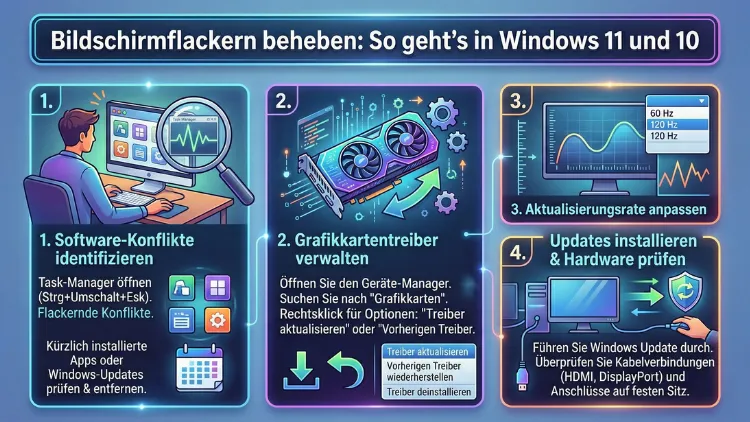
Bildschirmflackern ist eines der häufigsten Anzeigeprobleme unter Windows 10 und Windows 11. Meistens liegt die Ursache an einem veralteten oder fehlerhaften Grafiktreiber, einer falsch eingestellten Bildwiederholfrequenz oder an einer inkompatiblen Anwendung.
In diesem Artikel erfahren Sie Schritt für Schritt, wie Sie das Flackern des Monitors zuverlässig beheben – von einfachen Sofortmaßnahmen bis hin zu fortgeschrittenen Lösungen für hartnäckige Fälle.
Was versteht man unter Bildschirmflackern?
Bildschirmflackern bezeichnet ein unregelmäßiges Aufhellen, Abdunkeln oder kurzzeitiges Aussetzen des angezeigten Bildes. Dieses Verhalten kann dauerhaft auftreten oder lediglich sporadisch, zum Beispiel beim Öffnen bestimmter Programme, beim Scrollen im Browser oder nach einem Windows-Update. Technisch gesehen handelt es sich dabei um Inkonsistenzen zwischen der Bildausgabe der Grafikkarte, der Signalübertragung über das Kabel und der Darstellung auf dem Monitor.
Häufige Erscheinungsformen sind dabei:
- Kurzes Schwarzwerden des gesamten Bildschirms, gefolgt vom normalen Bild
- Horizontale Streifen oder Linien, die über den Monitor wandern
- Periodisches Blinken des gesamten Desktops oder einzelner Fenster
- Flimmern nur in bestimmten Apps, während der Rest des Bildschirms stabil bleibt
- Flackern nur beim externen Monitor, während das Laptop-Display unberührt bleibt
Diese Unterschiede sind deshalb wichtig, weil sie bereits erste Hinweise auf die Ursache liefern. Außerdem helfen sie dabei, die passende Lösung schneller zu finden.
Ursachen: Warum flackert der Bildschirm?
Bevor Sie mit der Problemlösung beginnen, ist es sinnvoll, die häufigsten Auslöser zu kennen. So können Sie gezielt vorgehen und Zeit sparen.
Softwareseitige Ursachen:
- Veralteter oder beschädigter Grafiktreiber – laut Microsoft die mit Abstand häufigste Ursache
- Inkompatible oder fehlerhafte Anwendungen – zum Beispiel Antivirenprogramme wie Norton, iCloud für Windows oder ältere Audiodienste wie IDT Audio
- Falsch eingestellte Bildwiederholfrequenz – zu niedrige oder nicht unterstützte Hertz-Werte verursachen sichtbares Flimmern
- Fehlerhafte Windows-Systemdateien – beschädigte Systemdateien können Anzeigefehler auslösen
- HDR-Einstellungen – HDR kann auf einigen Monitoren und mit bestimmten Treiberkombinationen zu Flackern führen
- Energiespareinstellungen – aggressive Energiesparpläne drosseln die Grafikleistung und verursachen Instabilität
- Schadsoftware – Malware kann in seltenen Fällen Anzeigeeinstellungen manipulieren
Hardwareseitige Ursachen:
- Defektes oder lockeres HDMI- oder DisplayPort-Kabel
- Nicht richtig sitzende Grafikkarte im Motherboard-Steckplatz
- Überhitzung der GPU durch verstaubte Lüftungsschlitze oder defekte Kühler
- Defekter Monitor oder beschädigtes Displaypanel (bei Laptops)
- Inkompatible neue Hardware nach einem Aufrüst-Vorgang
Schnelltest: Ist es Software oder Hardware?
Bevor Sie stundenlang suchen, führen Sie zunächst diesen einfachen Diagnosetest durch. Er verrät Ihnen sofort, ob das Problem softwareseitig oder hardwareseitig liegt.
Schritt 1 – Task-Manager-Test:
- Drücken Sie gleichzeitig Strg + Umschalt + Esc, um den Task-Manager zu öffnen.
- Beobachten Sie nun, ob das Fenster des Task-Managers ebenfalls flackert.
Auswertung:
- Task-Manager flackert mit: Das Problem liegt höchstwahrscheinlich am Grafiktreiber oder an der Hardware. Aktualisieren oder deinstallieren Sie zuerst den Treiber.
- Task-Manager bleibt stabil, der Rest flackert: Eine installierte Anwendung ist der Auslöser. Deinstallieren oder aktualisieren Sie kürzlich installierte Programme.
Schritt 2 – Sofort-Reset des Grafiktreibers:
Drücken Sie gleichzeitig Windows-Taste + Strg + Umschalt + B. Dieser Tastenkombination setzt den Grafiktreiber sofort zurück. Der Bildschirm wird kurz schwarz und kehrt dann zurück. Hört das Flackern danach auf, lag das Problem am Treiber und ein vollständiges Update ist empfehlenswert.
Grafiktreiber aktualisieren oder neu installieren
Da der Grafiktreiber in den meisten Fällen der Übeltäter ist, sollte dieser Schritt an erster Stelle stehen. Außerdem gilt: Ein aktueller Treiber ist grundsätzlich stabiler und leistungsfähiger.
Variante A: Treiber über den Geräte-Manager aktualisieren
- Klicken Sie mit der rechten Maustaste auf das Startmenü und wählen Sie „Geräte-Manager“.
- Erweitern Sie den Eintrag „Grafikkarten“.
- Klicken Sie mit der rechten Maustaste auf Ihren Grafikkartentreiber (z. B. „NVIDIA GeForce RTX 4060″ oder „AMD Radeon RX 7600″).
- Wählen Sie „Treiber aktualisieren“ > „Automatisch nach Treibern suchen“.
- Starten Sie den PC nach der Installation neu.
Variante B: Treiber direkt vom Hersteller herunterladen (empfohlen)
Noch besser ist es, den Treiber direkt von der offiziellen Herstellerwebsite zu beziehen. Dort sind die Versionen oft aktueller als bei Windows Update.
- NVIDIA-Grafikkarten: Besuchen Sie nvidia.com/de-de/drivers und geben Sie Ihr Kartenmodell ein. Laden Sie den aktuellen „Game Ready Driver“ oder „Studio Driver“ herunter.
- AMD-Grafikkarten: Gehen Sie auf amd.com/de/support und nutzen Sie die automatische Erkennung oder wählen Sie Ihre Karte manuell aus.
- Intel-Grafikkarten (integrierte GPUs): Laden Sie den Intel Driver & Support Assistant von intel.com/content/www/de/de/support/detect.html herunter. Das Tool erkennt automatisch veraltete Treiber und aktualisiert sie.
Variante C: Treiber komplett deinstallieren und neu installieren
Ist der Treiber beschädigt, genügt ein einfaches Update manchmal nicht. Deshalb empfiehlt sich in solchen Fällen eine saubere Neuinstallation:
- Laden Sie zunächst das kostenlose Tool DDU (Display Driver Uninstaller) von der offiziellen Website wagnardsoft.com herunter.
- Starten Sie Windows im abgesicherten Modus (siehe Kapitel weiter unten).
- Führen Sie DDU aus und wählen Sie „Clean and restart“. Das Tool entfernt alle Treiberreste vollständig.
- Installieren Sie anschließend den frisch heruntergeladenen Treiber vom Hersteller.
Variante D: Treiber auf eine ältere Version zurücksetzen
Tritt das Bildschirmflackern erst nach einem Treiber-Update auf, ist es sinnvoll, zur vorherigen Version zurückzukehren:
- Öffnen Sie den Geräte-Manager (Rechtsklick auf Startmenü).
- Klicken Sie doppelt auf Ihren Grafikkarteneintrag.
- Gehen Sie auf die Registerkarte „Treiber“ und klicken Sie auf „Vorheriger Treiber“.
- Folgen Sie den Anweisungen und starten Sie den PC neu.
Bildwiederholfrequenz korrekt einstellen
Eine zu niedrige oder falsch eingestellte Bildwiederholfrequenz ist eine häufig übersehene Ursache für Bildschirmflimmern. Besonders nach einer Neuinstallation oder einem Windows-Update wird diese manchmal auf einen nicht optimalen Wert gesetzt.
So stellen Sie die Bildwiederholfrequenz in Windows 11 ein:
- Klicken Sie mit der rechten Maustaste auf den Desktop und wählen Sie „Anzeigeeinstellungen“.
- Scrollen Sie nach unten und klicken Sie auf „Erweiterte Anzeigeeinstellungen“.
- Klicken Sie auf „Anzeigeadaptereigenschaften für Anzeige X anzeigen“.
- Wechseln Sie zur Registerkarte „Monitor“.
- Wählen Sie unter „Bildschirmaktualisierungsrate“ den für Ihren Monitor empfohlenen Wert aus – in der Regel 60 Hz, bei Gaming-Monitoren 144 Hz oder höher.
- Klicken Sie auf „Übernehmen“ und bestätigen Sie mit „OK“.
So stellen Sie die Bildwiederholfrequenz in Windows 10 ein:
Der Weg ist identisch: Rechtsklick auf den Desktop > Anzeigeeinstellungen > Erweiterte Anzeigeeinstellungen > Adaptereigenschaften > Registerkarte „Monitor“.
Tipp: Wenn Sie einen 4K-Monitor nutzen und Flackern auftritt, reduzieren Sie vorübergehend die Auflösung auf 1920×1080 (Full HD). Stabilisiert sich das Bild danach, liegt möglicherweise ein Kompatibilitätsproblem zwischen Treiber, Kabel und Auflösung vor.
Energieverwaltung und Energiesparpläne prüfen
Außerdem kann die Energieverwaltung Flackern verursachen, besonders auf Laptops. Aggressive Energiesparpläne drosseln die Grafikkarte und verursachen dadurch instabile Bildausgaben.
So optimieren Sie die Energieeinstellungen:
- Drücken Sie Windows-Taste + R, tippen Sie
powercfg.cplein und bestätigen Sie mit Enter. - Wählen Sie den Plan „Höchstleistung“ oder „Ausbalanciert“. Vermeiden Sie den Plan „Energiesparmodus“ beim Desktop-Betrieb.
- Klicken Sie auf „Planeinstellungen ändern“ > „Erweiterte Energieeinstellungen ändern“.
- Suchen Sie den Eintrag „PCI Express“ > „Energieverwaltung für den Verknüpfungsstatus“ und stellen Sie diesen auf „Aus“.
- Klicken Sie auf „Übernehmen“ und starten Sie den PC neu.
Zudem empfiehlt es sich, unter Einstellungen > System > Netzbetrieb und Akku die Option „Bildschirm nach Inaktivität ausschalten“ auf einen höheren Wert zu setzen, um unnötige Schaltvorgänge zu vermeiden.
Inkompatible Apps identifizieren und deinstallieren
Bleibt der Task-Manager beim Diagnosetest stabil (siehe oben), liegt das Problem sehr wahrscheinlich an einer inkompatiblen Anwendung. Bekannte Problemverursacher sind laut Nutzermeldungen:
- Norton Antivirus und andere Sicherheitssoftware
- iCloud für Windows (ältere Versionen)
- IDT Audio (IDTNC64.cpl)
- Wallpaper-Apps und Desktop-Animationsprogramme wie Lively Wallpaper oder Rainmeter in alten Versionen
- Overlay-Software von Spielplattformen wie Discord, GeForce Experience oder Steam
So identifizieren und entfernen Sie Problemanwendungen:
- Überlegen Sie, ob das Flackern kurz nach der Installation eines bestimmten Programms begonnen hat.
- Drücken Sie Windows-Taste + I und öffnen Sie Einstellungen > Apps > Installierte Apps (Windows 11) bzw. Apps & Features (Windows 10).
- Suchen Sie die verdächtige App, klicken Sie auf das Drei-Punkte-Symbol daneben und wählen Sie „Deinstallieren“.
- Starten Sie den PC neu und prüfen Sie, ob das Flackern behoben ist.
- Ist dies nicht der Fall, deinstallieren Sie weitere verdächtige Programme einzeln und starten Sie nach jeder Deinstallation neu.
Zusätzlich sollten Sie alle vorhandenen Anwendungen aktualisieren, da Entwickler regelmäßig Kompatibilitätsupdates für Windows 11 veröffentlichen.
Systemdateien mit SFC und DISM reparieren
Beschädigte Windows-Systemdateien können ebenfalls Anzeigeprobleme verursachen. Deshalb empfiehlt sich in hartnäckigen Fällen der Einsatz der integrierten Windows-Reparaturtools SFC (System File Checker) und DISM (Deployment Imaging and Servicing Management).
Schritt 1 – SFC-Scan ausführen:
- Geben Sie in die Suche (Windows-Taste) „cmd“ ein.
- Klicken Sie mit der rechten Maustaste auf „Eingabeaufforderung“ und wählen Sie „Als Administrator ausführen“.
- Geben Sie folgenden Befehl ein und drücken Sie Enter:
sfc /scannow- Warten Sie, bis der Scan abgeschlossen ist. Das Tool repariert beschädigte Dateien automatisch.
Schritt 2 – DISM-Reparatur ausführen (falls SFC Fehler findet):
Führen Sie nacheinander diese Befehle in der Eingabeaufforderung (als Administrator) aus:
DISM /Online /Cleanup-Image /CheckHealth
DISM /Online /Cleanup-Image /ScanHealth
DISM /Online /Cleanup-Image /RestoreHealth
Starten Sie anschließend den PC neu und führen Sie den SFC-Scan erneut aus, um zu überprüfen, ob alle Fehler behoben wurden.
Animationseffekte und HDR deaktivieren
Manchmal lösen Windows-Animationseffekte oder die HDR-Funktion Bildschirmflackern aus, besonders auf älteren oder nicht vollständig kompatiblen Monitoren.
Animationseffekte deaktivieren:
- Drücken Sie Windows-Taste + R, tippen Sie
sysdm.cplein und drücken Sie Enter. - Wechseln Sie zur Registerkarte „Erweitert“ und klicken Sie unter „Leistung“ auf „Einstellungen“.
- Wählen Sie „Für optimale Leistung anpassen“ oder deaktivieren Sie gezielt die Optionen „Animationen beim Minimieren und Maximieren von Fenstern“ sowie „Bildschirmelemente animieren“.
- Klicken Sie auf „Übernehmen“ und „OK“.
HDR deaktivieren:
- Gehen Sie zu Einstellungen > System > Anzeige.
- Klicken Sie auf Ihren Monitor und suchen Sie die Option „Windows HD Color“ oder „HDR verwenden“.
- Deaktivieren Sie die Option und prüfen Sie, ob das Flackern aufhört.
Außerdem lohnt es sich, den Nachtmodus (Blaulichtfilter) unter Einstellungen > System > Anzeige > Nachtmodus vorübergehend zu deaktivieren, da dieser auf manchen Systemen ebenfalls mit dem Treiber kollidiert.
Hardware und Kabelverbindungen prüfen
Haben alle Softwarelösungen nicht geholfen, sollten Sie die Hardware genauer unter die Lupe nehmen. Defekte oder lockere Kabel sind eine häufig unterschätzte Ursache für Bildschirmflackern.
Kabel und Anschlüsse prüfen:
- Ziehen Sie das HDMI-Kabel, DisplayPort-Kabel oder DVI-Kabel vollständig heraus und schließen Sie es erneut fest an. Achten Sie darauf, dass es einrastet.
- Testen Sie ein anderes Kabel derselben Art, um ein defektes Kabel auszuschließen. Oft sind günstige Kabel die Ursache.
- Wechseln Sie den Eingangsanschluss am Monitor (z. B. von HDMI 1 auf HDMI 2 oder von HDMI auf DisplayPort).
- Schließen Sie den Monitor an einem anderen PC oder Laptop an. Flackert er dort ebenfalls, ist der Monitor defekt. Flackert er nicht, liegt das Problem am ursprünglichen System.
Grafikkarte und Lüfter prüfen:
- Öffnen Sie das PC-Gehäuse (nur Desktop-PCs) und prüfen Sie, ob die Grafikkarte fest im PCIe-Steckplatz sitzt. Drücken Sie sie vorsichtig nach unten, bis sie hörbar einrastet.
- Prüfen Sie, ob die Lüfter der Grafikkarte sich drehen. Überhitzung durch defekte oder verstaubte Kühler verursacht Grafikfehler.
- Nutzen Sie das kostenlose Tool GPU-Z (downloadbar auf techpowerup.com), um Temperatur, Auslastung und mögliche Fehler der Grafikkarte in Echtzeit zu überwachen. Liegt die GPU-Temperatur dauerhaft über 90 °C, ist Überhitzung wahrscheinlich die Ursache.
- Reinigen Sie die Lüftungsschlitze des PCs mit Druckluft aus der Dose, um Staubansammlungen zu entfernen.
Laptop-Display:
Bei Laptops kann das interne Display-Kabel (Flex-Kabel) mit der Zeit durch häufiges Öffnen und Schließen des Deckels beschädigt werden. Öffnen und schließen Sie den Laptop-Deckel langsam und beobachten Sie, ob das Flackern dabei zu- oder abnimmt. Tritt dies auf, liegt sehr wahrscheinlich ein defektes Displaykabel vor, das ein Fachmann ersetzen sollte.
Grafiktreiber im abgesicherten Modus neu installieren
Lässt sich der Treiber im normalen Windows-Betrieb nicht sauber deinstallieren, empfiehlt sich die Neuinstallation im abgesicherten Modus. Dort werden nur die notwendigsten Systemdienste gestartet, sodass der alte Treiber nicht aktiv ist und vollständig entfernt werden kann.
Abgesicherten Modus in Windows 11 und 10 starten:
- Gehen Sie zu Einstellungen > System > Wiederherstellung (Windows 11) bzw. Update und Sicherheit > Wiederherstellung (Windows 10).
- Klicken Sie unter „Erweiterter Start“ auf „Jetzt neu starten“.
- Nach dem Neustart wählen Sie: Problembehandlung > Erweiterte Optionen > Starteinstellungen > Neu starten.
- Drücken Sie nach dem nächsten Neustart die Taste 4 oder F4 für den abgesicherten Modus.
Im abgesicherten Modus führen Sie dann DDU aus (wie oben beschrieben), entfernen den Treiber vollständig und installieren nach einem normalen Neustart den frisch heruntergeladenen Treiber.
Systemwiederherstellung als letzter Ausweg
Ist das Bildschirmflackern nach einem Windows-Update oder einer Softwareinstallation aufgetreten und keine der bisherigen Lösungen hat geholfen, bietet die Systemwiederherstellung eine zuverlässige Option. Sie setzt Windows auf einen früheren Zustand zurück, ohne persönliche Dateien zu löschen.
Systemwiederherstellung durchführen:
- Drücken Sie Windows-Taste + R, tippen Sie
rstruiein und drücken Sie Enter. - Klicken Sie auf „Weiter“ und wählen Sie einen Wiederherstellungspunkt aus, der vor dem Auftreten des Flackerns liegt.
- Klicken Sie auf „Weiter“ und abschließend auf „Fertig stellen“.
- Der PC startet neu und stellt den ausgewählten Systemzustand wieder her.
Hinweis: Installierte Programme, die nach dem gewählten Wiederherstellungspunkt hinzugefügt wurden, gehen dabei verloren. Persönliche Dateien wie Dokumente und Fotos bleiben hingegen erhalten.
Zusätzlich lohnt es sich, nach dem Auftreten des Flackerns einen vollständigen Virenscan mit Windows Defender oder Malwarebytes Free (malwarebytes.com) durchzuführen. Schadsoftware kann in seltenen Fällen Anzeigeeinstellungen manipulieren und so Flackern verursachen.
Windows-Dienste und Autostart-Programme überprüfen
Außerdem können bestimmte Windows-Dienste oder Autostart-Programme das Bildschirmflackern verursachen. Insbesondere die Dienste „Windows-Fehlerberichterstattung“ und „Problemberichterstattung und -lösungen“ sind bekannt dafür, in einigen Systemkonfigurationen Anzeigeprobleme auszulösen.
Autostart-Programme deaktivieren:
- Drücken Sie Strg + Umschalt + Esc, um den Task-Manager zu öffnen.
- Wechseln Sie zur Registerkarte „Autostart“ (Windows 11) oder „Autostart“ (Windows 10).
- Deaktivieren Sie dort alle Programme, die Sie nicht unmittelbar beim Start benötigen – insbesondere Grafiktreiber-Overlays, Desktop-Tools und Synchronisierungsdienste.
- Starten Sie den PC neu und prüfen Sie, ob das Flackern behoben ist.
Verdächtige Windows-Dienste deaktivieren:
- Drücken Sie Windows-Taste + R, tippen Sie
msconfigein und drücken Sie Enter. - Wechseln Sie zur Registerkarte „Dienste“.
- Aktivieren Sie das Häkchen bei „Alle Microsoft-Dienste ausblenden“, um nur Drittanbieterdienste anzuzeigen.
- Deaktivieren Sie probeweise alle Einträge und starten Sie neu. Tritt das Flackern nicht mehr auf, aktivieren Sie die Dienste schrittweise wieder, um den Verursacher zu identifizieren.
GPU-Hardwarebeschleunigung in Browsern und Apps deaktivieren
Moderne Browser und Programme nutzen die GPU-Hardwarebeschleunigung, um Inhalte schneller darzustellen. Deshalb kann diese Funktion bei veralteten oder fehlerhaften Treibern zu Bildschirmflackern führen – insbesondere beim Scrollen oder beim Abspielen von Videos.
Hardwarebeschleunigung in Google Chrome deaktivieren:
- Öffnen Sie Chrome und gehen Sie auf chrome://settings/system.
- Deaktivieren Sie die Option „Hardwarebeschleunigung verwenden, wenn verfügbar“.
- Starten Sie Chrome neu.
Hardwarebeschleunigung in Microsoft Edge deaktivieren:
- Öffnen Sie Edge und gehen Sie auf edge://settings/system.
- Deaktivieren Sie „GPU-Beschleunigung verwenden, wenn verfügbar“.
- Starten Sie Edge neu.
Hardwarebeschleunigung in Mozilla Firefox deaktivieren:
- Öffnen Sie Firefox und gehen Sie auf about:preferences.
- Scrollen Sie zum Abschnitt „Leistung“ und deaktivieren Sie „Empfohlene Leistungseinstellungen verwenden“.
- Deaktivieren Sie danach „Hardwarebeschleunigung verwenden, wenn verfügbar“.
- Starten Sie Firefox neu.
Zusätzlich lohnt es sich, die Hardwarebeschleunigung in anderen Anwendungen wie Discord (Einstellungen > Erweitert > Hardwarebeschleunigung) oder Spotify zu deaktivieren, wenn das Flackern ausschließlich beim Betrieb dieser Apps auftritt.
Variable Bildwiederholrate (VRR), G-Sync und FreeSync prüfen
Variable Bildwiederholraten-Technologien wie NVIDIA G-Sync oder AMD FreeSync sind praktisch, können jedoch in bestimmten Konfigurationen Flackern verursachen – insbesondere wenn sie mit einem nicht kompatiblen Monitor, Kabel oder Treiber kombiniert werden.
G-Sync in Windows 11/10 deaktivieren (NVIDIA):
- Klicken Sie mit der rechten Maustaste auf den Desktop und öffnen Sie die „NVIDIA-Systemsteuerung“.
- Gehen Sie zu Anzeige > G-Sync einrichten.
- Deaktivieren Sie „G-Sync, G-Sync Compatible aktivieren“ und klicken Sie auf „Übernehmen“.
FreeSync in Windows 11/10 deaktivieren (AMD):
- Öffnen Sie die AMD Radeon Software (Rechtsklick auf Desktop > AMD Radeon Software).
- Gehen Sie zu Anzeige > AMD FreeSync.
- Schalten Sie FreeSync auf „Aus“ und klicken Sie auf „Übernehmen“.
Tritt das Flackern nach der Deaktivierung nicht mehr auf, liegt ein Kompatibilitätsproblem zwischen Monitor und Grafikkarte vor. Prüfen Sie in diesem Fall, ob Ihr Monitor offiziell auf der G-Sync Compatible-Liste von NVIDIA oder der FreeSync-zertifizierten Monitore-Liste von AMD geführt wird. Außerdem sollten Sie sicherstellen, dass ein DisplayPort-Kabel anstelle von HDMI verwendet wird, da G-Sync in der Regel nur über DisplayPort vollständig unterstützt wird.
Bildschirmflackern bei Laptops: Besonderheiten und Lösungen
Laptop-Bildschirme verhalten sich in mancher Hinsicht anders als externe Monitore und erfordern deshalb teilweise andere Lösungsansätze.
Automatische Grafikkarten-Umschaltung prüfen:
Viele Laptops verfügen über zwei Grafikkarten – eine integrierte Intel- oder AMD-GPU und eine dedizierte NVIDIA- oder AMD-GPU. Außerdem schaltet Windows automatisch zwischen diesen um, was bei manchen Treiberkombinationen Flackern verursacht.
Gehen Sie dazu zu Einstellungen > System > Anzeige > Grafik (Windows 11) und prüfen Sie, welche GPU für welche Anwendung genutzt wird. Alternativ können Sie in der NVIDIA-Systemsteuerung unter „3D-Einstellungen verwalten“ den bevorzugten Grafikprozessor auf „Leistung: NVIDIA-Prozessor“ festsetzen.
Akku-Einstellungen für Laptops:
Außerdem gilt: Viele Laptops reduzieren im Akkubetrieb automatisch die Bildschirmhelligkeit und Grafikleistung. Schließen Sie das Ladekabel an und prüfen Sie, ob das Flackern im Netzbetrieb verschwindet. Ist dies der Fall, liegt ein Energiespar-Problem vor – passen Sie die Akkueinstellungen wie oben beschrieben an.
Automatische Helligkeitsanpassung deaktivieren:
Viele Laptops passen die Helligkeit automatisch an die Umgebungshelligkeit an. Außerdem kann die adaptiven Helligkeitsfunktion des Displays Flackern verursachen, das wie echtes Bildschirmflimmern aussieht.
Deaktivieren Sie diese Funktion unter Einstellungen > System > Anzeige und schalten Sie „Helligkeitsanpassung automatisch vornehmen“ aus. Zudem finden Sie unter Einstellungen > System > Netzbetrieb und Akku > Erweiterte Energieeinstellungen > Anzeige > Adaptive Helligkeit aktivieren die Option, diese vollständig zu deaktivieren.
Empfohlene Vorgehensweisen: So gehen Sie systematisch vor
Um keine Zeit zu verschwenden, empfiehlt sich die folgende Reihenfolge bei der Fehlersuche:
- Sofort-Reset: Windows-Taste + Strg + Umschalt + B drücken
- Task-Manager-Test: Prüfen, ob er mitflackert (Treiber- oder App-Problem)
- Kabel und Verbindungen prüfen und tauschen
- Grafiktreiber aktualisieren (Geräte-Manager oder Herstellerwebsite)
- Bildwiederholfrequenz korrekt einstellen
- Energiesparplan auf „Ausbalanciert“ oder „Höchstleistung“ setzen
- Inkompatible Apps deinstallieren
- HDR und Animationen deaktivieren
- SFC- und DISM-Scan ausführen
- DDU im abgesicherten Modus – saubere Treiberdeinstallation und Neuinstallation
- Systemwiederherstellung auf einen stabilen Zeitpunkt
- Hardware prüfen – Monitor an anderem PC testen, GPU-Temperatur mit GPU-Z messen
Häufige Fragen zum Bildschirmflackern
Warum flackert mein Bildschirm nach einem Windows-Update?
Nach großen Systemupdates werden häufig auch Grafiktreiber automatisch aktualisiert, was Inkompatibilitäten verursachen kann. Außerdem können neue Windows-Versionen bestehende Treiber oder Programme beeinflussen. Deshalb empfiehlt es sich, nach einem Update zunächst den Grafiktreiber manuell auf die aktuellste Version des Herstellers zu aktualisieren oder über den Geräte-Manager auf den vorherigen zurückzusetzen.
Kann Bildschirmflackern die Augen dauerhaft schädigen?
Anhaltendes Bildschirmflimmern belastet die Augen erheblich und kann zu Kopfschmerzen, Augenmüdigkeit und Konzentrationsproblemen führen. Langfristige dauerhafte Schäden am Auge entstehen in der Regel nicht, jedoch ist schnelles Handeln empfehlenswert, um unnötige Belastung zu vermeiden. Zusätzlich sollten Sie während der Fehlersuche die Monitorhelligkeit reduzieren und regelmäßige Pausen einlegen.
Flackert der Bildschirm nur bei bestimmten Spielen – woran liegt das?
Bildschirmflackern nur in Spielen hat häufig mehrere Ursachen gleichzeitig. Erstens kann die GPU-Temperatur unter Last stark ansteigen. Zweitens kann VSync (vertikale Synchronisierung) oder G-Sync/FreeSync nicht korrekt konfiguriert sein. Außerdem spielt die Framerate eine Rolle: Liegt sie deutlich über der Monitorfrequenz, kann das zu Tearing und Flackern führen. Aktivieren Sie VSync in den Spieleinstellungen oder in der Grafikkartensoftware (NVIDIA Control Panel, AMD Adrenalin).
Was tun, wenn der Bildschirm nur bei bestimmten Programmen flackert?
Flackert der Bildschirm ausschließlich in einer bestimmten App, während der Task-Manager stabil bleibt, ist das Programm selbst der Verursacher. Prüfen Sie zunächst, ob ein Update für die App verfügbar ist. Außerdem lohnt es sich, die Hardwarebeschleunigung in der App zu deaktivieren – bei Browsern wie Chrome oder Edge geht das unter Einstellungen > System > Hardwarebeschleunigung verwenden. Hilft auch das nicht, deinstallieren Sie das Programm.
Wie kann ich prüfen, ob mein Monitor defekt ist?
Der einfachste Test ist, den Monitor an einem anderen Computer anzuschließen. Flackert er dort ebenfalls, ist der Monitor höchstwahrscheinlich defekt. Zusätzlich können Sie das OSD-Menü (On-Screen Display) des Monitors öffnen – flackert dieses unabhängig vom PC, ist der Monitor selbst das Problem. Außerdem können Sie im BIOS/UEFI Ihres PCs prüfen: Flackert der Bildschirm bereits dort, liegt die Ursache nicht in Windows.
Flackert der Bildschirm nur beim Anschluss über HDMI – was hilft?
HDMI-spezifisches Flackern liegt oft an einem minderwertigen oder defekten Kabel. Tauschen Sie das Kabel zunächst aus. Probieren Sie außerdem einen anderen HDMI-Anschluss am Monitor oder an der Grafikkarte. Stellen Sie sicher, dass das Kabel die benötigte Bandbreite unterstützt – für 4K bei 60 Hz benötigen Sie mindestens ein HDMI-2.0-Kabel. Alternativ empfiehlt sich ein Wechsel auf DisplayPort, der in der Regel stabiler ist.
Kann ein neues Benutzerprofil Bildschirmflackern beheben?
Ja, in einigen Fällen kann ein beschädigtes Windows-Benutzerprofil Anzeigeprobleme verursachen. Erstellen Sie deshalb ein neues Benutzerkonto unter Einstellungen > Konten > Familie & andere Benutzer > Konto hinzufügen und melden Sie sich damit an. Flackert der Bildschirm im neuen Profil nicht, ist Ihr altes Profil beschädigt. Außerdem sollten Sie in diesem Fall Ihre persönlichen Daten sichern und das alte Konto anschließend löschen.
Ist Bildschirmflackern bei einem neuen PC oder Laptop normal?
Nein, Flackern bei neuen Geräten ist nicht normal. Jedoch kann es bei neu aufgesetzten Systemen vorkommen, dass Treiber noch nicht optimal angepasst wurden oder Windows-Updates fehlen. Prüfen Sie daher zunächst alle ausstehenden Updates unter Einstellungen > Windows Update und installieren Sie den Grafiktreiber direkt vom Hersteller. Außerdem sollten Sie sicherstellen, dass alle vorinstallierten Programme aktuell sind.
Kann Bildschirmflackern durch Malware verursacht werden?
Ja, in seltenen Fällen kann Schadsoftware Anzeigeeinstellungen manipulieren und so Flackern auslösen. Deshalb empfiehlt sich ein vollständiger System-Scan mit Windows Defender (integriert in Windows 10/11, erreichbar über Windows-Sicherheit > Viren- & Bedrohungsschutz) oder alternativ mit Malwarebytes Free (malwarebytes.com). Finden die Tools Bedrohungen, entfernen Sie diese und starten Sie den PC neu.
Wie verhindere ich Bildschirmflackern dauerhaft?
Um zukünftiges Flackern zu vermeiden, empfehlen sich folgende Maßnahmen: Halten Sie Grafiktreiber und Windows stets aktuell. Verwenden Sie qualitativ hochwertige Kabel und tauschen Sie diese bei ersten Anzeichen von Verschleiß aus. Reinigen Sie Ihren PC regelmäßig von Staub, um Überhitzung zu verhindern. Außerdem sollten Sie neue Software erst testen und beobachten, ob sie Anzeigeprobleme verursacht, bevor Sie sie dauerhaft installieren.
Fazit
Bildschirmflackern lässt sich in den meisten Fällen mit den beschriebenen Schritten zuverlässig beheben. Beginnen Sie mit dem Task-Manager-Test, um die Ursache einzugrenzen, und arbeiten Sie sich danach systematisch von der Treiberaktualisierung bis zur Hardwareprüfung vor.
Haben alle Softwarelösungen keinen Erfolg gebracht, ist ein defektes Kabel oder ein schadhafter Monitor die wahrscheinlichste Ursache. In diesem Fall hilft ein Test an einem anderen PC weiter.