
Erfahren Sie, wie Sie Schritt für Schritt den Bildschirmschoner in Windows 11 und 10 schnell anpassen, ändern und individuell konfigurieren.
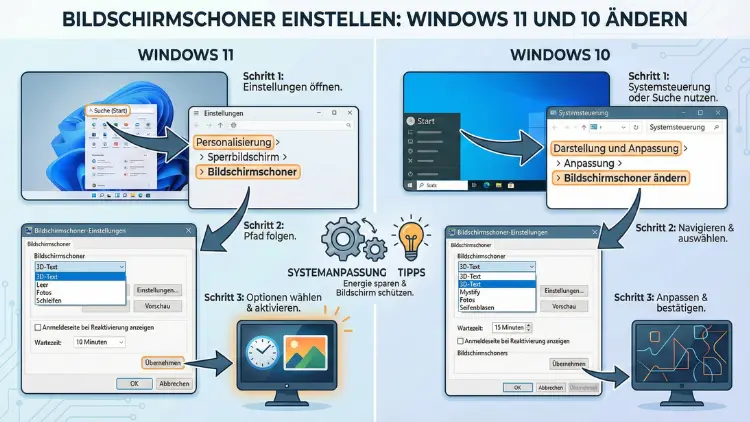
Möchten Sie den Bildschirmschoner unter Windows 11 oder Windows 10 ändern, aktivieren oder deaktivieren? Dieser Leitfaden zeigt Ihnen Schritt für Schritt, wie Sie den Bildschirmschoner einstellen, anpassen und bei Problemen korrekt konfigurieren.
Sie erfahren, wo sich die Optionen befinden, wie Sie Zeitüberschreitungen festlegen und wie Sie individuelle Bildschirmschoner zuverlässig einrichten.
Bildschirmschoner in Windows 11 und Windows 10: Grundlagen
Der Bildschirmschoner schützt den Bildschirm vor Einbrennen und bietet zusätzliche Privatsphäre, wenn der PC inaktiv ist. Unter modernen Windows-Versionen dient er vor allem der Optik und Sicherheit, etwa durch Passwortschutz beim Reaktivieren.
Windows 11 und Windows 10 nutzen dieselbe klassische Dialogbox „Bildschirmschoner-Einstellungen“. Diese ist etwas versteckt, funktioniert aber identisch. Sie können dort den Bildschirmschoner auswählen, die Wartezeit definieren und festlegen, ob beim Beenden die Anmeldung erforderlich ist.
Bildschirmschoner unter Windows 11 ändern: Schritt-für-Schritt
Methode 1: Über die Suche (empfohlen)
- Drücken Sie die Windows-Taste.
- Geben Sie „Bildschirmschoner ändern“ ein.
- Öffnen Sie den Treffer „Bildschirmschoner ändern“.
- Wählen Sie im Dropdown-Menü einen Bildschirmschoner aus.
- Legen Sie die Wartezeit in Minuten fest.
- Aktivieren Sie optional „Anmeldeseite bei Reaktivierung anzeigen“.
- Klicken Sie auf „Übernehmen“ und anschließend auf „OK“.
Empfehlung: Verwenden Sie „Fotos“ als Bildschirmschoner, wenn Sie eine persönliche Diashow wünschen. Klicken Sie dazu auf „Einstellungen…“ und wählen Sie Ihren gewünschten Bilderordner.
Methode 2: Über die Einstellungen-App
- Öffnen Sie „Einstellungen“ mit Windows + I.
- Navigieren Sie zu „Personalisierung“.
- Klicken Sie auf „Sperrbildschirm“.
- Scrollen Sie nach unten und wählen Sie „Bildschirmschoner-Einstellungen“.
- Nehmen Sie die gewünschten Anpassungen vor.
Diese Methode führt ebenfalls zur klassischen Bildschirmschoner-Konfiguration.
Bildschirmschoner unter Windows 10 ändern: Schritt-für-Schritt
Standardweg über die Systemsuche
- Klicken Sie auf die Suchleiste neben dem Startmenü.
- Geben Sie „Bildschirmschoner ändern“ ein.
- Öffnen Sie die entsprechende Systemoption.
- Wählen Sie den gewünschten Bildschirmschoner.
- Definieren Sie die Zeit bis zur Aktivierung.
- Bestätigen Sie mit „Übernehmen“ und „OK“.
Alternative über die Systemsteuerung
- Öffnen Sie die Systemsteuerung.
- Navigieren Sie zu „Darstellung und Anpassung“.
- Klicken Sie auf „Anpassung“.
- Wählen Sie unten rechts „Bildschirmschoner“.
- Konfigurieren Sie die Einstellungen nach Bedarf.
Diese klassische Methode eignet sich besonders für Nutzer, die bevorzugt mit der Systemsteuerung arbeiten.
Bildschirmschoner individuell anpassen
Diashow mit eigenen Bildern einrichten
So erstellen Sie eine persönliche Bildschirmschoner-Diashow:
- Öffnen Sie die Bildschirmschoner-Einstellungen.
- Wählen Sie „Fotos“ im Dropdown-Menü.
- Klicken Sie auf „Einstellungen…“.
- Wählen Sie „Durchsuchen“.
- Legen Sie den gewünschten Bilderordner fest.
- Aktivieren Sie optional „Zufällige Wiedergabe“.
- Bestätigen Sie mit „Speichern“.
Empfehlung: Verwenden Sie einen Ordner mit hochauflösenden Bildern (mindestens Full-HD), um eine optimale Darstellung auf modernen Monitoren zu gewährleisten.
Wartezeit sinnvoll einstellen
Die Wartezeit bestimmt, wann der Bildschirmschoner startet. Empfehlenswerte Werte:
- Büro-PC: 5 bis 10 Minuten
- Privater PC: 10 bis 15 Minuten
- Präsentations-PC: deaktiviert
Stellen Sie die Wartezeit exakt im Feld „Wartezeit“ ein und bestätigen Sie mit „Übernehmen“.
Passwortschutz beim Beenden des Bildschirmschoners aktivieren
Für mehr Sicherheit sollten Sie den Passwortschutz aktivieren:
- Öffnen Sie die Bildschirmschoner-Einstellungen.
- Aktivieren Sie „Anmeldeseite bei Reaktivierung anzeigen“.
- Klicken Sie auf „Übernehmen“.
Dadurch müssen Sie nach dem Bewegen der Maus Ihr Windows-Passwort eingeben. Dies ist besonders in Büroumgebungen empfehlenswert.
Bildschirmschoner komplett deaktivieren
Wenn Sie keinen Bildschirmschoner wünschen, gehen Sie so vor:
- Öffnen Sie „Bildschirmschoner ändern“.
- Wählen Sie im Dropdown-Menü „(Kein)“.
- Klicken Sie auf „Übernehmen“ und „OK“.
Empfehlung: Deaktivieren Sie den Bildschirmschoner nur, wenn Ihr PC nicht unbeaufsichtigt genutzt wird. Alternativ empfiehlt sich die automatische Bildschirmsperre.
Eigenen Bildschirmschoner (.scr-Datei) installieren
Windows unterstützt Bildschirmschoner im SCR-Format. So installieren Sie einen eigenen Bildschirmschoner:
- Laden Sie eine vertrauenswürdige SCR-Datei herunter.
- Kopieren Sie die Datei nach:
C:\Windows\System32 - Öffnen Sie „Bildschirmschoner ändern“.
- Wählen Sie den neuen Bildschirmschoner aus der Liste.
- Bestätigen Sie mit „Übernehmen“.
Wichtig: Verwenden Sie nur geprüfte SCR-Dateien, da diese ausführbare Programme sind.
Erweiterte Einstellungen per Registry (für Fortgeschrittene)
Wenn der Bildschirmschoner sich nicht speichern lässt oder zentral gesteuert werden soll, können Sie die Windows-Registry anpassen:
- Drücken Sie Windows + R.
- Geben Sie „regedit“ ein und bestätigen Sie.
- Navigieren Sie zu:
HKEY_CURRENT_USER\Control Panel\Desktop - Bearbeiten Sie folgende Werte:
- ScreenSaveActive = 1 (aktiv) oder 0 (deaktiviert)
- ScreenSaveTimeOut = Sekunden bis zur Aktivierung
- SCRNSAVE.EXE = Pfad zur SCR-Datei
- Starten Sie den PC neu.
Diese Methode eignet sich besonders für Administratoren oder wenn Gruppenrichtlinien die Einstellungen blockieren.
Bildschirmschoner per Gruppenrichtlinie festlegen (Windows Pro/Enterprise)
In Firmennetzwerken wird der Bildschirmschoner häufig zentral gesteuert:
- Drücken Sie Windows + R.
- Geben Sie „gpedit.msc“ ein.
- Navigieren Sie zu:
Benutzerkonfiguration → Administrative Vorlagen → Systemsteuerung → Anpassung - Aktivieren Sie:
- „Bestimmten Bildschirmschoner erzwingen“
- „Zeitlimit für Bildschirmschoner“
- Definieren Sie den Pfad zur SCR-Datei.
Damit legen Sie exakt fest, welcher Bildschirmschoner und welche Wartezeit verwendet wird.
Häufige Probleme und Lösungen
Bildschirmschoner startet nicht
Ursachen und Lösungen:
- Mausbewegung oder Hintergrundprozesse verhindern Inaktivität → Beenden Sie Programme mit ständiger Aktivität.
- Energiesparplan blockiert → Prüfen Sie unter „Energieoptionen“, ob der Bildschirm zuvor ausgeschaltet wird.
- Gruppenrichtlinien überschreiben Einstellungen → Prüfen Sie die Richtlinien oder Registry.
Einstellungen werden nicht gespeichert
- Öffnen Sie die Bildschirmschoner-Einstellungen als Administrator.
- Prüfen Sie die Registry-Werte unter Desktop.
- Deaktivieren Sie testweise Drittanbieter-Tuning-Tools.
Bildschirmschoner wird sofort beendet
Dies liegt meist an Eingabegeräten. Prüfen Sie:
- Empfindliche Mäuse oder Gaming-Controller
- Laufende Software mit Bildschirmaktivität
- Präsentationsmodus in Windows
Tipps zur optimalen Nutzung
- Verwenden Sie „Fotos“ mit einem lokalen Ordner statt Cloud-Verzeichnissen, um Ladeverzögerungen zu vermeiden.
- Aktivieren Sie den Passwortschutz für sensible Daten.
- Kombinieren Sie den Bildschirmschoner mit der automatischen Bildschirmsperre für maximale Sicherheit.
- Nutzen Sie kurze Wartezeiten auf Arbeitsrechnern, um Datenschutz zu gewährleisten.
Häufig gestellte Fragen (FAQ)
Wo finde ich die Bildschirmschoner-Einstellungen in Windows 11?
Öffnen Sie die Windows-Suche, geben Sie „Bildschirmschoner ändern“ ein und wählen Sie den entsprechenden Eintrag. Alternativ: Einstellungen → Personalisierung → Sperrbildschirm → Bildschirmschoner-Einstellungen.
Gibt es in Windows 11 noch Bildschirmschoner?
Ja, Windows 11 enthält weiterhin klassische Bildschirmschoner wie „Fotos“, „3D-Text“ oder „Blasen“. Die Einstellungen sind nur etwas versteckt.
Wie stelle ich eine Diashow als Bildschirmschoner ein?
Wählen Sie in den Bildschirmschoner-Einstellungen „Fotos“, klicken Sie auf „Einstellungen…“ und wählen Sie Ihren gewünschten Bilderordner aus.
Kann ich den Bildschirmschoner mit Passwort schützen?
Ja. Aktivieren Sie die Option „Anmeldeseite bei Reaktivierung anzeigen“, damit Windows beim Beenden des Bildschirmschoners die Anmeldung verlangt.
Warum funktioniert mein Bildschirmschoner nicht?
Häufig verhindern aktive Programme, Energiespareinstellungen oder Gruppenrichtlinien den Start. Prüfen Sie Hintergrundprozesse und Energieoptionen.
Fazit
Das Ändern des Bildschirmschoners in Windows 11 und Windows 10 ist schnell erledigt, wenn Sie den richtigen Einstellungsdialog öffnen.
Nutzen Sie die Systemsuche für den direkten Zugriff, passen Sie Wartezeiten sinnvoll an und aktivieren Sie den Passwortschutz für mehr Sicherheit.
Mit individuellen Fotos oder eigenen SCR-Dateien gestalten Sie den Bildschirmschoner exakt nach Ihren Vorstellungen.