
BIOS erkennt Festplatte nicht? Erfahren Sie, wie Sie das Problem in Windows 11 und 10 schnell beheben und Ihre HDD oder SSD wieder zum Laufen bringen.
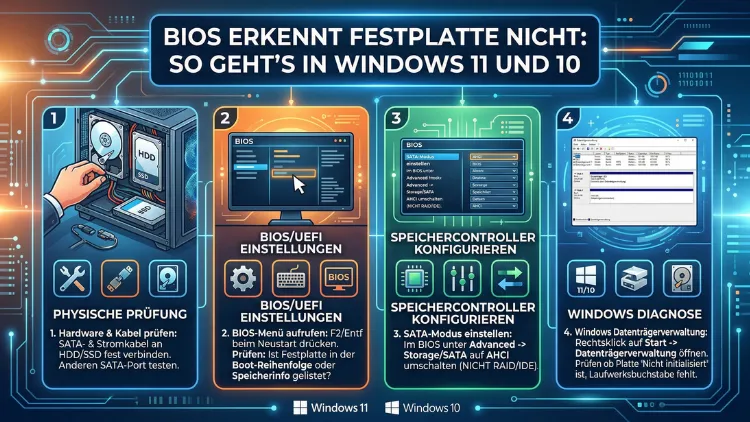
Wenn das BIOS Ihre Festplatte nicht erkennt, ist das ein ernstes Problem – doch in den meisten Fällen lässt es sich lösen, ohne den PC zur Reparatur zu geben.
Dieser Artikel zeigt Ihnen Schritt für Schritt, warum das BIOS eine SSD, HDD oder NVMe-Festplatte nicht anzeigt und wie Sie das Problem unter Windows 10 und Windows 11 gezielt beheben. Außerdem erfahren Sie, wann Hardware defekt ist und wann Software schuld ist.
Was bedeutet es, wenn das BIOS die Festplatte nicht erkennt?
Das BIOS (Basic Input/Output System) bzw. das modernere UEFI ist die erste Software, die beim Start Ihres Computers ausgeführt wird. Es prüft alle angeschlossenen Geräte – darunter Festplatten, SSDs und NVMe-Laufwerke. Wenn das BIOS eine Festplatte nicht erkennt, kann Windows deshalb nicht starten, weil das Betriebssystem gar keine Möglichkeit hat, auf das Laufwerk zuzugreifen.
Grundsätzlich unterscheidet man zwischen zwei Szenarien:
- Die Festplatte wird weder im BIOS noch in Windows angezeigt. Das deutet häufig auf ein Hardware- oder Verbindungsproblem hin.
- Die Festplatte erscheint nicht im Windows Explorer, jedoch im BIOS. Dann liegt das Problem meist in der Partitionierung, dem Dateisystem oder dem Laufwerksbuchstaben.
Deshalb ist es wichtig, zuerst genau zu prüfen, in welchem der beiden Fälle Sie sich befinden.
Die häufigsten Ursachen, warum das BIOS die Festplatte nicht erkennt
Bevor Sie mit der Fehlersuche beginnen, sollten Sie die typischen Ursachen kennen. So können Sie gezielter vorgehen und unnötige Schritte vermeiden.
Lose oder defekte Kabelverbindungen
Einer der häufigsten Gründe ist eine lose SATA-Verbindung. Sowohl das Datenkabel als auch das Stromkabel können sich lösen – besonders bei SATA-Festplatten und SSDs. Außerdem können Kabel mit der Zeit Defekte entwickeln, die sich nicht sichtbar zeigen. Deshalb ist der erste Schritt immer, die physischen Verbindungen zu prüfen.
Falsche BIOS/UEFI-Einstellungen
Viele moderne Mainboards haben BIOS-Einstellungen, die bestimmte SATA-Ports deaktivieren oder den AHCI-Modus falsch konfigurieren. Zudem kann die Boot-Reihenfolge (Boot Order) so eingestellt sein, dass das Laufwerk zwar erkannt, aber nicht als Startmedium angezeigt wird. Ebenso kann der CSM-Modus (Compatibility Support Module) fehlerhafte Erkennungsprobleme verursachen, wenn er aktiviert oder deaktiviert ist.
Fehlender oder veralteter Treiber
Besonders bei NVMe-SSDs passiert es häufig, dass der passende Controller-Treiber fehlt. Ohne den richtigen Treiber kann Windows das Laufwerk zwar theoretisch ansprechen, zeigt es aber weder im Explorer noch in der Datenträgerverwaltung an. Zudem verursachen veraltete Chipsatztreiber auf manchen Mainboards ähnliche Probleme.
Neue, nicht initialisierte Festplatte
Wenn Sie eine neue Festplatte einbauen, erkennt das BIOS diese zwar, aber Windows 10 und Windows 11 zeigen sie im Explorer nicht an. Der Grund: Das Laufwerk ist noch nicht initialisiert und hat keine Partition. Das ist kein Fehler, sondern ein normaler Zustand – jedoch leicht zu verwechseln mit einem echten Erkennungsproblem.
Beschädigtes Dateisystem oder defekte Partition
Außerdem kann ein korruptes Dateisystem dazu führen, dass eine Festplatte zwar im BIOS, jedoch nicht in Windows angezeigt wird. Das passiert häufig nach einem unsachgemäßen Herunterfahren, nach Stromausfall oder nach einem Virenbefall.
Defekte Festplatte (mechanischer oder elektronischer Schaden)
Schließlich ist auch ein physischer Defekt der Festplatte möglich. Bei einer mechanischen HDD können defekte Schreib-Lese-Köpfe oder ein beschädigter Motor dafür sorgen, dass das Laufwerk gar nicht mehr anläuft. Bei einer SSD hingegen kann die Controller-Elektronik ausfallen. In diesem Fall hilft nur noch ein professioneller Datenrettungsdienst.
Schritt 1: Physische Verbindungen und Hardware prüfen
Starten Sie die Fehlersuche immer mit den einfachsten Möglichkeiten. Oft liegt das Problem nämlich an einer simplen Verbindung und nicht an einem Softwarefehler.
So gehen Sie vor:
- Computer ausschalten und Netzstecker ziehen.
- Öffnen Sie das Gehäuse und suchen Sie die betroffene Festplatte.
- Ziehen Sie das SATA-Datenkabel und das SATA-Stromkabel vollständig ab und stecken Sie beide fest wieder ein.
- Prüfen Sie, ob das Kabel sichtbare Schäden (Knicke, Risse) aufweist. Falls ja, ersetzen Sie es durch ein neues SATA-Kabel (ca. 3–5 Euro im Fachhandel).
- Verbinden Sie die Festplatte testweise mit einem anderen SATA-Port auf dem Mainboard.
- Starten Sie den Computer und öffnen Sie das BIOS.
Außerdem empfiehlt es sich, die Festplatte an einem anderen Computer anzuschließen, um auszuschließen, dass das Laufwerk selbst defekt ist.
Bei NVMe-SSDs (M.2-Steckplatz): Lösen Sie die Schraube, entnehmen Sie das Laufwerk, reinigen Sie die Kontakte vorsichtig mit einem trockenen Tuch und setzen Sie es erneut ein. Zudem sollten Sie sicherstellen, dass der M.2-Steckplatz Ihres Mainboards NVMe unterstützt – manche M.2-Ports unterstützen nur SATA.
Schritt 2: BIOS/UEFI-Einstellungen prüfen und anpassen
Wenn die physischen Verbindungen in Ordnung sind, sollten Sie als Nächstes die BIOS-Einstellungen überprüfen. Denn fehlerhafte Konfigurationen sind sehr häufig die Ursache.
BIOS öffnen
Starten Sie den Computer neu und drücken Sie während des Startbildschirms wiederholt die entsprechende Taste:
- ASUS Mainboards: Entf (Del) oder F2
- MSI Mainboards: Entf (Del)
- Gigabyte Mainboards: Entf (Del) oder F2
- HP-Geräte: F10 oder Esc
- Dell-Geräte: F2 oder F12
- Lenovo-Geräte: F1, F2 oder Fn + F2
SATA-Port-Status prüfen
Navigieren Sie im BIOS zu „Advanced“ → „SATA Configuration“ (bei ASUS) oder einem ähnlichen Menüpunkt. Dort sehen Sie eine Liste aller SATA-Ports. Stellen Sie sicher, dass der Port, an dem Ihre Festplatte angeschlossen ist, auf „Enabled“ gesetzt ist.
AHCI-Modus aktivieren
Außerdem sollte der SATA-Modus auf AHCI (Advanced Host Controller Interface) eingestellt sein – nicht auf IDE oder RAID, es sei denn, Sie nutzen ein RAID-Verbund. Der AHCI-Modus ermöglicht eine deutlich bessere Kommunikation zwischen Windows 10/11 und modernen Laufwerken.
So ändern Sie den SATA-Modus:
- Navigieren Sie zu „Advanced“ → „SATA Mode Selection“.
- Wählen Sie „AHCI“.
- Speichern Sie mit F10 und starten Sie neu.
Wichtig: Falls Windows bisher im IDE-Modus lief und Sie auf AHCI umstellen, kann Windows nicht mehr booten. Deshalb sollten Sie diesen Schritt nur ausführen, wenn Sie eine neue Festplatte installieren oder Windows neu aufsetzen.
Secure Boot und CSM-Modus
Ebenso kann der Secure Boot oder der CSM-Modus Probleme verursachen, insbesondere bei älteren Festplatten oder bestimmten Windows-Installationen. Für Windows 11 ist Secure Boot zwar empfohlen, jedoch kann es in seltenen Fällen die Erkennung von Laufwerken beeinflussen. Testen Sie, ob das Deaktivieren von Secure Boot (unter „Security“ → „Secure Boot“) das Problem behebt.
NVMe-Support im BIOS aktivieren
Bei modernen NVMe-SSDs gibt es in manchen BIOS-Versionen eine separate Option „M.2/PCIe NVMe Support“, die aktiviert sein muss. Diese Option finden Sie häufig unter „Advanced“ → „PCIe/M.2 Configuration“.
Schritt 3: Festplatte in der Windows-Datenträgerverwaltung initialisieren
Wenn das BIOS die Festplatte erkennt, sie aber in Windows 10 oder Windows 11 nicht im Explorer erscheint, liegt das Problem sehr häufig an einer fehlenden Initialisierung oder Partitionierung.
So öffnen Sie die Datenträgerverwaltung:
- Drücken Sie Windows + X und wählen Sie „Datenträgerverwaltung“.
- Alternativ: Drücken Sie Windows + R, geben Sie
diskmgmt.mscein und bestätigen Sie mit Enter.
Wenn die neue Festplatte hier als „Nicht initialisiert“ erscheint, gehen Sie wie folgt vor:
- Klicken Sie mit der rechten Maustaste auf das Laufwerk.
- Wählen Sie „Datenträger initialisieren“.
- Wählen Sie GPT (empfohlen für Windows 10/11 und Festplatten über 2 TB) oder MBR (für ältere Systeme).
- Klicken Sie auf OK.
- Klicken Sie anschließend mit der rechten Maustaste auf den nicht zugewiesenen Bereich und wählen Sie „Neues einfaches Volume“.
- Folgen Sie dem Assistenten und weisen Sie einen Laufwerksbuchstaben sowie das Dateisystem NTFS zu.
Danach erscheint die Festplatte im Windows Explorer.
Schritt 4: Laufwerksbuchstaben zuweisen oder ändern
Manchmal wird eine Festplatte zwar erkannt, jedoch im Explorer nicht angezeigt, weil ihr kein Laufwerksbuchstabe zugewiesen ist. Das passiert besonders häufig nach dem Anschluss einer zweiten Festplatte oder nach einem System-Update.
So weisen Sie einen Buchstaben zu:
- Öffnen Sie die Datenträgerverwaltung (wie oben beschrieben).
- Klicken Sie mit der rechten Maustaste auf die betreffende Partition.
- Wählen Sie „Laufwerksbuchstaben und -pfade ändern“.
- Klicken Sie auf „Hinzufügen“ und wählen Sie einen freien Buchstaben, z. B. D: oder E:.
- Bestätigen Sie mit OK.
Deshalb sollte dieser Schritt immer geprüft werden, bevor Sie aufwändigere Maßnahmen ergreifen.
Schritt 5: Festplattentreiber aktualisieren oder neu installieren
Insbesondere bei NVMe-SSDs und bei bestimmten SATA-Controllern ist ein aktueller Treiber entscheidend. Veraltete oder fehlende Treiber sind häufig dafür verantwortlich, dass Windows das Laufwerk nicht vollständig erkennt.
So aktualisieren Sie den Treiber manuell:
- Drücken Sie Windows + X und öffnen Sie den Geräte-Manager.
- Klappen Sie „Laufwerke“ oder „IDE ATA/ATAPI-Controller“ auf.
- Klicken Sie mit der rechten Maustaste auf den betreffenden Eintrag.
- Wählen Sie „Treiber aktualisieren“ → „Automatisch nach Treibern suchen“.
Außerdem empfiehlt es sich, den Chipsatztreiber direkt vom Mainboard-Hersteller herunterzuladen:
- Intel-Systeme: Besuchen Sie die offizielle Intel-Website und laden Sie den Intel Chipset Device Software-Treiber herunter.
- AMD-Systeme: Auf der AMD-Website finden Sie den AMD Chipset Driver, der den SATA-Controller mit einschließt.
- Samsung NVMe-SSDs: Samsung bietet den Samsung NVMe Driver über die offizielle Samsung-Support-Seite an.
- WD-Laufwerke (Western Digital): Hier hilft das kostenlose Tool WD Dashboard, das den Laufwerksstatus prüft und Treiber aktuell hält.
Schritt 6: Windows-Systemdienste und Registrierung prüfen
In manchen Fällen verhindern deaktivierte Windows-Dienste die korrekte Erkennung von Laufwerken. Deshalb sollten Sie den Plug-and-Play-Dienst und den Windows-Verwaltungsdienst prüfen.
So prüfen Sie die Dienste:
- Drücken Sie Windows + R, geben Sie
services.mscein und drücken Sie Enter. - Suchen Sie den Dienst „Plug-and-Play“.
- Stellen Sie sicher, dass er auf „Automatisch“ eingestellt ist und läuft.
- Ebenso prüfen Sie den Dienst „Virtual Disk“ – dieser muss ebenfalls aktiv sein, damit die Datenträgerverwaltung korrekt funktioniert.
Falls der AHCI-Treiber in der Registrierung deaktiviert ist (was nach einem Modewechsel von IDE auf AHCI vorkommen kann), gehen Sie so vor:
- Drücken Sie Windows + R, geben Sie
regeditein. - Navigieren Sie zu:
HKEY_LOCAL_MACHINE\SYSTEM\CurrentControlSet\Services\storahci - Öffnen Sie den Eintrag „Start“ und setzen Sie den Wert auf 0.
- Starten Sie Windows neu.
Wichtig: Änderungen in der Registrierung sollten nur vorgenommen werden, wenn Sie wissen, was Sie tun. Erstellen Sie zuvor unter „Datei“ → „Exportieren“ ein Backup der Registrierung.
Schritt 7: Windows-eigene Reparaturtools nutzen
Windows 10 und Windows 11 bieten integrierte Tools, die beschädigte Laufwerke erkennen und reparieren können.
CHKDSK ausführen
Das Tool CHKDSK (Check Disk) prüft die Festplatte auf Dateisystemfehler und kann diese in vielen Fällen automatisch beheben.
So führen Sie CHKDSK aus:
- Öffnen Sie die Eingabeaufforderung als Administrator (Rechtsklick auf das Startmenü → „Terminal (Administrator)“ oder „Eingabeaufforderung (Administrator)“).
- Geben Sie folgenden Befehl ein und drücken Sie Enter:
chkdsk C: /f /r /xErsetzen Sie C: durch den Buchstaben des betroffenen Laufwerks. Der Parameter /f behebt Fehler, /r sucht nach defekten Sektoren und /x hängt das Laufwerk vorher aus.
SFC und DISM
Außerdem können beschädigte Windows-Systemdateien indirekt dazu führen, dass Laufwerke nicht korrekt erkannt werden. Deshalb empfiehlt es sich, zusätzlich folgende Befehle auszuführen:
sfc /scannowDISM /Online /Cleanup-Image /RestoreHealthBeide Befehle müssen ebenfalls als Administrator ausgeführt werden.
Schritt 8: BIOS/UEFI-Firmware aktualisieren
Ein veraltetes BIOS kann Kompatibilitätsprobleme mit neueren Festplatten verursachen – besonders bei modernen NVMe-SSDs. Deshalb lohnt es sich, ein BIOS-Update durchzuführen, wenn alle anderen Schritte nichts geholfen haben.
Empfohlene Vorgehensweise für ein BIOS-Update:
- Notieren Sie das genaue Modell Ihres Mainboards (steht auf dem Mainboard selbst oder im BIOS unter „System Information“).
- Besuchen Sie die offizielle Website des Mainboard-Herstellers (z. B. asus.com, msi.com oder gigabyte.com).
- Suchen Sie nach dem Support-Bereich und laden Sie das neueste BIOS-Update für Ihr Modell herunter.
- Folgen Sie der Anleitung des Herstellers – viele ASUS-Mainboards bieten z. B. das Tool ASUS EZ Flash 3 direkt im BIOS an.
- Alternativ nutzen Sie das Tool MSI Center (bei MSI-Mainboards) oder @BIOS (bei Gigabyte), um das Update unter Windows einzuspielen.
Achtung: Unterbrechen Sie ein BIOS-Update niemals. Stellen Sie sicher, dass das Netzteil nicht ausfällt – idealerweise über eine unterbrechungsfreie Stromversorgung (USV).
Schritt 9: Festplatte mit einem externen Diagnose-Tool testen
Falls Sie unsicher sind, ob die Festplatte selbst defekt ist, sollten Sie sie mit einem spezialisierten Tool testen. So können Sie zwischen einem Hardware-Defekt und einem Software-Problem unterscheiden.
Empfohlene Tools:
- CrystalDiskInfo (kostenlos): Zeigt den S.M.A.R.T.-Status der Festplatte an und warnt vor drohenden Defekten. Laden Sie es von der offiziellen Website crystalmark.info herunter. Wenn S.M.A.R.T.-Werte wie „Reallocated Sectors Count“ oder „Uncorrectable Sector Count“ erhöht sind, ist die Festplatte beschädigt.
- HD Tune (Gratis-Version verfügbar): Führt einen Fehlertest durch und zeigt defekte Sektoren an. Verfügbar auf hdtune.com.
- Samsung Magician (nur für Samsung-SSDs): Bietet Diagnosefunktionen und Optimierungen speziell für Samsung-Laufwerke.
- SeaTools (für Seagate-Laufwerke): Das kostenlose Tool von Seagate führt umfangreiche Festplattentests durch und ist auf der Seagate-Website verfügbar.
- WD Dashboard (für WD- und SanDisk-Laufwerke): Ähnliche Funktionen wie SeaTools, jedoch für Western Digital und SanDisk optimiert.
Wenn diese Tools schwerwiegende Fehler melden, ist ein Datenverlust möglich. Deshalb sollten Sie in diesem Fall sofort ein Backup erstellen – soweit das noch möglich ist.
Festplatte nicht erkannt: Unterschiede zwischen Windows 10 und Windows 11
Die Vorgehensweise ist in Windows 10 und Windows 11 größtenteils identisch. Jedoch gibt es einige Unterschiede, die Sie beachten sollten.
Windows 11 setzt offiziell TPM 2.0 und Secure Boot voraus. Deshalb sind diese Optionen auf Windows-11-Systemen häufig aktiviert. In manchen Fällen kann Secure Boot mit bestimmten Laufwerken oder Partitionstabellen kollidieren. Außerdem ist die Datenträgerverwaltung unter Windows 11 an einigen Stellen umstrukturiert worden.
Zudem bietet Windows 11 in den Einstellungen → System → Speicher → Erweiterte Speichereinstellungen → Datenträger und Volumes eine modernere Übersicht, die teilweise detailliertere Informationen bietet als die klassische Datenträgerverwaltung.
Windows 10 hingegen ist toleranter gegenüber älteren BIOS-Einstellungen und unterstützt den CSM-Modus (Legacy Boot) besser. Deshalb sind ältere Festplatten unter Windows 10 häufig einfacher einzurichten.
Festplatte nach dem Einbau nicht erkannt: Was tun?
Wenn Sie eine neue Festplatte eingebaut haben und das BIOS diese nicht erkennt, sind folgende Punkte zu prüfen:
- Jumper-Einstellungen (bei alten IDE-Festplatten): Stellen Sie sicher, dass der Jumper auf „Master“ oder „Cable Select“ steht.
- Stromversorgung: Prüfen Sie, ob das Netzteil ausreichend Leistung für alle Komponenten liefert. Bei einem zu schwachen Netzteil werden manche Laufwerke nicht erkannt.
- Kompatibilität: Prüfen Sie, ob Ihr Mainboard das Laufwerk unterstützt. Manche ältere Mainboards erkennen SSDs über 2 TB nicht ohne BIOS-Update.
- Lieferzustand: Neue NVMe-SSDs können manchmal eine Schutzfolie über dem Kontaktbereich haben – diese muss entfernt werden.
Datenverlust verhindern: Backup und Datenrettung
Falls die Festplatte erkannt wird, aber Fehler aufweist, sollten Sie sofort handeln. Deshalb ist ein regelmäßiges Backup essenziell.
Empfohlene Backup-Software:
- Macrium Reflect Free: Erstellt vollständige Image-Backups von Festplatten. Kostenlos und sehr zuverlässig. Verfügbar auf macrium.com.
- Veeam Agent for Microsoft Windows (kostenlos): Hervorragende Alternative, besonders für regelmäßige automatisierte Backups. Verfügbar auf veeam.com.
- Windows-eigene Sicherung: Windows 10 und 11 bieten unter Einstellungen → Update und Sicherheit → Sicherung eine integrierte Backup-Funktion.
Falls Daten bereits verloren gegangen sind, empfiehlt sich das kostenlose Tool Recuva von Piriform (recuva.com) für eine erste Datenrettung. Bei schwerwiegenden Schäden sollten Sie einen professionellen Datenrettungsdienst wie Ontrack oder Kroll Ontrack kontaktieren.
Häufige Fragen zur Festplatten-Erkennung im BIOS
Warum erkennt das BIOS die SSD nicht?
Das BIOS erkennt eine SSD häufig nicht, weil der M.2-Slot oder SATA-Port deaktiviert ist, ein veraltetes BIOS mit neueren NVMe-SSDs inkompatibel ist oder das SATA-Kabel nicht korrekt sitzt. Prüfen Sie zunächst die Kabelverbindungen und anschließend die BIOS-Einstellungen unter „SATA Configuration“.
Wie öffne ich das BIOS unter Windows 11?
Starten Sie Windows 11 neu und drücken Sie während des Boot-Vorgangs wiederholt Del, F2 oder die mainboard-spezifische Taste. Alternativ navigieren Sie zu Einstellungen → System → Wiederherstellung → Erweiterter Start → Jetzt neu starten, und wählen Sie dann Problembehandlung → Erweiterte Optionen → UEFI-Firmwareeinstellungen.
Meine neue Festplatte erscheint nicht im Explorer – was tun?
Eine neue Festplatte muss zuerst initialisiert und partitioniert werden. Öffnen Sie dazu die Datenträgerverwaltung (Windows + X → Datenträgerverwaltung), klicken Sie mit der rechten Maustaste auf die neue Festplatte und wählen Sie „Datenträger initialisieren“. Anschließend erstellen Sie ein neues Volume und weisen einen Laufwerksbuchstaben zu.
Kann ein BIOS-Update die Festplattenerkennung verbessern?
Ja, ein BIOS-Update kann die Kompatibilität mit neueren Laufwerken erheblich verbessern. Besonders bei NVMe-SSDs, die nach dem Erscheinen des Mainboards veröffentlicht wurden, ist ein aktuelles BIOS oft notwendig. Laden Sie das Update direkt von der Website Ihres Mainboard-Herstellers herunter.
Was bedeutet „Datenträger nicht initialisiert“ in der Datenträgerverwaltung?
„Nicht initialisiert“ bedeutet, dass die Festplatte zwar erkannt wird, aber noch keine Partitionstabelle besitzt. Das ist der Normalzustand bei neuen Festplatten. Klicken Sie mit der rechten Maustaste auf das Laufwerk und wählen Sie „Datenträger initialisieren“. Für Windows 10 und 11 empfiehlt sich dabei das GPT-Partitionsschema.
Welcher SATA-Modus ist für Windows 10 und 11 empfohlen?
Für Windows 10 und Windows 11 ist grundsätzlich der AHCI-Modus empfohlen. Er bietet gegenüber dem älteren IDE-Modus deutlich bessere Leistung und Kompatibilität. Der RAID-Modus ist nur relevant, wenn Sie mehrere Laufwerke in einem RAID-Verbund betreiben.
Erkennt das BIOS die Festplatte, aber Windows nicht – warum?
In diesem Fall ist das Problem in Windows zu suchen. Häufige Ursachen sind ein fehlender Laufwerksbuchstabe, eine fehlende oder beschädigte Partition oder ein fehlendes Dateisystem. Öffnen Sie die Datenträgerverwaltung und prüfen Sie den Status des Laufwerks. Außerdem kann ein fehlender oder veralteter Treiber schuld sein.
Wie teste ich, ob meine Festplatte defekt ist?
Das kostenlose Tool CrystalDiskInfo zeigt den S.M.A.R.T.-Status Ihrer Festplatte an. Erscheint der Status in Gelb oder Rot, ist die Festplatte beschädigt. Zusätzlich können Sie HD Tune oder herstellerspezifische Tools wie SeaTools (Seagate) oder WD Dashboard (Western Digital) nutzen.
Kann ein Stromversorgungsproblem dazu führen, dass das BIOS die Festplatte nicht erkennt?
Ja, ein unterdimensioniertes oder defektes Netzteil kann dazu führen, dass Festplatten nicht ausreichend mit Strom versorgt werden und deshalb im BIOS nicht erscheinen. Prüfen Sie, ob Ihr Netzteil genügend Watt für alle eingebauten Komponenten liefert. Besonders bei mehreren Festplatten und leistungsstarken GPUs kann es zu Engpässen kommen.
Was tun, wenn gar nichts hilft und das BIOS die Festplatte weiterhin nicht erkennt?
Wenn alle Software- und Einstellungsoptionen ausgeschöpft sind, ist die Festplatte höchstwahrscheinlich physisch defekt. In diesem Fall sollten Sie das Laufwerk an einem anderen Computer testen. Falls es auch dort nicht erkannt wird, wenden Sie sich an einen professionellen Datenrettungsdienst wie Ontrack oder Attingo, bevor Sie weitere Versuche unternehmen, die Daten unwiederbringlich beschädigen könnten.
Fazit
Wenn das BIOS eine Festplatte nicht erkennt, liegt das in den meisten Fällen an einer losen Verbindung, falschen BIOS-Einstellungen oder einer fehlenden Initialisierung. Deshalb führt die empfohlene Vorgehensweise von der einfachsten physischen Prüfung über BIOS-Korrekturen bis hin zu Software-Tools wie CHKDSK oder CrystalDiskInfo.
Außerdem gilt: Handeln Sie bei Anzeichen eines Festplattendefekts sofort und sichern Sie Ihre Daten. Ein regelmäßiges Backup mit Tools wie Macrium Reflect schützt Sie dauerhaft vor Datenverlust – unabhängig davon, ob das Problem an Hardware oder Software liegt.