
Bluetooth-Scanner verbinden Sie in Windows 11 und 10 ganz einfach. Schritt-für-Schritt-Anleitung für eine schnelle und stabile Bluetooth-Verbindung am PC.
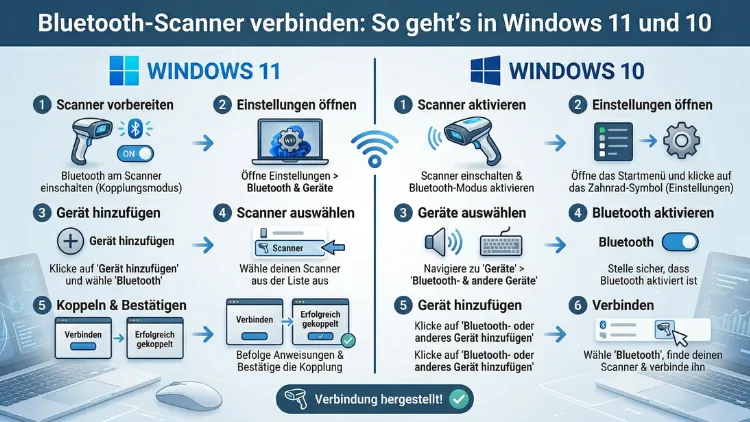
Einen Bluetooth-Scanner mit Windows 11 oder Windows 10 zu verbinden, gelingt in wenigen Schritten. Zunächst müssen Sie Bluetooth am PC aktivieren und den Scanner in den Kopplungsmodus versetzen. Danach fügen Sie ihn über die Einstellungen hinzu.
Dieser Artikel zeigt Ihnen beide Systeme im Detail – inklusive Barcode-Scanner, Dokumentenscanner, Fehlersuche und empfohlener Vorgehensweisen für eine stabile, dauerhafte Verbindung.
Grundlagen: Was ist ein Bluetooth-Scanner, und welche Typen gibt es?
Bluetooth-Scanner sind kabellose Eingabe- und Erfassungsgeräte, die über das Bluetooth-Protokoll mit einem Computer kommunizieren. Dabei unterscheidet man grundsätzlich zwei Haupttypen: Barcode-Scanner und Dokumentenscanner (Flachbett- oder Einzugsscanner). Erstere lesen Barcodes, QR-Codes oder DataMatrix-Codes und sind besonders im Einzelhandel, in der Logistik und im Gesundheitswesen verbreitet. Letztere digitalisieren hingegen physische Dokumente wie Briefe, Rechnungen oder Ausweise.
Zudem gibt es weitere Scannervarianten wie Fotoscanner, 3D-Scanner und spezialisierte Handscanner für Inventur-Prozesse. All diese Geräte lassen sich grundsätzlich auf dieselbe Weise mit Windows verbinden, sofern sie Bluetooth unterstützen. Einige Modelle setzen außerdem auf den Bluetooth-Low-Energy-Standard (BLE), der besonders energieeffizient arbeitet.
Bekannte Hersteller von Bluetooth-Scannern sind unter anderem Zebra, Honeywell, Datalogic, Epson, Canon und Brother. Obwohl sich die Verbindungsschritte je nach Modell leicht unterscheiden können, ist das grundsätzliche Vorgehen unter Windows stets ähnlich.
Voraussetzungen: Was Sie vor dem Verbinden brauchen
Bevor Sie einen Bluetooth-Scanner verbinden, sollten Sie einige wichtige Voraussetzungen prüfen. Andernfalls kann es zu unnötigen Fehlern kommen.
1. Bluetooth-Unterstützung am PC prüfen
Zunächst muss Ihr Computer überhaupt Bluetooth unterstützen. Die meisten modernen Laptops, Surface-Geräte und neuere Desktop-PCs verfügen bereits über ein integriertes Bluetooth-Modul. Falls das bei Ihrem Gerät nicht der Fall ist, können Sie alternativ einen USB-Bluetooth-Adapter nutzen. Empfehlenswert sind dabei kompakte Adapter wie der TP-Link UB500 (Bluetooth 5.0) oder der ASUS USB-BT500, die zuverlässig mit Windows funktionieren und für rund 10–20 Euro erhältlich sind.
Um schnell zu prüfen, ob Bluetooth vorhanden ist, öffnen Sie einfach den Geräte-Manager (Tastenkombination: Windows-Taste + X, dann „Geräte-Manager“) und schauen Sie, ob ein Eintrag unter „Bluetooth“ erscheint. Taucht dort kein Eintrag auf, ist wahrscheinlich kein Bluetooth-Modul verbaut.
2. Scanner in den Kopplungsmodus versetzen
Außerdem muss der Scanner selbst aktiv sein und sich im sogenannten Pairing-Modus (Kopplungsmodus) befinden. Dabei sendet er ein Bluetooth-Signal aus, das Windows erkennen kann. Wie Sie diesen Modus aktivieren, unterscheidet sich je nach Gerät. Deshalb sollten Sie dazu unbedingt die Bedienungsanleitung des jeweiligen Herstellers lesen. Bei vielen Barcode-Scannern genügt es, einen bestimmten Barcode zu scannen oder eine Taste mehrere Sekunden lang gedrückt zu halten. Bei Dokumentenscannern gibt es häufig einen dedizierten Wireless- oder Bluetooth-Knopf.
3. Aktueller Treiber und Windows-Updates
Zusätzlich empfiehlt es sich, vor der Verbindung alle aktuellen Windows-Updates zu installieren. Ebenso sollten Sie prüfen, ob für Ihren Bluetooth-Adapter oder den Scanner aktuelle Treiber verfügbar sind. Veraltete Treiber sind laut Microsoft in einem erheblichen Teil der Bluetooth-Probleme die Ursache.
Bluetooth-Scanner unter Windows 11 verbinden: Schritt für Schritt
Windows 11 bietet eine besonders übersichtliche Oberfläche für die Bluetooth-Verwaltung. Deshalb ist das Verbinden hier besonders einfach.
Schritt 1: Bluetooth in Windows 11 aktivieren
Zunächst müssen Sie Bluetooth einschalten. Es gibt dafür zwei schnelle Wege:
Methode A – Über das Schnelleinstellungen-Panel:
- Drücken Sie die Tastenkombination Windows-Taste + A.
- Das Schnelleinstellungen-Panel öffnet sich.
- Klicken Sie auf das Bluetooth-Symbol, um Bluetooth zu aktivieren. Es leuchtet blau, wenn es aktiv ist.
Methode B – Über die Einstellungen:
- Öffnen Sie die Einstellungen mit der Tastenkombination Windows-Taste + I.
- Wählen Sie links „Bluetooth und Geräte“ aus.
- Schieben Sie den Schalter neben „Bluetooth“ auf „Ein“.
Schritt 2: Scanner in den Kopplungsmodus versetzen
Schalten Sie nun Ihren Bluetooth-Scanner ein und aktivieren Sie den Pairing-Modus. Oft blinkt dabei eine LED am Gerät – das zeigt an, dass es erkennbar ist. Beachten Sie außerdem, dass die Reichweite von Bluetooth in der Regel maximal 10 Meter beträgt. Halten Sie Scanner und PC deshalb nah beieinander.
Schritt 3: Gerät über die Einstellungen hinzufügen
- Gehen Sie in den Einstellungen zu „Bluetooth und Geräte„.
- Klicken Sie oben rechts auf „+ Gerät hinzufügen„.
- Wählen Sie im sich öffnenden Fenster die Option „Bluetooth“ aus.
- Windows sucht nun automatisch nach verfügbaren Bluetooth-Geräten in der Nähe.
- Sobald Ihr Scanner in der Liste erscheint, klicken Sie darauf.
- Falls ein PIN-Code verlangt wird, geben Sie ihn ein (häufig lautet er „0000″ oder „1234″ – schauen Sie dazu in die Gerätedokumentation).
- Klicken Sie auf „Verbinden“ oder „Koppeln„.
Nach wenigen Sekunden ist die Verbindung hergestellt. Windows installiert bei Bedarf automatisch passende Treiber.
Schritt 4: Barcode-Scanner oder Dokumentenscanner einrichten
Handelt es sich um einen Barcode-Scanner, ist das Gerät nach dem Koppeln in der Regel sofort einsatzbereit. Es verhält sich wie eine Tastatur und überträgt gescannte Codes direkt als Texteingabe in das aktive Programm.
Handelt es sich hingegen um einen Bluetooth-Dokumentenscanner (zum Beispiel den Epson WorkForce ES-60W oder den Canon DR-M140), müssen Sie nach dem Koppeln zusätzlich die herstellereigene Software installieren. Für Epson-Geräte ist das beispielsweise Epson ScanSmart, für Canon-Geräte ist es CaptureOnTouch. Diese Software ermöglicht erweiterte Funktionen wie die Auswahl der Auflösung, das Dateiformat (PDF, JPEG, TIFF) und den Speicherpfad. Ebenso können Sie Dokumentenscanner auch über die integrierten Windows-Fax und -Scan-Funktion nutzen (Startmenü → „Windows-Fax und -Scan“).
Bluetooth-Scanner über „Drucker und Scanner“ hinzufügen (Windows 11)
Für Dokumentenscanner gibt es in Windows 11 zudem einen alternativen Weg:
- Gehen Sie zu Einstellungen → Bluetooth und Geräte → Drucker und Scanner.
- Klicken Sie auf „Drucker oder Scanner hinzufügen„.
- Windows durchsucht das Netzwerk und den Bluetooth-Bereich nach verfügbaren Geräten.
- Wählen Sie Ihren Scanner aus der Liste aus und folgen Sie dem Assistenten.
Bluetooth-Scanner unter Windows 10 verbinden: Schritt für Schritt
Auch wenn der offizielle Support für Windows 10 seit dem 14. Oktober 2025 ausgelaufen ist und Microsoft keine Sicherheitsupdates mehr bereitstellt, funktioniert das Betriebssystem selbst weiterhin. Viele Unternehmen und Privatpersonen setzen es deshalb noch ein. Deshalb zeigen wir auch für Windows 10 den vollständigen Verbindungsweg.
Schritt 1: Bluetooth in Windows 10 aktivieren
Methode A – Über das Info-Center:
- Klicken Sie unten rechts in der Taskleiste auf das Sprechblasen-Symbol (Info-Center).
- Klicken Sie auf die Bluetooth-Kachel, um Bluetooth einzuschalten.
Methode B – Über die Einstellungen:
- Öffnen Sie Einstellungen (Windows-Taste + I).
- Wählen Sie „Geräte“ aus.
- Klicken Sie links auf „Bluetooth und andere Geräte„.
- Aktivieren Sie den Schalter unter „Bluetooth“.
Schritt 2: Scanner koppeln
- Bleiben Sie in „Bluetooth und andere Geräte„.
- Klicken Sie auf „Bluetooth oder anderes Gerät hinzufügen„.
- Wählen Sie „Bluetooth„.
- Windows sucht nun aktiv nach Geräten in der Nähe.
- Sobald Ihr Scanner erscheint, klicken Sie ihn an und wählen „Verbinden„.
- Geben Sie ggf. einen PIN-Code ein.
Schritt 3: Drucker und Scanner in Windows 10 hinzufügen
Auch in Windows 10 lässt sich ein Bluetooth-Scanner alternativ über folgende Route einrichten:
- Gehen Sie zu Einstellungen → Geräte → Drucker und Scanner.
- Klicken Sie auf „Drucker oder Scanner hinzufügen„.
- Warten Sie, bis Ihr Gerät in der Liste erscheint.
- Klicken Sie auf den Scanner und wählen „Gerät hinzufügen„.
Zusätzlich empfiehlt es sich, nach dem Koppeln die neuesten Treiber direkt von der Hersteller-Website herunterzuladen, da Windows 10 bestimmte neuere Bluetooth-Geräte nicht immer automatisch korrekt erkennt.
Swift Pair: Schnelles Koppeln unter Windows 11 und 10
Eine besonders praktische Funktion ist Swift Pair. Diese Funktion ist in Windows 10 (ab Version 1803) und in Windows 11 verfügbar. Sie erlaubt es, bestimmte Bluetooth-Geräte mit nur einem Klick zu koppeln, ohne den manuellen Weg über die Einstellungen gehen zu müssen.
Sobald sich ein Swift-Pair-fähiges Gerät in der Nähe befindet und sich im Kopplungsmodus befindet, erscheint auf dem Bildschirm automatisch eine Windows-Benachrichtigung. Sie klicken einfach auf „Koppeln“ – fertig. Ob Ihr Bluetooth-Scanner Swift Pair unterstützt, entnehmen Sie dem Datenblatt oder der Herstellerseite.
Zebra-Barcode-Scanner per Bluetooth verbinden: Scan-to-Connect
Wer professionelle Barcode-Scanner von Zebra einsetzt, profitiert von einer besonders komfortablen Lösung: dem Scan-to-Connect-Dienstprogramm (STC). Dabei handelt es sich um eine kostenlose Windows-Anwendung von Zebra, die das Koppeln des Scanners mit dem PC auf einen einzigen Schritt reduziert.
So funktioniert Scan-to-Connect:
- Laden Sie das Scan-to-Connect-Dienstprogramm kostenlos von der Zebra-Website (zebra.com/de) herunter.
- Installieren Sie die Software auf Ihrem Windows-PC.
- Starten Sie die Anwendung.
- Das Programm zeigt einen speziellen Barcode an.
- Scannen Sie diesen Barcode mit Ihrem Zebra-Bluetooth-Scanner.
- Der Scanner koppelt sich automatisch mit dem PC.
Dieses Verfahren ersetzt die ältere „Cordless Bluetooth Wedge“-Anwendung von Zebra. Außerdem unterstützt es eine Vielzahl von Zebra-Modellen wie den DS2278, LI3678, DS8178 und viele weitere.
Bluetooth-Treiber unter Windows aktualisieren
Wenn der Scanner nach dem Koppeln nicht korrekt funktioniert, ist ein veralteter oder fehlerhafter Bluetooth-Treiber oft die Ursache. Deshalb sollten Sie regelmäßig prüfen, ob Updates verfügbar sind.
So aktualisieren Sie den Bluetooth-Treiber in Windows 11 und 10:
- Öffnen Sie den Geräte-Manager (Windows-Taste + X → „Geräte-Manager“).
- Erweitern Sie den Eintrag „Bluetooth„.
- Klicken Sie mit der rechten Maustaste auf Ihren Bluetooth-Adapter (z. B. „Intel Wireless Bluetooth“).
- Wählen Sie „Treiber aktualisieren„.
- Klicken Sie auf „Automatisch nach Treibern suchen„.
- Windows sucht nun online nach dem aktuellsten Treiber und installiert ihn.
Alternativ können Sie den Treiber direkt von der Website des Herstellers Ihres Bluetooth-Adapters herunterladen – zum Beispiel von Intel, Realtek, Qualcomm oder Broadcom. Diese Treiber sind oft aktueller als jene, die Windows Update liefert.
Häufige Probleme beim Verbinden eines Bluetooth-Scanners – und ihre Lösungen
Trotz sorgfältiger Vorbereitung kann es vorkommen, dass die Verbindung nicht auf Anhieb funktioniert. Deshalb folgen hier die häufigsten Fehlerquellen und ihre Lösungen.
Problem 1: Scanner wird in der Geräteliste nicht angezeigt
Ursache: Der Scanner befindet sich nicht im Pairing-Modus, ist zu weit entfernt oder hat bereits eine aktive Verbindung zu einem anderen Gerät.
Lösung:
- Versetzen Sie den Scanner erneut in den Pairing-Modus.
- Bringen Sie ihn näher an den PC (maximal 2–3 Meter für den Verbindungsaufbau empfohlen).
- Trennen Sie ggf. eine bestehende Kopplung am anderen Gerät.
- Starten Sie Bluetooth am PC kurz neu (ausschalten, 10 Sekunden warten, wieder einschalten).
Problem 2: Verbindung bricht ständig ab
Ursache: Energiespareinstellungen unterbrechen die Bluetooth-Verbindung automatisch.
Lösung:
- Öffnen Sie den Geräte-Manager.
- Erweitern Sie „Bluetooth“ und klicken Sie doppelt auf Ihren Adapter.
- Wechseln Sie zum Reiter „Energieverwaltung„.
- Entfernen Sie den Haken bei „Computer kann das Gerät ausschalten, um Energie zu sparen„.
- Bestätigen Sie mit „OK“.
Außerdem sollten Sie in den Energieoptionen (Systemsteuerung → Energieoptionen) den Energiesparplan auf „Ausbalanciert“ oder „Höchstleistung“ einstellen.
Problem 3: Bluetooth-Symbol fehlt in den Einstellungen
Ursache: Der Bluetooth-Dienst ist deaktiviert oder ein Treiber fehlt.
Lösung:
- Drücken Sie Windows-Taste + R, geben Sie „services.msc“ ein und bestätigen Sie mit Enter.
- Suchen Sie den Dienst „Bluetooth-Unterstützungsdienst„.
- Klicken Sie doppelt darauf, setzen Sie den Starttyp auf „Automatisch“ und klicken Sie auf „Starten„.
- Ebenso können Sie den Starttyp auf „Automatisch (Verzögerter Start)“ setzen, falls es zu Konflikten kommt.
Problem 4: PIN-Code wird abgelehnt oder nicht erkannt
Ursache: Der Standardcode des Scanners weicht von der Erwartung des Systems ab.
Lösung: Versuchen Sie die PINs „0000„, „1234„, „9999“ oder „1111„. Alternativ finden Sie den korrekten PIN in der Gerätedokumentation. Bei einigen Scannern müssen Sie den PIN zusätzlich direkt am Scanner bestätigen (z. B. durch Scannen eines Barcodes).
Problem 5: Bluetooth-Problembehandlung nutzen
Windows 11 bietet eine integrierte Bluetooth-Problembehandlung, die viele häufige Fehler automatisch erkennt und behebt. Deshalb empfiehlt sich dieser Schritt bei hartnäckigen Problemen:
- Öffnen Sie Einstellungen → System → Problembehandlung → Andere Problembehandlungen.
- Klicken Sie neben „Bluetooth“ auf „Ausführen„.
- Folgen Sie den Anweisungen auf dem Bildschirm.
In Windows 10 finden Sie die Problembehandlung unter Einstellungen → Update und Sicherheit → Problembehandlung → Weitere Problembehandlungen.
Mehrere Bluetooth-Scanner gleichzeitig verwenden
In manchen Anwendungsszenarien – beispielsweise im Einzelhandel oder in Lagerhäusern – müssen mehrere Bluetooth-Scanner gleichzeitig an einem Computer betrieben werden. Das ist grundsätzlich möglich, jedoch hängt die maximale Anzahl gleichzeitiger Verbindungen vom Bluetooth-Adapter und dem verwendeten Bluetooth-Profil ab.
Standardmäßig unterstützt Windows bis zu 7 aktive Bluetooth-Verbindungen gleichzeitig. Allerdings können bei vielen Geräten gleichzeitig Leistungseinbußen auftreten. Deshalb empfiehlt sich bei professionellem Einsatz die Verwendung eines hochwertigen USB-Bluetooth-Adapters mit Bluetooth 5.0 oder höher, zum Beispiel des ASUS USB-BT500 oder des Plugable USB-BT5LE.
Außerdem sollten Sie darauf achten, dass jeder Scanner eindeutig benannt und im System klar identifizierbar ist, um Verwechslungen zu vermeiden.
Empfohlene Vorgehensweisen für eine stabile Bluetooth-Verbindung
Damit Ihr Bluetooth-Scanner dauerhaft zuverlässig funktioniert, sollten Sie einige Punkte beachten:
- Reichweite einhalten: Halten Sie den Scanner möglichst innerhalb von 5 Metern zum PC. Hindernisse wie Wände, Metallregale oder andere Funkgeräte (z. B. WLAN-Router auf 2,4 GHz) können die Verbindung stören.
- Akku pflegen: Ein schwacher Akku kann die Bluetooth-Signalstärke reduzieren. Laden Sie den Scanner regelmäßig auf und beobachten Sie die Akku-Anzeige.
- Interferenzen vermeiden: Bluetooth arbeitet im 2,4-GHz-Frequenzbereich – genauso wie viele WLAN-Netzwerke und Mikrowellenherde. Positionieren Sie den PC deshalb möglichst weit von solchen Störquellen.
- Treiber aktuell halten: Aktualisieren Sie Treiber und Windows regelmäßig, um Sicherheitslücken und Kompatibilitätsprobleme zu vermeiden.
- Scanner regelmäßig neu starten: Besonders bei längerem Betrieb kann ein Neustart des Scanners helfen, Verbindungsstabilität zu verbessern.
- Kopplung entfernen und neu durchführen: Falls die Verbindung dauerhaft instabil ist, kann es helfen, das Gerät aus der Bluetooth-Liste zu entfernen und erneut zu koppeln.
- Professionelle Software nutzen: Bei Barcode-Scannern im gewerblichen Umfeld empfiehlt sich die Nutzung herstellereigener Middleware wie Zebra DNA oder Honeywell HSM, die zusätzliche Steuerungs- und Überwachungsfunktionen bieten.
Bluetooth-Scanner unter Windows: Vergleich verschiedener Verbindungsmethoden
Nicht jeder Scanner verbindet sich auf denselben Weg. Deshalb lohnt sich ein kurzer Überblick der gängigsten Methoden:
Bluetooth HID (Human Interface Device): Die häufigste Methode. Der Scanner verhält sich wie eine Tastatur und überträgt Daten direkt als Texteingabe. Kein Treiber nötig, sofort einsatzbereit.
Bluetooth SPP (Serial Port Profile): Wird oft bei gewerblichen Barcode-Scannern verwendet. Der Scanner erscheint als virtueller COM-Port. Anwendungen kommunizieren über diese Schnittstelle. Zusatzsoftware oder Treiber können erforderlich sein.
Bluetooth Low Energy (BLE): Energieeffizienter Standard, der bei modernen Scannern zunehmend eingesetzt wird. Unterstützung in Windows ist seit Windows 8 integriert, läuft jedoch stabil nur mit aktuellen Treibern.
Häufige Fragen zum Verbinden von Bluetooth-Scannern
Warum wird mein Bluetooth-Scanner von Windows nicht erkannt?
Wenn Windows den Scanner nicht erkennt, ist er meist nicht im Pairing-Modus oder befindet sich außerhalb der Reichweite. Außerdem kann ein fehlender oder veralteter Treiber die Ursache sein. Überprüfen Sie zunächst, ob Bluetooth am PC aktiv ist, und versetzen Sie den Scanner erneut in den Kopplungsmodus. Danach sollten Sie die Bluetooth-Problembehandlung von Windows starten.
Kann ich einen Bluetooth-Scanner ohne Treiberinstallation nutzen?
Ja, viele Bluetooth-Scanner – insbesondere Barcode-Scanner mit HID-Profil – funktionieren direkt nach dem Koppeln ohne manuelle Treiberinstallation. Windows erkennt sie automatisch als Eingabegerät. Dokumentenscanner hingegen benötigen häufig zusätzliche Herstellersoftware für den vollen Funktionsumfang.
Wie weit darf der Scanner vom PC entfernt sein?
Die typische Bluetooth-Reichweite beträgt etwa 10 Meter in freier Sicht. In der Praxis – mit Wänden, Regalen oder anderen Hindernissen – sind es häufig nur 3–7 Meter. Für eine stabile Verbindung empfiehlt sich ein maximaler Abstand von 5 Metern.
Wie erkenne ich, ob mein PC Bluetooth unterstützt?
Öffnen Sie den Geräte-Manager (Windows-Taste + X → „Geräte-Manager“). Wenn dort unter der Kategorie „Bluetooth“ ein Eintrag erscheint, ist Bluetooth vorhanden. Alternativ können Sie in den Einstellungen unter „Bluetooth und Geräte“ prüfen, ob die Bluetooth-Option angezeigt wird.
Was tun, wenn die Bluetooth-Verbindung ständig abbricht?
Deaktivieren Sie in den Energieoptionen des Bluetooth-Adapters die Funktion „Computer kann das Gerät ausschalten, um Energie zu sparen“. Außerdem sollten Sie auf Interferenzen durch andere 2,4-GHz-Geräte achten und den Abstand zwischen Scanner und PC verringern. Ebenso hilft ein Neustart des Bluetooth-Dienstes in den Windows-Diensten.
Kann ich einen Bluetooth-Scanner mit Windows 10 verbinden, obwohl der Support ausgelaufen ist?
Ja. Obwohl Microsoft seit dem 14. Oktober 2025 keine Sicherheitsupdates mehr für Windows 10 bereitstellt, funktioniert das Betriebssystem weiterhin vollständig. Bluetooth-Scanner lassen sich deshalb auch in Windows 10 noch genauso verbinden wie zuvor. Allerdings empfiehlt Microsoft aus Sicherheitsgründen den Wechsel zu Windows 11.
Wie verbinde ich mehrere Bluetooth-Scanner gleichzeitig mit einem PC?
Windows unterstützt mehrere gleichzeitige Bluetooth-Verbindungen. Koppeln Sie jeden Scanner einzeln über die Einstellungen. Für den stabilen Betrieb mehrerer Scanner gleichzeitig empfiehlt sich ein hochwertiger USB-Bluetooth-Adapter mit Bluetooth 5.0 oder höher, beispielsweise der ASUS USB-BT500.
Warum erscheint kein Bluetooth-Symbol in der Taskleiste?
Das Bluetooth-Symbol fehlt häufig, wenn Bluetooth in den Einstellungen deaktiviert ist oder der Bluetooth-Dienst nicht läuft. Überprüfen Sie den Bluetooth-Unterstützungsdienst unter „services.msc“ und stellen Sie sicher, dass er auf „Automatisch“ eingestellt und gestartet ist. Außerdem können Sie das Symbol manuell zur Taskleiste hinzufügen.
Muss ich den Scanner nach einem Windows-Update erneut koppeln?
In den meisten Fällen bleibt die Kopplung nach einem Windows-Update erhalten. Jedoch kann es nach größeren Feature-Updates vorkommen, dass Bluetooth-Geräte neu erkannt werden müssen. Sollte der Scanner danach nicht mehr funktionieren, reicht es meist aus, ihn in der Bluetooth-Liste zu entfernen und erneut zu koppeln.
Welche Bluetooth-Scanner-Software empfiehlt sich für Windows?
Für Zebra-Geräte: das kostenlose Scan-to-Connect-Dienstprogramm von zebra.com. Für Epson-Dokumentenscanner: Epson ScanSmart. Für Canon-Scanner: CaptureOnTouch. Für allgemeines Dokumentenscanning: die integrierte Windows-Fax und -Scan-Anwendung. Zudem bieten viele Hersteller eigene Konfigurations-Tools an, zum Beispiel Datalogic Aladdin oder Honeywell EasyDL.
Fazit
Einen Bluetooth-Scanner mit Windows 11 oder Windows 10 zu verbinden, ist mit der richtigen Anleitung unkompliziert. Entscheidend sind ein aktives Bluetooth-Modul, der Pairing-Modus am Scanner und aktuelle Treiber. Bei Problemen helfen die Bluetooth-Problembehandlung und die gezeigten Einzelschritte zuverlässig weiter.
Für den professionellen Einsatz – etwa mit Zebra-Barcode-Scannern oder Dokumentenscannern im Büroalltag – lohnt sich zusätzlich die Nutzung herstellereigener Software. Damit holen Sie das Beste aus Ihrem Gerät heraus und sichern eine dauerhaft stabile Verbindung.