
Booten von CD, DVD oder USB unter Windows 11 und 10: Erfahren Sie Schritt für Schritt, wie Sie das BIOS oder UEFI richtig anpassen und erfolgreich starten.
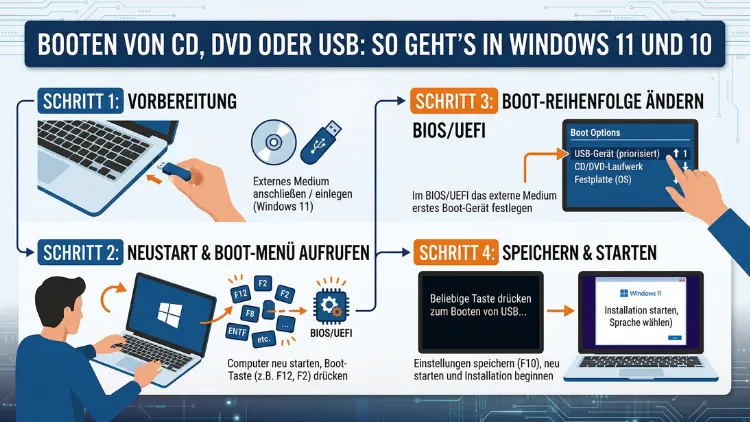
Wer einen PC neu aufsetzen, ein Betriebssystem reparieren oder ein Live-System starten möchte, muss häufig von einem externen Medium booten.
Dieser Artikel zeigt Ihnen Schritt für Schritt, wie Sie in Windows 10 und Windows 11 das BIOS oder UEFI öffnen, die Boot-Reihenfolge anpassen und Ihren Rechner erfolgreich von CD, DVD oder USB-Stick starten – inklusive aller häufigen Fehlerquellen und deren Lösungen.
Was bedeutet „von CD, DVD oder USB booten“?
Normalerweise startet ein Computer direkt von der internen Festplatte oder SSD, auf der das Betriebssystem installiert ist. Booten von einem externen Medium bedeutet jedoch, dass der PC beim Einschalten zunächst ein anderes Gerät als Startquelle verwendet – zum Beispiel einen USB-Stick, eine CD oder eine DVD. Dabei liest das System den sogenannten Bootloader von diesem Medium und startet das darauf befindliche Programm oder Betriebssystem.
Dieser Vorgang ist außerdem unter dem Begriff „Booten vom externen Datenträger“ bekannt. Technisch gesehen legt das BIOS (Basic Input/Output System) oder das neuere UEFI (Unified Extensible Firmware Interface) fest, welches Medium zuerst nach einem bootfähigen Inhalt durchsucht wird. Deshalb müssen Sie diese Firmware-Einstellung anpassen, bevor Ihr Rechner von USB, CD oder DVD starten kann.
Warum von einem externen Medium booten?
Es gibt zahlreiche Szenarien, in denen das Booten von einem externen Datenträger sinnvoll oder sogar notwendig ist. Zunächst ist da die Neuinstallation von Windows 10 oder Windows 11: Wer das Betriebssystem frisch aufsetzen möchte, benötigt zwingend einen bootfähigen USB-Stick oder eine DVD. Ebenso kommt diese Methode zum Einsatz, wenn Windows nicht mehr startet und Sie das System reparieren müssen.
Zudem ermöglicht das Booten von externen Medien den Start von Linux-Live-Systemen wie Ubuntu oder Linux Mint, ohne dass diese fest installiert werden müssen. Darüber hinaus nutzen viele Techniker bootfähige Diagnose- und Reparatur-Tools, die ausschließlich von externen Medien laufen. Schließlich ist das Verfahren auch bei der Datensicherung mit Cloning-Software wie Clonezilla oder Rescuezilla unverzichtbar.
BIOS oder UEFI: Was ist der Unterschied?
Bevor Sie mit der eigentlichen Anleitung beginnen, sollten Sie den Unterschied zwischen BIOS und UEFI kennen. Das klassische BIOS ist eine ältere Firmware-Schnittstelle, die auf Rechnern bis etwa 2012 verbreitet war. Es bietet nur grundlegende Einstellungsmöglichkeiten und unterstützt keine Festplatten über 2 TB als Systemlaufwerk.
Das modernere UEFI hingegen bietet eine grafische Oberfläche, Mausunterstützung, Netzwerkfähigkeit und den wichtigen Secure Boot-Mechanismus. Außerdem unterstützt UEFI das GPT-Partitionsschema, das für Festplatten über 2 TB und für Windows 11 zwingend erforderlich ist. Heutzutage – also im Jahr 2026 – verwenden nahezu alle modernen PCs und Laptops UEFI anstelle des klassischen BIOS. Dennoch wird die Oberfläche im Volksmund häufig noch „BIOS“ genannt, weshalb beide Begriffe in diesem Artikel synonym verwendet werden.
Die BIOS/UEFI-Taste: Welche Taste öffnet das Setup?
Der erste Schritt ist das Aufrufen des BIOS-/UEFI-Setups. Dazu müssen Sie unmittelbar nach dem Einschalten des Computers eine bestimmte Taste drücken – noch bevor Windows gestartet wird. Welche Taste das ist, hängt jedoch vom Hersteller des Mainboards oder Laptops ab.
Hier sind die gängigsten Tasten im Überblick:
- Entf (Delete) – häufig bei Desktop-PCs mit ASUS-, MSI- oder Gigabyte-Mainboards
- F2 – typisch bei ASUS-Laptops, Acer, Dell und Lenovo
- F10 – häufig bei HP-Geräten
- F1 – bei manchen Lenovo-Geräten (ThinkPad-Reihe)
- Esc – bei einigen HP- und Compaq-Geräten
- F12 – direkter Zugang zum Boot-Menü (Einmalauswahl) bei vielen Herstellern
Empfehlung: Drücken Sie die entsprechende Taste mehrmals schnell hintereinander, sobald der Bildschirm beim Start aufleuchtet. Außerdem finden Sie die korrekte Taste oft im Handbuch Ihres Geräts oder auf dem Startbildschirm des Herstellers, der kurz vor dem Windows-Logo erscheint.
Boot-Menü per Einmaltaste aufrufen (schnellster Weg)
Wenn Sie lediglich einmalig von einem USB-Stick, einer CD oder DVD booten möchten, müssen Sie die Boot-Reihenfolge im BIOS nicht dauerhaft ändern. Stattdessen können Sie das temporäre Boot-Menü aufrufen, das auf den meisten Systemen verfügbar ist.
Drücken Sie dazu beim Einschalten des PCs die entsprechende Taste – meistens F12, bei HP-Geräten F9, bei ASUS F8 und bei Acer F12. Daraufhin erscheint ein kleines Auswahlmenü, in dem Sie das gewünschte Boot-Medium direkt auswählen können. Dieser Weg ist deutlich schneller als das Aufrufen des BIOS-Setups und zudem für Einsteiger empfehlenswerter, da keine dauerhaften Einstellungen verändert werden.
Boot-Reihenfolge im BIOS/UEFI dauerhaft ändern
Möchten Sie die Boot-Reihenfolge dauerhaft anpassen, damit der PC beispielsweise immer zuerst nach einem USB-Stick sucht, gehen Sie wie folgt vor:
Schritt 1: BIOS/UEFI öffnen
Starten Sie Ihren Computer neu und drücken Sie unmittelbar nach dem Einschalten die entsprechende Taste (meistens Entf, F2 oder F10). Das BIOS-/UEFI-Setup öffnet sich anschließend.
Schritt 2: Boot-Bereich aufrufen
Navigieren Sie mithilfe der Pfeiltasten (im klassischen BIOS) oder der Maus (im modernen UEFI) zum Reiter „Boot“, „Boot Order“ oder „Boot Priority“. Dieser Bereich trägt je nach Hersteller unterschiedliche Bezeichnungen, ist jedoch stets im Hauptmenü zu finden.
Schritt 3: Reihenfolge anpassen
Setzen Sie das gewünschte Medium – also USB-Laufwerk, CD/DVD-Laufwerk oder USB-CD/DVD – an die erste Position der Boot-Reihenfolge. Im klassischen BIOS nutzen Sie dazu die Tasten F5/F6 oder +/-, im UEFI können Sie die Einträge per Drag-and-drop verschieben.
Schritt 4: Speichern und neu starten
Verlassen Sie das BIOS mit F10 (Speichern und beenden) oder wählen Sie die Option „Save & Exit“. Der Computer startet daraufhin neu und versucht nun, vom ausgewählten Medium zu booten.
Von USB/CD/DVD booten in Windows 10: Anleitung über die Erweiterten Startoptionen
Windows 10 bietet außerdem einen bequemen Weg direkt aus dem laufenden Betriebssystem heraus, ohne das BIOS manuell aufrufen zu müssen. Dies ist besonders praktisch, wenn der BIOS-Zugang gesperrt oder der Startvorgang zu schnell ist.
Methode 1: Über die Windows-Einstellungen
- Öffnen Sie Start > Einstellungen > Update und Sicherheit > Wiederherstellung.
- Klicken Sie unter „Erweiterter Start“ auf „Jetzt neu starten“.
- Nach dem Neustart erscheint das blaue Menü der Erweiterten Startoptionen.
- Wählen Sie „Gerät verwenden“.
- Wählen Sie anschließend Ihr gewünschtes Boot-Medium aus der Liste – zum Beispiel „USB-Speichergerät“, „DVD/CD“ oder „EFI-USB-Gerät“.
Methode 2: Über das Startmenü mit Shift-Taste
- Klicken Sie auf Start > Ein/Aus.
- Halten Sie die Umschalttaste (Shift) gedrückt und klicken Sie auf „Neu starten“.
- Das Gerät startet daraufhin in die Erweiterten Startoptionen.
- Folgen Sie anschließend denselben Schritten wie bei Methode 1.
Von USB/CD/DVD booten in Windows 11: Anleitung über die Erweiterten Startoptionen
Auch in Windows 11 steht dieser komfortable Weg zur Verfügung. Das Vorgehen ist dem von Windows 10 sehr ähnlich, jedoch hat sich die Position der Einstellung leicht verändert.
Methode 1: Über die Windows-Einstellungen in Windows 11
- Öffnen Sie Start > Einstellungen > System > Wiederherstellung.
- Klicken Sie neben „Erweiterter Start“ auf „Jetzt neu starten“.
- Bestätigen Sie den Neustart im erscheinenden Dialog.
- Wählen Sie im blauen Menü „Gerät verwenden“ und dann Ihr Boot-Medium.
Methode 2: Über das Startmenü mit Shift-Taste (Windows 11)
- Klicken Sie auf das Windows-Symbol in der Taskleiste.
- Klicken Sie auf das Ein/Aus-Symbol.
- Halten Sie Shift gedrückt und klicken Sie auf „Neu starten“.
- Wählen Sie anschließend „Gerät verwenden“ und das gewünschte Medium.
Wichtiger Hinweis: Das externe Medium muss bereits angeschlossen oder eingelegt sein, bevor Sie auf „Gerät verwenden“ klicken. Andernfalls erscheint das Medium möglicherweise nicht in der Liste.
Bootfähigen USB-Stick erstellen: So geht’s
Damit das Booten von USB überhaupt funktioniert, muss der Stick zunächst bootfähig gemacht werden. Ein normaler USB-Stick mit einer kopierten ISO-Datei reicht dafür nicht aus. Stattdessen benötigen Sie ein spezielles Tool, das die Dateistruktur korrekt auf den Stick schreibt.
Rufus – empfohlenes Tool für Windows
Das kostenlose Programm Rufus ist das meistgenutzte und zuverlässigste Werkzeug für diesen Zweck. So gehen Sie vor:
- Laden Sie Rufus von der offiziellen Website rufus.ie herunter (keine Registrierung erforderlich).
- Schließen Sie Ihren USB-Stick (mindestens 8 GB, empfohlen 16 GB) an.
- Starten Sie Rufus und wählen Sie unter „Gerät“ Ihren USB-Stick aus.
- Klicken Sie auf „Auswahl“ und wählen Sie Ihre ISO-Datei – zum Beispiel die Windows-11-ISO oder ein Linux-Live-System.
- Wählen Sie unter „Partitionsschema“ entweder „GPT“ (für UEFI-Systeme) oder „MBR“ (für ältere BIOS-Systeme).
- Klicken Sie auf „Start“ und warten Sie, bis der Vorgang abgeschlossen ist.
Achtung: Alle Daten auf dem USB-Stick werden dabei unwiderruflich gelöscht. Sichern Sie wichtige Daten deshalb vorab.
Windows Media Creation Tool – für Windows-ISO
Möchten Sie hingegen speziell einen bootfähigen Windows-10- oder Windows-11-Installationsstick erstellen, empfiehlt Microsoft das eigene Media Creation Tool. Dieses Tool ist direkt auf der Microsoft-Website verfügbar, vollständig kostenlos und führt Sie durch den gesamten Prozess – einschließlich des automatischen Downloads der aktuellen Windows-Version.
Ventoy – für mehrere Systeme auf einem Stick
Eine besonders praktische Alternative ist außerdem Ventoy. Mit diesem Tool können Sie mehrere ISO-Dateien gleichzeitig auf einem einzigen USB-Stick speichern und beim Boot-Vorgang auswählen, welches System gestartet werden soll. Ventoy ist daher vor allem für Techniker und fortgeschrittene Nutzer empfehlenswert.
Secure Boot: Häufige Ursache für Boot-Probleme
Ein häufiger Grund, warum das Booten von USB oder CD scheitert, ist der aktivierte Secure Boot. Diese Sicherheitsfunktion überprüft beim Start, ob das geladene System eine gültige digitale Signatur trägt. Deshalb blockiert Secure Boot viele Linux-Distributionen, ältere Windows-Versionen und Diagnose-Tools.
Secure Boot in UEFI deaktivieren
- Rufen Sie das BIOS/UEFI-Setup auf (siehe oben).
- Navigieren Sie zum Bereich „Security“, „Boot“ oder „Authentication“ – die genaue Bezeichnung hängt vom Hersteller ab.
- Suchen Sie den Eintrag „Secure Boot“ und ändern Sie ihn auf „Disabled“.
- Speichern Sie die Einstellung mit F10 und starten Sie neu.
Hinweis: Windows 11 benötigt Secure Boot für die Installation. Deaktivieren Sie Secure Boot also nur vorübergehend und aktivieren Sie es danach wieder, sofern Sie Windows 11 als Hauptsystem nutzen.
Legacy-Modus (CSM) vs. UEFI: Was muss ich aktivieren?
Auf manchen älteren oder gemischten Systemen müssen Sie zusätzlich den sogenannten CSM (Compatibility Support Module) aktivieren, der auch als Legacy-Modus bekannt ist. Dieser Modus ermöglicht das Booten von älteren Datenträgern, die keine UEFI-Bootloader unterstützen.
Falls Ihr USB-Stick oder Ihre CD mit MBR-Partitionsschema erstellt wurde, ist der CSM-Modus erforderlich. Wurde das Medium hingegen mit GPT/UEFI erstellt, sollte Secure Boot deaktiviert, der CSM-Modus jedoch ausgeschaltet sein. Achten Sie deshalb beim Erstellen des Bootmediums mit Rufus darauf, dass Partitionsschema und BIOS-Modus übereinstimmen.
Booten von CD oder DVD: Was ist anders?
Das Booten von einer CD oder DVD funktioniert grundsätzlich nach demselben Prinzip wie das Booten von USB. Allerdings sind CDs und DVDs heute deutlich seltener anzutreffen, da viele moderne Laptops und Kompakt-PCs gar kein optisches Laufwerk mehr besitzen.
Sollte Ihr System über ein DVD-Laufwerk verfügen, gehen Sie wie folgt vor:
- Legen Sie die bootfähige CD oder DVD ein.
- Stellen Sie im BIOS/UEFI das optische Laufwerk als erstes Boot-Gerät ein – oder wählen Sie es direkt im Boot-Menü (z. B. per F12) aus.
- Starten Sie den Computer neu.
Beim Start erscheint auf manchen Systemen die Meldung „Press any key to boot from CD or DVD“. Drücken Sie in diesem Fall eine beliebige Taste, um den Boot-Vorgang einzuleiten. Erscheint diese Meldung nicht, ist möglicherweise das optische Laufwerk nicht korrekt in der Boot-Reihenfolge eingetragen.
USB-Stick wird im BIOS nicht angezeigt: Ursachen und Lösungen
Manchmal erscheint der USB-Stick trotz korrekter Vorbereitung nicht im Boot-Menü oder im BIOS. Dafür gibt es mehrere mögliche Ursachen:
1. USB-Stick nicht bootfähig: Prüfen Sie, ob der Stick korrekt mit Rufus oder einem ähnlichen Tool beschrieben wurde. Eine einfach kopierte ISO-Datei ist nicht bootfähig.
2. USB-Anschluss falsch: Stecken Sie den Stick in einen USB 2.0-Anschluss (oft farblich als schwarzer Port gekennzeichnet), denn manche BIOS-Versionen erkennen USB 3.0-Geräte (blauer Port) beim Start nicht zuverlässig.
3. Secure Boot blockiert: Deaktivieren Sie Secure Boot im UEFI (siehe oben).
4. CSM deaktiviert: Aktivieren Sie den Legacy/CSM-Modus, falls Ihr Medium im MBR-Format erstellt wurde.
5. Falsches Partitionsschema: Erstellen Sie den Stick neu mit Rufus und wählen Sie dabei das zum Ihrem System passende Partitionsschema (GPT für UEFI, MBR für Legacy).
6. Defekter USB-Port oder Stick: Testen Sie den Stick an einem anderen USB-Port oder an einem anderen Computer.
Fast Startup deaktivieren in Windows 10 und 11
Eine weitere häufige Fehlerquelle ist der „Schnellstart“ (Fast Startup) in Windows. Diese Funktion lässt Windows beim Herunterfahren einen Ruhezustandsspeicher anlegen, damit der Start beim nächsten Mal schneller geht. Dadurch wird jedoch kein vollständiger Neustart durchgeführt, was dazu führen kann, dass BIOS-Änderungen nicht wirksam werden.
Schnellstart deaktivieren:
- Öffnen Sie die Systemsteuerung > Hardware und Sound > Energieoptionen.
- Klicken Sie links auf „Auswählen, was beim Drücken des Netzschalters geschehen soll“.
- Klicken Sie auf „Einige Einstellungen sind zurzeit nicht verfügbar“.
- Deaktivieren Sie das Häkchen bei „Schnellstart aktivieren (empfohlen)“.
- Klicken Sie auf „Änderungen speichern“.
Danach führt Windows echte Neustarts durch, und BIOS-Einstellungen sowie externe Boot-Medien werden zuverlässig erkannt.
Windows 11-spezifische Hinweise: TPM 2.0 und Secure Boot
Windows 11 stellt im Vergleich zu Windows 10 deutlich höhere Anforderungen an die Hardware. Zu diesen Anforderungen gehören insbesondere TPM 2.0 (Trusted Platform Module) und ein UEFI-Mainboard mit Secure Boot. Wenn Sie Windows 11 von USB installieren möchten, achten Sie deshalb darauf, dass:
- der USB-Stick mit GPT-Partitionsschema erstellt wurde,
- Secure Boot im UEFI aktiviert ist (für eine saubere Installation),
- Ihr System über TPM 2.0 verfügt (prüfbar über tpm.msc in der Windows-Suche),
- das BIOS im UEFI-Modus (nicht Legacy/CSM) betrieben wird.
Sollte Ihr PC die offiziellen Windows-11-Anforderungen nicht erfüllen, gibt es zwar inoffizielle Wege zur Installation, diese sind jedoch mit Einschränkungen beim Windows Update verbunden und daher nicht empfehlenswert.
Zusammenfassung: Empfohlene Vorgehensweisen
Damit das Booten von CD, DVD oder USB reibungslos funktioniert, empfehlen sich folgende Vorgehensweisen als besonders effektiv:
- Nutzen Sie Rufus zum Erstellen bootfähiger USB-Sticks, da dieses Tool zuverlässig und einfach zu bedienen ist.
- Verwenden Sie für Windows-11-Installationen ausschließlich GPT als Partitionsschema und einen UEFI-kompatiblen Bootloader.
- Nutzen Sie das temporäre Boot-Menü (F12 oder entsprechende Taste) für einmalige Boot-Vorgänge, anstatt die BIOS-Reihenfolge dauerhaft zu ändern.
- Deaktivieren Sie Secure Boot nur dann, wenn Sie Linux oder nicht-signierte Systeme starten möchten, und aktivieren Sie es danach wieder.
- Stecken Sie USB-Sticks bevorzugt in USB 2.0-Ports, um Erkennungsprobleme im BIOS zu vermeiden.
- Deaktivieren Sie den Schnellstart in Windows, wenn Änderungen im BIOS nicht zu greifen scheinen.
- Halten Sie das BIOS/UEFI stets auf dem aktuellen Stand, da Updates häufig die USB-Erkennung verbessern.
Häufige Fragen zum Booten von USB, CD und DVD
Was ist der Unterschied zwischen BIOS und UEFI beim Booten?
Das BIOS ist die ältere Firmware, die zeichenbasiert aufgebaut ist und keine Maussteuerung kennt. UEFI hingegen bietet eine grafische Oberfläche, unterstützt Festplatten über 2 TB und ermöglicht Secure Boot. Zudem startet UEFI in der Regel deutlich schneller als das klassische BIOS. Für moderne Systeme – insbesondere solche mit Windows 11 – ist UEFI zwingend erforderlich.
Welche Taste öffnet das Boot-Menü?
Die häufigste Taste für das einmalige Boot-Menü ist F12, außerdem wird oft F8, F9 oder Esc verwendet. Bei HP-Geräten ist es häufig F9, bei ASUS F8 und bei Lenovo F12. Die korrekte Taste steht zumeist kurz beim Startbildschirm des Herstellers.
Warum wird mein USB-Stick im BIOS nicht angezeigt?
Das kann daran liegen, dass der Stick nicht korrekt bootfähig erstellt wurde, Secure Boot aktiv ist, das Partitionsschema nicht zum BIOS-Modus passt, oder der verwendete USB-Port (USB 3.0) vom BIOS nicht erkannt wird. Stecken Sie den Stick in einen USB 2.0-Port und überprüfen Sie die BIOS-Einstellungen.
Kann ich ohne BIOS-Zugang von USB booten?
Ja, denn in Windows 10 und 11 gibt es den Weg über Einstellungen > Wiederherstellung > Erweiterter Start > Jetzt neu starten > Gerät verwenden. Alternativ funktioniert der Neustart mit gedrückter Shift-Taste über das Startmenü. Beide Methoden öffnen die Erweiterten Startoptionen, ohne dass das BIOS manuell aufgerufen werden muss.
Muss ich Secure Boot deaktivieren, um von USB zu booten?
Nicht zwingend, denn viele moderne Linux-Distributionen und Windows-Installationsmedien sind Secure-Boot-kompatibel. Sollte das Booten jedoch fehlschlagen, ist das Deaktivieren von Secure Boot im UEFI oft die Lösung. Achten Sie jedoch darauf, Secure Boot nach der Aktion wieder zu aktivieren, wenn Sie Windows 11 als Hauptsystem nutzen.
Wie erstelle ich einen bootfähigen Windows-11-USB-Stick?
Die einfachste Methode ist das offizielle Windows 11 Media Creation Tool von Microsoft. Alternativ nutzen Sie Rufus mit der Windows-11-ISO, die Sie auf der Microsoft-Website kostenlos herunterladen können. Wählen Sie in Rufus das Partitionsschema GPT und den Zielsystemtyp UEFI (nicht CSM).
Was bedeutet „GPT“ und „MBR“ bei Rufus?
GPT (GUID Partition Table) ist das moderne Partitionsschema für UEFI-Systeme und unterstützt Festplatten über 2 TB. MBR (Master Boot Record) ist das ältere Format für Legacy-BIOS-Systeme. Wählen Sie GPT für alle modernen PCs mit UEFI und Windows 10/11, während MBR nur für ältere Systeme mit klassischem BIOS notwendig ist.
Was tun, wenn beim Booten von DVD die Meldung „Press any key“ erscheint?
Drücken Sie in diesem Fall sofort eine beliebige Taste auf der Tastatur – beispielsweise die Leertaste oder Enter. Diese Aufforderung erscheint nur kurz auf dem Bildschirm. Warten Sie zu lang, startet Windows automatisch von der Festplatte. Erscheint die Meldung gar nicht, prüfen Sie, ob das DVD-Laufwerk korrekt als erstes Boot-Gerät eingestellt ist.
Was ist Ventoy und wofür wird es verwendet?
Ventoy ist ein kostenloses Tool, mit dem Sie mehrere ISO-Dateien auf einem einzigen USB-Stick speichern können. Beim Start wählen Sie dann aus, welches System oder Diagnose-Tool gestartet werden soll. Dadurch entfällt das ständige Neuformatieren des Sticks. Ventoy ist besonders für IT-Techniker geeignet, die regelmäßig unterschiedliche Systeme starten müssen.
Warum startet der PC trotz richtiger Einstellungen weiterhin von der Festplatte?
Häufig liegt das am aktivierten Schnellstart (Fast Startup) in Windows, der echte Neustarts verhindert. Deaktivieren Sie ihn in der Systemsteuerung unter Energieoptionen. Außerdem kann ein fehlerhaft erstelltes Boot-Medium die Ursache sein – erstellen Sie den USB-Stick in diesem Fall mit Rufus neu und achten Sie dabei auf das korrekte Partitionsschema.
Fazit
Das Booten von CD, DVD oder USB in Windows 10 und 11 ist mit dem richtigen Wissen unkompliziert. Wer Rufus zur Erstellung des Boot-Mediums, das temporäre Boot-Menü per F12 und die Windows-eigenen Erweiterten Startoptionen kennt, ist für nahezu alle Szenarien gerüstet.
Sollten Probleme auftreten, helfen das Deaktivieren von Secure Boot, der Wechsel auf einen USB 2.0-Port und das Abschalten des Schnellstarts in den meisten Fällen weiter. So bleibt das Booten von externen Medien ein verlässliches Werkzeug.