
Erfahren Sie, was die Chrome-, Firefox- oder andere Browsermeldung „Dies ist keine sichere Verbindung“ bedeutet und was Sie jetzt tun sollten, um weiterzusurfen.
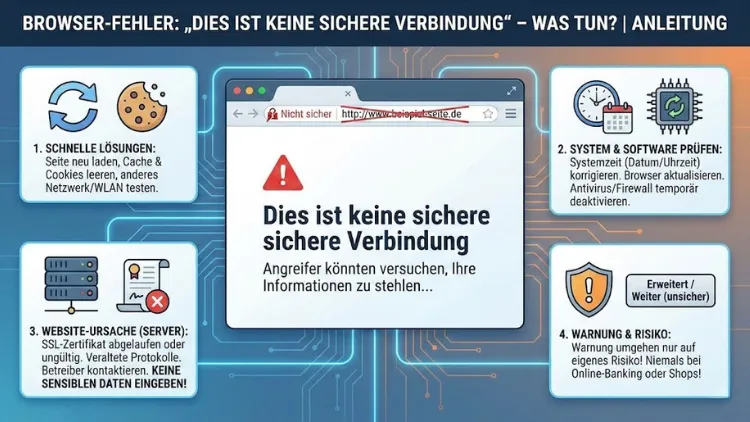
Die Browserwarnung „Dies ist keine sichere Verbindung“ tritt bei vielen Internetnutzern plötzlich auf und verhindert den Zugriff auf Webseiten. Unabhängig davon, ob Sie mit Google Chrome, Mozilla Firefox, Microsoft Edge oder Safari surfen: Die Meldung signalisiert ein mögliches Sicherheitsrisiko.
Dieser ausführliche Leitfaden erklärt Ursachen, Risiken und konkrete Lösungen, damit Sie fundiert entscheiden können, wie Sie sicher weiter vorgehen.
Was bedeutet die Meldung „Dies ist keine sichere Verbindung“?
Browser zeigen diese Warnung an, wenn die verschlüsselte HTTPS-Verbindung zu einer Webseite nicht als vertrauenswürdig eingestuft werden kann. Ziel ist der Schutz Ihrer Daten vor Manipulation und unbefugtem Zugriff.
Warum alle modernen Browser warnen
Egal ob Opera, Brave oder Vivaldi: Alle aktuellen Browser folgen strengen Sicherheitsstandards. Sie prüfen Zertifikate, Verschlüsselungsalgorithmen und Serveridentitäten automatisch.
Welche Risiken bestehen?
Bei unsicheren Verbindungen können Passwörter, Kreditkartendaten oder persönliche Informationen abgefangen werden. Besonders kritisch ist dies bei Logins, Online-Shops und sensiblen Webdiensten.
Häufige Ursachen der Sicherheitswarnung
Abgelaufene oder ungültige Zertifikate
Webseiten benötigen gültige SSL-/TLS-Zertifikate. Sind diese abgelaufen oder falsch eingerichtet, reagieren Browser mit einer Warnung.
Falsches Datum oder falsche Uhrzeit
Eine inkorrekte Systemzeit kann dazu führen, dass Zertifikate als ungültig gelten – unabhängig vom verwendeten Browser.
Öffentliche Netzwerke und Hotspots
Öffentliche WLANs manipulieren mitunter Verbindungen oder nutzen zwischengeschaltete Anmeldeseiten, was Sicherheitsmeldungen auslöst.
Veraltete Browser
Ältere Browser-Versionen – insbesondere der nicht mehr unterstützte Internet Explorer – erfüllen heutige Sicherheitsanforderungen nicht mehr.
Unterschiede zwischen bekannten Browsern
Google Chrome und Chromium-basierte Browser
Chrome, Edge, Opera, Brave und Vivaldi basieren auf Chromium. Sie zeigen sehr ähnliche Fehlermeldungen und blockieren unsichere Seiten konsequent.
Mozilla Firefox
Firefox nutzt eine eigene Zertifikatsverwaltung. Daher können Warnungen hier auftreten, obwohl andere Browser die Seite noch öffnen.
Safari
Safari ist stark in macOS und iOS integriert. Häufige Ursachen für Warnungen sind falsche Systemzeit oder Probleme im Schlüsselbund.
Schritt-für-Schritt-Anleitung zur Fehlerbehebung (Desktop)
Systemzeit prüfen
Aktivieren Sie die automatische Zeit- und Datumssynchronisation Ihres Betriebssystems.
Browser aktualisieren
Stellen Sie sicher, dass Sie die aktuelle Version Ihres Browsers verwenden – egal ob Chrome, Firefox oder Edge.
Cache und Cookies löschen
Beschädigte Daten können Zertifikatsfehler verursachen.
Erweiterungen deaktivieren
Browser-Add-ons, insbesondere VPNs oder Sicherheits-Plugins, können HTTPS-Verbindungen beeinflussen.
Sicherheitssoftware überprüfen
Antivirus-Programme mit HTTPS-Scanning können Konflikte verursachen.
Lösungen für Smartphone und Tablet
Android-Browser
- Systemzeit automatisch einstellen
- Browser-App aktualisieren (z. B. Chrome oder Firefox)
- Cache leeren
- Netzwerk wechseln
iOS-Browser
- Automatische Zeit aktivieren
- iOS aktualisieren
- Safari-Daten löschen
- WLAN testweise deaktivieren
Öffentliche WLANs als Sonderfall
Viele Sicherheitswarnungen treten ausschließlich in öffentlichen Netzwerken auf. Browser reagieren hier besonders sensibel, da das Risiko für Man-in-the-Middle-Angriffe erhöht ist.
Empfehlung
Nutzen Sie in öffentlichen WLANs keine sensiblen Dienste oder greifen Sie auf mobile Daten zurück.
Wann Sie die Warnung niemals ignorieren sollten
- Bei Zahlungs- und Banking-Seiten
- Bei Login-Seiten mit persönlichen Konten
- Wenn die Adresse ungewöhnlich oder falsch geschrieben ist
- Bei wiederholten Warnungen auf bekannten Webseiten
Wann ein Fortfahren möglich sein kann
In internen Netzwerken, bei Routern oder Entwicklungsumgebungen können selbstsignierte Zertifikate verwendet werden. In solchen Fällen ist ein Fortfahren nur dann vertretbar, wenn Sie die Quelle eindeutig kennen und ihr vertrauen.
Technische Hintergründe verständlich erklärt
HTTPS und TLS
HTTPS verschlüsselt die Verbindung zwischen Browser und Server. TLS sorgt dafür, dass Dritte keine Daten mitlesen können.
Zertifikatsprüfung
Browser prüfen, ob das Zertifikat zur Domain passt und von einer vertrauenswürdigen Stelle ausgestellt wurde.
HSTS
Manche Webseiten erzwingen HTTPS. Ist die Konfiguration fehlerhaft, blockieren Browser den Zugriff vollständig.
Typische Fehlermeldungen in Browsern
- Zertifikat abgelaufen
- Zertifikat nicht vertrauenswürdig
- Verbindung möglicherweise manipuliert
- Identität der Webseite kann nicht bestätigt werden
Die genaue Formulierung variiert je nach Browser, Bedeutung und Risiko sind jedoch identisch.
Hinweise für Webseitenbetreiber
- Zertifikate rechtzeitig erneuern
- Serverkonfiguration regelmäßig prüfen
- HTTPS konsequent einsetzen
- Browser-Kompatibilität testen
Sicherheitsbewusstsein im Alltag
- Browser stets aktuell halten
- Warnmeldungen ernst nehmen
- Öffentliche WLANs meiden
- Sensible Daten nur über gesicherte Verbindungen eingeben
Häufige Fragen
Tritt der Fehler nur bei bestimmten Browsern auf?
Nein, die Warnung kann in allen gängigen Browsern erscheinen, wird jedoch unterschiedlich dargestellt.
Kann ich die Warnung dauerhaft deaktivieren?
Davon ist dringend abzuraten, da wichtige Sicherheitsmechanismen außer Kraft gesetzt würden.
Warum funktioniert die Seite auf einem anderen Gerät?
Unterschiedliche Systemzeiten, Browser-Versionen oder Netzwerke können das Verhalten beeinflussen.
Fazit
Die Meldung „Dies ist keine sichere Verbindung“ ist kein Fehler, sondern ein wichtiger Schutzmechanismus aller bekannten Browser. Ob Chrome, Firefox, Edge oder Safari – sie alle verfolgen das gleiche Ziel: den Schutz Ihrer Daten.
Wer die Ursachen kennt und systematisch vorgeht, kann viele Probleme schnell beheben und sicher im Internet unterwegs sein.