
Browserverlauf löschen leicht gemacht: Wir zeigen Ihnen, wie Sie den Verlauf in Chrome, Firefox, Safari, Edge und Opera schnell und sicher löschen können.
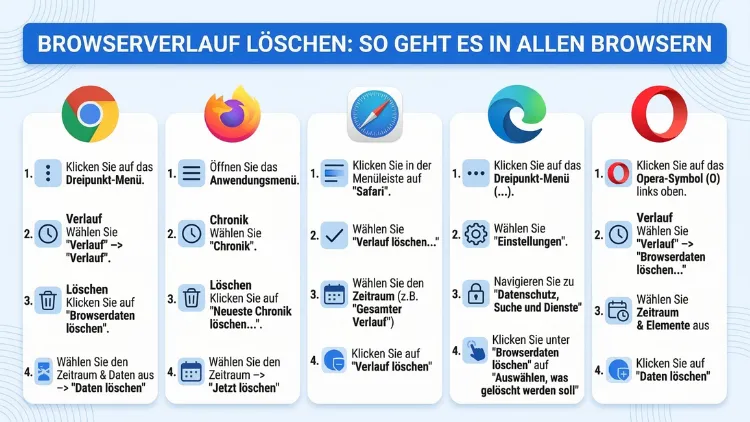
Den Browserverlauf zu löschen ist in wenigen Schritten erledigt – egal ob Sie Google Chrome, Mozilla Firefox, Microsoft Edge, Safari oder Opera nutzen. Außerdem spielt es keine Rolle, ob Sie am PC, Mac, iPhone oder Android-Smartphone surfen.
Dieser Artikel zeigt Ihnen Schritt für Schritt, wie Sie in jedem Browser Ihren Verlauf, Cache und Cookies entfernen, Ihre Privatsphäre schützen und Ihren Browser schneller machen.
Was der Browserverlauf speichert – und warum Sie ihn löschen sollten
Bevor Sie mit dem Löschen beginnen, lohnt es sich, kurz zu verstehen, was Ihr Browser eigentlich speichert. Denn der Browserverlauf ist weit mehr als eine einfache Liste besuchter Webseiten.
Zu den gespeicherten Daten gehören typischerweise:
- Besuchte Webseiten mit Datum und Uhrzeit des Aufrufs
- Suchanfragen, die Sie in die Adressleiste oder in Suchmaschinen eingegeben haben
- Cookies: Kleine Dateien, die Webseiten auf Ihrem Gerät ablegen, um Sie wiederzuerkennen
- Cache-Daten: Gespeicherte Bilder, Skripte und Seitenelemente für schnellere Ladezeiten
- Formulardaten und Passwörter, sofern Sie diese im Browser gespeichert haben
- Geräteinformationen wie Betriebssystem und Bildschirmauflösung
Deshalb gibt es gleich mehrere gute Gründe, regelmäßig aufzuräumen. Zunächst schützen Sie Ihre Privatsphäre: Andere Personen, die dasselbe Gerät verwenden, sehen sonst genau, welche Seiten Sie wann besucht haben. Außerdem verbessert das Löschen des Caches häufig die Browsergeschwindigkeit, da veraltete Dateien den Browser verlangsamen können. Zudem vermeiden Sie Darstellungsprobleme auf Webseiten, die entstehen, wenn der Browser veraltete Cache-Daten lädt statt aktueller Inhalte. Schließlich reduzieren Sie das Risiko, dass Werbetreibende Ihr Surfverhalten über Tracking-Mechanismen langfristig auswerten.
Browserverlauf löschen in Google Chrome
Google Chrome ist weltweit der meistgenutzte Browser. Entsprechend einfach ist das Löschen des Verlaufs gestaltet.
Chrome am PC und Mac (Desktop)
- Öffnen Sie Google Chrome.
- Klicken Sie oben rechts auf die drei Punkte (das Menüsymbol).
- Wählen Sie „Verlauf“ und anschließend erneut „Verlauf“.
- Klicken Sie links auf „Browserdaten löschen“.
- Wählen Sie im Tab „Einfach“ oder „Erweitert“ die zu löschenden Daten aus. Empfehlenswert sind: Browserverlauf, Cookies und andere Websitedaten sowie Bilder und Dateien im Cache.
- Stellen Sie den Zeitraum ein – zum Beispiel „Letzte Stunde“, „Letzten 7 Tage“ oder „Gesamte Zeit“.
- Klicken Sie auf „Daten löschen“.
Alternativ erreichen Sie das Menü direkt mit der Tastenkombination Strg + Umschalt + Entf (Windows) bzw. Cmd + Umschalt + Entf (Mac).
Chrome auf Android
- Öffnen Sie die Chrome-App.
- Tippen Sie oben rechts auf die drei Punkte.
- Wählen Sie „Verlauf“ und dann „Browserdaten löschen“.
- Wählen Sie den Zeitraum und die Datentypen aus.
- Tippen Sie auf „Daten löschen“.
Chrome auf iPhone und iPad (iOS)
- Öffnen Sie die Chrome-App.
- Tippen Sie unten rechts auf die drei Punkte.
- Wählen Sie „Verlauf“ und dann „Browserdaten löschen“.
- Wählen Sie die gewünschten Daten und bestätigen Sie mit „Browserdaten löschen“.
Wichtiger Hinweis: Wenn Sie in Chrome mit einem Google-Konto angemeldet sind, synchronisiert der Browser den Verlauf geräteübergreifend. Deshalb empfiehlt es sich, zusätzlich den Aktivitätsverlauf unter myactivity.google.com zu löschen, wenn Sie eine vollständige Bereinigung wünschen.
Browserverlauf löschen in Mozilla Firefox
Mozilla Firefox nennt den Browserverlauf intern „Chronik“. Das ist zunächst ungewohnt, jedoch ist die Bedienung dennoch unkompliziert.
Firefox am PC und Mac (Desktop)
- Öffnen Sie Mozilla Firefox.
- Klicken Sie oben rechts auf die drei waagerechten Striche (Hamburger-Menü).
- Wählen Sie „Chronik“.
- Klicken Sie auf „Neueste Chronik löschen“.
- Im geöffneten Fenster wählen Sie zunächst den Zeitraum (z. B. „Alles“).
- Wählen Sie außerdem die Datentypen aus, die Sie entfernen möchten.
- Klicken Sie auf „Jetzt löschen“.
Ebenso können Sie die Chronik über die Menüleiste aufrufen: Klicken Sie auf „Chronik“ > „Neueste Chronik löschen“.
Firefox auf Android
- Tippen Sie in der Firefox-App auf das Menüsymbol (drei Punkte unten rechts).
- Wählen Sie „Verlauf“.
- Tippen Sie auf das Papierkorbsymbol oben rechts.
- Wählen Sie den Zeitraum und bestätigen Sie mit „Löschen“.
Firefox auf iPhone (iOS)
- Öffnen Sie die Firefox-App.
- Tippen Sie unten rechts auf das Menüsymbol.
- Wählen Sie „Chronik“.
- Tippen Sie auf „Neueste Chronik löschen“ und wählen Sie den gewünschten Zeitraum.
- Bestätigen Sie den Vorgang.
Empfohlene Vorgehensweise für Firefox: Aktivieren Sie die Option „Chronik löschen, wenn Firefox geschlossen wird“. Diese Einstellung finden Sie unter Einstellungen > Datenschutz & Sicherheit > Chronik. Dadurch löscht Firefox den Verlauf automatisch bei jedem Schließen des Browsers.
Browserverlauf löschen in Microsoft Edge
Microsoft Edge ist seit Windows 10 und Windows 11 der vorinstallierte Standardbrowser von Microsoft. Außerdem ist er auf Xbox-Konsolen und mobilen Geräten verfügbar.
Edge am PC (Windows 10/11)
- Öffnen Sie Microsoft Edge.
- Klicken Sie oben rechts auf die drei Punkte.
- Wählen Sie „Verlauf“.
- Klicken Sie im Verlaufsfenster auf das Papierkorbsymbol (Browserdaten löschen).
- Wählen Sie den Zeitraum und die zu löschenden Datentypen.
- Klicken Sie auf „Jetzt löschen“.
Alternativ funktioniert auch hier die Tastenkombination Strg + Umschalt + Entf, um direkt zum Löschmenü zu gelangen.
Edge auf Android und iPhone
- Öffnen Sie die Edge-App.
- Tippen Sie auf das Menüsymbol (drei Punkte am unteren Bildschirmrand).
- Wählen Sie „Einstellungen“ > „Datenschutz und Sicherheit“.
- Tippen Sie auf „Browserdaten löschen“.
- Aktivieren Sie „Browserverlauf“ und weitere gewünschte Optionen.
- Tippen Sie auf „Jetzt löschen“ und bestätigen Sie.
Zusätzlich bietet Edge unter Einstellungen > Datenschutz, Suche und Dienste die Option „Browserdaten beim Schließen automatisch löschen“. Das ist besonders nützlich auf gemeinsam genutzten Geräten.
Browserverlauf löschen in Apple Safari
Apple Safari ist der Standardbrowser auf allen Apple-Geräten: iPhone, iPad und Mac. Deshalb ist er für Millionen von Nutzern die erste Wahl beim Surfen.
Safari am Mac
- Öffnen Sie Safari.
- Klicken Sie in der Menüleiste oben auf „Verlauf“.
- Wählen Sie „Verlauf löschen“.
- Wählen Sie im Dropdown-Menü den Zeitraum – zum Beispiel „letzten Stunde“, „den letzten Tag“ oder „alle“.
- Klicken Sie auf „Verlauf löschen“.
Achtung: Anders als andere Browser bietet Safari auf dem Mac keine Möglichkeit, Verlauf, Cookies und Cache separat zu löschen. Wenn Sie den Verlauf löschen, werden gleichzeitig auch Cookies und Cache-Daten entfernt. Deshalb müssen Sie sich nach dem Löschen auf allen zuvor gespeicherten Webseiten neu anmelden.
Safari auf iPhone und iPad (iOS)
- Öffnen Sie die Einstellungen-App auf Ihrem iPhone oder iPad.
- Scrollen Sie nach unten und tippen Sie auf „Safari“.
- Tippen Sie auf „Verlauf und Websitedaten löschen“.
- Bestätigen Sie den Vorgang.
Alternativ können Sie in der Safari-App selbst den Verlauf löschen:
- Öffnen Sie Safari auf dem iPhone.
- Tippen Sie unten auf das Buchsymbol (Lesezeichen).
- Tippen Sie auf das Uhrsymbol (Verlauf).
- Tippen Sie unten rechts auf „Löschen“.
- Wählen Sie den gewünschten Zeitraum.
Hinweis: Auf iOS-Geräten werden Verlauf, Cookies und Cache gemeinsam gelöscht – eine getrennte Auswahl ist hier nicht möglich.
Browserverlauf löschen in Opera
Opera ist ebenfalls ein weit verbreiteter Browser, der auf der gleichen Technologie wie Chrome basiert. Deshalb ähnelt die Bedienung stark der von Chrome.
Opera am PC und Mac (Desktop)
- Öffnen Sie Opera.
- Klicken Sie oben links auf das Opera-Logo (Menü).
- Wählen Sie „Verlauf“ > „Gesamten Verlauf anzeigen“.
- Klicken Sie oben rechts auf „Browserdaten löschen“.
- Wählen Sie Zeitraum und Datentypen.
- Klicken Sie auf „Daten löschen“.
Ebenfalls funktioniert die Tastenkombination Strg + H, um den Verlauf direkt zu öffnen.
Opera auf Android und iPhone
- Öffnen Sie die Opera-App.
- Tippen Sie auf das Opera-Menüsymbol unten rechts.
- Wählen Sie „Einstellungen“ > „Datenschutz“.
- Tippen Sie auf „Browserdaten löschen“.
- Wählen Sie die gewünschten Optionen und bestätigen Sie.
Browserverlauf löschen im Samsung Internet Browser
Wer ein Samsung-Smartphone nutzt, kennt möglicherweise den vorinstallierten Samsung Internet Browser. Auch hier lässt sich der Verlauf unkompliziert löschen.
Samsung Internet Browser auf Android
- Öffnen Sie den Samsung Internet Browser.
- Tippen Sie unten rechts auf das Menüsymbol (drei waagerechte Striche).
- Wählen Sie „Verlauf“.
- Tippen Sie oben rechts auf die drei Punkte.
- Wählen Sie „Verlauf löschen“ und bestätigen Sie mit „Löschen“.
Den Browserverlauf automatisch löschen lassen
Wer nicht jedes Mal manuell löschen möchte, sollte eine automatische Löschroutine einrichten. Dafür gibt es verschiedene Möglichkeiten:
In Firefox aktivieren Sie unter Einstellungen > Datenschutz & Sicherheit > Chronik die Option „Chronik löschen, wenn Firefox geschlossen wird“. Zusätzlich können Sie festlegen, welche Daten genau gelöscht werden sollen.
In Microsoft Edge finden Sie unter Einstellungen > Datenschutz, Suche und Dienste die Option „Browserdaten beim Schließen löschen“. Dort lässt sich außerdem exakt auswählen, welche Datentypen automatisch entfernt werden.
In Chrome und Opera gibt es zwar keine eingebaute automatische Löschfunktion beim Schließen, jedoch helfen Erweiterungen wie „Click&Clean“ (für Chrome) dabei, den Verlauf und Cache beim Schließen automatisch zu bereinigen.
Darüber hinaus empfiehlt sich der CCleaner (in der kostenlosen Version verfügbar) als systemweites Tool für Windows und macOS. Er löscht automatisch Browser-Daten aus mehreren Browsern gleichzeitig und eignet sich deshalb besonders für Nutzer, die mehrere Browser regelmäßig verwenden.
Privater Modus: Verlauf erst gar nicht speichern
Eine weitere empfohlene Vorgehensweise ist die Nutzung des privaten Modus (auch Inkognito-Modus genannt). In diesem Modus speichert der Browser weder Verlauf, noch Cookies oder Formulardaten – zumindest lokal auf dem Gerät.
- Google Chrome: Strg + Umschalt + N (Windows) bzw. Cmd + Umschalt + N (Mac) öffnet ein neues Inkognito-Fenster.
- Mozilla Firefox: Strg + Umschalt + P öffnet ein privates Fenster.
- Microsoft Edge: Strg + Umschalt + N aktiviert den InPrivate-Modus.
- Safari: Über Ablage > Neues privates Fenster oder in der iOS-App über das Tab-Symbol unten rechts.
- Opera: Strg + Umschalt + N öffnet ein privates Fenster.
Wichtig: Der private Modus verhindert lediglich die lokale Speicherung von Verlaufsdaten. Ihr Internetanbieter, Ihr Arbeitgeber (bei der Nutzung eines Firmennetzwerks) oder die besuchten Webseiten können Ihr Surfverhalten trotzdem nachvollziehen. Deshalb schützt der Inkognito-Modus nicht vollständig vor Online-Tracking.
Gezielt einzelne Einträge aus dem Browserverlauf löschen
Manchmal möchten Sie nicht den gesamten Verlauf löschen, sondern nur einzelne Einträge entfernen. Das ist in allen großen Browsern möglich.
In Chrome: Öffnen Sie den Verlauf mit Strg + H, fahren Sie mit der Maus über den Eintrag und klicken Sie auf das X rechts neben dem Eintrag.
In Firefox: Öffnen Sie die Chronik, klicken Sie mit der rechten Maustaste auf einen Eintrag und wählen Sie „Diese Seite vergessen“.
In Edge: Öffnen Sie den Verlauf, fahren Sie über den Eintrag und klicken Sie auf das X.
In Safari am Mac: Öffnen Sie Verlauf > Verlauf anzeigen, klicken Sie mit der rechten Maustaste auf einen Eintrag und wählen Sie „Löschen“.
In Safari auf iPhone: Wischen Sie im Verlauf einen Eintrag nach links und tippen Sie auf „Löschen“.
Was passiert nach dem Löschen?
Nach dem Löschen des Browserverlaufs sollten Sie einige Dinge beachten. Zunächst müssen Sie sich auf allen Webseiten neu anmelden, sofern Sie auch Cookies gelöscht haben. Außerdem dauert das Laden von Webseiten anfangs etwas länger, da der Cache neu aufgebaut werden muss. Zudem verschwinden gespeicherte Formulardaten, sodass Sie zum Beispiel beim Online-Shopping Ihre Adresse erneut eingeben müssen.
Wenn Sie hingegen nur den Verlauf ohne Cookies und Cache gelöscht haben, bleiben Ihre Anmeldedaten erhalten und Webseiten laden weiterhin schnell.
## Häufige Fragen zum Browserverlauf löschen
Wie lösche ich den Browserverlauf auf dem iPhone?
Auf dem iPhone löschen Sie den Verlauf je nach Browser unterschiedlich. Safari: Öffnen Sie die Einstellungen-App, scrollen Sie zu „Safari“ und tippen Sie auf „Verlauf und Websitedaten löschen“. Chrome auf iPhone: Tippen Sie auf die drei Punkte unten rechts, wählen Sie „Verlauf“ und dann „Browserdaten löschen“.
Wie lösche ich den Browserverlauf auf Android?
Auf Android öffnen Sie Ihren Browser, tippen auf das Menüsymbol (meist drei Punkte), wählen „Verlauf“ und dann „Browserdaten löschen“ oder das Papierkorbsymbol. Dieser Weg funktioniert sowohl in Chrome als auch in Firefox und im Samsung Internet Browser.
Löscht das Löschen des Browserverlaufs auch Passwörter?
Nein, sofern Sie beim Löschen nicht explizit die Option „Passwörter und andere Anmeldedaten“ auswählen. Gespeicherte Passwörter werden in einem separaten, verschlüsselten Bereich des Browsers gespeichert. Deshalb bleiben sie beim einfachen Löschen des Verlaufs erhalten.
Warum sollte ich den Browserverlauf regelmäßig löschen?
Regelmäßiges Löschen schützt Ihre Privatsphäre, verhindert unerwünschtes Tracking durch Werbetreibende, verbessert die Browsergeschwindigkeit und behebt Darstellungsfehler auf Webseiten. Außerdem schützt es sensible Informationen vor anderen Personen, die dasselbe Gerät nutzen.
Kann Google meinen Verlauf trotzdem sehen, wenn ich ihn im Browser lösche?
Ja, wenn Sie in Ihrem Google-Konto angemeldet sind. In diesem Fall speichert Google Suchanfragen und Website-Besuche zusätzlich auf seinen Servern. Deshalb sollten Sie neben dem lokalen Browserverlauf auch Ihren Google-Aktivitätsverlauf unter myactivity.google.com löschen.
Wie schnell lässt sich der Browserverlauf in Chrome löschen?
In Google Chrome geht das mit wenigen Klicks: Strg + Umschalt + Entf drücken, Zeitraum auf „Gesamte Zeit“ setzen, Datentypen auswählen und auf „Daten löschen“ klicken. Der gesamte Vorgang dauert weniger als eine Minute.
Was ist der Unterschied zwischen Browserverlauf, Cache und Cookies?
Der Browserverlauf ist eine Liste besuchter Webseiten. Der Cache speichert Bilder und Skripte von Webseiten, damit diese schneller laden. Cookies sind kleine Dateien, die Webseiten auf Ihrem Gerät ablegen, um Sie wiederzuerkennen. Alle drei Datentypen lassen sich unabhängig voneinander löschen – außer in Safari auf iOS.
Hilft der Inkognito-Modus als Alternative zum Löschen des Verlaufs?
Der Inkognito-Modus verhindert, dass der Browser lokal Verlauf, Cookies und Formulardaten speichert. Somit entsteht erst gar kein Verlauf, den Sie löschen müssten. Jedoch sehen weiterhin Ihr Internetanbieter und die besuchten Webseiten Ihre Aktivitäten. Deshalb ist er kein vollständiger Datenschutz-Ersatz.
Wie lösche ich nur einen einzelnen Eintrag aus dem Browserverlauf?
In Chrome und Edge öffnen Sie den Verlauf mit Strg + H, fahren über den Eintrag und klicken auf das X. In Firefox klicken Sie mit der rechten Maustaste auf den Eintrag und wählen „Diese Seite vergessen“. In Safari auf dem Mac klicken Sie den Eintrag mit der rechten Maustaste an und wählen „Löschen“.
Gibt es Tools, die den Browserverlauf automatisch und browserübergreifend löschen?
Ja, empfehlenswert ist CCleaner (kostenlose Basisversion verfügbar, Windows und macOS). Das Tool löscht Verlauf, Cache und Cookies aus allen installierten Browsern gleichzeitig. Darüber hinaus kann es so konfiguriert werden, dass es beim Systemstart oder nach einem festgelegten Zeitplan automatisch ausgeführt wird.
Fazit
Den Browserverlauf zu löschen dauert in keinem Browser länger als eine Minute. Außerdem schützen Sie so Ihre Privatsphäre, verbessern die Browserleistung und vermeiden Darstellungsfehler.
Wer dauerhaft weniger Datenpflege betreiben möchte, sollte den privaten Modus nutzen oder die automatische Löschfunktion in Firefox oder Edge aktivieren.