
Canon-Drucker installieren unter Windows 11 und 10: Erfahren Sie, wie Sie Ihren Canon-Drucker per USB oder WLAN Schritt für Schritt einrichten und nutzen.
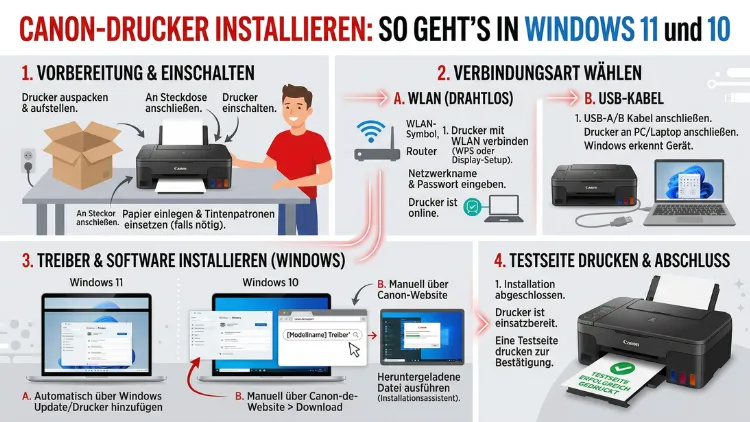
Einen Canon-Drucker unter Windows 11 oder Windows 10 zu installieren, gelingt in den meisten Fällen schnell und unkompliziert. Dabei stehen Ihnen drei Wege zur Verfügung: die automatische Installation per USB, die WLAN-Einrichtung sowie die manuelle Treiberinstallation über die Canon-Website.
Dieser Leitfaden erklärt Ihnen Schritt für Schritt, wie Sie Ihren Canon-Drucker korrekt einrichten – inklusive Lösungen für typische Probleme.
Voraussetzungen: Das brauchen Sie vor der Installation
Bevor Sie Ihren Canon-Drucker installieren, sollten Sie sicherstellen, dass alle notwendigen Voraussetzungen erfüllt sind. Andernfalls kann es zu Fehlern während der Einrichtung kommen.
Hardware und Zubehör, die Sie benötigen:
- Einen Windows-PC oder Laptop mit Windows 11 oder Windows 10
- Den Canon-Drucker mit angeschlossenem Stromkabel (liegt dem Gerät bei)
- Ein USB-Kabel (Typ A auf Typ B oder USB-C, je nach Modell), falls Sie per Kabel verbinden möchten
- WLAN-Zugangsdaten (SSID und Passwort), falls Sie eine kabellose Verbindung einrichten möchten
- Eine aktive Internetverbindung, damit Windows den passenden Treiber herunterladen kann
- Druckerpatronen und Papier, um nach der Installation eine Testseite drucken zu können
Außerdem ist es sinnvoll, den Druckernamen und die genaue Modellbezeichnung zu kennen – zum Beispiel Canon PIXMA TS3550i, Canon PIXMA MG3650S oder Canon i-SENSYS MF552dw. Deshalb finden Sie die Modellbezeichnung stets auf einem Aufkleber auf der Unterseite oder Rückseite des Geräts.
Wichtiger Hinweis zu Windows 10: Microsoft hat den offiziellen Support für Windows 10 am 14. Oktober 2025 eingestellt. Sicherheitsupdates werden seitdem nicht mehr kostenlos bereitgestellt. Deshalb empfiehlt es sich, rechtzeitig auf Windows 11 umzusteigen, um weiterhin aktuelle Treiber und Sicherheitspatches zu erhalten.
Canon-Drucker automatisch per USB installieren
Die einfachste Methode, einen Canon-Drucker zu installieren, ist die automatische Treiberinstallation über USB. Windows 10 und Windows 11 erkennen den Drucker nach dem Anschließen in der Regel selbstständig und installieren den passenden Treiber direkt aus dem Internet.
So gehen Sie vor:
- Schalten Sie Ihren Canon-Drucker ein und warten Sie, bis er betriebsbereit ist.
- Verbinden Sie den Drucker anschließend mit einem USB-Kabel mit Ihrem PC.
- Windows erkennt das neue Gerät automatisch und sucht online nach einem passenden Treiber.
- Sobald die Installation abgeschlossen ist, erscheint eine Benachrichtigung in der Taskleiste, die den Abschluss bestätigt.
- Öffnen Sie danach Einstellungen → Bluetooth und Geräte → Drucker und Scanner, um zu prüfen, ob Ihr Canon-Drucker in der Liste erscheint.
Zudem empfiehlt es sich, nach erfolgreicher Installation eine Testseite zu drucken. Dazu klicken Sie in den Druckereinstellungen auf den Canon-Drucker und wählen „Druckereigenschaften“ → „Testseite drucken“. Auf der Testseite sehen Sie außerdem, ob alle Druckköpfe und Patronen korrekt funktionieren.
Wann reicht die automatische Installation?
Die automatische Installation ist vollkommen ausreichend, wenn Sie Ihren Canon-Drucker ausschließlich zum Drucken verwenden möchten. Benötigen Sie hingegen zusätzliche Funktionen wie Scannen, Kopieren oder die Canon-Software My Image Garden oder Easy PhotoPrint Editor, sollten Sie den vollständigen Treiber manuell installieren.
Canon-Drucker per WLAN einrichten
Viele moderne Canon-Drucker – besonders aus der PIXMA– und MAXIFY-Serie – unterstützen eine kabellose Verbindung per WLAN. Deshalb ist die WLAN-Einrichtung für viele Nutzer besonders praktisch, weil der Drucker dadurch von mehreren Geräten gleichzeitig genutzt werden kann – von PC, Laptop, Smartphone und Tablet aus.
Methode 1: WPS-Taste (Wireless LAN Setup)
Die schnellste Methode, einen Canon-Drucker mit dem WLAN zu verbinden, ist die WPS-Verbindung. Voraussetzung ist, dass Ihr Router eine WPS-Taste besitzt.
- Halten Sie am Canon-Drucker die WLAN-Taste gedrückt, bis die WLAN-Lampe blinkt.
- Drücken Sie anschließend innerhalb von zwei Minuten die WPS-Taste an Ihrem Router.
- Die WLAN-Lampe am Drucker hört auf zu blinken und leuchtet dauerhaft – die Verbindung ist hergestellt.
- Öffnen Sie auf Ihrem Windows-PC Einstellungen → Bluetooth und Geräte → Drucker und Scanner → Gerät hinzufügen.
- Windows sucht nun im Netzwerk nach verfügbaren Druckern und zeigt Ihren Canon-Drucker an.
- Klicken Sie auf „Gerät hinzufügen“, um die Installation abzuschließen.
Methode 2: WLAN-Einrichtung über das Druckermenü
Verfügt Ihr Canon-Drucker über ein LC-Display oder ein Touchscreen-Menü (z. B. Canon PIXMA TS8350a oder Canon MAXIFY GX7050), können Sie die WLAN-Verbindung direkt am Gerät einrichten.
- Navigieren Sie am Drucker zu Einstellungen → LAN-Einstellungen → Wireless LAN-Einrichtung.
- Wählen Sie Ihr WLAN-Netzwerk (SSID) aus der Liste aus.
- Geben Sie Ihr WLAN-Passwort ein und bestätigen Sie.
- Sobald die Verbindung steht, fügen Sie den Drucker über Windows-Einstellungen → Drucker und Scanner hinzu.
Methode 3: Canon PRINT Inkjet/SELPHY App
Zusätzlich bietet Canon die kostenlose App Canon PRINT Inkjet/SELPHY für Windows, iOS und Android an. Damit können Sie Ihren Canon-Drucker bequem über die App einrichten und direkt vom Smartphone drucken. Die App unterstützt außerdem Cloud-Druck und das Drucken aus Google Drive oder Dropbox.
Tipp: Stellen Sie sicher, dass sich Ihr PC und Ihr Canon-Drucker im selben WLAN-Netzwerk befinden. Andernfalls wird der Drucker nicht erkannt. Außerdem sollten Sie prüfen, ob Ihre Firewall den Netzwerkzugriff auf den Drucker blockiert.
Canon-Druckertreiber manuell herunterladen und installieren
Erkennt Windows Ihren Canon-Drucker nicht automatisch oder benötigen Sie einen aktuellen, vollständigen Treiber mit allen Funktionen, empfiehlt sich die manuelle Installation direkt über die offizielle Canon-Support-Website.
So laden Sie den Canon-Treiber herunter:
- Öffnen Sie Ihren Browser und besuchen Sie die Adresse canon.de/support.
- Geben Sie Ihren Druckernamen in das Suchfeld ein – zum Beispiel „PIXMA TS3550i“.
- Wählen Sie Ihr Betriebssystem aus: Windows 11 (64-bit) oder Windows 10 (64-bit).
- Laden Sie unter der Rubrik „Treiber“ den neuesten Treiber herunter – in der Regel handelt es sich um ein Gesamtpaket (Druckertreiber + Scanner-Treiber).
- Führen Sie die heruntergeladene .exe-Datei aus und folgen Sie dem Installationsassistenten.
- Wählen Sie bei der Verbindungsart entweder „USB-Verbindung“ oder „Netzwerkverbindung (WLAN/LAN)“ aus.
- Starten Sie Ihren PC nach der Installation neu, damit alle Änderungen übernommen werden.
Welche Software bietet Canon zusätzlich an?
Neben dem eigentlichen Druckertreiber stellt Canon auf der Supportseite je nach Druckermodell folgende Programme zum Download bereit:
- My Image Garden: Bildverwaltung und kreative Druckvorlagen
- Easy PhotoPrint Editor: Gestaltung von Fotoprodukten wie Collagen und Grußkarten
- IJ Network Device Setup Utility: Netzwerkkonfiguration für Canon-Drucker im LAN/WLAN
- Canon Quick Menu: Schnellzugriff auf alle installierten Canon-Anwendungen
- MP Navigator EX / IJ Scan Utility: Scanner-Software für Dokumente und Fotos
Außerdem empfiehlt es sich, regelmäßig auf Treiber-Updates zu prüfen. Denn aktualisierte Treiber beheben häufig Kompatibilitätsprobleme mit neuen Windows-Versionen – besonders nach größeren Windows-Updates wie Windows 11 24H2.
Canon PIXMA Drucker installieren: Schritt-für-Schritt
Die Canon PIXMA-Serie ist die meistverkaufte Druckerlinie von Canon und umfasst Tintenstrahl-Drucker sowie Multifunktionsgeräte für den Heimgebrauch. Dazu gehören Modelle wie der Canon PIXMA TS3550i, TS5350a, MG3650S, TR4750i und G3570 (Megatank).
Empfohlene Vorgehensweise für Canon PIXMA unter Windows 11:
- Nehmen Sie den Drucker aus der Verpackung und entfernen Sie alle Transportsicherungen (orangefarbene Klebebänder und Schutzfolien).
- Schließen Sie das Stromkabel an und schalten Sie den Drucker ein.
- Setzen Sie die Tintenpatronen ein und befüllen Sie das Papierfach.
- Führen Sie die Ersteinrichtung am Drucker durch – drücken Sie dazu bei einfacheren Modellen die vorgegebene Taste-Abfolge oder folgen Sie den Anweisungen auf dem Display.
- Verbinden Sie den Drucker per USB-Kabel oder WLAN (wie oben beschrieben) mit Ihrem PC.
- Windows 11 erkennt den Drucker automatisch oder Sie installieren den Treiber manuell über canon.de/support.
- Drucken Sie abschließend eine Testseite und prüfen Sie die Druckqualität.
Hinweis zur Canon PIXMA G-Serie (Megatank): Bei Megatank-Modellen wie dem Canon PIXMA G3570 oder G6050 müssen Sie vor dem ersten Druck die Tintenbehälter befüllen. Dabei folgen Sie der Farbreihenfolge (PGBK, GY, C, M, Y) und verschließen die Behälter anschließend sorgfältig.
Canon i-SENSYS Laserdrucker installieren
Neben den Tintenstrahldruckern bietet Canon mit der i-SENSYS-Serie leistungsstarke Laserdrucker und Multifunktionsgeräte für Büros an. Beliebte Modelle sind der Canon i-SENSYS MF552dw, LBP236dw oder MF752Cdw.
So installieren Sie einen Canon i-SENSYS-Drucker unter Windows 10/11:
- Platzieren Sie den Drucker an einem geeigneten Ort mit ausreichend Belüftung (Laserdrucker benötigen mehr Platz als Tintenstrahldrucker).
- Schalten Sie den Drucker ein und warten Sie den Aufwärmvorgang ab.
- Besuchen Sie canon.de/support, suchen Sie Ihr i-SENSYS-Modell und laden Sie den Generic Plus PCL6-Treiber oder den modellspezifischen Treiber herunter.
- Alternativ bietet Canon das Tool Canon Generic Plus PS3 für PostScript-Drucker an – das ist besonders für professionelle Druckanwendungen empfehlenswert.
- Führen Sie das Installationsprogramm aus und wählen Sie die Verbindungsart (USB, LAN oder WLAN).
- Bei der Netzwerkinstallation müssen Sie außerdem die IP-Adresse des Druckers kennen – diese finden Sie im Druckermenü unter „Netzwerkeinstellungen“.
Tipp: Viele Canon i-SENSYS-Geräte unterstützen zusätzlich uniFLOW und Canon ADVANCE-Druckverwaltungssysteme für größere Büroumgebungen.
Canon-Drucker als Standarddrucker in Windows festlegen
Haben Sie mehrere Drucker an Ihrem PC, sollten Sie festlegen, welcher Drucker standardmäßig verwendet wird. Deshalb erklären wir Ihnen, wie Sie Ihren Canon-Drucker als Standarddrucker unter Windows 11 und Windows 10 einstellen.
Windows 11:
- Öffnen Sie Einstellungen (Windows-Taste + I).
- Navigieren Sie zu Bluetooth und Geräte → Drucker und Scanner.
- Deaktivieren Sie zunächst die Option „Windows verwaltet meinen Standarddrucker“.
- Klicken Sie auf Ihren Canon-Drucker und wählen Sie „Als Standard festlegen“.
Windows 10:
- Öffnen Sie Einstellungen → Geräte → Drucker und Scanner.
- Deaktivieren Sie die Option „Windows verwaltet meinen Standarddrucker“.
- Klicken Sie auf Ihren Canon-Drucker und anschließend auf „Verwalten“.
- Wählen Sie dort „Als Standard festlegen“ aus.
Canon-Drucker im Netzwerk freigeben (Netzwerkdrucker)
Nutzen Sie mehrere Computer im selben Netzwerk, können Sie Ihren Canon-Drucker als Netzwerkdrucker freigeben, sodass alle Geräte darauf zugreifen können. Dazu sind folgende Schritte erforderlich:
- Öffnen Sie auf dem PC, an den der Drucker direkt angeschlossen ist, die Systemsteuerung → Geräte und Drucker.
- Klicken Sie mit der rechten Maustaste auf Ihren Canon-Drucker und wählen Sie „Druckereigenschaften“.
- Wechseln Sie zum Reiter „Freigabe“ und aktivieren Sie „Diesen Drucker freigeben“.
- Vergeben Sie einen eindeutigen Freigabenamen und klicken Sie auf „OK“.
- Auf den anderen PCs im Netzwerk öffnen Sie Einstellungen → Drucker und Scanner → Gerät hinzufügen und wählen den freigegebenen Canon-Drucker aus.
Zudem empfehlen wir, auf dem Hostrechner die Netzwerkerkennung zu aktivieren: Systemsteuerung → Netzwerk und Freigabecenter → Erweiterte Freigabeeinstellungen → Netzwerkerkennung aktivieren.
Canon-Druckertreiber aktualisieren
Regelmäßige Treiber-Updates sind wichtig, um Druckprobleme zu vermeiden und die Kompatibilität mit aktuellen Windows-Versionen sicherzustellen. Besonders nach größeren Windows-Updates ist es deshalb ratsam, den Canon-Treiber auf den neuesten Stand zu bringen.
Treiber über Windows Update aktualisieren:
- Öffnen Sie Einstellungen → Windows Update → Erweiterte Optionen → Optionale Updates.
- Prüfen Sie, ob unter „Treiber-Updates“ ein neuer Canon-Treiber verfügbar ist.
- Installieren Sie verfügbare Updates und starten Sie den PC anschließend neu.
Treiber manuell über den Geräte-Manager aktualisieren:
- Klicken Sie mit der rechten Maustaste auf das Windows-Symbol und wählen Sie „Geräte-Manager“.
- Erweitern Sie die Kategorie „Drucker“ und klicken Sie mit der rechten Maustaste auf Ihren Canon-Drucker.
- Wählen Sie „Treiber aktualisieren“ → „Automatisch nach Treibern suchen“.
- Alternativ wählen Sie „Auf dem Computer nach Treibern suchen“, wenn Sie den Treiber bereits heruntergeladen haben.
Empfehlung: Laden Sie Treiber-Updates immer direkt von canon.de/support herunter, da dort stets die aktuellsten und offiziell getesteten Versionen verfügbar sind. Drittanbieter-Tools für Treiberupdates sind dagegen nicht zu empfehlen, weil sie häufig veraltete oder unsichere Treiber verbreiten.
Häufige Probleme beim Canon-Drucker installieren und deren Lösungen
Trotz der einfachen Installation kann es gelegentlich zu Schwierigkeiten kommen. Deshalb stellen wir Ihnen die häufigsten Probleme und deren Lösungen vor.
Problem 1: Windows erkennt den Canon-Drucker nicht
Ursachen und Lösungen:
- Prüfen Sie zunächst, ob das USB-Kabel fest angeschlossen ist und ob der Drucker eingeschaltet ist.
- Versuchen Sie, ein anderes USB-Kabel oder einen anderen USB-Port zu verwenden.
- Deinstallieren Sie den Drucker unter Einstellungen → Drucker und Scanner und schließen Sie ihn anschließend erneut an.
- Laden Sie den aktuellen Treiber manuell von canon.de/support herunter und installieren Sie ihn.
- Prüfen Sie außerdem den Geräte-Manager auf Fehlermeldungen (gelbes Ausrufezeichen).
Problem 2: Canon-Drucker wird im WLAN nicht gefunden
- Stellen Sie sicher, dass Drucker und PC im selben WLAN-Netzwerk eingeloggt sind (nicht 2,4 GHz vs. 5 GHz verwechseln).
- Starten Sie Router und Drucker neu.
- Setzen Sie die WLAN-Einstellungen des Druckers zurück und verbinden Sie ihn erneut.
- Prüfen Sie, ob die Windows-Firewall den Drucker blockiert: Systemsteuerung → Windows Defender Firewall → App durch die Firewall kommunizieren lassen.
- Installieren Sie das Tool IJ Network Device Setup Utility von der Canon-Website, um den Drucker im Netzwerk zu konfigurieren.
Problem 3: Druckertreiber lässt sich nicht installieren
- Starten Sie Windows im abgesicherten Modus mit Netzwerkzugriff und versuchen Sie die Installation erneut.
- Deinstallieren Sie zunächst alle vorhandenen Canon-Treiber vollständig über Systemsteuerung → Programme und Features.
- Löschen Sie außerdem verbliebene Druckereinträge unter Einstellungen → Drucker und Scanner.
- Laden Sie danach einen frischen Treiber von canon.de/support herunter und führen Sie die Installation als Administrator aus (Rechtsklick auf .exe → „Als Administrator ausführen“).
Problem 4: Drucker druckt nicht, obwohl er installiert ist
- Prüfen Sie die Druckerwarteschlange: Einstellungen → Drucker und Scanner → Warteschlange öffnen. Löschen Sie dort alle hängenden Druckaufträge.
- Starten Sie den Druckspoolerdienst neu: Öffnen Sie services.msc, suchen Sie „Druckwarteschlange“ (Print Spooler), klicken Sie mit der rechten Maustaste und wählen Sie „Neu starten“.
- Stellen Sie sicher, dass Ihr Canon-Drucker als Standarddrucker festgelegt ist.
- Prüfen Sie den Tinten- oder Tonerstand sowie mögliche Fehlermeldungen am Druckerdisplay.
Problem 5: Canon-Drucker und Windows 11 Version 24H2
Canon hat gemeldet, dass die Software CaptureOnTouch auf einigen PCs mit Windows 11, Version 24H2 nicht einwandfrei funktioniert. Dabei erscheint die Fehlermeldung „Scanner nicht gefunden“. Deshalb empfiehlt Canon, die aktualisierte Version von CaptureOnTouch von der jeweiligen Modell-Supportseite herunterzuladen. Sollte das Problem weiterhin bestehen, kontaktieren Sie den Canon Support Deutschland unter canon.de/support.
Canon-Drucker deinstallieren und neu installieren
Manchmal ist es notwendig, einen Canon-Drucker vollständig zu deinstallieren und neu zu installieren – zum Beispiel nach einem größeren Windows-Update oder bei anhaltenden Druckproblemen.
So deinstallieren Sie den Canon-Drucker unter Windows 11/10:
- Öffnen Sie Einstellungen → Bluetooth und Geräte → Drucker und Scanner.
- Klicken Sie auf Ihren Canon-Drucker und wählen Sie „Entfernen“.
- Öffnen Sie anschließend die Systemsteuerung → Programme und Features und deinstallieren Sie alle Canon-Softwareeinträge (z. B. Canon MG3600 series, Canon IJ Scan Utility).
- Starten Sie Ihren PC neu.
- Installieren Sie den Drucker danach wie oben beschrieben erneut.
Zudem empfiehlt Canon bei hartnäckigen Treiberproblemen das Tool Canon IJ Printer Assistant Tool, mit dem Sie eine Druckerkopfreinigung, Düsenprüfung und Kalibrierung direkt vom PC aus durchführen können.
Canon-Drucker unter Windows: Weitere nützliche Funktionen
Sobald Ihr Canon-Drucker erfolgreich installiert ist, stehen Ihnen zahlreiche praktische Funktionen zur Verfügung, die das Drucken angenehmer und effizienter machen.
Duplex-Druck (beidseitiges Drucken): Viele Canon-Drucker unterstützen automatisches beidseitiges Drucken. Aktivieren Sie diese Funktion in den Druckereigenschaften → Finishing → Beidseitiger Druck.
Randloser Druck: Canon PIXMA-Drucker bieten häufig die Möglichkeit, randlos auf Fotopapier zu drucken. Wählen Sie dazu in den Druckeinstellungen das Papierformat und aktivieren Sie „Randlos“.
AirPrint und Mopria: Viele aktuelle Canon-Drucker unterstützen AirPrint (für Apple-Geräte) und Mopria Print Service (für Android-Geräte). Damit können Sie zusätzlich zu Windows auch direkt vom Smartphone oder Tablet drucken, ohne einen Treiber zu installieren.
Canon Cloud Printing: Mit dem Canon Cloud Link-Dienst können Sie außerdem direkt aus der Cloud drucken – zum Beispiel aus Google Drive, Dropbox oder OneDrive.
Häufige Fragen zur Canon-Drucker-Installation
Wie finde ich den richtigen Canon-Druckertreiber für mein Modell?
Besuchen Sie die offizielle Canon-Supportseite unter canon.de/support, geben Sie Ihren Druckernamen in die Suchmaske ein (z. B. „PIXMA TS3550i“) und wählen Sie Ihr Betriebssystem aus. Dort finden Sie stets den aktuellsten offiziellen Treiber für Ihr Gerät.
Kann ich einen Canon-Drucker ohne Treiber unter Windows 11 verwenden?
Ja, das ist grundsätzlich möglich. Windows 11 enthält viele Standardtreiber für Canon-Drucker, die nach dem Anschließen automatisch installiert werden. Allerdings stehen Ihnen dabei keine erweiterten Funktionen wie Scanner-Software oder spezielle Druckvorlagen zur Verfügung.
Warum erkennt Windows 11 meinen Canon-Drucker nicht?
Die häufigsten Ursachen sind ein defektes USB-Kabel, fehlende Treiber oder ein WLAN-Verbindungsproblem. Prüfen Sie außerdem, ob der Drucker eingeschaltet ist und im Geräte-Manager Fehlermeldungen erscheinen. Installieren Sie anschließend den aktuellen Treiber manuell von canon.de/support.
Wie verbinde ich meinen Canon-Drucker mit dem WLAN?
Nutzen Sie entweder die WPS-Taste an Ihrem Router, das WLAN-Einrichtungsmenü am Drucker oder die App Canon PRINT Inkjet/SELPHY. Stellen Sie dabei sicher, dass Drucker und PC im selben Netzwerk eingeloggt sind.
Was tun, wenn Canon-Druckertreiber sich nicht installieren lassen?
Führen Sie die Installation als Administrator aus, deinstallieren Sie zunächst alle vorhandenen Canon-Softwareeinträge und laden Sie den Treiber erneut von canon.de/support herunter. Bei anhaltenden Problemen hilft oft eine Installation im abgesicherten Modus mit Netzwerkzugriff.
Wie aktualisiere ich den Canon-Druckertreiber unter Windows 11?
Öffnen Sie Einstellungen → Windows Update → Erweiterte Optionen → Optionale Updates und prüfen Sie dort auf Treiber-Updates. Alternativ aktualisieren Sie den Treiber direkt im Geräte-Manager oder laden die neueste Version von canon.de/support herunter.
Wie kann ich meinen Canon-Drucker als Standarddrucker festlegen?
Öffnen Sie unter Windows 11 Einstellungen → Bluetooth und Geräte → Drucker und Scanner, deaktivieren Sie „Windows verwaltet meinen Standarddrucker“ und klicken Sie auf Ihren Canon-Drucker → „Als Standard festlegen“. Unter Windows 10 finden Sie diese Option unter Einstellungen → Geräte → Drucker und Scanner.
Wie drucke ich von meinem Smartphone auf einem Canon-Drucker?
Installieren Sie die kostenlose App Canon PRINT Inkjet/SELPHY aus dem App Store (iOS) oder Google Play Store (Android). Verbinden Sie anschließend Ihr Smartphone und den Canon-Drucker mit demselben WLAN-Netzwerk. Zusätzlich unterstützen viele Canon-Drucker AirPrint (Apple) und Mopria (Android) ohne zusätzliche App.
Wie deinstalliere ich einen Canon-Drucker vollständig unter Windows?
Öffnen Sie Einstellungen → Drucker und Scanner, klicken Sie auf Ihren Canon-Drucker und wählen Sie „Entfernen“. Deinstallieren Sie danach alle Canon-Softwareeinträge über Systemsteuerung → Programme und Features und starten Sie den PC neu.
Welche Canon-Druckerserie ist für den Heimgebrauch empfehlenswert?
Für den Heimgebrauch empfiehlt sich die Canon PIXMA TS-Serie (z. B. Canon PIXMA TS3550i für Einsteiger oder Canon PIXMA TS8350a für anspruchsvollere Nutzer). Wer häufig druckt und günstige Druckkosten wünscht, sollte die Canon PIXMA Megatank G-Serie in Betracht ziehen, da diese mit nachfüllbaren Tintenbehältern besonders wirtschaftlich ist.
Fazit
Einen Canon-Drucker unter Windows 11 oder Windows 10 zu installieren, ist in der Praxis unkompliziert. Die automatische USB-Installation ist dabei am schnellsten. Für den vollen Funktionsumfang lohnt sich jedoch stets die manuelle Treiberinstallation von canon.de/support.
Bei Problemen helfen die beschriebenen Lösungsschritte zuverlässig weiter. Außerdem empfiehlt es sich, Treiber regelmäßig zu aktualisieren und – sofern noch nicht geschehen – rechtzeitig auf Windows 11 umzusteigen.