
Erfahren Sie, wie Sie unter Windows 11 und 10 die Chrome-Startseite schnell einstellen, anpassen und Probleme vermeiden – mit klaren Schritten und Tipps.
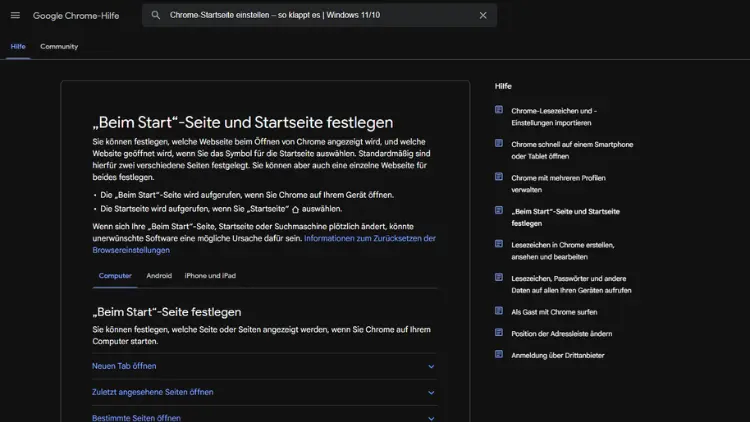
Eine individuell eingerichtete Startseite im Browser spart Zeit, erhöht die Produktivität und sorgt für einen reibungslosen Start in den Arbeitstag. Unter Windows 11 und Windows 10 lässt sich Google Chrome flexibel anpassen – egal, ob beim Programmstart, beim Öffnen neuer Tabs oder nach einem Neustart.
In diesem Artikel erfahren Sie Schritt für Schritt, wie Sie die Chrome-Startseite korrekt einstellen, typische Fehler vermeiden und erweiterte Optionen nutzen, um den Browser optimal an Ihre Bedürfnisse anzupassen.
Was bedeutet „Startseite“ in Google Chrome?
Bevor Sie Einstellungen ändern, ist es wichtig, die Begriffe zu unterscheiden. In Google Chrome gibt es drei relevante Bereiche, die häufig verwechselt werden:
- Startseite (Home-Button-Seite)
Die Seite, die erscheint, wenn Sie auf das Haussymbol klicken. - Startseite beim Browserstart
Die Seiten, die automatisch geladen werden, wenn Chrome geöffnet wird. - Neuer Tab
Die Seite, die erscheint, wenn Sie einen neuen Tab öffnen.
Alle drei Bereiche lassen sich unabhängig voneinander konfigurieren. Genau das macht Chrome so flexibel – aber auch etwas komplex.
Chrome-Startseite über die Einstellungen festlegen
Der klassische Weg führt über die Chrome-Einstellungen. Dieser funktioniert identisch unter Windows 11 und Windows 10.
Schritt-für-Schritt-Anleitung
- Öffnen Sie Google Chrome.
- Klicken Sie oben rechts auf die drei Punkte.
- Wählen Sie Einstellungen.
- Navigieren Sie zum Abschnitt Beim Start.
- Wählen Sie eine der folgenden Optionen:
- Neuen Tab öffnen
- Dort weitermachen, wo Sie aufgehört haben
- Bestimmte Seiten öffnen
Eigene Startseite definieren
Entscheiden Sie sich für „Bestimmte Seiten öffnen“, können Sie:
- Eine neue URL hinzufügen
- Die aktuell geöffneten Seiten übernehmen
- Einzelne Startseiten entfernen oder bearbeiten
Diese Einstellung bestimmt, was beim Start von Chrome geladen wird – nicht die Home-Button-Seite.
Home-Button aktivieren und konfigurieren
Standardmäßig ist der Home-Button oft deaktiviert. Sie können ihn jedoch jederzeit aktivieren.
Home-Button einblenden
- Öffnen Sie die Chrome-Einstellungen.
- Wechseln Sie zu Darstellung.
- Aktivieren Sie „Home-Button anzeigen“.
Home-Seite festlegen
Nach der Aktivierung haben Sie zwei Möglichkeiten:
- Neuer Tab
- Benutzerdefinierte URL
Tragen Sie hier die gewünschte Startseite ein, z. B. eine Suchmaschine, ein Unternehmensportal oder eine persönliche Dashboard-Seite.
Unterschied zwischen Startseite und neuem Tab
Viele Nutzer möchten, dass beim Öffnen eines neuen Tabs dieselbe Seite erscheint wie beim Start des Browsers. Chrome trennt diese Funktionen jedoch bewusst.
- Startseite: Nur per Home-Button erreichbar
- Neuer Tab: Wird automatisch geöffnet, wenn Sie einen neuen Tab erstellen
Die neue Tab-Seite kann ohne Erweiterungen nicht durch eine beliebige URL ersetzt werden. Hierfür sind Add-ons notwendig.
Startseite mit Erweiterungen anpassen
Chrome-Erweiterungen ermöglichen weitergehende Anpassungen, die über die Bordmittel hinausgehen.
Vorteile von Erweiterungen
- Eigene Dashboards
- Schnellzugriff auf Lesezeichen
- Integration von Kalendern, Aufgabenlisten oder Notizen
- Austausch der neuen Tab-Seite
Worauf Sie achten sollten
- Bewertungen und Nutzerzahlen prüfen
- Nur notwendige Berechtigungen erlauben
- Regelmäßig nicht genutzte Erweiterungen entfernen
Erweiterungen beeinflussen die Leistung des Browsers und sollten gezielt eingesetzt werden.
Startseite nach Update oder Neustart verloren?
Ein häufiges Problem: Nach einem Windows- oder Chrome-Update ist die Startseite plötzlich verschwunden oder verändert.
Mögliche Ursachen
- Chrome-Profil beschädigt
- Erweiterung überschreibt Einstellungen
- Synchronisationsfehler mit Google-Konto
- Malware oder unerwünschte Software
Lösungsansätze
- Chrome neu starten
- Erweiterungen testweise deaktivieren
- Einstellungen zurücksetzen
- Mit einem anderen Chrome-Profil testen
Chrome-Einstellungen zurücksetzen
Wenn sich die Startseite nicht dauerhaft speichern lässt, kann ein Reset helfen.
So setzen Sie Chrome zurück
- Öffnen Sie die Einstellungen.
- Scrollen Sie zu Zurücksetzen und bereinigen.
- Wählen Sie „Einstellungen auf ursprüngliche Standardwerte zurücksetzen“.
Dabei werden:
- Startseite
- Suchmaschine
- Neue Tab-Seite
zurückgesetzt. Lesezeichen und Passwörter bleiben erhalten.
Startseite für mehrere Profile einrichten
Chrome unterstützt mehrere Benutzerprofile – ideal für berufliche und private Nutzung.
Vorteile von Profilen
- Eigene Startseiten je Profil
- Getrennte Lesezeichen
- Separate Erweiterungen
- Unabhängige Einstellungen
Profilspezifische Startseite
Jedes Profil hat eigene Chrome-Einstellungen. Sie können also für jedes Profil eine andere Startseite definieren – praktisch für Teams oder Familien.
Startseite unter Windows 11 vs. Windows 10
Die Chrome-Einstellungen sind unter beiden Betriebssystemen identisch. Unterschiede ergeben sich eher durch:
- Benutzerkontensteuerung
- Gruppenrichtlinien in Unternehmen
- Vorinstallierte Software
Unternehmensumgebungen
In Firmen können Administratoren Chrome-Startseiten zentral vorgeben. In diesem Fall lassen sich Einstellungen nicht ändern oder werden nach einem Neustart überschrieben.
Startseite per Gruppenrichtlinie festlegen
Für fortgeschrittene Nutzer oder IT-Administratoren bietet sich die zentrale Verwaltung an.
Typische Einsatzbereiche
- Einheitliche Startseite im Unternehmen
- Verknüpfung mit Intranet
- Sicherheitsrelevante Vorgaben
Diese Methode ist vorwiegend in Windows-Domänen relevant und nicht für private Nutzer gedacht.
Häufige Fehler beim Einstellen der Chrome-Startseite
Startseite öffnet sich nicht
- URL falsch eingegeben
- Seite blockiert Weiterleitungen
- Erweiterung greift ein
Chrome startet immer mit falscher Seite
- Einstellung „Dort weitermachen, wo Sie aufgehört haben“ aktiv
- Sitzungen werden wiederhergestellt
- Synchronisierung überschreibt lokale Einstellungen
Tipps für eine produktive Startseite
Eine gut gewählte Startseite kann den Alltag deutlich erleichtern.
Empfehlenswerte Inhalte
- Suchmaschine Ihrer Wahl
- Nachrichtenübersicht
- Kalender oder Aufgabenliste
- Interne Arbeitsplattform
Weniger ist mehr
Vermeiden Sie:
- Zu viele automatisch startende Tabs
- Medienlastige Seiten
- Ablenkende Inhalte
Sicherheit und Datenschutz beachten
Die Startseite wird bei jedem Browserstart geladen. Achten Sie darauf, dass:
- Keine sensiblen Daten automatisch angezeigt werden
- Keine unbekannten Skripte ausgeführt werden
- HTTPS verwendet wird
Gerade bei gemeinsam genutzten Rechnern ist Zurückhaltung ratsam.
Startseite über Verknüpfungen umgehen
Alternativ können Sie Chrome-Verknüpfungen mit Startparametern erstellen.
Vorteile
- Unterschiedliche Startseiten je Verknüpfung
- Kein Eingriff in die Chrome-Einstellungen
- Ideal für spezielle Arbeitsabläufe
Diese Methode richtet sich an fortgeschrittene Anwender.
Chrome-Startseite auf mehreren Geräten synchronisieren
Wenn Sie mit einem Google-Konto angemeldet sind, lassen sich Einstellungen synchronisieren.
Was wird synchronisiert?
- Lesezeichen
- Erweiterungen
- Einstellungen (teilweise)
Die Startseite kann auf anderen Geräten übernommen werden, sofern die Synchronisierung aktiv ist.
Fazit
Die Chrome-Startseite unter Windows 11 und Windows 10 lässt sich flexibel und zuverlässig anpassen – vom einfachen Home-Button hin zu komplexen Startkonfigurationen mit mehreren Seiten. Entscheidend ist, den Unterschied zwischen Startseite, Browserstart und neuem Tab zu kennen.
Mit den richtigen Einstellungen, einer durchdachten Seitenwahl und optionalen Erweiterungen schaffen Sie eine effiziente Arbeitsumgebung, die genau zu Ihren Anforderungen passt.