
So verwalten Sie Cloudinhalte lokal und offline unter Windows 11 und 10 – effizient, sicher und jederzeit verfügbar, auch ohne Internet.
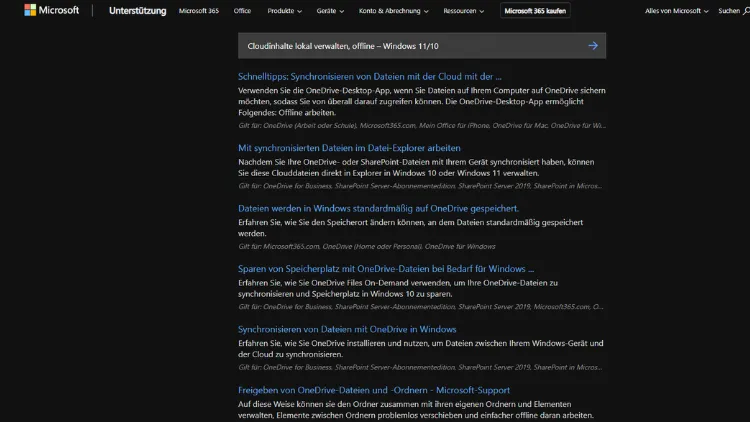
Cloud-Dienste wie OneDrive, Google Drive oder Dropbox sind aus dem Alltag nicht mehr wegzudenken. Doch viele Anwender möchten ihre Cloudinhalte auch lokal verwalten und offline darauf zugreifen – besonders unter Windows 11 und Windows 10.
Dieser Artikel zeigt praxisnah, wie Sie Cloud-Dateien sicher synchronisieren, lokal speichern, strukturieren und ohne Internetverbindung nutzen. Zudem erfahren Sie, welche Tools, Einstellungen und Strategien sich für eine effiziente Offline-Verwaltung eignen.
Warum Cloudinhalte lokal verwalten?
Die Cloud bietet Flexibilität, doch sie bringt auch Abhängigkeiten mit sich. Ohne Internetverbindung sind wichtige Dokumente oft nicht erreichbar. Durch die lokale Verwaltung von Cloudinhalten kombinieren Sie die Vorteile beider Welten: zentrale Speicherung und volle Kontrolle auf Ihrem Windows-PC.
Zentrale Vorteile der lokalen Verwaltung
- Offline-Zugriff auf wichtige Dateien jederzeit
- Höhere Kontrolle über Datenstruktur und Versionen
- Bessere Performance bei großen Dateien
- Unabhängigkeit von Internetverbindungen und Serverausfällen
- Zusätzliche Datensicherheit durch lokale Backups
Gerade für berufliche Anwender, Selbstständige oder Vielreisende ist die Offline-Nutzung von Clouddaten unter Windows ein entscheidender Produktivitätsfaktor.
Grundlagen: Wie Cloud-Synchronisation unter Windows funktioniert
Unter Windows 10 und Windows 11 arbeiten die meisten Cloud-Dienste mit sogenannten Synchronisations-Clients. Diese Programme erstellen einen lokalen Ordner auf Ihrer Festplatte, der mit der Cloud gespiegelt wird.
Prinzip der Synchronisation
- Eine Datei wird im Cloud-Ordner gespeichert
- Der Client lädt sie in die Cloud hoch
- Änderungen werden automatisch abgeglichen
- Andere Geräte erhalten die aktualisierte Version
Je nach Einstellung liegen die Dateien vollständig lokal vor oder werden nur bei Bedarf heruntergeladen.
OneDrive unter Windows 11 und Windows 10 lokal verwalten
OneDrive ist tief in Windows integriert und für viele Anwender die erste Wahl.
Lokaler OneDrive-Ordner
Nach der Anmeldung erstellt OneDrive automatisch einen Ordner unter:
C:\Benutzer\IhrName\OneDriveDieser Ordner verhält sich wie ein normaler Windows-Ordner und kann frei organisiert werden.
Dateien immer offline verfügbar machen
Um sicherzustellen, dass Dateien auch ohne Internet verfügbar sind:
- Rechtsklick auf Datei oder Ordner
- „Immer auf diesem Gerät behalten“ auswählen
Windows lädt die Inhalte vollständig herunter und speichert sie lokal.
Speicherplatz sparen mit „Dateien bei Bedarf“
Mit „Dateien bei Bedarf“ sehen Sie alle Cloud-Dateien im Explorer, ohne dass sie lokal gespeichert sind. Erst beim Öffnen werden sie heruntergeladen. Diese Funktion lässt sich in den OneDrive-Einstellungen aktivieren oder deaktivieren.
Google Drive unter Windows offline nutzen
Google Drive bietet seit einiger Zeit ebenfalls einen leistungsfähigen Windows-Client.
Google Drive for Desktop
Nach der Installation können Sie wählen zwischen:
- Stream-Modus: Dateien werden bei Bedarf geladen
- Mirror-Modus: Alle Dateien werden lokal gespeichert
Für eine echte Offline-Verwaltung empfiehlt sich der Mirror-Modus, da alle Daten dauerhaft auf der Festplatte liegen.
Lokale Ordnerstruktur optimieren
Im Google-Drive-Client können Sie festlegen, welche Ordner synchronisiert werden. So vermeiden Sie unnötige Datenmengen auf Ihrem PC und behalten dennoch wichtige Inhalte offline verfügbar.
Dropbox lokal verwalten und offline bereitstellen
Dropbox setzt ebenfalls auf einen lokalen Synchronisationsordner.
Smart Sync gezielt einsetzen
Mit Dropbox Smart Sync bestimmen Sie für jede Datei:
- Nur online
- Lokal verfügbar
Für Offline-Arbeit markieren Sie relevante Ordner explizit als lokal verfügbar.
Vorteil: Versionierung
Dropbox speichert frühere Dateiversionen in der Cloud. Selbst wenn Sie lokal arbeiten, können Sie ältere Versionen wiederherstellen – ein großer Vorteil bei Fehlern oder Datenverlust.
Mehrere Cloud-Dienste parallel verwalten
Viele Anwender nutzen mehr als einen Cloud-Anbieter. Unter Windows ist das problemlos möglich.
Klare Ordnerstruktur anlegen
Empfehlung für den Explorer:
D:\Cloud
 ├── OneDrive
 ├── GoogleDrive
 └── Dropbox
So behalten Sie Übersicht und vermeiden Verwechslungen.
Einheitliche Benennung und Regeln
- Einheitliche Ordnernamen
- Klare Trennung nach Projekten
- Keine doppelten Synchronisationspfade
Das reduziert Konflikte und Synchronisationsfehler.
Offline-Arbeiten: Best Practices unter Windows
Konflikte vermeiden
Arbeiten Sie offline an Dateien, die gleichzeitig auf anderen Geräten geöffnet sind, kann es zu Versionskonflikten kommen. Um dies zu vermeiden:
- Nur ein Gerät gleichzeitig nutzen
- Nach Wiederherstellung der Verbindung Synchronisation prüfen
- Konfliktdateien manuell vergleichen
Regelmäßige Synchronisation erzwingen
Nach längeren Offline-Phasen sollten Sie:
- Internetverbindung stabilisieren
- Cloud-Client öffnen
- Synchronisationsstatus prüfen
So stellen Sie sicher, dass alle Änderungen korrekt hochgeladen werden.
Datensicherheit und Datenschutz bei lokaler Cloud-Verwaltung
Lokale Verschlüsselung nutzen
Wenn sensible Daten lokal gespeichert werden, empfiehlt sich:
- BitLocker (Windows Pro)
- Alternativ verschlüsselte Container (z. B. mit VeraCrypt)
So bleiben Daten auch bei Diebstahl geschützt.
Zwei-Faktor-Authentifizierung aktivieren
Unabhängig von der Offline-Nutzung sollte für jeden Cloud-Dienst eine Zwei-Faktor-Authentifizierung aktiviert sein. Das erhöht die Sicherheit erheblich.
Backup-Strategien für lokal gespeicherte Cloudinhalte
Cloud ist kein Backup. Lokale Daten sollten zusätzlich gesichert werden.
Empfohlene Backup-Varianten
- Externe Festplatte (regelmäßig)
- Netzwerkspeicher (NAS)
- Zweite Cloud für Backups
Windows-Bordmittel nutzen
Windows bietet mit:
- Dateiversionsverlauf
- Sicherung und Wiederherstellung (Windows 7)
solide Möglichkeiten, lokale Cloud-Daten automatisch zu sichern.
Leistungsoptimierung unter Windows 11 und Windows 10
SSD statt HDD verwenden
Für große Cloud-Datenmengen ist eine SSD deutlich schneller und zuverlässiger.
Synchronisation begrenzen
- Nur benötigte Ordner synchronisieren
- Große Archive aus der Cloud auslagern
- Temporäre Dateien ausschließen
Das verbessert Performance und reduziert Speicherbedarf.
Häufige Probleme und Lösungen
Dateien werden nicht offline gespeichert
- Prüfen Sie, ob „Immer auf diesem Gerät behalten“ aktiv ist
- Cloud-Client neu starten
- Speicherplatz kontrollieren
Synchronisation bleibt hängen
- Internetverbindung prüfen
- Client abmelden und neu anmelden
- Konfliktdateien prüfen
Zu wenig Speicherplatz
- Dateien bei Bedarf aktivieren
- Alte Projekte archivieren
- Externe Datenträger einbinden
Alternative Tools zur Cloud-Verwaltung
Neben den offiziellen Clients gibt es Zusatzsoftware:
- Rclone für fortgeschrittene Nutzer
- FreeFileSync für gezielte Synchronisation
- Cyberduck für manuelle Cloud-Zugriffe
Diese Tools eignen sich besonders für individuelle Workflows und komplexe Szenarien.
Cloudinhalte bewusst lokal halten – eine strategische Entscheidung
Nicht alle Daten müssen ständig online verfügbar sein. Eine bewusste Auswahl:
- Aktive Projekte lokal
- Archive nur online
- Sensible Daten zusätzlich verschlüsselt
führt zu mehr Übersicht, Sicherheit und Effizienz.
Fazit
Die lokale Verwaltung von Cloudinhalten unter Windows 11 und Windows 10 ist problemlos möglich und bietet zahlreiche Vorteile. Durch gezielte Synchronisation, klare Ordnerstrukturen und sinnvolle Offline-Einstellungen behalten Sie jederzeit die Kontrolle über Ihre Daten.
In Kombination mit Backups und Sicherheitsmaßnahmen entsteht ein zuverlässiges System, das Cloud-Flexibilität und lokale Verfügbarkeit optimal verbindet. Wer seine Cloud bewusst nutzt, arbeitet produktiver, sicherer und unabhängiger.