
Erfahren Sie, wie Sie die Eingabeaufforderung (CMD) unter Windows 11 und 10 als Administrator starten und Systembefehle sicher ausführen.
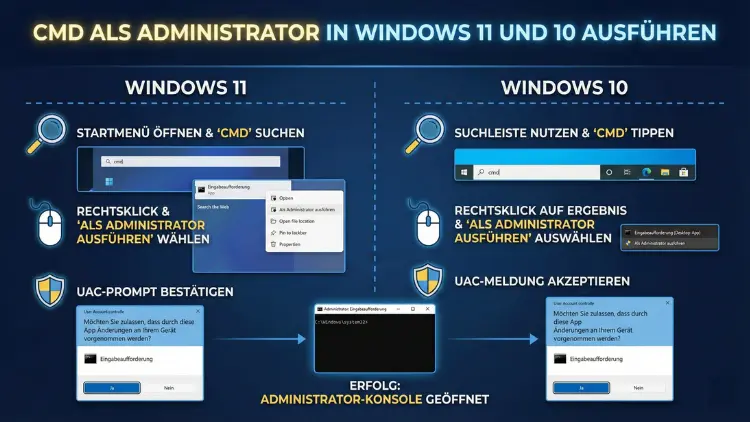
Die Eingabeaufforderung mit Administratorrechten ist in Windows 11 und 10 unverzichtbar, wenn Systembefehle ohne Einschränkungen ausgeführt werden sollen. Viele Wartungs-, Reparatur- und Netzwerkbefehle funktionieren nur mit erhöhten Rechten.
In diesem Leitfaden erfahren Sie Schritt für Schritt, wie Sie die CMD als Administrator starten, typische Fehler beheben und dauerhaft optimal einrichten.
Was bedeutet „CMD als Administrator ausführen“?
Wenn Sie die Eingabeaufforderung mit Administratorrechten starten, erhält sie erweiterte Systemberechtigungen. Dadurch können Sie Befehle ausführen, die Änderungen am Betriebssystem, an Diensten oder an geschützten Ordnern vornehmen. Ohne diese Rechte erscheinen häufig Meldungen wie „Zugriff verweigert“ oder „Administratorrechte erforderlich“.
Typische Situationen, in denen Administratorrechte notwendig sind:
- Systemdateien prüfen und reparieren
- Netzwerk- und Firewall-Einstellungen ändern
- Boot-Konfiguration anpassen
- Treiber und Dienste verwalten
- Datenträger reparieren oder formatieren
Vorteile der Eingabeaufforderung mit erhöhten Rechten
Die Nutzung der CMD im Administratormodus bietet mehrere Vorteile. Sie arbeiten ohne Berechtigungsbeschränkungen, können tiefgreifende Systemanalysen durchführen und Probleme schneller beheben. Besonders bei Fehlersuche oder Wartung ist dies entscheidend.
Wichtige Vorteile:
- Zugriff auf geschützte Systembereiche
- Ausführen kritischer Wartungsbefehle
- Schnellere Problemlösung bei Systemfehlern
- Mehr Kontrolle über Windows-Dienste und Prozesse
CMD als Administrator in Windows 11 starten
Windows 11 bietet mehrere Wege, um die Eingabeaufforderung mit Administratorrechten zu öffnen. Nutzen Sie die Methode, die am besten zu Ihrem Workflow passt.
Methode 1: Über die Windows-Suche
- Drücken Sie die Windows-Taste.
- Geben Sie „cmd“ oder „Eingabeaufforderung“ ein.
- Klicken Sie mit der rechten Maustaste auf „Eingabeaufforderung“.
- Wählen Sie „Als Administrator ausführen“.
- Bestätigen Sie die Benutzerkontensteuerung mit „Ja“.
Diese Methode ist schnell und eignet sich besonders für gelegentliche Nutzung.
Methode 2: Über das Startmenü-Kontextmenü (Win+X)
- Drücken Sie die Tastenkombination Windows + X.
- Wählen Sie „Windows-Terminal (Administrator)“.
- Bestätigen Sie die Abfrage der Benutzerkontensteuerung.
In Windows 11 ersetzt das Terminal häufig die klassische CMD. Sie können darin weiterhin CMD-Befehle verwenden, indem Sie im Terminal „cmd“ eingeben und Enter drücken.
Methode 3: Über den Task-Manager
- Drücken Sie Strg + Shift + Esc.
- Klicken Sie oben auf „Datei“ und dann auf „Neuen Task ausführen“.
- Geben Sie „cmd“ ein.
- Aktivieren Sie die Option „Diesen Task mit Administratorrechten erstellen“.
- Klicken Sie auf „OK“.
Diese Methode ist hilfreich, wenn der Explorer nicht reagiert.
CMD als Administrator in Windows 10 starten
Auch unter Windows 10 gibt es mehrere bewährte Methoden, die identisch oder ähnlich funktionieren.
Methode 1: Über die Windows-Suche
- Klicken Sie auf das Suchfeld in der Taskleiste.
- Geben Sie „cmd“ ein.
- Klicken Sie mit der rechten Maustaste auf „Eingabeaufforderung“.
- Wählen Sie „Als Administrator ausführen“.
Methode 2: Über das Ausführen-Fenster
- Drücken Sie Windows + R.
- Geben Sie „cmd“ ein.
- Drücken Sie Strg + Shift + Enter.
- Bestätigen Sie die Sicherheitsabfrage.
Diese Tastenkombination startet Programme direkt mit erhöhten Rechten.
Methode 3: Über den Datei-Explorer
- Öffnen Sie den Datei-Explorer.
- Navigieren Sie zu C:\Windows\System32.
- Suchen Sie die Datei „cmd.exe“.
- Klicken Sie mit der rechten Maustaste darauf.
- Wählen Sie „Als Administrator ausführen“.
Diese Vorgehensweise ist besonders nützlich für Administratoren, die Systemdateien direkt verwalten.
CMD dauerhaft als Administrator starten
Wenn Sie regelmäßig mit der Eingabeaufforderung arbeiten, empfiehlt sich eine dauerhafte Konfiguration.
Verknüpfung mit Administratorrechten erstellen
- Klicken Sie mit der rechten Maustaste auf den Desktop.
- Wählen Sie „Neu“ > „Verknüpfung“.
- Geben Sie als Speicherort ein: cmd.exe
- Klicken Sie auf „Weiter“ und benennen Sie die Verknüpfung.
- Klicken Sie mit der rechten Maustaste auf die neue Verknüpfung und wählen Sie „Eigenschaften“.
- Öffnen Sie den Reiter „Verknüpfung“ und klicken Sie auf „Erweitert“.
- Aktivieren Sie „Als Administrator ausführen“.
- Bestätigen Sie mit „OK“.
Ab sofort startet die Eingabeaufforderung automatisch mit Administratorrechten.
Alternative: Windows Terminal oder PowerShell nutzen
Microsoft empfiehlt zunehmend das Windows-Terminal oder PowerShell als moderne Alternativen. Beide bieten erweiterte Funktionen und können ebenfalls mit Administratorrechten gestartet werden.
So starten Sie das Terminal als Administrator:
- Drücken Sie Windows + X.
- Wählen Sie „Windows-Terminal (Administrator)“.
- Geben Sie „cmd“ ein, falls Sie klassische CMD-Befehle verwenden möchten.
PowerShell eignet sich besonders für komplexe Skripte und Automatisierung.
Typische Befehle, die Administratorrechte erfordern
Viele Systembefehle funktionieren nur mit erhöhten Rechten. Hier sind wichtige Beispiele:
- sfc /scannow – Überprüft und repariert Systemdateien
- chkdsk /f /r – Repariert Festplattenfehler
- net stop Dienstname – Stoppt Windows-Dienste
- ipconfig /flushdns – Löscht den DNS-Cache
- dism /online /cleanup-image /restorehealth – Repariert Windows-Images
Führen Sie diese Befehle immer in einer administrativen CMD aus, um Fehlermeldungen zu vermeiden.
Häufige Probleme beim Starten der CMD als Administrator
Problem: „Zugriff verweigert“
Dieses Problem tritt auf, wenn die Eingabeaufforderung ohne erhöhte Rechte gestartet wurde. Starten Sie sie erneut mit „Als Administrator ausführen“.
Problem: Benutzerkontensteuerung blockiert den Start
Die Benutzerkontensteuerung schützt Ihr System vor unerwünschten Änderungen. Bestätigen Sie die Abfrage bewusst mit „Ja“, wenn Sie administrative Aufgaben durchführen möchten.
Problem: CMD startet nur eingeschränkt
Überprüfen Sie:
- Ob Sie ein Administratorkonto verwenden
- Ob Gruppenrichtlinien die Ausführung blockieren
- Ob Sicherheitssoftware den Start verhindert
Sicherheit beim Arbeiten mit Administratorrechten
Administratorrechte erlauben tiefgreifende Änderungen am System. Daher sollten Sie verantwortungsvoll damit umgehen.
Empfehlungen für sicheres Arbeiten:
- Führen Sie nur bekannte Befehle aus
- Erstellen Sie vor Systemänderungen einen Wiederherstellungspunkt
- Verwenden Sie Administratorrechte nur bei Bedarf
- Prüfen Sie Skripte vor der Ausführung sorgfältig
Diese Maßnahmen minimieren das Risiko von Systemfehlern oder Sicherheitsproblemen.
Wann sollten Sie die CMD als Administrator verwenden?
Die administrative Eingabeaufforderung ist besonders sinnvoll bei:
- Reparatur beschädigter Systemdateien
- Installation oder Deinstallation von Systemdiensten
- Netzwerkanalyse und Fehlerdiagnose
- Datenträgerverwaltung und Partitionsänderungen
- Automatisierten Wartungsskripten
Vermeiden Sie die Nutzung im Alltag ohne konkreten Bedarf, da unnötige Systemänderungen Risiken bergen.
FAQ – Häufig gestellte Fragen
Warum funktioniert ein Befehl ohne Administratorrechte nicht?
Viele Systembefehle greifen auf geschützte Bereiche zu. Ohne erhöhte Rechte blockiert Windows diese Zugriffe aus Sicherheitsgründen.
Was ist der Unterschied zwischen CMD und PowerShell?
Die CMD ist eine klassische Befehlszeile für grundlegende Systembefehle. PowerShell bietet erweiterte Funktionen, Skripting und Automatisierungsmöglichkeiten.
Kann ich die CMD standardmäßig immer als Administrator starten?
Ja, indem Sie eine Desktop-Verknüpfung erstellen und die Option „Als Administrator ausführen“ dauerhaft aktivieren.
Ist es gefährlich, die Eingabeaufforderung mit Administratorrechten zu verwenden?
Nur, wenn unbekannte oder falsche Befehle ausgeführt werden. Verwenden Sie ausschließlich vertrauenswürdige Befehle und prüfen Sie deren Wirkung vorher.
Funktionieren alle Methoden sowohl in Windows 10 als auch in Windows 11?
Ja, die meisten Methoden sind identisch. Unterschiede bestehen lediglich in der Menüstruktur, insbesondere durch das Windows-Terminal in Windows 11.
Fazit
Die Eingabeaufforderung mit Administratorrechten ist ein zentrales Werkzeug für Wartung, Diagnose und Systemverwaltung in Windows 10 und 11. Sie ermöglicht tiefgreifende Änderungen und das Ausführen wichtiger Reparaturbefehle.
Nutzen Sie die vorgestellten Methoden, um CMD schnell und sicher mit erhöhten Rechten zu starten. Durch eine dauerhafte Verknüpfung und bewusstes Arbeiten behalten Sie volle Kontrolle über Ihr System und vermeiden typische Fehlerquellen.