
Convertible-Tastatur trotz Umklappen nutzen: Erfahren Sie, wie Sie die physische Tastatur in Windows 11 und 10 reaktivieren und effizient weiterarbeiten.
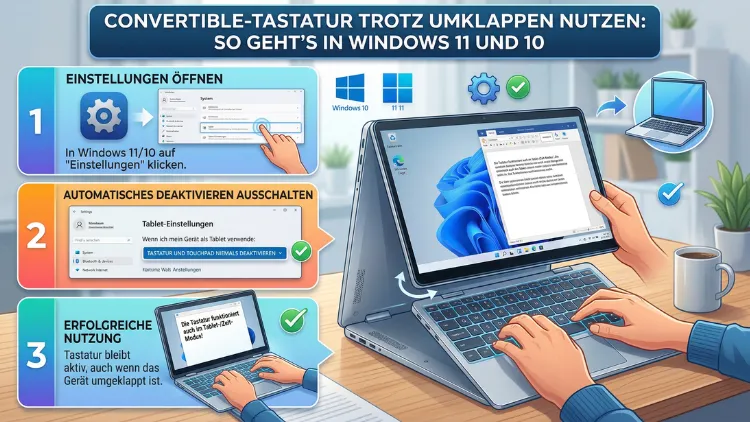
Wer ein Convertible-Laptop umklappt, stellt schnell fest: Tastatur und Touchpad reagieren plötzlich nicht mehr. Windows deaktiviert die Eingabegeräte automatisch, sobald es einen Formfaktorwechsel erkennt. Doch es gibt mehrere Wege, die Tastatur trotzdem zu nutzen – ob per Einstellung, Registrierungs-Editor oder Geräte-Manager.
Dieser Artikel zeigt Ihnen alle Methoden Schritt für Schritt, sowohl für Windows 11 als auch für Windows 10.
Was passiert beim Umklappen eines Convertibles?
Ein Convertible-Laptop – auch 2-in-1-Gerät, Flip-Laptop oder Yoga-Laptop genannt – lässt sich in verschiedene Positionen bringen: als normales Notebook, als Zelt, als Stand oder als vollständiges Tablet. Besonders die letzte Position ist praktisch für das Lesen oder Präsentieren. Jedoch erkennt Windows dabei automatisch den neuen Formfaktor und wechselt in den sogenannten Tablet-Modus.
Dieser Wechsel hat einen einfachen Grund: Wenn die Tastatur nach hinten geklappt ist, könnten versehentliche Eingaben entstehen. Deshalb deaktiviert Windows sowohl die physische Tastatur als auch das Touchpad, sobald ein bestimmter Neigungswinkel überschritten wird – in der Regel ab etwa 180 Grad. Dabei nutzt das System einen speziellen Sensor oder Treiber, den sogenannten GPIO Laptop or Slate Mode Indicator, um den Formfaktorwechsel zu erkennen.
Für viele Nutzer ist das jedoch ein Problem. Denn manchmal möchten Sie die Tastatur trotzdem weiter verwenden – zum Beispiel, wenn das Gerät als externes Display angeschlossen ist oder wenn Sie eine spezielle Halterung nutzen. Außerdem gibt es Szenarien, in denen Windows den Tablet-Modus fälschlicherweise aktiviert, obwohl das Gerät gar nicht umgeklappt wurde.
Der Unterschied zwischen Windows 10 und Windows 11
Bevor Sie eine Lösung wählen, sollten Sie verstehen, wie sich beide Systeme grundlegend unterscheiden. Denn Windows 10 und Windows 11 verhalten sich hier völlig verschieden.
Windows 10: Manueller Schalter vorhanden
In Windows 10 gab es noch einen dedizierten Schalter für den Tablet-Modus. Außerdem ließ sich das Verhalten in den Einstellungen genau konfigurieren. So war es möglich, den Tablet-Modus dauerhaft zu deaktivieren oder das System so einzustellen, dass es beim Umklappen einfach nicht reagiert.
Zudem bot Windows 10 im Aktionscenter (das Symbol unten rechts in der Taskleiste) eine gut sichtbare Schaltfläche namens „Tablet-Modus“. Mit einem einzigen Klick ließ sich der Modus daher jederzeit ein- oder ausschalten – unabhängig davon, ob das Gerät umgeklappt war oder nicht.
Windows 11: Automatischer Modus ohne manuellen Schalter
In Windows 11 hat Microsoft diesen manuellen Schalter ersatzlos entfernt. Stattdessen wechselt das System vollautomatisch zwischen Desktop- und Tablet-Modus – je nachdem, was die Hardware meldet. Deshalb gibt es in den Einstellungen oder im Aktionscenter keinen entsprechenden Knopf mehr.
Das bedeutet: Sie können Windows 11 offiziell nicht mehr manuell zwingen, den Tablet-Modus zu aktivieren oder zu deaktivieren. Jedoch gibt es inoffizielle Methoden, um das Verhalten trotzdem zu steuern. Diese zeigt der folgende Abschnitt ausführlich.
Methode 1: Bildschirm zurückklappen (einfachste Lösung)
Die einfachste Methode ist gleichzeitig die offensichtlichste: Klappen Sie den Bildschirm einfach wieder in eine Position, in der die Tastatur vorne liegt. Sobald der Neigungswinkel unter den Grenzwert fällt, erkennt Windows das Gerät wieder als Laptop und aktiviert Tastatur sowie Touchpad erneut.
Diese Methode funktioniert zuverlässig auf allen Convertibles und erfordert keinerlei Eingriff ins System. Allerdings hilft sie natürlich nicht, wenn Sie das Gerät bewusst als Tablet nutzen möchten und dabei trotzdem tippen wollen.
Methode 2: Tastatur im Tablet-Modus über Windows 10 deaktivieren
Falls Sie noch Windows 10 nutzen, gehen Sie so vor:
Schritt 1: Klicken Sie auf das Aktionscenter-Symbol unten rechts in der Taskleiste (das Symbol sieht aus wie eine Sprechblase).
Schritt 2: Suchen Sie die Schaltfläche „Tablet-Modus“. Wenn Sie sie antippen, wechselt das System sofort in den Desktop-Modus – und die physische Tastatur funktioniert wieder.
Schritt 3: Alternativ öffnen Sie über Start > Einstellungen > System > Tablet die entsprechenden Optionen. Dort finden Sie unter „Zusätzliche Tablet-Einstellungen ändern“ einen Schalter, der den Tablet-Modus dauerhaft deaktiviert.
Schritt 4: Zusätzlich können Sie einstellen, was beim Umklappen passieren soll. Wählen Sie dort „Nie in den Tablet-Modus wechseln“, um das automatische Umschalten dauerhaft zu verhindern.
Methode 3: Geräte-Manager-Trick für Windows 11
Da Windows 11 keinen manuellen Schalter mehr anbietet, ist der Geräte-Manager eine sehr wirksame Alternative. Die Idee dahinter ist simpel: Wenn kein Touchscreen erkannt wird, hat Windows keinen Grund, in den Tablet-Modus zu wechseln. Deshalb deaktivieren Sie den Touchscreen vorübergehend.
So gehen Sie vor:
Schritt 1: Öffnen Sie den Geräte-Manager. Drücken Sie dazu die Tastenkombination Windows-Taste + X und wählen Sie „Geräte-Manager“ aus der Liste.
Schritt 2: Scrollen Sie zur Kategorie „Eingabegeräte (Human Interface Devices)“ und klappen Sie diese auf.
Schritt 3: Suchen Sie den Eintrag „HID-konformer Touchscreen“. Klicken Sie ihn mit der rechten Maustaste an und wählen Sie „Gerät deaktivieren“.
Schritt 4: Windows fragt zur Sicherheit nach. Bestätigen Sie mit „Ja“.
Ergebnis: Der Tablet-Modus wird daraufhin automatisch deaktiviert, und die physische Tastatur funktioniert wieder – auch im umgeklappten Zustand.
Wichtig: Wenn Sie den Touchscreen wieder brauchen, öffnen Sie den Geräte-Manager erneut und wählen „Gerät aktivieren“. Außerdem sollten Sie bedenken, dass diese Methode den Touchscreen vollständig deaktiviert – auch wenn das Gerät wieder aufgeklappt ist.
Methode 4: Registry-Eintrag anpassen (Windows 11 und 10)
Eine weitere, etwas technischere Methode ist die Anpassung der Windows-Registrierungsdatenbank (Registry). Dabei können Sie über den Wert „ConvertibleSlateMode“ steuern, in welchem Modus Windows läuft.
Achtung: Änderungen an der Registry können das System beeinflussen. Erstellen Sie daher vorher einen Wiederherstellungspunkt. Drücken Sie dazu Windows-Taste + S, suchen Sie nach „Wiederherstellungspunkt erstellen“ und folgen Sie den Anweisungen.
Schritt 1: Drücken Sie Windows-Taste + R, tippen Sie regedit ein und bestätigen Sie mit Enter. Erlauben Sie die Administratorrechte.
Schritt 2: Navigieren Sie im linken Baum zu folgendem Pfad:HKEY_LOCAL_MACHINE\SYSTEM\CurrentControlSet\Control\PriorityControl
Schritt 3: Suchen Sie rechts den Eintrag „ConvertibleSlateMode“. Falls er nicht vorhanden ist, klicken Sie mit der rechten Maustaste in den rechten Bereich, wählen Sie „Neu > DWORD-Wert (32-Bit)“ und benennen Sie ihn entsprechend.
Schritt 4: Doppelklicken Sie auf den Eintrag und setzen Sie den Wert auf „1″ für Laptop-Modus (Tastatur aktiv) oder „0″ für Tablet-Modus.
Schritt 5: Starten Sie den Computer neu, damit die Änderung wirksam wird.
Alternativ können Sie auch zwei kleine Batch-Dateien erstellen, um schnell zwischen den Modi zu wechseln – ohne jedes Mal die Registry manuell zu öffnen. Erstellen Sie dazu eine Textdatei mit folgendem Inhalt und speichern Sie sie als laptop-modus.bat:
@echo off
reg add "HKEY_LOCAL_MACHINE\SYSTEM\CurrentControlSet\Control\PriorityControl" /v "ConvertibleSlateMode" /t REG_DWORD /d 1 /f
Für den Tablet-Modus erstellen Sie entsprechend eine tablet-modus.bat mit dem Wert /d 0. Führen Sie beide Dateien stets als Administrator aus.
Methode 5: GPIO-Treiber deaktivieren
Eine weitere, etwas fortgeschrittenere Methode betrifft den GPIO Laptop or Slate Mode Indicator-Treiber. Dieser Treiber ist dafür verantwortlich, Windows mitzuteilen, ob das Gerät gerade als Laptop oder als Tablet verwendet wird.
Schritt 1: Öffnen Sie den Geräte-Manager über Windows-Taste + X.
Schritt 2: Klicken Sie im Menü auf „Ansicht“ und dann auf „Ausgeblendete Geräte anzeigen“. Dadurch werden auch normalerweise unsichtbare Treiber sichtbar.
Schritt 3: Suchen Sie unter „Systemgeräte“ nach dem Eintrag „GPIO Laptop or Slate Mode Indicator“ oder ähnlichen Einträgen wie „Intel(R) Serial IO GPIO Host Controller“.
Schritt 4: Klicken Sie den Treiber mit der rechten Maustaste an und wählen Sie „Gerät deaktivieren“.
Ergebnis: Windows kann dadurch den Formfaktorwechsel nicht mehr erkennen und bleibt dauerhaft im Laptop-Modus – unabhängig davon, wie das Gerät positioniert ist.
Hinweis: Diese Methode eignet sich besonders für Nutzer, die ihr Convertible ausschließlich als Laptop nutzen und den Tablet-Modus grundsätzlich nicht benötigen.
Methode 6: BIOS/UEFI-Einstellungen prüfen
Einige Hersteller – darunter Lenovo, HP, ASUS, Dell und Microsoft – bieten im BIOS bzw. UEFI spezifische Optionen für den Convertible-Modus an. Deshalb lohnt es sich, dort nachzuschauen.
Schritt 1: Starten Sie das Gerät neu und drücken Sie beim Hochfahren die entsprechende Taste für das BIOS-Menü – je nach Hersteller ist das F2, F10, Entf oder Esc.
Schritt 2: Suchen Sie nach Optionen wie „Convertible Mode“, „Slate Mode“, „Tablet Mode“ oder „360-Degree Hinge“.
Schritt 3: Deaktivieren Sie die entsprechende Option, falls vorhanden, und speichern Sie die Änderungen mit F10.
Außerdem sollten Sie prüfen, ob ein BIOS-Update des Herstellers verfügbar ist. Gelegentlich beheben solche Updates Probleme, bei denen der Tablet-Modus irrtümlich aktiviert wird.
Methode 7: Herstellerspezifische Software nutzen
Viele Convertible-Hersteller liefern eigene Verwaltungsprogramme mit, über die sich das Verhalten des Geräts steuern lässt. Deshalb sollten Sie diese Programme unbedingt prüfen, bevor Sie tiefere Systemeingriffe vornehmen.
- Lenovo Vantage (für Lenovo Yoga und ThinkPad X1 Yoga): Bietet Einstellungen für den Zeltmodus und den Tablet-Modus. Hier finden Sie unter „Hardware-Einstellungen“ häufig eine Option zum Deaktivieren der automatischen Modusumschaltung.
- HP Support Assistant und HP Command Center (für HP Spectre x360, HP ENVY x360): Ermöglicht teilweise die Steuerung des Scharnierverhaltens.
- ASUS MyASUS (für ASUS ZenBook Flip, ASUS VivoBook Flip): Enthält bei manchen Modellen Optionen zur Anpassung des Formfaktors.
- Dell Mobile Connect und Dell Power Manager (für Dell Inspiron 2-in-1, Dell XPS 2-in-1): Bietet ebenfalls herstellerspezifische Steuerungsmöglichkeiten.
- Microsoft Surface-App (für Microsoft Surface Pro und Surface Laptop Studio): Erlaubt einige Anpassungen für das Surface-Ökosystem.
Außerdem können Sie über die jeweilige Herstellerwebsite prüfen, ob aktualisierte Treiber für den Scharniersteuerungs-Sensor verfügbar sind. Solche Treiber-Updates lösen in vielen Fällen Probleme mit einer falschen Moduserkennung.
Empfohlene Vorgehensweisen für verschiedene Szenarien
Nicht jede Methode ist für jeden Einsatzzweck geeignet. Deshalb empfehlen wir folgende Vorgehensweisen je nach Situation:
Szenario 1 – Temporäres Tippen im Tablet-Modus: Nutzen Sie eine externe Bluetooth-Tastatur wie die Logitech MX Keys Mini oder die Microsoft Designer Compact Keyboard. Diese funktionieren im Tablet-Modus problemlos und stellen deshalb die bequemste Lösung dar.
Szenario 2 – Dauerhafter Laptop-Betrieb trotz umgeklapptem Bildschirm: Deaktivieren Sie den GPIO-Treiber im Geräte-Manager oder setzen Sie den Registry-Wert ConvertibleSlateMode auf 1. Außerdem hilft eine Batch-Datei als Verknüpfung auf dem Desktop, um schnell umzuschalten.
Szenario 3 – Gelegentlicher Wechsel: Nutzen Sie unter Windows 10 den Aktionscenter-Schalter. Unter Windows 11 ist die Batch-Datei-Methode per Registry empfehlenswert.
Szenario 4 – Windows 11 steckt dauerhaft im Tablet-Modus: Deaktivieren Sie zunächst den Touchscreen im Geräte-Manager. Hilft das nicht, führen Sie einen Neustart durch und überprüfen Sie anschließend die Treiberversion des Scharniersteuerungs-Sensors.
Häufige Fehlerquellen und deren Behebung
Manchmal funktioniert keine der oben genannten Methoden auf Anhieb. Deshalb sollten Sie auch diese Fehlerquellen in Betracht ziehen:
Veraltete Treiber: Ein veralteter Sensor-Treiber kann dazu führen, dass Windows den Formfaktor falsch erkennt. Öffnen Sie daher den Geräte-Manager, klicken Sie den betroffenen Treiber an und wählen Sie „Treiber aktualisieren“. Alternativ laden Sie den neuesten Treiber direkt von der Herstellerwebsite herunter.
Falsch erkannter Neigungswinkel: Einige Geräte aktivieren den Tablet-Modus bereits bei einem Winkel von 180 Grad statt erst bei vollständigem Umklappen. Außerdem kann ein defekter Lagesensor für fehlerhafte Signale sorgen. In diesem Fall hilft häufig ein Firmware-Update des Herstellers.
Windows Update ausstehend: Microsoft veröffentlicht regelmäßig Patches, die Probleme mit der automatischen Moduserkennung beheben. Deshalb prüfen Sie unter Einstellungen > Windows Update > Nach Updates suchen, ob ausstehende Updates vorhanden sind.
Beschädigte Systemdateien: Falls der Tablet-Modus plötzlich falsch reagiert, können beschädigte Systemdateien die Ursache sein. Öffnen Sie daher die Eingabeaufforderung als Administrator und führen Sie den Befehl sfc /scannow aus. Windows überprüft damit alle Systemdateien und repariert fehlerhafte automatisch.
Die Bildschirmtastatur als Ergänzung
Unabhängig davon, welche Methode Sie wählen, bietet Windows zusätzlich eine Bildschirmtastatur (auch Touch-Tastatur genannt). Diese kann auch dann genutzt werden, wenn die physische Tastatur deaktiviert ist.
Unter Windows 11 öffnen Sie die Touch-Tastatur über das Taskleistensymbol. Falls dieses nicht sichtbar ist, klicken Sie mit der rechten Maustaste auf die Taskleiste und wählen Sie „Taskleisteneinstellungen“. Dort aktivieren Sie die Option „Touchscreen-Tastatur“. Anschließend erscheint das entsprechende Symbol dauerhaft unten rechts.
Unter Windows 10 tippen Sie im Suchfeld „Bildschirmtastatur“ ein und öffnen die entsprechende App. Außerdem können Sie die Touch-Tastatur über Einstellungen > Erleichterte Bedienung > Tastatur dauerhaft aktivieren.
Bildschirmdrehung und Rotationssperre anpassen
Eng verwandt mit dem Tablet-Modus ist die automatische Bildschirmdrehung. Wenn Sie ein Convertible umklappen, dreht sich der Bildschirm oft automatisch mit. Deshalb ist es sinnvoll, die Rotationssperre zu aktivieren, wenn Sie die Anzeige in einer festen Ausrichtung halten möchten.
Unter Windows 11 öffnen Sie dazu das Schnelleinstellungsmenü über die Taskleiste (Klick auf das WLAN-/Ton-Symbol unten rechts). Dort finden Sie die Schaltfläche „Rotationssperre“. Aktivieren Sie diese, bleibt der Bildschirm in der aktuellen Ausrichtung fixiert – unabhängig davon, wie Sie das Gerät halten.
Alternativ navigieren Sie zu Einstellungen > System > Anzeige und suchen nach der Option „Rotationssperre“. Außerdem können Sie dort manuell die gewünschte Bildschirmausrichtung (Querformat, Hochformat usw.) festlegen.
Externe Tastatur als zuverlässige Alternative
Falls alle Methoden nicht zum gewünschten Ergebnis führen oder Sie keine tiefen Systemeingriffe vornehmen möchten, ist eine externe Bluetooth-Tastatur die einfachste und zuverlässigste Lösung. Denn externe Geräte werden von Windows nicht automatisch beim Tablet-Modus deaktiviert.
Empfehlenswerte Modelle im Jahr 2026:
- Logitech MX Keys Mini: Kompakt, wiederaufladbar und mit Multi-Device-Funktion. Außerdem sehr leise Tasten und angenehmes Tippgefühl.
- Microsoft Designer Compact Keyboard: Elegantes Design, optimiert für Windows-Shortcuts. Deshalb besonders gut für Microsoft Surface-Nutzer geeignet.
- Apple Magic Keyboard mit Touch ID (via USB-C): Auch mit Windows kompatibel, sofern der Treiber installiert ist. Zudem sehr flaches Profil.
- Keychron K3 Pro: Mechanische Kompakttastatur mit Bluetooth. Besonders geeignet für Nutzer, die ein besseres Tippgefühl bevorzugen.
Außerdem können Sie einen faltbaren Bluetooth-Keyboard wie den iClever BK10 nutzen, der besonders für mobile Szenarien praktisch ist.
Häufige Fragen zur Tastatur am Convertible
Warum deaktiviert Windows meine Tastatur beim Umklappen?
Windows erkennt automatisch den Formfaktor des Geräts über einen integrierten Sensor oder Treiber. Sobald das Gerät als Tablet erkannt wird – also wenn der Bildschirm über 180 Grad aufgeklappt ist –, deaktiviert Windows Tastatur und Touchpad. Das soll versehentliche Eingaben verhindern, wenn die Tastatur nach hinten zeigt.
Funktioniert die Registry-Methode auch in Windows 11?
Ja, der Registry-Wert „ConvertibleSlateMode“ unter HKEY_LOCAL_MACHINE\SYSTEM\CurrentControlSet\Control\PriorityControl funktioniert auch in Windows 11. Allerdings sind manchmal Neustart und Administrator-Rechte erforderlich, damit die Änderung wirksam wird. Außerdem sollten Sie vorab einen Wiederherstellungspunkt erstellen.
Kann ich den Tablet-Modus in Windows 11 dauerhaft deaktivieren?
Offiziell nicht über eine einfache Einstellung. Jedoch gibt es inoffizielle Methoden: Das Deaktivieren des GPIO-Treibers oder das Anpassen des Registry-Eintrags ConvertibleSlateMode verhindert, dass Windows in den Tablet-Modus wechselt. Deshalb gelten diese Methoden aktuell als zuverlässigste Lösung.
Kann ich die Touch-Tastatur statt der physischen Tastatur nutzen?
Ja. Die Windows-Touch-Tastatur (Bildschirmtastatur) funktioniert auch dann, wenn die physische Tastatur im Tablet-Modus deaktiviert ist. Aktivieren Sie das entsprechende Symbol in der Taskleiste, um schnellen Zugriff zu erhalten. Allerdings ist das Tippen auf einer Bildschirmtastatur deutlich langsamer als auf einer physischen Tastatur.
Was tue ich, wenn Windows 11 dauerhaft im Tablet-Modus steckt?
Zunächst sollten Sie das Gerät neu starten. Falls das nicht hilft, deaktivieren Sie im Geräte-Manager den „HID-konformen Touchscreen“ unter „Eingabegeräte“. Außerdem können Sie prüfen, ob Treiberupdates für den Scharniersteuerungssensor verfügbar sind. Schließlich kann auch ein ausstehender Windows-Update die Ursache beheben.
Werden externe Bluetooth-Tastaturen im Tablet-Modus deaktiviert?
Nein. Externe Bluetooth-Tastaturen und USB-Tastaturen bleiben im Tablet-Modus voll funktionsfähig. Windows deaktiviert lediglich die integrierte Tastatur des Geräts. Deshalb ist eine externe Tastatur immer eine sichere Alternative.
Funktioniert das Touchpad auch nach dem Umklappen noch?
In der Regel nicht. Windows deaktiviert zusammen mit der Tastatur auch das Touchpad, sobald es den Tablet-Modus erkennt. Die einzigen Ausnahmen sind externe Mäuse (USB oder Bluetooth), die weiterhin funktionieren. Deshalb empfiehlt sich bei häufigem Einsatz im Tablet-Modus eine externe Maus.
Welche Convertible-Modelle betrifft dieses Problem besonders?
Das Problem tritt bei allen Geräten auf, die einen Scharniersensor besitzen – also bei Lenovo Yoga, HP Spectre x360, HP ENVY x360, ASUS ZenBook Flip, Dell Inspiron 2-in-1, Acer Spin, Samsung Galaxy Book 360 und Microsoft Surface Pro mit abnehmbarer Tastatur. Außerdem sind ältere Geräte unter Windows 10 teilweise stärker betroffen.
Gibt es eine Möglichkeit, den Modus per Tastenkombination umzuschalten?
Direkt bietet Windows keine solche Tastenkombination. Jedoch können Sie mit den oben beschriebenen Batch-Dateien zwei Desktop-Verknüpfungen erstellen und diese über einen Rechtsklick > Verknüpfungen sogar mit einer eigenen Tastenkombination belegen. Deshalb ist das eine praktische Lösung für häufige Moduswechsel.
Ist das Deaktivieren des GPIO-Treibers sicher?
Grundsätzlich ja – solange Sie das Gerät wieder als normalen Laptop nutzen. Jedoch verlieren Sie dadurch die automatische Moduserkennung. Windows wechselt dann nicht mehr automatisch in den Tablet-Modus, auch wenn Sie das Gerät tatsächlich als Tablet nutzen möchten. Deshalb sollten Sie den Treiber reaktivieren, sobald Sie den Tablet-Modus wieder benötigen.
Fazit
Die Convertible-Tastatur trotz Umklappen zu nutzen, ist in Windows 10 einfach per Aktionscenter-Schalter möglich. In Windows 11 erfordert es etwas mehr Aufwand – etwa per Geräte-Manager, Registry oder GPIO-Treiber. Außerdem bleibt die externe Bluetooth-Tastatur immer eine sichere Lösung.
Für die meisten Nutzer empfehlen wir in Windows 11 das Deaktivieren des HID-konformen Touchscreens im Geräte-Manager als schnellste und risikoarme Methode. Wer tiefer eingreifen möchte, nutzt den Registry-Eintrag ConvertibleSlateMode mit einer praktischen Batch-Datei-Verknüpfung auf dem Desktop.