
Erfahren Sie, wie Sie den Dark Mode in Windows 11 und 10 schnell aktivieren, Augen schonen und Akku sparen – Schritt-für-Schritt-Anleitung.
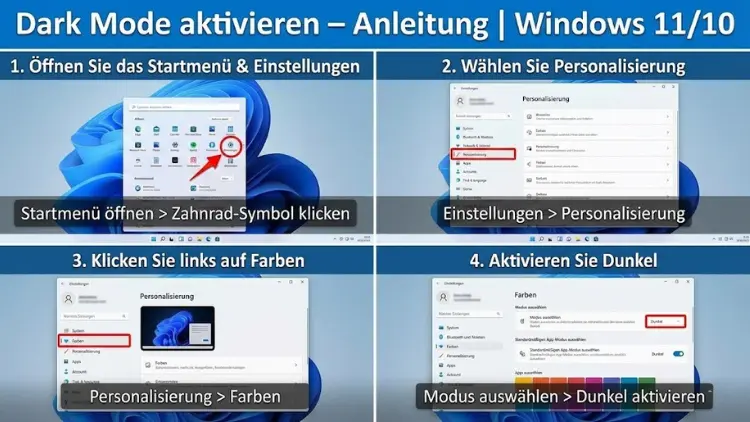
Der Dark Mode in Windows reduziert helle Bildschirmflächen und sorgt für eine augenschonendere Darstellung, besonders bei wenig Umgebungslicht. Gleichzeitig wirkt die Oberfläche moderner und strukturierter.
In dieser Anleitung erfahren Sie Schritt für Schritt, wie Sie den Dunkelmodus in Windows 11 und Windows 10 aktivieren, anpassen und bei Bedarf wieder deaktivieren. Zusätzlich erhalten Sie Tipps zur optimalen Nutzung und Problemlösung.
Vorteile des Dark Mode unter Windows
Der Dunkelmodus ist weit mehr als nur ein optisches Extra. Viele Nutzer entscheiden sich bewusst für dunkle Designs, weil diese mehrere praktische Vorteile bieten.
Weniger Belastung für die Augen:
Helle, weiße Flächen können bei längerer Bildschirmarbeit ermüden. Dunkle Hintergründe reduzieren Blendung und sind besonders abends angenehmer.
Bessere Lesbarkeit bei wenig Licht:
In dunklen Räumen sorgt der Dark Mode dafür, dass Texte klar erkennbar bleiben, ohne dass der Bildschirm unangenehm strahlt.
Energieeinsparung bei bestimmten Displays:
Auf Geräten mit OLED- oder AMOLED-Bildschirmen kann ein dunkles Design den Stromverbrauch senken, da dunkle Pixel weniger Energie benötigen.
Modernes Erscheinungsbild:
Viele empfinden die dunkle Benutzeroberfläche als aufgeräumter, stilvoller und professioneller.
Dark Mode in Windows 11 aktivieren
Windows 11 bietet eine besonders übersichtliche Möglichkeit, den Dunkelmodus einzuschalten.
Schritt-für-Schritt-Anleitung
- Öffnen Sie das Startmenü.
- Klicken Sie auf Einstellungen.
- Wählen Sie links den Bereich Personalisierung.
- Klicken Sie auf Farben.
- Suchen Sie die Option Modus auswählen.
- Wählen Sie im Dropdown-Menü Dunkel.
Sofort wird das Systemdesign angepasst. Taskleiste, Startmenü, Einstellungen und viele integrierte Programme erscheinen nun im dunklen Design.
Farben und Akzente in Windows 11 anpassen
Nach Aktivierung des Dark Mode können Sie die Darstellung weiter individualisieren.
Akzentfarben festlegen
- Öffnen Sie erneut Einstellungen > Personalisierung > Farben.
- Aktivieren Sie „Akzentfarbe anzeigen auf Start und Taskleiste“, wenn gewünscht.
- Wählen Sie eine vordefinierte Farbe oder lassen Sie Windows automatisch eine passende Farbe aus dem Hintergrundbild auswählen.
Transparenzeffekte
Transparente Elemente sorgen für moderne Optik:
- Aktivieren Sie die Option „Transparenzeffekte“, um Fenster und Menüs halbtransparent darzustellen.
Dark Mode in Windows 10 aktivieren
Auch unter Windows 10 lässt sich der Dunkelmodus schnell einschalten.
So gehen Sie vor
- Öffnen Sie das Startmenü.
- Klicken Sie auf das Zahnrad-Symbol für die Einstellungen.
- Wählen Sie Personalisierung.
- Klicken Sie links auf Farben.
- Scrollen Sie zu App-Modus auswählen.
- Aktivieren Sie Dunkel.
Jetzt erscheinen unterstützte Apps und Systembereiche im dunklen Design.
App-spezifischen Dark Mode nutzen
Einige Programme erlauben eine separate Einstellung, unabhängig vom Windows-Design.
Beispiel: Einstellungen-App
Die Windows-Einstellungen folgen dem Systemmodus automatisch. Wenn der Dark Mode aktiv ist, wird auch dieses Fenster dunkel dargestellt.
Beispiel: Microsoft Store
Der Microsoft Store übernimmt ebenfalls die Systemeinstellung und wechselt direkt in den Dunkelmodus.
Dark Mode im Datei-Explorer einschalten
Der Datei-Explorer ist eines der meistgenutzten Werkzeuge in Windows.
Sobald Sie den Systemmodus auf Dunkel stellen, wird auch der Datei-Explorer automatisch angepasst. Ordnerbereiche, Menüs und Kontextfenster erscheinen jetzt in dunklen Grautönen, was besonders bei langen Arbeitssitzungen angenehmer wirkt.
Browser im Dunkelmodus verwenden
Webbrowser haben oft eigene Designoptionen.
Microsoft Edge
- Öffnen Sie Edge.
- Klicken Sie oben rechts auf die drei Punkte.
- Wählen Sie Einstellungen.
- Öffnen Sie den Bereich Darstellung.
- Wählen Sie unter Design die Option Dunkel oder Systemstandard.
Google Chrome
- Öffnen Sie Chrome.
- Geben Sie in die Adressleiste chrome://settings/appearance ein.
- Wählen Sie ein dunkles Design oder aktivieren Sie den Systemmodus.
Viele Webseiten unterstützen zusätzlich einen eigenen Dark Mode.
Office-Programme im Dark Mode einstellen
Microsoft Office bietet ebenfalls ein dunkles Erscheinungsbild.
So aktivieren Sie den Dunkelmodus
- Öffnen Sie ein Office-Programm, zum Beispiel Word.
- Klicken Sie auf Datei > Konto.
- Wählen Sie bei Office-Design die Option Dunkelgrau oder Schwarz.
Damit wird die gesamte Oberfläche der Office-Anwendungen dunkler dargestellt.
Automatischer Wechsel zwischen Hell- und Dunkelmodus
Windows selbst bietet keinen integrierten Zeitplan, aber es gibt Möglichkeiten:
Über Aufgabenplanung
Fortgeschrittene Nutzer können per Aufgabenplanung Skripte ausführen, die den Modus zu bestimmten Zeiten ändern.
Drittanbieter-Tools
Es existieren Programme, die automatisch zwischen hellem und dunklem Design wechseln – abhängig von Uhrzeit oder Sonnenstand.
Kontrastdesigns und Barrierefreiheit
Der Dark Mode ist nicht identisch mit Hochkontrastdesigns.
Unterschied
- Dark Mode: Optisch dunkles Design, moderater Kontrast
- Kontrastdesign: Sehr starke Farbunterschiede für bessere Lesbarkeit
Aktivierung eines Kontrastdesigns
- Öffnen Sie Einstellungen > Barrierefreiheit.
- Wählen Sie Kontrastdesigns.
- Aktivieren Sie ein passendes Design.
Dark Mode per Registry oder Gruppenrichtlinie
In Firmennetzwerken kann der Dunkelmodus zentral gesteuert werden.
Registry-Methode
Der Schlüssel zur Steuerung des App-Modus befindet sich im Benutzerbereich der Windows-Registrierung. Administratoren können dort den Wert für den Dark Mode setzen.
Gruppenrichtlinien
In Unternehmensumgebungen lassen sich Designvorgaben per Gruppenrichtlinie festlegen, sodass Nutzer keine Änderungen vornehmen können.
Häufige Probleme und Lösungen
Dark Mode wird nicht überall angezeigt
Nicht alle Programme unterstützen dunkle Designs. Ältere Software bleibt hell.
Lösung: Prüfen Sie die Programmeinstellungen oder suchen Sie nach Updates.
Datei-Explorer bleibt hell
Lösung: Starten Sie den PC neu oder melden Sie sich ab und wieder an.
Texte schwer lesbar
Lösung: Erhöhen Sie die Helligkeit oder wechseln Sie zu einem weniger dunklen Kontrastdesign.
Auswirkungen auf Akku und Leistung
Der Dark Mode kann auf bestimmten Geräten helfen, Energie zu sparen.
- OLED-Displays: Spürbare Einsparung möglich
- LCD-Bildschirme: Kaum Unterschied
Leistungseinbußen entstehen durch den Dunkelmodus nicht.
Tipps für augenschonendes Arbeiten
Der Dunkelmodus allein reicht nicht aus.
- Reduzieren Sie die Bildschirmhelligkeit
- Nutzen Sie Nachtlicht oder Blaulichtfilter
- Halten Sie regelmäßige Pausen ein
- Achten Sie auf ausreichende Raumbeleuchtung
Unterschiede zwischen Windows 10 und Windows 11
| Funktion | Windows 10 | Windows 11 |
|---|---|---|
| Dark-Mode-Aktivierung | Personalisierung > Farben | Personalisierung > Farben |
| Design | Flacher Look | Modern mit Transparenz |
| Standard-Apps | Teilweise dunkel | Fast alle dunkel |
| Einstellungen | Klassisch | Neu strukturiert |
Windows 11 bietet eine insgesamt konsistentere Unterstützung des Dunkelmodus.
Dark Mode wieder deaktivieren
Wenn Sie zum hellen Design zurückkehren möchten:
Windows 11
Einstellungen > Personalisierung > Farben > Modus auswählen > Hell
Windows 10
Einstellungen > Personalisierung > Farben > App-Modus auswählen > Hell
Fazit
Der Dark Mode in Windows 11 und Windows 10 verbessert die Benutzererfahrung deutlich. Er schont die Augen, wirkt modern und lässt sich schnell aktivieren. Durch zusätzliche Anpassungen wie Akzentfarben, App-Einstellungen und Browserdesigns entsteht ein stimmiges Gesamtbild.
Wer viel am Bildschirm arbeitet, profitiert besonders von der dunklen Darstellung. Mit wenigen Klicks passen Sie Windows an Ihre persönlichen Sehgewohnheiten an und sorgen für eine angenehmere Arbeitsumgebung – tagsüber wie nachts.