
Datei-Explorer öffnen in Windows 11 und 10: Entdecken Sie alle Wege – per Tastenkürzel, Taskleiste, Startmenü oder Ausführen-Befehl – schnell und einfach.
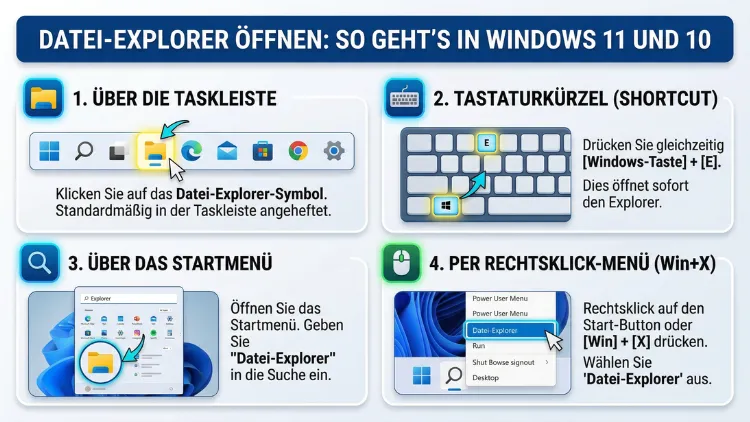
Den Datei-Explorer schnell zu öffnen, ist eine der häufigsten Aufgaben am PC. Zum Glück bieten sowohl Windows 11 als auch Windows 10 dafür zahlreiche Methoden – vom schnellen Tastenkürzel bis zum Kontextmenü. Die mit Abstand schnellste Methode ist die Tastenkombination Windows-Taste + E, die in beiden Betriebssystemen sofort funktioniert.
In diesem Artikel zeigen wir Ihnen außerdem alle weiteren Wege, den Explorer zu starten, anzupassen und bei Problemen neu zu starten.
Was ist der Datei-Explorer – und warum ist er so wichtig?
Der Datei-Explorer (früher oft als „Windows Explorer“ bezeichnet) ist das zentrale Verwaltungsprogramm für Dateien und Ordner unter Windows. Seit Windows 95 ist er fester Bestandteil des Betriebssystems und hat sich seither stetig weiterentwickelt. Zudem zeigt er Laufwerke, Netzwerklaufwerke, angeschlossene Speichermedien und Cloud-Verzeichnisse übersichtlich an.
In Windows 10 trägt das Programm offiziell den Namen „Datei-Explorer“ und ist über ein gelbes Ordnersymbol in der Taskleiste erreichbar. In Windows 11 wurde die Oberfläche umfassend überarbeitet: Das neue Design zeigt ein moderneres, abgerundetes Layout mit einer vereinfachten Symbolleiste anstelle des klassischen Menübands. Dennoch sind die grundlegenden Funktionen und nahezu alle Öffnungsmethoden in beiden Versionen identisch geblieben.
Deshalb lohnt es sich, alle verfügbaren Methoden zu kennen. Denn je nach Situation – ob Tastatur, Maus oder Touchscreen – ist mal die eine, mal die andere Variante schneller und praktischer.
Methode 1: Tastenkombination Windows-Taste + E (empfohlene Methode)
Die schnellste und zuverlässigste Methode, den Datei-Explorer zu öffnen, ist die Tastenkombination Windows-Taste + E. Diese Tastenkombination funktioniert sowohl in Windows 10 als auch in Windows 11 sofort – unabhängig davon, welche anderen Programme gerade geöffnet sind.
So gehen Sie vor:
- Halten Sie die Windows-Taste (mit dem Windows-Logo) gedrückt.
- Drücken Sie gleichzeitig die Taste E.
- Der Datei-Explorer öffnet sich sofort.
Zudem müssen Sie dafür kein Fenster schließen oder das Startmenü öffnen. Außerdem funktioniert das Tastenkürzel auch dann, wenn die Taskleiste nicht reagiert. Diese Methode ist deshalb besonders empfehlenswert für alle, die effizient und schnell arbeiten möchten.
Methode 2: Taskleisten-Symbol anklicken
In der Regel befindet sich das Ordnersymbol des Datei-Explorers standardmäßig in der Taskleiste – sowohl in Windows 10 als auch in Windows 11. Einfach auf dieses Symbol klicken genügt, um den Explorer sofort zu starten.
So gehen Sie vor:
- Schauen Sie auf die Taskleiste am unteren Bildschirmrand.
- Klicken Sie auf das gelbe Ordnersymbol.
- Der Datei-Explorer öffnet sich sofort.
Falls das Symbol nicht in der Taskleiste erscheint, wurde es möglicherweise entfernt. Weiter unten in diesem Artikel erfahren Sie, wie Sie es dauerhaft wieder anheften können. Außerdem ist diese Methode besonders praktisch für Nutzer, die überwiegend mit der Maus arbeiten.
Methode 3: Über das Startmenü
Ebenso können Sie den Datei-Explorer bequem über das Startmenü starten. Diese Methode ist besonders dann hilfreich, wenn das Ordnersymbol in der Taskleiste fehlt.
In Windows 10:
- Klicken Sie auf das Windows-Symbol unten links in der Taskleiste.
- Tippen Sie „Datei-Explorer“ oder „Explorer“ ein.
- Klicken Sie auf das erste Suchergebnis.
Alternativ finden Sie den Datei-Explorer in Windows 10 auch direkt im linken Bereich des Startmenüs als Ordnersymbol.
In Windows 11:
- Klicken Sie auf das Windows-Symbol in der Mitte der Taskleiste.
- Tippen Sie „Datei-Explorer“ ein.
- Klicken Sie auf das angezeigte Ergebnis, um das Programm zu starten.
Zudem zeigt Windows 11 direkt im Suchergebnis Schnellaktionen wie „Öffnen“ oder „An Taskleiste anheften“ an, was das Arbeiten weiter erleichtert.
Methode 4: Windows-Suche nutzen
Die integrierte Windows-Suche ist eine weitere komfortable Möglichkeit, den Datei-Explorer zu starten. Sie eignet sich besonders dann, wenn Sie unsicher sind, wo sich das Symbol befindet.
In Windows 10:
- Klicken Sie auf das Lupensymbol oder das Suchfeld in der Taskleiste.
- Tippen Sie „Explorer“ oder „Datei-Explorer“ ein.
- Klicken Sie auf das erste Ergebnis.
In Windows 11:
- Drücken Sie die Windows-Taste + S, um die Suche zu öffnen.
- Tippen Sie „Datei-Explorer“ ein.
- Klicken Sie auf das Ergebnis – oder drücken Sie direkt die Eingabetaste.
Außerdem können Sie aus dem Suchergebnis heraus mit einem Rechtsklick weitere Optionen aufrufen, zum Beispiel das Anheften an die Taskleiste oder das Startmenü.
Methode 5: Ausführen-Dialog (Windows-Taste + R)
Der Ausführen-Dialog ist eine besonders nützliche Methode, den Datei-Explorer zu starten – vor allem dann, wenn die Taskleiste oder das Startmenü nicht reagieren.
So gehen Sie vor:
- Drücken Sie gleichzeitig Windows-Taste + R.
- Das Ausführen-Fenster öffnet sich.
- Tippen Sie explorer ein (ohne Anführungszeichen).
- Klicken Sie auf OK oder drücken Sie die Eingabetaste.
Dieser Weg funktioniert zuverlässig in Windows 10 und Windows 11. Deshalb empfiehlt es sich, diese Methode zu kennen – sie ist besonders dann hilfreich, wenn andere Öffnungswege gerade nicht verfügbar sind.
Methode 6: Power-User-Menü (Windows-Taste + X)
Das sogenannte Power-User-Menü (auch „WinX-Menü“ genannt) bietet schnellen Zugriff auf wichtige Systemwerkzeuge – darunter auch den Datei-Explorer.
So gehen Sie vor:
- Drücken Sie Windows-Taste + X.
- Ein Kontextmenü erscheint in der unteren linken Bildschirmecke.
- Klicken Sie auf „Datei-Explorer„.
Alternativ können Sie das Power-User-Menü auch aufrufen, indem Sie mit der rechten Maustaste auf das Windows-Logo in der Taskleiste klicken. Diese Methode funktioniert ebenso gut in Windows 10 wie in Windows 11 und ist besonders nützlich für erfahrene Anwender, die mehrere Systemfunktionen schnell hintereinander aufrufen möchten.
Methode 7: Über die Eingabeaufforderung oder PowerShell
Wer die Eingabeaufforderung (cmd) oder Windows PowerShell bevorzugt, kann den Datei-Explorer auch von dort aus starten. Diese Methode ist besonders für fortgeschrittene Anwender interessant.
So gehen Sie vor:
- Öffnen Sie die Eingabeaufforderung oder PowerShell – zum Beispiel über Windows-Taste + X und dann „Windows-Terminal“ (in Windows 11) oder „Eingabeaufforderung“ (in Windows 10).
- Tippen Sie den Befehl explorer ein.
- Drücken Sie die Eingabetaste.
Zudem können Sie über diesen Weg direkt einen bestimmten Ordner im Datei-Explorer öffnen, indem Sie den Pfad ergänzen – zum Beispiel: explorer C:\Benutzer\IhrName\Dokumente. Diese Methode ist deshalb besonders praktisch, wenn Sie häufig denselben Ordner öffnen müssen.
Methode 8: Über den Task-Manager
Der Task-Manager ist eigentlich für die Verwaltung laufender Prozesse zuständig. Jedoch kann er auch genutzt werden, um den Datei-Explorer zu starten – vor allem dann sinnvoll, wenn der Explorer abgestürzt ist.
So gehen Sie vor:
- Drücken Sie Strg + Umschalt + Esc, um den Task-Manager zu öffnen.
- Klicken Sie auf „Datei“ (oben links) und dann auf „Neuen Task ausführen„.
- Tippen Sie explorer.exe ein.
- Klicken Sie auf OK.
Außerdem können Sie über diesen Weg gezielt eine neue Instanz des Explorers starten, falls die vorhandene eingefroren ist. Diese Methode ist deshalb besonders nützlich bei technischen Problemen.
Methode 9: Über den Desktop-Shortcut „Dieser PC“
Falls das Symbol „Dieser PC“ auf dem Desktop sichtbar ist, können Sie darüber ebenfalls den Datei-Explorer öffnen. Ein Doppelklick auf das Symbol öffnet den Explorer direkt mit der Ansicht „Dieser PC“.
Sollte das Symbol nicht auf dem Desktop erscheinen, können Sie es folgendermaßen hinzufügen:
In Windows 10:
- Machen Sie einen Rechtsklick auf den Desktop.
- Wählen Sie „Anpassen„.
- Klicken Sie auf „Designs“ und dann auf „Desktopsymboleinstellungen„.
- Aktivieren Sie das Häkchen bei „Computer„.
- Klicken Sie auf Übernehmen und dann auf OK.
In Windows 11:
- Machen Sie einen Rechtsklick auf den Desktop.
- Wählen Sie „Personalisierung“ und dann „Designs„.
- Klicken Sie auf „Einstellungen für Desktopsymbole„.
- Setzen Sie das Häkchen bei „Computer„.
- Bestätigen Sie mit Übernehmen und OK.
Zudem können Sie dasselbe für weitere Symbole wie „Netzwerk“ oder „Papierkorb“ wiederholen.
Methode 10: Über die Systemsteuerung (klassischer Explorer in Windows 11)
Wer in Windows 11 die klassische Explorer-Oberfläche aus Windows 10 bevorzugt, kann einen interessanten Umweg über die Systemsteuerung nutzen.
So gehen Sie vor:
- Öffnen Sie die Systemsteuerung – zum Beispiel über die Windows-Suche.
- Klicken Sie auf „System und Sicherheit„.
- Wählen Sie „Windows-Tools„.
- Klicken Sie nun im linken Navigationsbereich auf einen beliebigen Ordner oder ein Laufwerk.
Dadurch öffnet sich der Datei-Explorer in der klassischen Ansicht, die viele erfahrene Anwender bevorzugen. Jedoch sollten Sie beachten, dass dieses Vorgehen nicht in allen Windows-11-Versionen identisch funktioniert. Außerdem ersetzt diese Methode den modernen Datei-Explorer nicht dauerhaft – sie öffnet lediglich eine Instanz im klassischen Layout.
Datei-Explorer dauerhaft in der Taskleiste anheften
Damit Sie den Datei-Explorer künftig noch schneller starten können, empfiehlt es sich, ihn dauerhaft in der Taskleiste zu verankern. Dies ist besonders sinnvoll, wenn das Symbol versehentlich entfernt wurde.
So heften Sie den Datei-Explorer an die Taskleiste an:
- Öffnen Sie die Windows-Suche (Windows-Taste + S).
- Tippen Sie „Datei-Explorer“ ein.
- Klicken Sie im Suchergebnis mit der rechten Maustaste auf „Datei-Explorer“.
- Wählen Sie „An Taskleiste anheften„.
Das Ordnersymbol erscheint danach dauerhaft in der Taskleiste. Zudem können Sie die Position des Symbols per Drag-and-drop anpassen, um es an eine praktische Stelle zu verschieben. Ebenso können Sie den Datei-Explorer an das Startmenü anheften: Wählen Sie dazu im Rechtsklick-Menü des Suchergebnisses die Option „An „Start“ anheften„.
Unterschiede zwischen Windows 11 und Windows 10 im Datei-Explorer
Obwohl sich die Öffnungsmethoden weitgehend gleichen, gibt es im Erscheinungsbild und in einigen Funktionen Unterschiede zwischen den beiden Betriebssystemversionen.
Windows 10 bietet das klassische Menüband mit den Reitern „Start“, „Freigeben“ und „Ansicht“. Diese Struktur ist übersichtlich und ermöglicht schnellen Zugriff auf häufig benötigte Funktionen wie Kopieren, Einfügen oder Umbenennen.
Windows 11 hingegen setzt auf eine modernere, kompaktere Symbolleiste. Das klassische Menüband wurde durch eine schlankere Leiste ersetzt, die die wichtigsten Befehle als Symbole darstellt. Zudem wurde die Startansicht in Windows 11 ab Version 22H2 von „Schnellzugriff“ in „Home“ umbenannt. Dort sind standardmäßig bekannte Windows-Ordner wie Desktop, Dokumente, Downloads, Bilder, Musik und Videos direkt eingebunden.
Außerdem unterscheidet sich das Kontextmenü: Windows 11 zeigt beim Rechtsklick ein vereinfachtes Menü, in dem ältere Optionen unter „Weitere Optionen anzeigen“ ausgeblendet sind. Dennoch sind alle klassischen Funktionen weiterhin erreichbar – lediglich mit einem zusätzlichen Klick.
Startansicht des Datei-Explorers anpassen
Standardmäßig öffnet sich der Datei-Explorer mit der Ansicht „Schnellzugriff“ (Windows 10) oder „Home“ (Windows 11). Viele Anwender bevorzugen jedoch, dass sofort „Dieser PC“ angezeigt wird, da sie so direkten Zugriff auf ihre Laufwerke erhalten.
So passen Sie die Startansicht in Windows 10 an:
- Öffnen Sie den Datei-Explorer.
- Klicken Sie auf die Registerkarte „Ansicht“ und dann auf „Optionen„.
- Wählen Sie unter „Datei-Explorer öffnen für“ die Option „Dieser PC„.
- Klicken Sie auf Übernehmen und dann auf OK.
So passen Sie die Startansicht in Windows 11 an:
- Öffnen Sie den Datei-Explorer.
- Klicken Sie oben rechts auf die drei Punkte (…) und wählen Sie „Optionen„.
- Wählen Sie unter „Datei-Explorer öffnen für“ die Option „Dieser PC„.
- Klicken Sie auf Übernehmen und dann auf OK.
Diese Einstellung bleibt dauerhaft gespeichert. Deshalb müssen Sie die Anpassung nur einmalig vornehmen.
Datei-Explorer neu starten, wenn er nicht reagiert
Gelegentlich kann es vorkommen, dass der Datei-Explorer einfriert oder abstürzt. In diesem Fall hilft ein gezielter Neustart des Explorer-Prozesses – ohne den gesamten PC neu zu starten.
So starten Sie den Datei-Explorer neu:
- Drücken Sie Strg + Umschalt + Esc, um den Task-Manager zu öffnen.
- Suchen Sie in der Liste der laufenden Prozesse nach „Windows-Explorer„.
- Klicken Sie mit der rechten Maustaste darauf.
- Wählen Sie „Neu starten„.
Alternativ können Sie auch wie folgt vorgehen:
- Klicken Sie im Task-Manager auf „Datei“ und dann auf „Neuen Task ausführen„.
- Tippen Sie explorer.exe ein.
- Bestätigen Sie mit OK.
Zudem empfiehlt es sich, ausstehende Windows-Updates zu installieren, falls der Datei-Explorer häufiger abstürzt. Viele Stabilitätsprobleme werden durch aktuelle System-Updates behoben – insbesondere im Jahr 2026, da Microsoft ältere Windows-10-Versionen zunehmend aus dem Support genommen hat.
Nützliche Einstellungen und empfohlene Vorgehensweisen im Datei-Explorer
Neben dem bloßen Öffnen des Datei-Explorers lohnt es sich außerdem, einige hilfreiche Einstellungen vorzunehmen. Diese sparen im Alltag deutlich Zeit.
Dateinamenerweiterungen einblenden
Standardmäßig blendet Windows Dateiendungen wie .docx, .jpg oder .exe aus. Deshalb empfehlen wir dringend, diese dauerhaft sichtbar zu machen – vor allem aus Sicherheitsgründen, da Schadsoftware häufig gefälschte Dateiendungen nutzt.
In Windows 10: Öffnen Sie den Explorer → Registerkarte „Ansicht“ → Häkchen bei „Dateinamenerweiterungen“ setzen.
In Windows 11: Öffnen Sie den Explorer → „Ansicht“ → „Anzeigen“ → „Dateinamenerweiterungen“ aktivieren.
Ausgeblendete Dateien sichtbar machen
Ebenso sind viele Systemdateien und -ordner standardmäßig ausgeblendet. Falls Sie diese benötigen, können Sie sie folgendermaßen einblenden:
In Windows 10: Explorer öffnen → Registerkarte „Ansicht“ → Häkchen bei „Ausgeblendete Elemente“ setzen.
In Windows 11: Explorer öffnen → „Ansicht“ → „Anzeigen“ → „Ausgeblendete Elemente“ aktivieren.
Detailansicht aktivieren
Die Detailansicht ist besonders empfehlenswert, da sie neben dem Dateinamen auch Größe, Typ und Änderungsdatum anzeigt. Klicken Sie dazu auf „Ansicht“ und wählen Sie „Details„.
Ordner an Schnellzugriff anheften
Häufig benötigte Ordner können Sie im Datei-Explorer direkt an den Schnellzugriff (Windows 10) oder an Home (Windows 11) anheften. Machen Sie dazu einen Rechtsklick auf den gewünschten Ordner und wählen Sie „An Schnellzugriff anheften„. Dadurch sparen Sie bei jedem Dateizugriff wertvolle Zeit.
Netzwerklaufwerk verbinden
Falls Sie regelmäßig auf Netzlaufwerke zugreifen, können Sie diese dauerhaft im Datei-Explorer einbinden. Klicken Sie dazu auf „Dieser PC“ und wählen Sie dann „Netzlaufwerk verbinden“ (in Windows 10 über die Registerkarte „Computer“, in Windows 11 über die drei Punkte). Wählen Sie einen Laufwerksbuchstaben und geben Sie den Netzwerkpfad ein, zum Beispiel \\Server\Freigabe. Aktivieren Sie zusätzlich die Option „Verbindung bei Anmeldung wiederherstellen„, damit das Laufwerk stets verfügbar ist.
Vorschaufenster und weitere praktische Funktionen
Der Datei-Explorer bietet außerdem das praktische Vorschaufenster, mit dem Sie Dateiinhalte sehen können, ohne die jeweilige Datei zu öffnen. Dies ist besonders hilfreich bei Bildern, PDFs und Textdokumenten.
So aktivieren Sie das Vorschaufenster:
In Windows 10: Klicken Sie auf die Registerkarte „Ansicht“ und dann auf „Vorschaufenster„.
In Windows 11: Klicken Sie auf „Ansicht“ und wählen Sie „Vorschaufenster anzeigen„.
Zudem bietet die Suchleiste im Datei-Explorer leistungsstarke Filtermöglichkeiten. Neben dem einfachen Dateinamen können Sie auch nach Dateityp (z. B. .pdf oder .jpg), nach Änderungsdatum oder nach Dateigröße suchen. Deshalb ist die Suchleiste besonders nützlich, wenn Sie auf großen Laufwerken gezielt nach Dokumenten suchen.
Tastaturkürzel im Datei-Explorer: Die wichtigsten Shortcuts
Wer den Datei-Explorer regelmäßig nutzt, profitiert außerdem von den folgenden Tastaturkürzeln, die das Arbeiten deutlich beschleunigen:
| Tastenkombination | Funktion |
|---|---|
| Windows + E | Datei-Explorer öffnen |
| Alt + Pfeil links | Einen Schritt zurücknavigieren |
| Alt + Pfeil rechts | Einen Schritt vorwärtsnavigieren |
| Alt + Pfeil hoch | In übergeordneten Ordner wechseln |
| Strg + N | Neues Explorer-Fenster öffnen |
| Strg + W | Aktuelles Fenster schließen |
| Strg + F | Suchleiste aktivieren |
| Strg + Z | Letzte Aktion rückgängig machen |
| F2 | Ausgewählte Datei umbenennen |
| F5 | Inhalt des Ordners aktualisieren |
| Entf | Ausgewählte Datei in den Papierkorb verschieben |
| Umschalt + Entf | Datei dauerhaft löschen (ohne Papierkorb) |
Zudem empfiehlt es sich, die Kürzel Strg + C (Kopieren), Strg + X (Ausschneiden) und Strg + V (Einfügen) zu verinnerlichen – diese beschleunigen das Arbeiten mit Dateien erheblich.
Häufige Probleme und Lösungen
Datei-Explorer öffnet sich nicht
Falls der Datei-Explorer sich gar nicht öffnen lässt, helfen folgende Schritte:
- Starten Sie den Explorer-Prozess neu über den Task-Manager (wie oben beschrieben).
- Führen Sie einen PC-Neustart durch.
- Überprüfen Sie, ob Windows-Updates ausstehen, und installieren Sie diese.
- Führen Sie den System File Checker aus: Öffnen Sie die Eingabeaufforderung als Administrator und geben Sie sfc /scannow ein. Bestätigen Sie mit der Eingabetaste. Dieses Werkzeug prüft und repariert beschädigte Systemdateien automatisch.
Datei-Explorer lädt sehr langsam
Falls der Datei-Explorer ungewöhnlich langsam reagiert, empfiehlt es sich außerdem, den Schnellzugriff-Verlauf zu löschen. Öffnen Sie dazu die Explorer-Optionen (über die drei Punkte bzw. die Registerkarte „Ansicht“ → „Optionen“) und klicken Sie unter „Datenschutz“ auf „Löschen„. Dadurch wird der Verlauf zurückgesetzt, was häufig die Ladezeit deutlich verbessert.
Datei-Explorer startet immer in der falschen Ansicht
Falls der Explorer trotz geänderter Einstellungen immer wieder in der falschen Ansicht startet, sollten Sie die Ordneransichten zurücksetzen. Klicken Sie dazu in den Explorer-Optionen auf die Registerkarte „Ansicht“ und dann auf „Für alle Ordner übernehmen“ sowie anschließend auf „Ordner zurücksetzen„. Danach werden die Einstellungen neu gespeichert.
Häufige Fragen zum Datei-Explorer öffnen
Wie öffne ich den Datei-Explorer mit einer Tastenkombination?
Die schnellste Methode ist die Tastenkombination Windows-Taste + E. Diese Kombination funktioniert zuverlässig in Windows 10 und Windows 11 – unabhängig davon, welche anderen Programme gerade geöffnet sind. Drücken Sie beide Tasten gleichzeitig, und der Datei-Explorer öffnet sich sofort.
Wie starte ich den Datei-Explorer, wenn die Taskleiste eingefroren ist?
Falls die Taskleiste nicht reagiert, empfiehlt sich der Ausführen-Dialog: Drücken Sie Windows-Taste + R, tippen Sie explorer ein und bestätigen Sie mit der Eingabetaste. Alternativ öffnen Sie den Task-Manager mit Strg + Umschalt + Esc und starten den Explorer über „Datei“ → „Neuen Task ausführen“.
Warum öffnet sich der Datei-Explorer nicht in Windows 11?
Wenn der Datei-Explorer in Windows 11 nicht reagiert, ist häufig ein abgestürzter explorer.exe-Prozess die Ursache. Starten Sie diesen über den Task-Manager neu: Suchen Sie in der Prozessliste nach „Windows-Explorer“, machen Sie einen Rechtsklick und wählen Sie „Neu starten„. Falls das Problem anhält, empfiehlt es sich außerdem, ausstehende Windows-Updates zu installieren.
Wie fixiere ich den Datei-Explorer dauerhaft in der Taskleiste?
Suchen Sie über die Windows-Suche nach „Datei-Explorer„, machen Sie einen Rechtsklick auf das Ergebnis und wählen Sie „An Taskleiste anheften„. Das Ordnersymbol erscheint danach dauerhaft in der Taskleiste und ist mit einem einzigen Klick erreichbar.
Wie ändere ich die Startansicht des Datei-Explorers auf „Dieser PC“?
Öffnen Sie den Datei-Explorer, navigieren Sie zu den Ordneroptionen (in Windows 10 über „Ansicht“ → „Optionen“, in Windows 11 über die drei Punkte → „Optionen“) und wählen Sie unter „Datei-Explorer öffnen für“ die Option „Dieser PC„. Bestätigen Sie mit „Übernehmen“ und „OK“.
Wie öffne ich mehrere Datei-Explorer-Fenster gleichzeitig?
Um ein zusätzliches Explorer-Fenster zu öffnen, drücken Sie einfach erneut Windows-Taste + E oder nutzen Sie die Tastenkombination Strg + N innerhalb eines bereits geöffneten Explorer-Fensters. Außerdem können Sie mit der rechten Maustaste auf das Taskleistensymbol klicken und „Datei-Explorer“ auswählen, um ein weiteres Fenster zu starten.
Wie finde ich den Datei-Explorer im Startmenü, wenn er dort fehlt?
Öffnen Sie die Windows-Einstellungen über Windows-Taste + I, navigieren Sie zu „Personalisierung“ → „Start“ und aktivieren Sie dort den Schalter für „Datei-Explorer„. Daraufhin erscheint das Symbol wieder im Startmenü – sowohl in Windows 10 als auch in Windows 11.
Wie kann ich den Datei-Explorer über die Eingabeaufforderung öffnen?
Öffnen Sie zunächst die Eingabeaufforderung oder die PowerShell – zum Beispiel über Windows-Taste + X. Tippen Sie dort den Befehl explorer ein und drücken Sie die Eingabetaste. Zudem können Sie einen bestimmten Ordner direkt öffnen, indem Sie den Pfad an den Befehl anhängen, beispielsweise: explorer C:\Benutzer\IhrName\Downloads.
Warum startet der Datei-Explorer immer langsam?
Ein häufiger Grund für langsame Ladezeiten ist ein überfüllter Schnellzugriff-Verlauf. Öffnen Sie die Explorer-Optionen und löschen Sie dort den Verlauf unter „Datenschutz“. Außerdem kann eine veraltete Windows-Version zu Leistungsproblemen führen. Deshalb empfehlen wir, das System regelmäßig zu aktualisieren – insbesondere seit Microsoft den Support für bestimmte Windows-10-Versionen eingestellt hat.
Gibt es in Windows 11 noch den klassischen Windows Explorer?
Ja, der klassische Explorer aus Windows 10 ist in Windows 11 noch verborgen vorhanden. Sie können ihn aufrufen, indem Sie die Systemsteuerung öffnen, zu „System und Sicherheit“ → „Windows-Tools“ navigieren und dann im linken Bereich einen Ordner anklicken. Jedoch sollten Sie beachten, dass dieses Vorgehen nicht in allen Windows-11-Versionen gleich funktioniert.
Fazit
Den Datei-Explorer zu öffnen gelingt in Windows 10 und Windows 11 auf viele verschiedene Arten. Die schnellste Methode bleibt die Tastenkombination Windows-Taste + E. Zudem lohnt es sich, das Ordnersymbol dauerhaft in der Taskleiste zu verankern.
Wer außerdem einige Minuten in die empfohlenen Vorgehensweisen investiert – wie das Einblenden von Dateiendungen oder das Anpassen der Startansicht –, arbeitet künftig deutlich effizienter mit dem Datei-Explorer.