
Datei mit dem richtigen Programm öffnen in Windows 11 und 10: So legen Sie Ihre Standardprogramme fest und passen Dateizuordnungen schnell und einfach an.
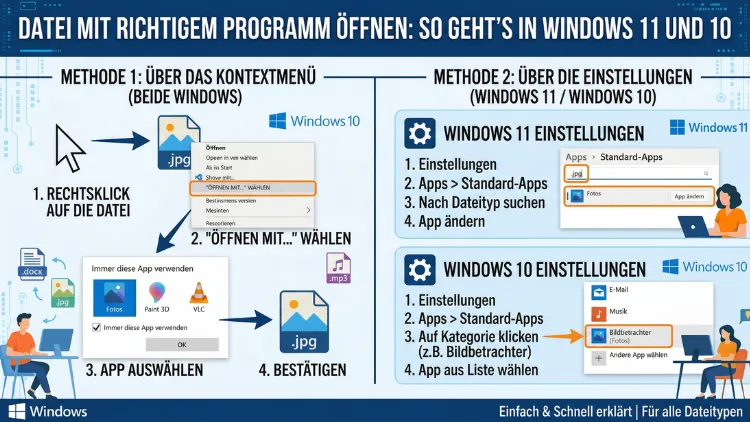
Klicken Sie auf eine Datei und sie öffnet sich im falschen Programm? Das passiert häufig nach der Installation neuer Software. Deshalb zeigt Ihnen dieser Artikel, wie Sie in Windows 11 und Windows 10 gezielt festlegen, welches Programm einen bestimmten Dateityp öffnen soll – einmalig oder dauerhaft.
Außerdem erfahren Sie, was Sie tun können, wenn Windows die Änderung einfach nicht übernehmen will.
Was ist ein Standardprogramm und warum ist es so wichtig?
Jedes Mal, wenn Sie eine Datei per Doppelklick öffnen, greift Windows automatisch auf ein hinterlegtes Standardprogramm zurück. Dabei handelt es sich um die Anwendung, die Windows mit einer bestimmten Dateiendung – also etwa .pdf, .jpg, .mp4 oder .docx – verknüpft hat. Dieser Mechanismus läuft im Hintergrund über die sogenannte Dateizuordnung oder Dateizuweisung.
Standardprogramme sind deshalb so wichtig, weil sie Ihren täglichen Arbeitsfluss direkt beeinflussen. Wenn beispielsweise PDF-Dateien plötzlich im Microsoft Edge statt im gewohnten PDF-Reader öffnen, kostet das Zeit und ist schlicht unpraktisch. Ebenso ärgerlich ist es, wenn Fotos mit einer unbekannten App starten oder Musikdateien im falschen Player landen.
Zudem verändern neu installierte Programme ihre Dateizuordnungen manchmal automatisch. Besonders bekannt dafür sind Browser wie Google Chrome oder Mozilla Firefox, aber auch Mediaplayer wie VLC oder Windows Media Player. Deshalb lohnt es sich, die Standardprogramme regelmäßig zu prüfen und bei Bedarf anzupassen.
Windows 11 und Windows 10 unterscheiden sich in diesem Punkt deutlich voneinander. Während Windows 10 eine eher kategoriebasierte Auswahl bietet, verlangt Windows 11 seit seiner Einführung, dass Sie jeden Dateityp einzeln einem Programm zuordnen. Das ist zwar anfangs etwas aufwendiger, bietet jedoch deutlich mehr Kontrolle über das Systemverhalten.
Datei einmalig mit einem anderen Programm öffnen – ohne Standardwechsel
Manchmal möchten Sie eine Datei nur ein einziges Mal mit einem anderen Programm öffnen, ohne die Standardzuordnung zu ändern. Glücklicherweise bieten sowohl Windows 11 als auch Windows 10 dafür eine einfache Lösung über das Kontextmenü.
Gehen Sie dabei wie folgt vor:
- Klicken Sie mit der rechten Maustaste auf die gewünschte Datei im Windows Explorer oder auf dem Desktop.
- Wählen Sie im Kontextmenü den Eintrag „Öffnen mit“ aus.
- Es erscheint eine Liste mit Programmen, die für diesen Dateityp geeignet sind. Klicken Sie einfach auf das gewünschte Programm.
- Sollte das gesuchte Programm nicht in der Liste erscheinen, klicken Sie auf „Andere App auswählen“ (Windows 11) beziehungsweise „Andere App auf diesem PC suchen“.
Wichtig: Setzen Sie in diesem Schritt kein Häkchen bei „Immer diese App verwenden“, wenn Sie nur die einmalige Öffnung wünschen. Ansonsten ändern Sie dauerhaft das Standardprogramm für diesen Dateityp.
Dieser Weg ist außerdem nützlich, wenn Sie zwei Programme vergleichen möchten – zum Beispiel prüfen, ob Adobe Acrobat Reader oder der Foxit PDF Reader eine bestimmte PDF-Datei besser darstellt.
Standardprogramm dauerhaft ändern in Windows 11
Windows 11 verwaltet Standardprogramme deutlich granularer als sein Vorgänger. Deshalb gibt es hier zwei empfohlene Wege, um die Zuordnung dauerhaft zu ändern.
Weg 1: Über die Einstellungen-App (empfohlen)
- Öffnen Sie die Einstellungen mit der Tastenkombination Windows-Taste + I.
- Navigieren Sie links zu „Apps“ und klicken Sie anschließend auf „Standard-Apps“.
- Geben Sie nun im Suchfeld oben entweder den Namen des gewünschten Programms ein – zum Beispiel
VLC,FirefoxoderAdobe Acrobat– oder direkt die Dateiendung, etwa.mp4oder.pdf. - Klicken Sie auf das gefundene Programm in der Ergebnisliste. Es erscheint eine Übersicht aller Dateitypen, die dieses Programm verarbeiten kann.
- Klicken Sie auf den jeweiligen Dateityp und wählen Sie anschließend das gewünschte Programm aus der Auswahlliste.
- Bestätigen Sie die Wahl mit „Standard festlegen“.
Tipp: Sollte das gewünschte Programm nicht in der Liste erscheinen, scrollen Sie ganz nach unten und wählen Sie „Eine App auf Ihrem PC auswählen“. Damit können Sie die ausführbare .exe-Datei des Programms direkt angeben.
Weg 2: Über den Rechtsklick auf eine Datei (schneller Weg)
- Klicken Sie mit der rechten Maustaste auf eine Datei mit dem entsprechenden Dateityp.
- Wählen Sie „Öffnen mit“ und dann „Andere App auswählen“.
- Wählen Sie das gewünschte Programm aus der Liste.
- Setzen Sie das Häkchen bei „Immer diese App zum Öffnen von -Dateien verwenden“.
- Bestätigen Sie mit „OK“.
Beide Methoden führen zum gleichen Ergebnis. Jedoch ist der zweite Weg besonders praktisch, wenn Sie gerade die betreffende Datei direkt vor sich haben und die Zuordnung spontan anpassen möchten.
Standardprogramm dauerhaft ändern in Windows 10
In Windows 10 ist die Verwaltung von Standardprogrammen etwas anders aufgebaut, aber ebenfalls unkompliziert. Außerdem bietet Windows 10 dabei eine eher kategoriebasierte Auswahl an.
Weg 1: Über die Einstellungen-App
- Öffnen Sie die Einstellungen mit Windows-Taste + I.
- Klicken Sie auf „Apps“ und dann auf „Standard-Apps“.
- Hier sehen Sie verschiedene Kategorien: Musik-Player, Video-Player, Foto-Viewer, Webbrowser und E-Mail-Client.
- Klicken Sie auf die entsprechende Kategorie und wählen Sie das gewünschte Programm aus.
- Alternativ scrollen Sie auf der Seite nach unten und klicken auf „Standard-Apps nach Dateityp auswählen“. Dort können Sie für jede einzelne Dateiendung gezielt ein Programm festlegen.
Weg 2: Über die Systemsteuerung (klassischer Weg)
- Öffnen Sie die Systemsteuerung. Suchen Sie dafür im Startmenü nach „Systemsteuerung“.
- Klicken Sie auf „Standardprogramme“.
- Wählen Sie „Standardprogramme festlegen“, um einem bestimmten Programm alle seine unterstützten Dateitypen zuzuweisen.
- Alternativ klicken Sie auf „Dateityp oder Protokoll einem Programm zuordnen“, um gezielt einzelne Dateiendungen zuzuweisen.
Zusätzlich bietet Windows 10 im gleichen Bereich die Option „Automatische Wiedergabe einstellen“, die festlegt, was passiert, wenn Sie beispielsweise einen USB-Stick anschließen oder eine CD einlegen.
Standardprogramm über den Dateityp zuweisen – so funktioniert es in beiden Systemen
Eine besonders präzise Methode ist die direkte Zuweisung über die Dateiendung. Diese Methode funktioniert sowohl in Windows 10 als auch in Windows 11 und eignet sich hervorragend, wenn Sie genau wissen, welcher Dateityp das Problem verursacht.
So gehen Sie vor:
- Öffnen Sie Einstellungen → Apps → Standard-Apps.
- Scrollen Sie in Windows 11 nach unten bis zu „Standardwerte nach Dateityp auswählen“ oder geben Sie die Endung direkt im Suchfeld ein.
- In Windows 10 klicken Sie auf „Standard-Apps nach Dateityp auswählen“.
- Suchen Sie in der Tabelle nach der gewünschten Dateiendung, zum Beispiel
.jpg,.mp3oder.docx. - Klicken Sie auf das zugeordnete Programm rechts daneben und wählen Sie das neue Standardprogramm aus.
Diese Methode ist besonders hilfreich, wenn ein Programm nur für einen einzigen Dateityp geändert werden soll – zum Beispiel, wenn .png-Dateien mit der Windows Foto-App geöffnet werden sollen, .jpg-Dateien jedoch weiterhin mit IrfanView.
Übrigens: Viele häufig genutzte Formate lassen sich auf diese Weise sehr fein steuern. Dazu gehören unter anderem:
- Bilddateien:
.jpg,.jpeg,.png,.gif,.bmp,.webp,.tiff - Videodateien:
.mp4,.avi,.mkv,.mov,.wmv - Audiodateien:
.mp3,.wav,.flac,.aac,.ogg - Dokumente:
.pdf,.docx,.xlsx,.pptx,.txt,.rtf - Webseiten:
.html,.htm - Archivdateien:
.zip,.rar,.7z
Protokolle zuweisen: Browser, E-Mail und Links richtig öffnen
Neben klassischen Dateiendungen verwaltet Windows auch sogenannte Protokolle. Diese bestimmen, welches Programm beim Anklicken eines Links oder einer E-Mail-Adresse gestartet wird. Dazu gehören zum Beispiel http, https und mailto.
Deshalb ist es wichtig, auch Protokolle korrekt zu konfigurieren – gerade wenn Sie einen anderen Browser oder E-Mail-Client als Standard nutzen möchten.
Standardbrowser in Windows 11 festlegen
In Windows 11 hat Microsoft diesen Prozess bewusst aufwendiger gestaltet, da der Konzern den eigenen Browser Microsoft Edge bevorzugt. Dennoch lässt sich die Änderung problemlos vornehmen:
- Öffnen Sie Einstellungen → Apps → Standard-Apps.
- Geben Sie im Suchfeld den Namen Ihres bevorzugten Browsers ein – also beispielsweise
Firefox,Chrome,BraveoderOpera. - Klicken Sie auf den Browser in der Ergebnisliste.
- Klicken Sie oben auf die Schaltfläche „Als Standard festlegen“ (verfügbar ab Windows 11 22H2 und höher).
- Alternativ müssen Sie in älteren Windows-11-Versionen jeden Dateityp und jedes Protokoll – also
.html,.htm,http,https– einzeln dem Browser zuweisen.
Standard-E-Mail-Client festlegen
Ähnlich verhält es sich mit dem mailto-Protokoll. Wer statt der vorinstallierten Windows-App lieber Mozilla Thunderbird oder Microsoft Outlook als Standard nutzen möchte, geht so vor:
- Öffnen Sie Einstellungen → Apps → Standard-Apps.
- Suchen Sie nach dem gewünschten E-Mail-Programm – etwa
ThunderbirdoderOutlook. - Klicken Sie auf das Programm und weisen Sie ihm das mailto-Protokoll zu.
Dateizuordnungen zurücksetzen – wenn nichts mehr stimmt
Manchmal geraten die Standardprogramme so durcheinander, dass eine gezielte Korrektur kaum noch möglich ist. In diesem Fall bietet Windows 11 eine praktische Reset-Funktion, mit der sich alle Standardzuordnungen auf den ursprünglichen Windows-Auslieferungszustand zurücksetzen lassen.
So setzen Sie die Standardprogramme zurück:
- Öffnen Sie Einstellungen → Apps → Standard-Apps.
- Scrollen Sie ganz nach unten.
- Klicken Sie auf die Schaltfläche „Zurücksetzen“ neben dem Eintrag „Standardwerte festlegen für alle Microsoft-Apps“.
- Bestätigen Sie den Vorgang.
Achtung: Dieser Schritt setzt alle Zuordnungen zurück, also auch solche, die Sie mühsam selbst eingerichtet haben. Deshalb empfiehlt es sich, diese Option nur dann zu nutzen, wenn wirklich gar nichts mehr funktioniert.
In Windows 10 gibt es diese direkte Reset-Funktion nicht in derselben Form. Dort empfiehlt sich stattdessen die Nutzung der Systemsteuerung → Standardprogramme → Programmzugriff und Computerstandards, um zumindest Kategorien auf ihre Standardwerte zurückzusetzen.
Windows öffnet die Datei trotzdem mit dem falschen Programm – was tun?
Trotz aller Änderungen öffnet Windows weiterhin das falsche Programm? Das ist ein bekanntes Problem und hat meistens eine der folgenden Ursachen:
Fehlende Administratorrechte
Ohne Administratorrechte können bestimmte Systemeinstellungen nicht gespeichert werden. Deshalb sollten Sie sicherstellen, dass Sie mit einem Administratorkonto angemeldet sind. Klicken Sie dazu mit der rechten Maustaste auf das Startmenü und wählen Sie „Computerverwaltung“, um die Kontoeinstellungen zu prüfen.
Gruppenrichtlinien in Unternehmensumgebungen
In Firmennetzwerken sperren Gruppenrichtlinien häufig die Standardprogrammeinstellungen. Deshalb können Mitarbeiter die Zuordnungen in solchen Umgebungen oft nicht eigenhändig ändern. Wenden Sie sich in diesem Fall an Ihre IT-Abteilung.
Beschädigte App-Registrierung
Manchmal ist ein Programm nicht korrekt im System registriert. Das passiert zum Beispiel nach einem unvollständigen Update oder einer fehlerhaften Installation. Deshalb empfiehlt es sich, das betroffene Programm vollständig zu deinstallieren und anschließend erneut zu installieren. Nutzen Sie dafür Einstellungen → Apps → Installierte Apps, suchen Sie das Programm, klicken Sie auf die drei Punkte und wählen Sie „Deinstallieren“.
Portable Programme erscheinen nicht in der Liste
Portable Programme, also Anwendungen, die ohne Installation direkt ausgeführt werden, sind oft nicht im Windows-Programmspeicher registriert. Deshalb tauchen sie in der Liste der Standardprogramme nicht auf. Nutzen Sie in diesem Fall die Option „Eine App auf Ihrem PC auswählen“ und navigieren Sie direkt zur .exe-Datei des portablen Programms.
Ein anderes Programm überschreibt die Einstellung automatisch
Manche Programme setzen sich beim Start automatisch als Standardprogramm zurück, obwohl Sie das nicht möchten. Überprüfen Sie deshalb in den Einstellungen des betreffenden Programms, ob eine Option wie „Beim Start prüfen, ob als Standard festgelegt ist“ aktiviert ist. Deaktivieren Sie diese Option, um das Problem dauerhaft zu lösen.
Empfohlene Vorgehensweisen für die Verwaltung von Standardprogrammen
Damit Sie dauerhaft problemlos mit Ihren Dateien arbeiten können, empfiehlt sich ein strukturiertes Vorgehen bei der Verwaltung von Standardprogrammen:
Programme für häufige Dateitypen:
- PDF-Dateien (
.pdf): Empfehlenswert ist Adobe Acrobat Reader (kostenlos) oder Foxit PDF Reader (ebenfalls kostenlos). Beide bieten eine zuverlässige Darstellung und Standardfunktionen wie Drucken, Kommentieren und Formularausfüllen – anders als der Edge-Browser, der PDFs oft weniger komfortabel öffnet. - Videodateien (
.mp4,.mkv,.avi,.mov): Empfehlenswert ist VLC media player (kostenlos, von VideoLAN). VLC spielt nahezu alle Videoformate ohne zusätzliche Codecs ab und ist für Windows kostenlos verfügbar. - Audiodateien (
.mp3,.flac,.wav): Ebenfalls sehr gut geeignet ist VLC media player. Alternativ bietet sich foobar2000 (kostenlos) an, das besonders bei Audiophilen beliebt ist und viele Formate unterstützt. - Bilddateien (
.jpg,.png,.gif): Empfehlenswert ist IrfanView (kostenlos) für schnelles Öffnen und Bearbeiten. Für umfangreichere Bearbeitung eignet sich GIMP (kostenlos und Open Source). - Textdateien (
.txt,.log): Empfehlenswert ist Notepad++ (kostenlos), das deutlich mehr Funktionen bietet als der eingebaute Windows-Editor – darunter Syntaxhervorhebung, mehrere Tabs und eine Suchfunktion. - Webbrowser: Empfehlenswert sind Mozilla Firefox oder Google Chrome (beide kostenlos), wenn Sie Microsoft Edge nicht nutzen möchten. Firefox ist zudem besonders bekannt für seinen Datenschutz.
- E-Mail-Client: Empfehlenswert ist Mozilla Thunderbird (kostenlos), das eine zuverlässige Alternative zur Windows-Mail-App darstellt.
Allgemeine Tipps:
- Überprüfen Sie nach jedem größeren Windows-Update Ihre Standardprogramme, da Updates gelegentlich Zuordnungen zurücksetzen.
- Achten Sie bei der Installation neuer Programme darauf, ob sie sich automatisch als Standard setzen möchten – und deaktivieren Sie diese Option, wenn gewünscht.
- Notieren Sie sich Ihre bevorzugten Zuordnungen, damit Sie sie nach einem Zurücksetzen schnell wieder herstellen können.
- Nutzen Sie die Rechtsklick-Methode für schnelle, einmalige Programmwechsel – ohne die Standardzuordnung dauerhaft zu verändern.
Häufige Fragen zu Standardprogrammen und Dateizuordnungen
Wie öffne ich eine Datei einmalig mit einem anderen Programm?
Klicken Sie mit der rechten Maustaste auf die Datei und wählen Sie „Öffnen mit“. Wählen Sie anschließend das gewünschte Programm aus der Liste – ohne das Häkchen bei „Immer diese App verwenden“ zu setzen. Damit bleibt die ursprüngliche Standardzuordnung erhalten. Sollte das gewünschte Programm nicht in der Liste stehen, klicken Sie auf „Andere App auswählen“ und navigieren Sie zur entsprechenden .exe-Datei.
Warum öffnet Windows 11 manche Dateien immer mit Edge?
Microsoft Edge ist in Windows 11 als Standardprogramm für viele Dateitypen voreingestellt – darunter .pdf, .html und Weblinks. Deshalb öffnen sich diese Dateien automatisch im Edge-Browser. Um das zu ändern, navigieren Sie zu Einstellungen → Apps → Standard-Apps und weisen Sie den betroffenen Dateitypen Ihr bevorzugtes Programm zu, etwa Adobe Acrobat Reader für PDFs oder Firefox für Webseiten.
Wie ändere ich den Standardbrowser in Windows 11?
Öffnen Sie Einstellungen → Apps → Standard-Apps und suchen Sie nach Ihrem bevorzugten Browser – zum Beispiel Firefox oder Chrome. Klicken Sie auf das Programm in der Liste und betätigen Sie anschließend die Schaltfläche „Als Standard festlegen“, sofern sie erscheint. In älteren Windows-11-Versionen müssen Sie außerdem die Protokolle http und https sowie die Endungen .html und .htm einzeln dem Browser zuweisen.
Wie setze ich alle Standardprogramme in Windows 11 zurück?
Gehen Sie zu Einstellungen → Apps → Standard-Apps und scrollen Sie ganz nach unten. Dort finden Sie die Schaltfläche „Zurücksetzen“. Damit werden alle Dateizuordnungen auf den Windows-Auslieferungszustand zurückgesetzt. Beachten Sie jedoch, dass dabei alle Ihre persönlichen Einstellungen verloren gehen. Deshalb sollten Sie diese Option nur als letztes Mittel nutzen.
Warum erscheint mein Programm nicht in der Liste der Standardprogramme?
Das liegt meistens daran, dass das Programm nicht korrekt im Windows-System registriert ist. Oft passiert das bei portablen Programmen ohne Installationsroutine. Lösung: Klicken Sie bei der Programmauswahl auf „Eine App auf Ihrem PC auswählen“ und navigieren Sie direkt zur .exe-Datei des Programms. Alternativ deinstallieren und reinstallieren Sie das Programm, damit es sich korrekt im System registriert.
Kann ich für jede Dateiendung ein eigenes Programm festlegen?
Ja, das ist in beiden Systemen möglich. Sowohl Windows 11 als auch Windows 10 erlauben es, für jede einzelne Dateiendung ein eigenes Standardprogramm zu definieren. Navigieren Sie dafür zu Einstellungen → Apps → Standard-Apps und wählen Sie „Standardwerte nach Dateityp auswählen“ (Windows 10) oder geben Sie die Endung direkt im Suchfeld ein (Windows 11). Dort lässt sich jede Endung individuell zuordnen.
Ich habe das Standardprogramm geändert, aber Windows ignoriert die Änderung – warum?
Hierfür gibt es mehrere mögliche Ursachen. Erstens könnte Ihnen die nötige Administratorberechtigung fehlen. Zweitens könnte eine Gruppenrichtlinie in einer Unternehmensumgebung die Änderung sperren. Drittens ist es möglich, dass das ursprüngliche Programm sich beim nächsten Start automatisch als Standard zurücksetzt – prüfen Sie deshalb die Einstellungen des Programms und deaktivieren Sie diese Funktion dort.
Wie öffne ich eine Datei mit einem Programm, das ich nicht installiert habe?
Zunächst müssen Sie das gewünschte Programm installieren. Danach erscheint es automatisch in der Liste der verfügbaren Programme, wenn Sie auf eine Datei rechtsklicken und „Öffnen mit“ wählen. Zudem können Sie im Microsoft Store nach passenden Apps suchen. Klicken Sie dazu in der Programmauswahl auf „Weitere Apps im Microsoft Store suchen“, um direkt zur passenden App-Suche zu gelangen.
Wie funktioniert „Öffnen mit“ in Windows 11 anders als in Windows 10?
In Windows 11 ist das Kontextmenü beim Rechtsklick zunächst kompakter gestaltet. Deshalb müssen Sie manchmal erst auf „Weitere Optionen anzeigen“ klicken, um den vollständigen Eintrag „Öffnen mit“ zu sehen. Alternativ öffnen Sie das erweiterte Kontextmenü direkt mit der Tastenkombination Umschalttaste + Rechtsklick. In Windows 10 erscheint „Öffnen mit“ direkt im ersten Kontextmenü ohne zusätzlichen Klick.
Kann ein Standard-App-Update meine Zuordnungen verändern?
Ja, das ist leider möglich. Besonders größere Windows-Updates oder Updates von Programmen wie Microsoft Edge können Standardprogrammeinstellungen zurücksetzen. Deshalb empfiehlt es sich, nach jedem größeren Update kurz zu prüfen, ob alle Zuordnungen noch korrekt sind. Zudem sollten Sie bei der Installation neuer Software immer prüfen, ob das Programm versucht, sich selbst als Standardanwendung einzutragen.
Fazit
Das richtige Standardprogramm für Ihre Dateien festzulegen ist in Windows 10 und 11 einfacher als oft gedacht. Über Einstellungen → Apps → Standard-Apps oder den Rechtsklick auf eine Datei lässt sich jede Zuordnung in wenigen Schritten anpassen. Außerdem empfiehlt sich ein Blick auf die Einstellungen nach größeren Updates.
Wer seine Programme von Anfang an gut wählt – zum Beispiel VLC für Videos, Adobe Acrobat Reader für PDFs und Notepad++ für Textdateien –, minimiert spätere Probleme erheblich. Zudem lässt sich jede Zuordnung jederzeit wieder ändern, sodass Sie immer die volle Kontrolle behalten.