
Dateien und Ordner umbenennen in Windows 11 und 10: Entdecken Sie alle Methoden – per Rechtsklick, Tastenkürzel, Datei-Explorer und Eingabeaufforderung.
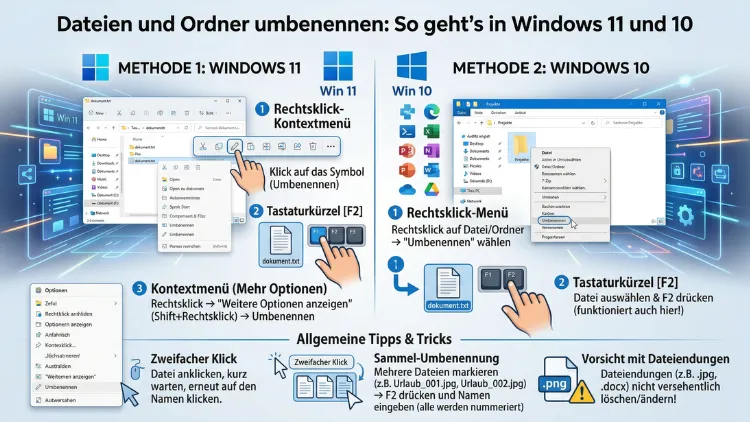
Das Umbenennen von Dateien und Ordnern in Windows gehört zu den häufigsten Aufgaben am PC. Ob Sie einen einzelnen Ordner anpassen oder Hunderte Dateien auf einmal umbenennen möchten – Windows 11 und Windows 10 bieten dafür mehrere praktische Methoden.
In diesem Artikel zeigen wir Ihnen außerdem, wie Sie Dateiendungen ändern, häufige Fehler vermeiden und Ihre Dateiverwaltung dauerhaft verbessern.
Warum das richtige Umbenennen von Dateien so wichtig ist
Viele Nutzer unterschätzen, wie groß der Einfluss einer klaren Dateistruktur auf die eigene Produktivität ist. Gut benannte Dateien und Ordner lassen sich schneller finden, einfacher sortieren und problemlos teilen. Zudem erleichtern sie die Zusammenarbeit mit anderen Personen erheblich. Deshalb lohnt es sich, von Anfang an auf aussagekräftige Namen zu achten.
Außerdem verhindert eine sinnvolle Benennung, dass Dateien verloren gehen oder doppelt gespeichert werden. Wenn Sie beispielsweise Fotos, Dokumente oder Projektdateien verwalten, macht ein gutes Namensschema den Unterschied. In Windows 10 und Windows 11 stehen Ihnen dafür verschiedene Wege zur Verfügung – von der einfachen Mausbedienung bis hin zu leistungsstarken Kommandozeilen-Tools.
Methode 1: Datei oder Ordner per Rechtsklick umbenennen
Die einfachste Methode zum Umbenennen ist der Rechtsklick im Datei-Explorer. Diese Vorgehensweise funktioniert sowohl in Windows 10 als auch in Windows 11 zuverlässig.
So gehen Sie vor:
- Öffnen Sie den Datei-Explorer mit der Tastenkombination Windows-Taste + E.
- Navigieren Sie zum gewünschten Ordner oder zur gewünschten Datei.
- Klicken Sie mit der rechten Maustaste auf die Datei oder den Ordner.
- Wählen Sie im Kontextmenü „Umbenennen“ aus.
- Der Dateiname wird nun markiert und ist bearbeitbar.
- Geben Sie den neuen Namen ein und bestätigen Sie mit der Eingabetaste.
In Windows 11 sieht das Kontextmenü etwas anders aus als in Windows 10. Microsoft hat dort ein vereinfachtes Menü eingeführt. Das Umbenennen-Symbol – ein Stiftsymbol – erscheint jedoch direkt in der oberen Symbolleiste des Kontextmenüs, sodass Sie den Schritt noch schneller ausführen können.
Tipp: Achten Sie beim Umbenennen darauf, die Dateiendung (zum Beispiel .docx, .jpg oder .pdf) nicht versehentlich zu löschen. Wenn die Endung nicht sichtbar ist, hat Windows die Option „Dateinamenerweiterungen“ deaktiviert – dazu später mehr.
Methode 2: Umbenennen mit der F2-Taste
Noch schneller geht das Umbenennen über die F2-Taste. Diese Methode ist besonders praktisch, wenn Sie viele Dateien nacheinander bearbeiten möchten.
So funktioniert es:
- Klicken Sie die gewünschte Datei oder den Ordner einmal an, um sie zu markieren.
- Drücken Sie anschließend die F2-Taste auf Ihrer Tastatur.
- Der Name wird sofort bearbeitbar.
- Geben Sie den neuen Namen ein und drücken Sie Enter.
Möchten Sie danach sofort die nächste Datei umbenennen? Dann drücken Sie nach der Bestätigung einfach die Tab-Taste. Windows springt dabei automatisch zur nächsten Datei und wechselt ebenfalls in den Bearbeitungsmodus. Das spart bei größeren Mengen erheblich Zeit.
Methode 3: Umbenennen durch langsames Doppelklicken
Eine weitere Möglichkeit bietet der sogenannte verzögerte Doppelklick. Dabei klicken Sie die Datei zunächst einmal an und warten kurz. Anschließend klicken Sie ein zweites Mal auf den Dateinamen – jedoch nicht so schnell wie bei einem regulären Doppelklick, der die Datei öffnen würde.
Diese Methode ist vor allem für Nutzer geeignet, die lieber mit der Maus arbeiten und die Tastatur möglichst wenig einsetzen möchten. Allerdings ist sie etwas weniger präzise als die F2-Methode, da der Zeitunterschied zwischen beiden Klicks stimmen muss. Zu schnelles Klicken öffnet die Datei, zu langes Warten passiert nichts.
Methode 4: Umbenennen über die Symbolleiste im Datei-Explorer
Sowohl Windows 10 als auch Windows 11 bieten eine Symbolleiste im Datei-Explorer, über die das Umbenennen ebenfalls möglich ist.
In Windows 11:
- Markieren Sie die Datei oder den Ordner.
- Klicken Sie in der oberen Menüleiste auf das Stiftsymbol (Umbenennen).
- Geben Sie den neuen Namen ein und bestätigen Sie.
In Windows 10:
- Markieren Sie die Datei oder den Ordner.
- Wechseln Sie oben zur Registerkarte „Start“.
- Klicken Sie auf „Umbenennen“ in der Gruppe „Organisieren“.
- Tragen Sie den neuen Namen ein und drücken Sie Enter.
Beide Varianten sind gut sichtbar und deshalb besonders für Einsteiger geeignet.
Methode 5: Mehrere Dateien gleichzeitig umbenennen in Windows
Eine besonders nützliche Funktion betrifft die Massenumbenennung – also das gleichzeitige Umbenennen mehrerer Dateien. Windows 10 und Windows 11 bringen dafür eine einfache Bordmittel-Funktion mit.
So benennen Sie mehrere Dateien auf einmal um:
- Öffnen Sie den Datei-Explorer und wechseln Sie in den entsprechenden Ordner.
- Markieren Sie alle gewünschten Dateien. Dafür halten Sie die Strg-Taste gedrückt und klicken die Dateien einzeln an. Alternativ können Sie mit Strg + A alle Dateien im Ordner auswählen.
- Drücken Sie anschließend F2.
- Geben Sie den gewünschten neuen Namen ein und bestätigen Sie mit Enter.
Windows benennt nun alle markierten Dateien um und fügt dabei automatisch eine fortlaufende Nummer in Klammern hinzu – zum Beispiel „Urlaub (1).jpg“, „Urlaub (2).jpg“ usw. Das ist praktisch für Bildserien, Projektdateien oder Dokumente mit ähnlichem Inhalt.
Erweiterte Massenumbenennung mit kostenloser Software
Die integrierte Windows-Funktion reicht für viele Zwecke aus. Jedoch stoßen Sie schnell an Grenzen, wenn Sie komplexere Umbenennungen vornehmen möchten – etwa das Einfügen von Datum, das Ersetzen bestimmter Textteile oder das Hinzufügen von Präfixen. Für solche Aufgaben empfehlen wir Bulk Rename Utility.
Bulk Rename Utility ist ein kostenloses Programm für Windows, das unter bulkrenameutility.co.uk zum Download bereitsteht. Es bietet eine umfangreiche Oberfläche mit zahlreichen Optionen:
- Texte ersetzen: Ersetzen Sie beliebige Zeichenfolgen in Dateinamen.
- Nummerierung: Fügen Sie automatisch Nummern mit frei wählbarem Format ein.
- Datum einfügen: Ergänzen Sie Datei- oder Erstellungsdatum im Namen.
- Groß-/Kleinschreibung: Wandeln Sie Namen in Groß- oder Kleinbuchstaben um.
- Reguläre Ausdrücke: Nutzen Sie erweiterte Suchmuster für komplexe Umbenennung.
So verwenden Sie Bulk Rename Utility:
- Laden Sie das Programm von der offiziellen Website herunter und installieren Sie es.
- Starten Sie die Anwendung und navigieren Sie im linken Bereich zum gewünschten Ordner.
- Markieren Sie die Dateien, die Sie umbenennen möchten.
- Nutzen Sie die Eingabefelder, um Ihre Umbenennungsregeln festzulegen – zum Beispiel unter „Replace“ alten Text durch neuen Text.
- In der unteren Vorschau sehen Sie sofort, wie die neuen Namen aussehen werden.
- Klicken Sie auf „Rename“, um die Umbenennung durchzuführen.
Zudem bietet auch PowerToys von Microsoft eine praktische Funktion namens PowerRename, die wir weiter unten noch ausführlich beschreiben.
Methode 6: Dateien und Ordner per Eingabeaufforderung (CMD) umbenennen
Die Eingabeaufforderung – auch Kommandozeile oder CMD genannt – ist ein mächtiges Werkzeug für erfahrene Nutzer. Mit dem Befehl ren (kurz für „rename“) lassen sich Dateien und Ordner schnell umbenennen.
So öffnen Sie die Eingabeaufforderung:
- Drücken Sie Windows-Taste + R, geben Sie cmd ein und drücken Sie Enter.
- Alternativ suchen Sie im Startmenü nach „Eingabeaufforderung“.
Befehl zum Umbenennen einer einzelnen Datei:
ren "AlterName.txt" "NeuerName.txt"Beachten Sie, dass Sie dabei im richtigen Verzeichnis sein müssen. Wechseln Sie mit dem Befehl cd in den entsprechenden Ordner, zum Beispiel:
cd C:\Benutzer\IhrName\DokumenteUmbenennen mit Platzhalter:
Mit dem Platzhalter * können Sie außerdem mehrere Dateien gleichzeitig bearbeiten. Der folgende Befehl beispielsweise ändert alle .txt-Dateien in .md-Dateien:
ren *.txt *.mdJedoch kann die CMD bei komplexen Aufgaben schnell unübersichtlich werden. Deshalb empfehlen wir für umfangreiche Skriptaufgaben eher PowerShell.
Methode 7: Dateien umbenennen mit PowerShell
PowerShell bietet gegenüber der klassischen CMD deutlich mehr Flexibilität. Mit dem Befehl Rename-Item lassen sich Dateien und Ordner sowohl einzeln als auch in großen Mengen umbenennen.
Einzelne Datei umbenennen:
Rename-Item -Path "C:\Pfad\AlterName.txt" -NewName "NeuerName.txt"Mehrere Dateien umbenennen mit Nummerierung:
$i = 1
Get-ChildItem "C:\Pfad\*.jpg" | ForEach-Object {
    Rename-Item $_ -NewName "Foto_$i.jpg"
    $i++
}
Dieser Befehl benennt alle JPG-Dateien im angegebenen Ordner in „Foto_1.jpg“, „Foto_2.jpg“ usw. um. Zudem lässt sich PowerShell in Skripte einbinden, sodass wiederkehrende Aufgaben vollständig automatisiert werden können.
PowerShell öffnen:
Klicken Sie mit der rechten Maustaste auf das Startmenü und wählen Sie „Windows PowerShell“ oder „Terminal“ aus. In Windows 11 ist das neue Windows Terminal standardmäßig vorinstalliert und unterstützt PowerShell direkt.
Dateiendungen umbenennen und anzeigen in Windows
Standardmäßig blendet Windows die Dateiendungen aus – also die Buchstaben nach dem Punkt im Dateinamen (wie .docx, .jpg oder .exe). Deshalb sehen viele Nutzer beim Umbenennen nur den reinen Namen ohne Endung.
So blenden Sie Dateiendungen ein:
In Windows 11:
- Öffnen Sie den Datei-Explorer.
- Klicken Sie oben auf „Ansicht“.
- Wählen Sie „Anzeigen“ und dann „Dateinamenerweiterungen“.
In Windows 10:
- Öffnen Sie den Datei-Explorer.
- Klicken Sie auf die Registerkarte „Ansicht“.
- Aktivieren Sie das Kontrollkästchen „Dateinamenerweiterungen“.
Sobald die Erweiterungen sichtbar sind, können Sie beim Umbenennen auch die Dateiendung ändern. Achten Sie jedoch darauf, dass eine falsche Endung dazu führt, dass Windows die Datei nicht mehr richtig erkennt. Windows zeigt in diesem Fall eine Warnung an, die Sie bestätigen müssen.
Dateiendung gezielt ändern – wann ist das sinnvoll?
Das Ändern einer Dateiendung macht zum Beispiel dann Sinn, wenn Sie eine .txt-Datei in eine .bat-Datei umwandeln möchten, um ein einfaches Windows-Skript zu erstellen. Ebenso kommt es vor, dass Webserver Dateien ohne Endung liefern, die dann lokal umbenannt werden müssen. Für echte Dateikonvertierungen – etwa von .docx nach .pdf – reicht das Umbenennen der Endung allein jedoch nicht aus. In solchen Fällen benötigen Sie ein geeignetes Konvertierungsprogramm.
PowerToys PowerRename: Das empfohlene Werkzeug für die Massenumbenennung
Microsoft PowerToys ist eine kostenlose Sammlung von Hilfsprogrammen für Windows, die über den Microsoft Store oder GitHub heruntergeladen werden können. Eines der nützlichsten Werkzeuge darin ist PowerRename.
PowerRename integriert sich direkt in das Windows-Kontextmenü. So können Sie Dateien und Ordner umbenennen, ohne ein separates Programm öffnen zu müssen.
So installieren und nutzen Sie PowerToys PowerRename:
- Öffnen Sie den Microsoft Store und suchen Sie nach „Microsoft PowerToys“.
- Installieren Sie die Anwendung und öffnen Sie sie.
- Aktivieren Sie in den PowerToys-Einstellungen das Modul „PowerRename“.
- Navigieren Sie anschließend im Datei-Explorer zu Ihren Dateien.
- Markieren Sie die gewünschten Dateien und klicken Sie mit der rechten Maustaste.
- Wählen Sie „PowerRename“ aus dem Kontextmenü.
- Im Dialogfenster können Sie nun Suchbegriffe eingeben und durch neue Texte ersetzen.
- Eine Echtzeitvorschau zeigt Ihnen, wie die neuen Dateinamen aussehen werden.
- Klicken Sie auf „Umbenennen“, um die Änderungen zu übernehmen.
PowerRename unterstützt außerdem reguläre Ausdrücke, sodass komplexe Suchmuster möglich sind. Zusätzlich können Sie Groß- und Kleinschreibung berücksichtigen oder alle Unterordner einbeziehen. Damit ist PowerRename für die meisten Anwender die empfohlene Lösung für die erweiterte Umbenennung unter Windows.
Häufige Fehler und Probleme beim Umbenennen
„Die Datei wird von einem anderen Prozess verwendet“
Dieser Fehler erscheint, wenn eine Datei gerade geöffnet ist oder von einem Programm im Hintergrund verwendet wird. Schließen Sie deshalb zunächst alle Programme, die auf die Datei zugreifen könnten. Falls das Problem weiterhin besteht, kann ein Neustart des Computers helfen. Alternativ nutzen Sie den Task-Manager (Strg + Umschalt + Esc), um den entsprechenden Prozess zu beenden.
Keine Berechtigung zum Umbenennen
Manchmal verweigert Windows das Umbenennen einer Datei aufgrund fehlender Benutzerrechte. Das betrifft häufig Systemdateien oder Dateien in geschützten Ordnern. In solchen Fällen können Sie versuchen, die Eingabeaufforderung oder PowerShell als Administrator zu starten – dazu klicken Sie mit der rechten Maustaste auf das Programm und wählen „Als Administrator ausführen“.
Sonderzeichen im Dateinamen
Windows erlaubt in Dateinamen viele Zeichen, einige sind jedoch verboten: \ / : * ? “ < > |. Verwenden Sie deshalb beim Umbenennen ausschließlich Buchstaben, Zahlen, Leerzeichen, Bindestriche und Unterstriche. Sonderzeichen können außerdem Probleme verursachen, wenn Dateien auf andere Systeme übertragen werden – zum Beispiel auf macOS oder Linux.
Dateiname zu lang
Windows hat eine maximale Pfadlänge von 260 Zeichen. Überschreiten Sie diesen Wert, schlägt das Umbenennen fehl. In Windows 10 und 11 lässt sich diese Begrenzung jedoch in den Systemeinstellungen aufheben. Suchen Sie dazu im Gruppenrichtlinien-Editor nach „Lange Win32-Pfade aktivieren“ und setzen Sie die entsprechende Richtlinie auf „Aktiviert“.
Empfohlene Vorgehensweisen für die Dateinamenvergabe
Damit Ihre Dateien langfristig gut auffindbar bleiben, sollten Sie einige grundsätzliche Regeln beachten:
- Datum voranstellen: Beginnen Sie Dateinamen mit dem Datum im Format JJJJ-MM-TT (zum Beispiel 2026-03-15_Bericht.docx). Dadurch werden Dateien automatisch chronologisch sortiert.
- Beschreibende Namen verwenden: Vermeiden Sie nichtssagende Namen wie „Dokument1″ oder „Neu“. Stattdessen beschreiben Sie den Inhalt kurz und präzise.
- Keine Leerzeichen: Ersetzen Sie Leerzeichen durch Unterstriche (_) oder Bindestriche (-), da Leerzeichen in Kommandozeilen und auf Webservern Probleme verursachen können.
- Einheitliches System: Legen Sie für Ihr gesamtes Projekt oder Ihren Rechner ein einheitliches Benennungsschema fest und halten Sie es konsequent ein.
- Versionsnummern einfügen: Bei Dokumenten, die mehrere Überarbeitungen durchlaufen, empfiehlt es sich, die Version im Namen zu vermerken – zum Beispiel „Bericht_v2.docx“.
Zusätzlich sollten Sie regelmäßig prüfen, ob Ihre Ordnerstruktur noch sinnvoll ist. Eine gute Benennung allein hilft wenig, wenn Dateien in falschen Ordnern abgelegt sind.
Ordner umbenennen in Windows – Besonderheiten
Das Umbenennen von Ordnern funktioniert in Windows genauso wie das Umbenennen von Dateien. Jedoch gibt es einige Besonderheiten, die Sie berücksichtigen sollten:
- Verknüpfungen: Wenn ein Ordner in der Taskleiste oder auf dem Desktop verknüpft ist, kann nach dem Umbenennen die Verknüpfung ungültig werden. Aktualisieren Sie deshalb vorhandene Verknüpfungen nach dem Umbenennen manuell.
- Programme: Einige Programme speichern Pfade intern ab. Wenn Sie einen Ordner umbenennen, in dem Programmdaten liegen, kann das zu Fehlfunktionen führen. Benennen Sie deshalb Ordner im Verzeichnis C:\Programme oder C:\Users\IhrName\AppData nur um, wenn Sie sicher wissen, was Sie tun.
- OneDrive und andere Cloud-Dienste: Beim Umbenennen von Ordnern, die mit OneDrive, Google Drive oder Dropbox synchronisiert werden, wird die Umbenennung automatisch in der Cloud übernommen. Achten Sie deshalb darauf, dass alle anderen Geräte ebenfalls synchronisiert sind, bevor Sie umfangreiche Umbenennungen vornehmen.
Umbenennen in der Windows-Suche und im Schnellzugriff
Auch direkt aus der Windows-Suche heraus lassen sich Dateien umbenennen. Suchen Sie nach der Datei über die Suchleiste in der Taskleiste, klicken Sie das Ergebnis mit der rechten Maustaste an und wählen Sie „Dateispeicherort öffnen“. Anschließend können Sie die Datei im Datei-Explorer wie gewohnt umbenennen.
Ebenso funktioniert das Umbenennen im Schnellzugriff – dem Bereich links im Datei-Explorer, der häufig verwendete Ordner anzeigt. Klicken Sie dort mit der rechten Maustaste auf einen Ordner und wählen Sie „Umbenennen“.
Umbenennen rückgängig machen
Haben Sie eine Datei versehentlich falsch umbenannt? Kein Problem – Windows erlaubt das sofortige Rückgängigmachen mit der Tastenkombination Strg + Z. Diese Funktion steht direkt im Datei-Explorer zur Verfügung und macht die letzte Aktion zuverlässig rückgängig.
Beachten Sie jedoch, dass mehrere aufeinanderfolgende Umbenennungen durch mehrmaliges Drücken von Strg + Z schrittweise rückgängig gemacht werden können – allerdings nur solange der Datei-Explorer geöffnet bleibt.
FAQ: Häufige Fragen zum Umbenennen von Dateien und Ordnern
Warum kann ich manche Dateien in Windows nicht umbenennen?
Dateien lassen sich nicht umbenennen, wenn sie gerade geöffnet sind oder von einem Hintergrundprozess verwendet werden. Außerdem fehlen Ihnen möglicherweise die nötigen Benutzerrechte. Schließen Sie deshalb alle betroffenen Programme und starten Sie den Datei-Explorer neu. Falls das nicht hilft, starten Sie Ihren Computer neu oder führen Sie die Aktion als Administrator aus.
Wie benenne ich mehrere Dateien gleichzeitig in Windows 10 um?
Markieren Sie alle gewünschten Dateien im Datei-Explorer mit der Strg-Taste oder Strg + A. Drücken Sie anschließend F2, geben Sie den neuen Namen ein und bestätigen Sie mit Enter. Windows fügt automatisch fortlaufende Nummern in Klammern hinzu. Für komplexere Aufgaben empfehlen wir PowerToys PowerRename oder Bulk Rename Utility.
Kann ich die Dateiendung beim Umbenennen in Windows ändern?
Ja, das ist möglich – aber nur, wenn Dateinamenerweiterungen im Datei-Explorer eingeblendet sind. Aktivieren Sie diese Anzeige unter „Ansicht“ → „Dateinamenerweiterungen“. Danach können Sie die Endung direkt beim Umbenennen ändern. Beachten Sie jedoch, dass das bloße Ändern der Endung keine echte Dateikonvertierung ist.
Wie kann ich Dateien per Kommandozeile in Windows umbenennen?
Öffnen Sie die Eingabeaufforderung und navigieren Sie mit cd zum richtigen Ordner. Verwenden Sie dann den Befehl ren „AlterName.txt“ „NeuerName.txt“. Mit dem Platzhalter * lassen sich außerdem mehrere Dateien gleichzeitig bearbeiten – zum Beispiel ren *.txt *.md für alle Textdateien in einem Ordner.
Was ist PowerRename und wie funktioniert es?
PowerRename ist ein kostenloses Modul aus der Microsoft PowerToys-Sammlung. Es integriert sich in das Windows-Kontextmenü und ermöglicht die Massenumbenennung mit Suchen-und-Ersetzen-Funktion, Echtzeit-Vorschau und Unterstützung für reguläre Ausdrücke. Nach der Installation von PowerToys aktivieren Sie das Modul in den Einstellungen. Anschließend erscheint „PowerRename“ im Rechtsklick-Menü des Datei-Explorers.
Wie mache ich eine versehentliche Umbenennung in Windows rückgängig?
Drücken Sie unmittelbar nach dem Umbenennen die Tastenkombination Strg + Z im Datei-Explorer. Damit wird die Aktion sofort rückgängig gemacht. Falls mehrere Umbenennungen erfolgt sind, können Sie Strg + Z mehrfach hintereinander drücken, um Schritt für Schritt zurückzugehen.
Warum verschwinden Dateinamen nach dem Umbenennen aus der Sortierung?
Windows sortiert Dateien nach dem Umbenennen automatisch neu. Deshalb verschwindet eine Datei aus ihrer bisherigen Position in der Ansicht und taucht an der neuen alphabetischen Stelle auf. Das ist kein Fehler, sondern normales Verhalten. Drücken Sie F5, um die Ansicht zu aktualisieren, falls die Sortierung nicht sofort stimmt.
Gibt es eine maximale Länge für Dateinamen in Windows?
Ja. Windows erlaubt Dateinamen mit bis zu 255 Zeichen. Zudem gilt eine maximale Gesamtpfadlänge von 260 Zeichen – also inklusive Laufwerksbuchstabe und Ordnerpfad. In Windows 10 und 11 lässt sich diese Begrenzung über die Gruppenrichtlinien aufheben. Dennoch empfehlen wir, Dateinamen möglichst kurz und prägnant zu halten.
Werden verknüpfte Dateien automatisch aktualisiert, wenn ich sie umbenenne?
Nein. Windows aktualisiert Verknüpfungen, Lesezeichen in Anwendungen oder interne Verweise nicht automatisch, wenn Sie eine Datei umbenennen. Deshalb müssen Sie betroffene Verknüpfungen manuell anpassen. Bei Cloud-Diensten wie OneDrive wird die Umbenennung hingegen auf verbundenen Geräten automatisch synchronisiert.
Wie benenne ich Systemordner wie „Downloads“ oder „Dokumente“ um?
Das Umbenennen von Windows-Systembibliotheken wie „Dokumente“, „Downloads“ oder „Bilder“ ist möglich, aber nicht empfehlenswert. Viele Programme verwenden diese Ordner direkt und könnten nach einer Umbenennung Fehler anzeigen. Wenn Sie trotzdem umbenennen möchten, klicken Sie den Ordner im Datei-Explorer mit der rechten Maustaste an, wählen Sie „Eigenschaften“ und anschließend „Umbenennen“. Alternativ nutzen Sie die Registerkarte „Speicherort“, um den Pfad anzupassen.
Fazit
Das Umbenennen von Dateien und Ordnern in Windows 10 und 11 ist einfach – ob per Rechtsklick, F2-Taste oder Kommandozeile. Für die Massenumbenennung empfehlen wir PowerToys PowerRename oder Bulk Rename Utility, da beide Werkzeuge leistungsstarke Optionen bieten und kostenlos verfügbar sind.
Mit einem klaren Benennungsschema und den richtigen Werkzeugen behalten Sie jederzeit die Kontrolle über Ihre Dateien – und sparen langfristig wertvolle Zeit.