
Erfahren Sie, wie Sie Dateien unter Windows 11 effizient komprimieren – mit Anleitung, Tipps und Tricks für mehr Speicherplatz und schnellere Übertragungen.
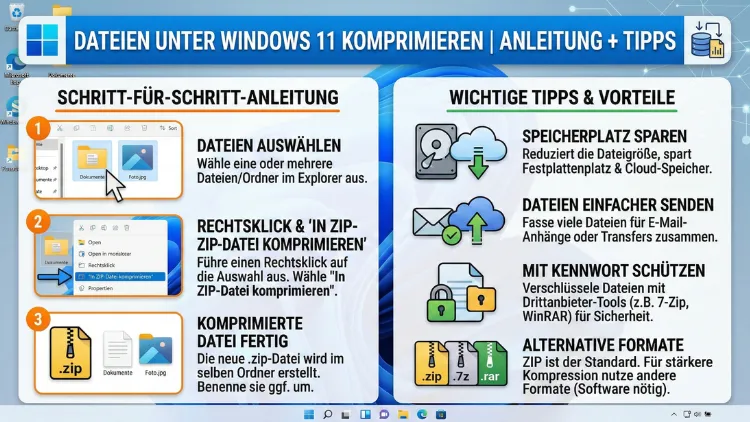
Dateien unter Windows 11 zu komprimieren, spart Speicherplatz, beschleunigt Übertragungen und erleichtert die Verwaltung großer Datenmengen. Das Betriebssystem bietet integrierte Funktionen zum Erstellen von ZIP-Archiven ohne zusätzliche Software.
In dieser Anleitung erfahren Sie Schritt für Schritt, wie Sie Dateien komprimieren, extrahieren und optimieren – inklusive Profi-Tipps, PowerShell-Befehle und Empfehlungen für verschiedene Anwendungsfälle.
Was bedeutet Dateikomprimierung unter Windows 11?
Die Dateikomprimierung reduziert die Größe von Dateien oder Ordnern, ohne Inhalte zu verlieren. Dabei werden redundante Daten effizienter gespeichert, sodass weniger Speicherplatz benötigt wird. Meist handelt es sich um verlustfreie Komprimierung, bei der die Originaldateien vollständig wiederhergestellt werden können.
Unter Windows 11 wird vor allem das ZIP-Format verwendet. Dieses Format fungiert als Container, der mehrere Dateien in einer einzigen Datei zusammenfasst und deren Größe reduziert.
Vorteile der Komprimierung
- Speicherplatz sparen auf Festplatte oder SSD
- Schnellere Übertragung per E-Mail oder Cloud
- Mehrere Dateien in einer Archivdatei bündeln
- Bessere Organisation von Projektdaten
Windows 11 bietet dafür integrierte Bordmittel im Datei-Explorer – zusätzliche Programme sind für Standardaufgaben nicht erforderlich.
Dateien in Windows 11 komprimieren: Schritt-für-Schritt-Anleitung
Methode 1: Dateien über den Datei-Explorer komprimieren
Dies ist die einfachste und schnellste Methode.
- Öffnen Sie den Datei-Explorer mit der Tastenkombination Windows + E.
- Navigieren Sie zu der Datei oder dem Ordner.
- Klicken Sie mit der rechten Maustaste auf die Datei.
- Wählen Sie „Komprimieren nach“ oder „ZIP-komprimierter Ordner“.
- Das Archiv wird im gleichen Ordner erstellt und kann direkt umbenannt werden.
Windows erstellt automatisch eine ZIP-Datei mit dem gleichen Namen.
Diese Methode eignet sich ideal für Dokumente, Bilder oder Projektordner, die Sie schnell bündeln möchten.
Mehrere Dateien gleichzeitig komprimieren
So komprimieren Sie mehrere Dateien auf einmal:
- Markieren Sie alle gewünschten Dateien mit gedrückter Strg-Taste.
- Rechtsklick auf die markierten Dateien.
- „Komprimieren nach“ auswählen.
- Archiv benennen und bestätigen.
Das Ergebnis ist eine einzige ZIP-Datei, die alle Inhalte enthält.
Ordner vollständig komprimieren
Ein kompletter Ordner lässt sich genauso komprimieren:
- Rechtsklick auf den Ordner
- „Komprimieren nach ZIP“ auswählen
- Windows erstellt automatisch ein Archiv mit allen Unterordnern
Diese Methode eignet sich hervorragend für Backups oder den Versand großer Datenmengen.
Dateien entpacken (extrahieren)
Neben dem Komprimieren ist das Entpacken ein wichtiger Bestandteil.
Archiv vollständig entpacken
- Rechtsklick auf die ZIP-Datei
- „Alle extrahieren“ auswählen
- Zielordner bestimmen
- Extraktion starten
Alternativ können Sie einzelne Dateien per Drag & Drop aus dem Archiv ziehen.
Alternative Komprimierung per PowerShell
Fortgeschrittene Nutzer können Dateien über die PowerShell komprimieren. Diese Methode eignet sich für Automatisierungen oder Skripte.
Anleitung
- Rechtsklick auf Start → Windows PowerShell öffnen
- In das gewünschte Verzeichnis wechseln:
cd C:\Pfad\Zum\Ordner- Befehl ausführen:
Compress-Archive *.* Archivname.zip -CompressionLevel OptimalDamit werden alle Dateien im Ordner mit optimalem Komprimierungsgrad archiviert.
Diese Methode ist besonders sinnvoll für regelmäßige Backups oder große Datenmengen.
Erweiterte Optionen: Komprimierungsformate in Windows 11
Neuere Windows-11-Versionen bieten im Kontextmenü zusätzliche Archivformate wie 7z oder TAR. Diese können je nach Auswahl direkt erstellt werden.
Überblick der wichtigsten Formate
| Format | Vorteile | Einsatzgebiet |
|---|---|---|
| ZIP | Universell kompatibel | E-Mail, Cloud, Alltag |
| 7z | Höhere Kompressionsrate | Große Archive |
| TAR | Linux- und Serverumgebungen | Systembackups |
| RAR | Gute Kompression, Passwortschutz | Große Datensammlungen |
RAR-Dateien bieten häufig eine besonders effiziente Kompression und solide Archivierung.
NTFS-Komprimierung: Alternative zum ZIP-Archiv
Neben ZIP-Archiven existiert eine zweite Komprimierungsmethode: die NTFS-Komprimierung. Dabei wird eine Datei direkt im Dateisystem komprimiert, ohne ein Archiv zu erstellen.
Aktivierung
- Rechtsklick auf Datei oder Ordner
- Eigenschaften → Erweitert
- „Inhalt komprimieren, um Speicherplatz zu sparen“ aktivieren
Diese Methode eignet sich vor allem für selten genutzte Dateien oder große Textdokumente.
Wann lohnt sich das Komprimieren?
Die Effizienz hängt vom Dateityp ab:
- Sehr effektiv: Textdateien, Office-Dokumente, Logs
- Mittel: Programmdateien und PDFs
- Gering: Bilder (JPG, PNG), Videos, MP3
Grund: Medienformate sind bereits stark komprimiert und lassen sich kaum weiter verkleinern.
Dateien mit Passwort schützen
Windows selbst bietet keinen Passwortschutz für ZIP-Dateien. Dafür benötigen Sie zusätzliche Software wie 7-Zip oder ähnliche Archivprogramme, die Verschlüsselung unterstützen. Moderne Packprogramme bieten AES-256-Verschlüsselung und flexible Archivoptionen.
Typische Fehler beim Komprimieren vermeiden
Zu große Archive erstellen
Große Archive können beschädigt werden oder lange Ladezeiten verursachen. Teilen Sie Dateien gegebenenfalls in mehrere Archive auf.
Falsche Dateinamen verwenden
Vermeiden Sie Sonderzeichen in Dateinamen, da diese Probleme bei der Archivierung verursachen können.
Verschlüsselte Dateien komprimieren
Beim Entpacken können Verschlüsselungen verloren gehen – sensible Daten sollten daher nicht ungeschützt archiviert werden.
Profi-Tipps zur optimalen Komprimierung
Tipp 1: Dateien vorab sortieren
Ordnen Sie Dateien logisch in Ordner, bevor Sie diese komprimieren. Das erleichtert späteres Entpacken und Finden.
Tipp 2: Komprimierungsstufe anpassen
Nutzen Sie bei großen Datenmengen Tools mit einstellbarer Kompressionsstufe. Höhere Stufen sparen mehr Speicher, benötigen aber mehr Zeit.
Tipp 3: Archive für Cloud-Uploads nutzen
ZIP-Dateien beschleunigen Uploads, da kleinere Datenmengen übertragen werden müssen.
Tipp 4: Archive benennen und versionieren
Nutzen Sie klare Dateinamen wie:
Projekt_XYZ_V1.zip
Projekt_XYZ_V2.zip
So behalten Sie die Übersicht über verschiedene Versionen.
Tipp 5: Automatisierung per Skript
Mit PowerShell können Sie tägliche Backups automatisiert komprimieren lassen. So sparen Sie Zeit und vermeiden manuelle Fehler.
Häufig gestellte Fragen (FAQ)
Wie kann ich Dateien in Windows 11 ohne Software komprimieren?
Nutzen Sie den Datei-Explorer, markieren Sie die gewünschten Dateien und wählen Sie per Rechtsklick „ZIP-komprimierter Ordner“.
Unterstützt Windows 11 mehrere Komprimierungsformate?
Ja, aktuelle Versionen bieten neben ZIP auch Optionen wie 7z oder TAR direkt im Kontextmenü.
Kann ich eine ZIP-Datei nachträglich bearbeiten?
Ja, Sie können Dateien in ein ZIP-Archiv ziehen oder daraus entfernen, ohne das Archiv komplett neu zu erstellen.
Welche Dateien lassen sich am besten komprimieren?
Text- und Dokumentdateien lassen sich am stärksten verkleinern, während Bilder und Videos meist kaum komprimierbar sind.
Ist die Komprimierung verlustfrei?
Bei ZIP-Archiven ja. Die Originaldateien bleiben vollständig erhalten und können exakt wiederhergestellt werden.
Wie komprimiere ich Dateien automatisch?
Nutzen Sie PowerShell mit dem Befehl:
Compress-Archive *.* Archivname.zip -CompressionLevel OptimalDamit erstellen Sie automatisiert ZIP-Archive.
Fazit
Die Dateikomprimierung unter Windows 11 ist einfach, schnell und vielseitig. Mit den integrierten Funktionen des Datei-Explorers erstellen Sie ZIP-Archive ohne Zusatzsoftware und sparen effektiv Speicherplatz sowie Übertragungszeit.
Für erweiterte Anforderungen stehen PowerShell-Befehle und alternative Archivformate zur Verfügung. Wer regelmäßig Daten sichert oder versendet, sollte Komprimierung gezielt einsetzen und passende Einstellungen wählen.