
Datenträger einrichten in Windows 11 und 10: Erfahren Sie, wie Sie Festplatten und SSDs Schritt für Schritt formatieren, partitionieren und konfigurieren.
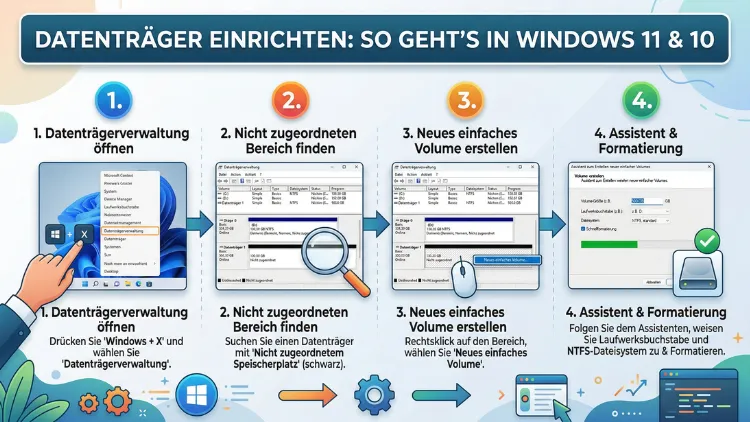
Einen neuen Datenträger einrichten – das klingt kompliziert, ist in Windows 11 und Windows 10 jedoch mit wenigen Klicks erledigt. Ob neue interne Festplatte, SSD, externer USB-Stick oder SD-Karte: Alle Speichermedien müssen zuerst initialisiert, partitioniert und formatiert werden, bevor Sie Daten darauf speichern können.
Diese Schritt-für-Schritt-Anleitung führt Sie sicher durch den gesamten Prozess.
Was bedeutet „Datenträger einrichten“ eigentlich?
Wenn Sie einen neuen Datenträger an Ihren Computer anschließen, erscheint dieser zunächst nicht im Windows Explorer. Der Grund dafür ist einfach: Windows erkennt zwar die Hardware, kann aber noch nicht mit ihr arbeiten. Deshalb müssen Sie den Datenträger zuerst für das Betriebssystem vorbereiten. Dazu gehören drei wesentliche Schritte:
- Initialisieren – Windows legt fest, wie die Daten auf dem Datenträger organisiert werden sollen.
- Partitionieren – Sie unterteilen den Speicherplatz in einen oder mehrere Bereiche.
- Formatieren – Das Dateisystem wird angelegt, sodass Windows Daten lesen und schreiben kann.
Außerdem weisen Sie dem eingerichteten Laufwerk in der Regel noch einen Laufwerksbuchstaben zu – zum Beispiel „D:“ oder „E:“. Erst danach ist der Datenträger vollständig einsatzbereit.
Die richtige Vorbereitung: Was Sie vorher wissen müssen
Bevor Sie beginnen, sollten Sie einige wichtige Punkte klären. Zudem schützen Sie sich so vor Datenverlust und unnötigen Fehlern.
MBR oder GPT – welchen Partitionsstil wählen?
Die erste wichtige Entscheidung beim Einrichten eines Datenträgers betrifft den Partitionsstil. Es gibt zwei Optionen:
- MBR (Master Boot Record): Dieser ältere Standard unterstützt Festplatten bis maximal 2 Terabyte und erlaubt nur bis zu vier primäre Partitionen. Er eignet sich außerdem nur für ältere Systeme mit einem herkömmlichen BIOS.
- GPT (GUID Partition Table): GPT ist der moderne Standard. Er unterstützt Laufwerke weit über 2 TB, erlaubt unter Windows theoretisch bis zu 128 Partitionen und ist zudem sicherer.
Empfehlung: Wählen Sie in 2026 grundsätzlich GPT, sofern Sie ein modernes System mit UEFI verwenden. Windows 11 setzt UEFI sogar voraus und läuft daher ausschließlich auf GPT-Datenträgern. Bei Windows 10 gilt dies ebenfalls für alle neueren Geräte. Nur wenn Sie einen sehr alten PC mit klassischem BIOS betreiben, sollten Sie MBR wählen.
Welches Dateisystem ist das richtige?
Beim Formatieren wählen Sie außerdem das Dateisystem. Dabei stehen hauptsächlich zwei Optionen zur Verfügung:
- NTFS (New Technology File System): Dies ist das Standard-Dateisystem für Windows. Es unterstützt große Dateien über 4 GB, bietet Rechteverwaltung und ist sowohl für interne als auch externe Laufwerke geeignet. Deshalb empfehlen wir NTFS für alle internen Festplatten und SSDs.
- FAT32: Dieses ältere Dateisystem ist zwar mit nahezu allen Betriebssystemen und Geräten kompatibel, erlaubt jedoch keine einzelnen Dateien größer als 4 Gigabyte. Es eignet sich daher vor allem für USB-Sticks, die auch an anderen Geräten wie Fernsehern oder Spielekonsolen genutzt werden sollen.
- exFAT: Als Mittelweg zwischen NTFS und FAT32 unterstützt exFAT große Dateien und ist dennoch mit macOS und Linux kompatibel. Es eignet sich besonders gut für externe Festplatten, die plattformübergreifend genutzt werden.
Hinweis: Unter Windows 11 steht das Format ReFS in der grafischen Datenträgerverwaltung nicht mehr zur Verfügung. Unter Windows 10 war es noch in bestimmten Editionen nutzbar.
Die Windows-Datenträgerverwaltung öffnen
Das wichtigste Werkzeug zum Einrichten von Datenträgern ist die Windows-Datenträgerverwaltung (englisch: „Disk Management“). Sie ist seit Windows XP in allen Windows-Versionen kostenlos enthalten und benötigt keine zusätzliche Software. Außerdem ist die Benutzeroberfläche in Windows 10 und Windows 11 nahezu identisch – es gibt keine Funktionsunterschiede zwischen beiden Versionen.
Methode 1 – Über das WinX-Menü (empfohlene Methode)
Dies ist der schnellste Weg für die meisten Nutzer:
- Drücken Sie Windows + X oder klicken Sie mit der rechten Maustaste auf das Windows-Symbol in der Taskleiste.
- Das sogenannte Poweruser-Menü öffnet sich.
- Wählen Sie „Datenträgerverwaltung“.
Diese Methode funktioniert in Windows 10 und Windows 11 vollständig identisch.
Methode 2 – Über den Ausführen-Dialog
- Drücken Sie Windows + R.
- Geben Sie
diskmgmt.mscein. - Bestätigen Sie mit Enter.
Diese Methode ist besonders bei erfahrenen Nutzern beliebt, da Sie komplett über die Tastatur funktioniert.
Methode 3 – Über die Windows-Suche
- Drücken Sie die Windows-Taste und tippen Sie „Datenträgerverwaltung“.
- Klicken Sie auf den Treffer „Festplattenpartitionen erstellen und formatieren“.
Methode 4 – Über die Computerverwaltung
- Drücken Sie Windows + X und wählen Sie „Computerverwaltung“.
- Erweitern Sie links den Bereich „Datenspeicher“.
- Klicken Sie auf „Datenträgerverwaltung“.
Dieser Weg bietet zusätzlich Zugriff auf andere Verwaltungstools wie den Geräte-Manager.
Neue interne Festplatte oder SSD einrichten – Schritt für Schritt
Haben Sie eine neue interne Festplatte oder SSD eingebaut, führen Sie nun folgende Schritte aus.
Schritt 1: Datenträgerverwaltung öffnen
Öffnen Sie die Datenträgerverwaltung mit einer der oben beschriebenen Methoden. Sobald Windows die neue Festplatte erkennt, erscheint automatisch das Dialogfenster „Datenträger initialisieren“.
Falls das Fenster nicht erscheint: Klicken Sie in der Datenträgerverwaltung mit der rechten Maustaste auf den neuen Datenträger und wählen Sie „Datenträger initialisieren“. Außerdem sollten Sie prüfen, ob der Datenträger als „Offline“ angezeigt wird – in diesem Fall klicken Sie ihn zuerst mit der rechten Maustaste an und wählen „Online“.
Schritt 2: Datenträger initialisieren
Im Dialogfenster sehen Sie den zu initialisierenden Datenträger. Wählen Sie den Partitionsstil:
- Wählen Sie GPT für alle modernen Systeme mit UEFI – das ist in der Regel die richtige Wahl.
- Wählen Sie MBR nur für ältere Systeme mit BIOS oder wenn die Festplatte kleiner als 2 TB ist und Sie Kompatibilität mit älteren Betriebssystemen benötigen.
Bestätigen Sie mit „OK“. Nach der Initialisierung wird der Speicher als „Nicht zugeordnet“ (schwarzer Bereich) angezeigt.
Schritt 3: Neue Partition (Volume) erstellen
- Klicken Sie mit der rechten Maustaste auf den schwarzen Bereich (nicht zugeordneter Speicherplatz).
- Wählen Sie „Neues einfaches Volume“.
- Der Assistent für neue einfache Volumes öffnet sich – klicken Sie auf „Weiter“.
- Legen Sie die Größe des Volumes fest. Möchten Sie den gesamten Speicher als ein Laufwerk nutzen, lassen Sie den Standardwert stehen und klicken Sie auf „Weiter“.
- Weisen Sie einen Laufwerksbuchstaben zu (z. B. „D:“ oder „E:“) oder wählen Sie „Keinen Laufwerkbuchstaben oder -pfad zuweisen“, wenn Sie das Laufwerk später manuell einbinden möchten. Klicken Sie danach auf „Weiter“.
Schritt 4: Partition formatieren
- Wählen Sie „Dieses Volume wie folgt formatieren“.
- Stellen Sie das Dateisystem auf NTFS (empfohlen für interne Laufwerke).
- Lassen Sie die Größe der Zuordnungseinheit auf dem Standardwert.
- Vergeben Sie optional eine Volumebezeichnung (z. B. „Daten“ oder „Backup“).
- Aktivieren Sie „Schnellformatierung durchführen“ – dies ist in der Regel ausreichend und deutlich schneller. Eine vollständige Formatierung überschreibt alle Daten und dauert je nach Laufwerksgröße mehrere Stunden.
- Klicken Sie auf „Weiter“ und danach auf „Fertig stellen“.
Nach wenigen Sekunden erscheint das neue Laufwerk im Windows Explorer und ist sofort nutzbar.
Externe Festplatte oder SSD einrichten
Das Einrichten einer externen Festplatte funktioniert in Windows 10 und Windows 11 weitgehend genauso wie bei einer internen. Deshalb können Sie die Schritte aus dem vorherigen Abschnitt direkt anwenden. Es gibt jedoch einige Besonderheiten:
- Schließen Sie die externe Festplatte zunächst über USB oder USB-C an Ihren Computer an.
- In vielen Fällen erkennt Windows das Laufwerk automatisch und weist ihm sofort einen Laufwerksbuchstaben zu – besonders wenn es bereits formatiert ist.
- Ist die externe Festplatte neu und noch nicht initialisiert, öffnen Sie die Datenträgerverwaltung und führen Sie die oben beschriebenen Schritte aus.
Wichtiger Hinweis zur Kompatibilität: Wenn Sie die externe Festplatte auch an einem Mac oder Linux-System nutzen möchten, wählen Sie beim Formatieren das Dateisystem exFAT statt NTFS. Damit ist das Laufwerk mit allen gängigen Betriebssystemen kompatibel und unterstützt zudem Dateien über 4 GB.
USB-Stick einrichten oder neu formatieren
USB-Sticks verhalten sich in der Datenträgerverwaltung ähnlich wie externe Festplatten, haben jedoch einige Einschränkungen. So können manche USB-Sticks nicht vollständig initialisiert werden – Windows weist ihnen in diesem Fall direkt nach dem Formatieren einen Laufwerksbuchstaben zu.
USB-Stick formatieren (empfohlene Methode)
Der einfachste Weg ist der Rechtsklick im Explorer:
- Öffnen Sie den Windows Explorer (Windows + E).
- Klicken Sie mit der rechten Maustaste auf den USB-Stick.
- Wählen Sie „Formatieren“.
- Wählen Sie als Dateisystem:
- FAT32 für maximale Kompatibilität (z. B. für Fernseher, Spielekonsolen, Kameras)
- exFAT für Dateien über 4 GB und plattformübergreifende Nutzung
- NTFS für reine Windows-Nutzung
- Aktivieren Sie „Schnellformatierung“ und klicken Sie auf „Starten“.
Achtung: Das Formatieren löscht alle vorhandenen Daten auf dem Stick. Sichern Sie daher wichtige Dateien vorher.
Datenträger über DiskPart einrichten (für Fortgeschrittene)
Als Alternative zur grafischen Oberfläche können Sie Datenträger auch über das Kommandozeilenwerkzeug DiskPart einrichten. Es bietet erweiterte Kontrolle und funktioniert zudem auch dann, wenn die Datenträgerverwaltung Probleme macht oder nicht verfügbar ist.
DiskPart öffnen
- Drücken Sie Windows + S, tippen Sie „cmd“ und wählen Sie „Als Administrator ausführen“.
- Geben Sie
diskpartein und drücken Sie Enter.
Datenträger mit DiskPart initialisieren und einrichten
Geben Sie folgende Befehle nacheinander ein und bestätigen Sie jeweils mit Enter:
list disk→ Zeigt alle angeschlossenen Datenträger an.
select disk 1→ Wählt den gewünschten Datenträger aus (ersetzen Sie „1″ durch die Nummer Ihres Laufwerks).
clean→ Löscht alle Partitionen und Daten auf dem Datenträger.
convert gpt→ Legt GPT als Partitionsstil fest (alternativ: convert mbr).
create partition primary→ Erstellt eine primäre Partition über den gesamten Speicher.
format fs=ntfs quick→ Formatiert die Partition mit NTFS (schnell).
assign→ Weist automatisch einen Laufwerksbuchstaben zu.
exit→ Beendet DiskPart.
Wichtig: DiskPart arbeitet ohne Rückfrage. Deshalb sollten Sie vor dem Befehl clean sicherstellen, dass Sie den richtigen Datenträger ausgewählt haben – alle Daten werden dabei unwiderruflich gelöscht.
Laufwerksbuchstaben nachträglich ändern
Manchmal weist Windows automatisch einen ungünstigen Laufwerksbuchstaben zu. Deshalb können Sie diesen nachträglich in der Datenträgerverwaltung anpassen:
- Öffnen Sie die Datenträgerverwaltung.
- Klicken Sie mit der rechten Maustaste auf die gewünschte Partition.
- Wählen Sie „Laufwerkbuchstaben und -pfade ändern“.
- Klicken Sie auf „Ändern“ und wählen Sie den gewünschten Buchstaben.
- Bestätigen Sie mit „OK“ und klicken Sie bei der Warnmeldung auf „Ja“.
Achtung: Verändern Sie den Buchstaben der Systempartition (in der Regel C:) grundsätzlich nicht. Programme, die auf das Laufwerk zugreifen, könnten ihren Speicherort danach nicht mehr finden.
Häufige Probleme und Lösungen
Windows erkennt den neuen Datenträger nicht
Überprüfen Sie zunächst, ob das Laufwerk physisch korrekt angeschlossen ist. Öffnen Sie danach die Datenträgerverwaltung und klicken Sie oben im Menü auf „Aktion“ → „Datenträgerliste aktualisieren“. Erscheint der Datenträger weiterhin nicht, öffnen Sie den Geräte-Manager (devmgmt.msc) und prüfen Sie, ob Treiberprobleme vorliegen.
Datenträger wird als „Nicht initialisiert“ angezeigt
Klicken Sie mit der rechten Maustaste auf den betreffenden Datenträger in der Datenträgerverwaltung und wählen Sie „Datenträger initialisieren“. Führen Sie danach die oben beschriebenen Schritte aus.
Datenträger wird als „Offline“ angezeigt
Klicken Sie mit der rechten Maustaste auf den Datenträger und wählen Sie „Online“. Danach können Sie mit der Initialisierung fortfahren.
Partition lässt sich nicht erweitern
Partitionen lassen sich in der Datenträgerverwaltung nur erweitern, wenn sich direkt hinter der Partition nicht zugeordneter Speicher befindet. Ist das nicht der Fall, empfehlen wir das kostenlose Drittanbieter-Tool MiniTool Partition Wizard (verfügbar unter minitool.com). Es ermöglicht das Verschieben und Erweitern von Partitionen auch ohne direkt angrenzenden freien Speicher.
Empfohlene Vorgehensweisen beim Einrichten von Datenträgern
Damit das Einrichten Ihrer Datenträger reibungslos klappt, sollten Sie einige bewährte Punkte beachten:
- Backup erstellen: Sichern Sie vor jeder Änderung an bestehenden Partitionen Ihre wichtigen Daten. Das Formatieren und Löschen von Volumes ist unwiderruflich.
- GPT bevorzugen: Nutzen Sie für alle modernen Systeme grundsätzlich GPT. Damit sind Sie außerdem für zukünftige Betriebssystem-Updates bestens gerüstet.
- NTFS für interne Laufwerke: Formatieren Sie interne Festplatten und SSDs mit NTFS. Für externe Laufwerke, die plattformübergreifend genutzt werden, empfehlen wir exFAT.
- Als Administrator ausführen: Viele Funktionen der Datenträgerverwaltung erfordern Administratorrechte. Stellen Sie deshalb sicher, dass Sie mit einem Administratorkonto angemeldet sind.
- Schnellformatierung in der Regel ausreichend: Die Schnellformatierung reicht für neue oder bereits bekannte Laufwerke völlig aus. Eine vollständige Formatierung ist nur sinnvoll, wenn Sie sicherstellen möchten, dass alle alten Daten nicht mehr wiederherstellbar sind.
Häufige Fragen zum Datenträger einrichten
Warum erscheint mein neuer Datenträger nicht im Windows Explorer?
Neue Datenträger müssen zunächst in der Datenträgerverwaltung initialisiert, partitioniert und formatiert werden. Erst danach erscheinen sie als Laufwerk im Windows Explorer. Öffnen Sie deshalb die Datenträgerverwaltung über Windows + X und folgen Sie den beschriebenen Schritten.
Was ist der Unterschied zwischen MBR und GPT?
MBR ist der ältere Standard, der Laufwerke bis 2 TB und maximal vier primäre Partitionen unterstützt. GPT ist der modernere und empfohlene Standard. Er unterstützt Festplatten weit über 2 TB, erlaubt bis zu 128 Partitionen unter Windows und ist zudem sicherer. Für alle modernen Systeme empfehlen wir deshalb GPT.
Welches Dateisystem sollte ich beim Formatieren wählen?
Für interne Windows-Laufwerke empfehlen wir NTFS. Für externe Datenträger, die auch an Mac oder Linux genutzt werden, wählen Sie exFAT. FAT32 eignet sich außerdem für USB-Sticks, die an älteren Geräten wie Fernsehern oder Spielekonsolen verwendet werden.
Kann ich einen Datenträger einrichten, ohne Daten zu verlieren?
Das Einrichten eines neuen, leeren Datenträgers ist immer datensicherer als das Ändern bestehender Partitionen. Wenn Sie jedoch eine bestehende Partition löschen oder formatieren, gehen alle darauf befindlichen Daten verloren. Deshalb sollten Sie vorab stets ein Backup anlegen.
Wie richte ich einen Datenträger über die Kommandozeile ein?
Nutzen Sie das in Windows integrierte Tool DiskPart. Öffnen Sie dazu die Eingabeaufforderung als Administrator, geben Sie diskpart ein und führen Sie nacheinander die Befehle list disk, select disk X, clean, convert gpt, create partition primary, format fs=ntfs quick und assign aus.
Was tue ich, wenn mein Datenträger als „Nicht initialisiert“ angezeigt wird?
Öffnen Sie die Datenträgerverwaltung, klicken Sie mit der rechten Maustaste auf den betreffenden Datenträger und wählen Sie „Datenträger initialisieren“. Wählen Sie danach den Partitionsstil GPT und bestätigen Sie mit „OK“. Anschließend können Sie eine Partition erstellen und formatieren.
Kann ich nachträglich von MBR auf GPT wechseln, ohne Daten zu verlieren?
Ja, das ist unter Windows 10 und 11 über das Kommandozeilentool MBR2GPT möglich. Öffnen Sie dazu die Eingabeaufforderung als Administrator und geben Sie mbr2gpt /convert /disk:0 /allowFullOS ein (ersetzen Sie „0″ durch Ihre Datenträgernummer). Allerdings sollten Sie zuvor trotzdem ein vollständiges Backup anlegen, da es in Einzelfällen zu Problemen kommen kann.
Warum kann ich manche USB-Sticks nicht initialisieren?
Einige USB-Sticks verwenden eine interne Firmware, die keine vollständige Initialisierung über die Datenträgerverwaltung zulässt. Deshalb werden sie von Windows direkt formatiert und erhalten einen Laufwerksbuchstaben, ohne zuvor initialisiert zu werden. Das ist vollkommen normal und kein Fehler.
Wie ändere ich den Laufwerksbuchstaben eines eingerichteten Laufwerks?
Öffnen Sie die Datenträgerverwaltung, klicken Sie mit der rechten Maustaste auf die gewünschte Partition und wählen Sie „Laufwerkbuchstaben und -pfade ändern“. Klicken Sie auf „Ändern“, wählen Sie den gewünschten neuen Buchstaben und bestätigen Sie mit „OK“. Ändern Sie den Buchstaben der Systempartition (C:) jedoch grundsätzlich nicht.
Wie lange dauert das Formatieren einer Festplatte oder SSD?
Eine Schnellformatierung ist in wenigen Sekunden abgeschlossen, unabhängig von der Laufwerksgröße. Eine vollständige Formatierung hingegen schreibt alle Sektoren neu und kann bei großen Festplatten mehrere Stunden dauern. Für neue Laufwerke ist deshalb die Schnellformatierung in der Regel vollkommen ausreichend.
Fazit
Einen Datenträger in Windows 10 oder Windows 11 einzurichten, ist mit der integrierten Datenträgerverwaltung schnell und sicher erledigt. Initialisieren Sie das Laufwerk mit GPT, erstellen Sie eine Partition und formatieren Sie sie mit NTFS – diese drei Schritte reichen für den Großteil der Anwendungsfälle völlig aus.
Treten Probleme auf, bietet das Kommandozeilentool DiskPart eine leistungsstarke Alternative. Denken Sie außerdem stets daran: Vor jeder Änderung an bestehenden Datenträgern schützt ein Backup am zuverlässigsten vor Datenverlust.