
Datenträgerbereinigung ausführen: So löschen Sie Dateien in Windows 11 und 10, schaffen Speicherplatz und verbessern die Systemleistung – kurz erklärt.
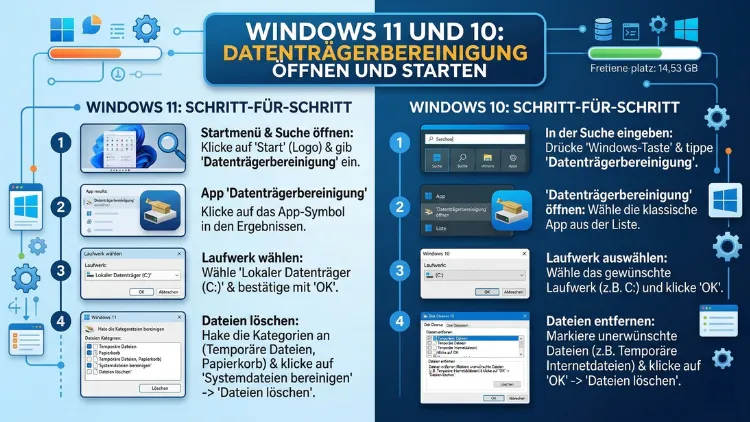
Die Datenträgerbereinigung ist ein bewährtes Windows-Werkzeug, mit dem Sie überflüssige Dateien sicher von Ihrer Festplatte entfernen. Gerade unter Windows 11 hat Microsoft den Zugang zum Tool verändert, sodass viele Nutzer es nicht mehr auf Anhieb finden.
In dieser Anleitung erfahren Sie Schritt für Schritt, wie Sie die Datenträgerbereinigung unter Windows 11 und Windows 10 öffnen, starten und optimal nutzen, um Speicherplatz freizugeben.
Warum die Datenträgerbereinigung so wichtig ist
Im täglichen Betrieb sammeln sich auf jedem Windows-PC zahlreiche temporäre Dateien, Protokolldaten, zwischengespeicherte Internetseiten und veraltete Systemdateien an. Dieser digitale Ballast belegt mit der Zeit mehrere Gigabyte Speicherplatz auf Ihrer Festplatte oder SSD. Besonders das Laufwerk C: ist davon betroffen, da Windows dort sämtliche System- und Nutzerdaten ablegt.
Wenn der freie Speicherplatz auf dem Systemlaufwerk knapp wird, treten deshalb häufig Leistungsprobleme auf. Programme starten langsamer, Windows-Updates schlagen fehl und der Rechner reagiert insgesamt träge. Zusätzlich kann ein überfülltes Laufwerk dazu führen, dass wichtige Sicherheitsupdates nicht installiert werden können.
Die Datenträgerbereinigung bietet hierfür eine einfache und sichere Lösung. Das Tool analysiert Ihre Festplatte systematisch, identifiziert überflüssige Dateien und löscht diese auf Ihren Wunsch hin. Dabei werden zum Beispiel folgende Dateitypen erkannt: temporäre Internetdateien, Miniaturansichten, heruntergeladene Programmdateien, Papierkorb-Inhalte, alte Windows-Update-Dateien sowie Protokolldateien. Im Vergleich zu Drittanbieter-Software ist die integrierte Datenträgerbereinigung besonders sicher, da sie ausschließlich Dateien entfernt, die das System nicht mehr benötigt.
Darüber hinaus ist das Tool bereits seit vielen Windows-Generationen fester Bestandteil des Betriebssystems. Es erfordert weder eine Installation noch ein Benutzerkonto bei einem Drittanbieter. Gerade Nutzer mit kleineren SSDs (128 oder 256 Gigabyte) profitieren enorm davon, da dort der Speicherplatz besonders schnell knapp wird. Außerdem schützen Sie durch regelmäßiges Bereinigen die Lebensdauer Ihrer SSD, weil weniger unnötige Schreibvorgänge anfallen.
Datenträgerbereinigung unter Windows 10 öffnen
Unter Windows 10 stehen Ihnen mehrere Wege zur Verfügung, um die Datenträgerbereinigung zu starten. Der einfachste Weg führt dabei über den Datei-Explorer.
Methode 1: Über die Laufwerkseigenschaften
Öffnen Sie zunächst den Datei-Explorer mit der Tastenkombination Windows-Taste + E. Klicken Sie anschließend im linken Bereich auf „Dieser PC“. Dort sehen Sie alle verfügbaren Laufwerke. Klicken Sie nun mit der rechten Maustaste auf das gewünschte Laufwerk, zum Beispiel C:, und wählen Sie „Eigenschaften“ aus. Im Reiter „Allgemein“ finden Sie die Schaltfläche „Bereinigen“. Ein Klick darauf startet die Datenträgerbereinigung direkt für das ausgewählte Laufwerk.
Methode 2: Über die Windows-Suche
Alternativ drücken Sie die Windows-Taste und tippen Sie „Datenträgerbereinigung“ in das Suchfeld ein. Windows zeigt daraufhin das passende Ergebnis an. Klicken Sie auf den Eintrag, wählen Sie anschließend das zu bereinigende Laufwerk aus und bestätigen Sie mit „OK“.
Methode 3: Über den Ausführen-Dialog
Drücken Sie dafür die Tastenkombination Windows-Taste + R, um den „Ausführen“-Dialog zu öffnen. Geben Sie dort den Befehl cleanmgr ein und drücken Sie Enter. Auch auf diesem Weg gelangen Sie unmittelbar zur Laufwerksauswahl der Datenträgerbereinigung. Diese Methode ist besonders bei erfahrenen Nutzern beliebt, da sie extrem schnell funktioniert.
Methode 4: Über die Eingabeaufforderung
Öffnen Sie die Eingabeaufforderung, indem Sie im Startmenü nach „cmd“ suchen. Geben Sie dort cleanmgr ein und bestätigen Sie mit Enter. Möchten Sie direkt ein bestimmtes Laufwerk bereinigen, verwenden Sie den Befehl cleanmgr /d C: – dabei ersetzen Sie den Buchstaben C durch den gewünschten Laufwerksbuchstaben. Auf diese Weise sparen Sie sich den Umweg über die Laufwerksauswahl.
Datenträgerbereinigung unter Windows 11 öffnen
Unter Windows 11 hat Microsoft den Zugang zur Datenträgerbereinigung verändert. In den Laufwerkseigenschaften im Explorer wurde die Schaltfläche „Bereinigen“ durch den Button „Details“ ersetzt. Dieser führt Sie allerdings nicht zur klassischen Datenträgerbereinigung, sondern zu den Windows-Einstellungen mit einer Übersicht der Speicherbelegung. Dennoch ist das bewährte Tool weiterhin vorhanden. Hier sind die zuverlässigsten Methoden, um es zu starten.
Methode 1: Über die Windows-Suche (empfohlen)
Drücken Sie die Windows-Taste oder klicken Sie in die Suchleiste der Taskleiste. Tippen Sie anschließend „Datenträgerbereinigung“ ein. Sobald der gleichnamige Treffer erscheint, klicken Sie darauf. Wählen Sie danach das gewünschte Laufwerk aus und bestätigen Sie mit „OK“. Diese Methode funktioniert in allen aktuellen Windows-11-Versionen zuverlässig.
Methode 2: Über den Ausführen-Dialog
Drücken Sie hierfür Windows-Taste + R gleichzeitig. Geben Sie den Befehl cleanmgr ein und klicken Sie auf „OK“ oder drücken Sie Enter. Daraufhin öffnet sich die gewohnte Datenträgerbereinigung mit der Laufwerksauswahl. Diese Variante ist besonders praktisch, wenn Sie den Befehl bereits kennen und schnell zum Ziel kommen möchten.
Methode 3: Über die Eingabeaufforderung oder PowerShell
Öffnen Sie die Eingabeaufforderung oder PowerShell, indem Sie in der Suche „cmd“ oder „PowerShell“ eingeben. Tippen Sie anschließend den Befehl cleanmgr ein und drücken Sie Enter. Auch über diesen Weg startet die Datenträgerbereinigung problemlos. Möchten Sie das Tool hingegen direkt mit Administratorrechten öffnen, klicken Sie beim Suchergebnis auf „Als Administrator ausführen“. Dadurch stehen Ihnen sofort erweiterte Bereinigungsoptionen zur Verfügung.
Methode 4: Über die Windows-Tools
Öffnen Sie das Startmenü und suchen Sie nach „Windows-Tools“. In diesem Ordner finden Sie unter anderem den Eintrag „Datenträgerbereinigung“ (im englischen Windows als „Disk Cleanup“ bezeichnet). Ein Doppelklick darauf öffnet das Tool ebenfalls.
Datenträgerbereinigung richtig verwenden – Schritt-für-Schritt-Anleitung
Nachdem Sie die Datenträgerbereinigung erfolgreich geöffnet haben, folgen Sie diesen Schritten, um Ihren Speicherplatz effektiv freizugeben.
Schritt 1 – Laufwerk auswählen: Im ersten Dialog wählen Sie das Laufwerk aus, das Sie bereinigen möchten. In den meisten Fällen ist das Laufwerk C:, da sich dort das Betriebssystem und die meisten temporären Dateien befinden. Bestätigen Sie Ihre Auswahl mit „OK“.
Schritt 2 – Analyse abwarten: Die Datenträgerbereinigung berechnet nun, wie viel Speicherplatz freigegeben werden kann. Dieser Vorgang dauert in der Regel wenige Sekunden bis zu einer Minute, abhängig von der Größe Ihres Laufwerks.
Schritt 3 – Dateitypen auswählen: Anschließend zeigt das Tool eine Liste mit löschbaren Dateikategorien an. Setzen Sie einen Haken bei allen Kategorien, die Sie entfernen möchten. Dazu gehören typischerweise temporäre Internetdateien, heruntergeladene Programmdateien, Miniaturansichten, Papierkorb und temporäre Dateien. Zudem können Sie bei jedem Eintrag die angezeigte Dateigröße prüfen, um die größten Speicherfresser zu identifizieren.
Schritt 4 – Bereinigung starten: Klicken Sie auf „OK“ und bestätigen Sie den Vorgang im folgenden Dialog mit „Dateien löschen“. Die Bereinigung beginnt und die ausgewählten Dateien werden unwiderruflich entfernt.
Systemdateien bereinigen für noch mehr Speicherplatz
Besonders effektiv wird die Datenträgerbereinigung, wenn Sie zusätzlich die Systemdateien bereinigen. Dieser erweiterte Modus entfernt auch größere Dateipakete, die bei der normalen Bereinigung nicht angezeigt werden.
Klicken Sie dafür im Fenster der Datenträgerbereinigung auf die Schaltfläche „Systemdateien bereinigen“. Das Tool berechnet den freizugebenden Speicher erneut – diesmal unter Berücksichtigung der Systemdaten. In der erweiterten Liste finden Sie daraufhin zusätzliche Kategorien wie „Vorherige Windows-Installationen“, „Windows-Update-Bereinigung“, „Gerätetreiberpaket“ und „Protokolldateien der Windows-Aktualisierung“.
Besonders die Kategorie „Vorherige Windows-Installationen“ (Windows.old) kann dabei mehr als 10 Gigabyte Speicherplatz belegen. Beachten Sie jedoch, dass Sie nach dem Löschen dieser Dateien nicht mehr zur vorherigen Windows-Version zurückkehren können. Microsoft empfiehlt daher, diesen Schritt erst nach einer Testphase von mindestens zehn Tagen durchzuführen.
Ebenso kann die Windows-Update-Bereinigung mehrere Gigabyte an veralteten Update-Dateien entfernen. Diese werden nach der erfolgreichen Installation von Updates nicht mehr benötigt und können deshalb bedenkenlos gelöscht werden.
Zusätzlich finden Sie in der erweiterten Liste häufig die Kategorie „Übermittlungsoptimierungsdateien“. Diese Dateien dienen dazu, Windows-Updates an andere Computer im Netzwerk oder über das Internet zu verteilen. Wenn Sie diese Funktion nicht nutzen, können Sie auch diese Dateien löschen. Ebenso taucht die Kategorie „DirectX-Shadercache“ auf, die zwischengespeicherte Grafik-Shader enthält. Das Löschen dieser Dateien ist unbedenklich, da Windows den Cache bei Bedarf automatisch neu erstellt.
Wenn Sie die Datenträgerbereinigung als Administrator starten, gelangen Sie außerdem sofort in den erweiterten Modus. Somit sparen Sie einen Klick, da die Option „Systemdateien bereinigen“ direkt verfügbar ist. Öffnen Sie dafür die Windows-Suche, tippen Sie „Datenträgerbereinigung“ ein, klicken Sie mit der rechten Maustaste auf das Suchergebnis und wählen Sie „Als Administrator ausführen“.
Datenträgerbereinigung mit erweiterten Befehlen nutzen
Fortgeschrittene Nutzer können die Datenträgerbereinigung auch über die Kommandozeile mit speziellen Parametern steuern. Diese Methode eignet sich besonders für wiederkehrende Bereinigungsaufgaben oder automatisierte Wartungsroutinen.
Der Befehl cleanmgr mit Parametern
Öffnen Sie die Eingabeaufforderung als Administrator und nutzen Sie die folgenden Befehle:
cleanmgr /d C: – Startet die Bereinigung direkt für das Laufwerk C:, ohne dass Sie es manuell auswählen müssen.
cleanmgr /LOWDISK – Öffnet die Datenträgerbereinigung mit allen Dateikategorien bereits vorausgewählt. Sie müssen anschließend nur noch mit „OK“ bestätigen. Dieser Befehl ist daher ideal, wenn Sie möglichst viel Speicherplatz auf einmal freigeben möchten.
cleanmgr /sageset:1 – Erstellt ein Bereinigungsprofil mit der Nummer 1. Dabei öffnet sich ein Dialog, in dem Sie die gewünschten Dateikategorien auswählen und speichern können. Dieses Profil lässt sich anschließend mit dem Befehl cleanmgr /sagerun:1 jederzeit erneut ausführen – ganz ohne weitere Eingaben. Auf diese Weise automatisieren Sie die Bereinigung und sparen langfristig Zeit.
Bereinigung über die Aufgabenplanung automatisieren
Sie können den Befehl cleanmgr /sagerun:1 zusätzlich in der Windows-Aufgabenplanung als geplante Aufgabe hinterlegen. Dadurch führt Windows die Datenträgerbereinigung regelmäßig zu einem festgelegten Zeitpunkt automatisch aus. Öffnen Sie dafür die Aufgabenplanung über die Windows-Suche, erstellen Sie eine neue einfache Aufgabe und tragen Sie als Aktion den Befehl cleanmgr mit dem Parameter /sagerun:1 ein. Legen Sie anschließend den gewünschten Zeitplan fest – etwa wöchentlich oder monatlich.
Den Komponentenspeicher (WinSxS) bereinigen
Ein weiterer Speicherfresser auf Ihrem System ist der sogenannte Komponentenspeicher im Ordner C:\Windows\WinSxS. Dort speichert Windows Sicherungskopien wichtiger Systemdateien, die bei Updates aktualisiert wurden. Mit der Zeit kann dieser Ordner auf mehrere Gigabyte anwachsen.
Grundsätzlich bereinigt Windows den Komponentenspeicher automatisch im Rahmen der regulären Wartung. Möchten Sie den Vorgang jedoch manuell anstoßen, verwenden Sie das Tool DISM (Deployment Image Servicing and Management). Öffnen Sie dafür die Eingabeaufforderung als Administrator und geben Sie zunächst folgenden Befehl ein, um den Komponentenspeicher zu analysieren:
DISM /Online /Cleanup-Image /AnalyzeComponentStore
Windows prüft daraufhin, ob überflüssige Daten freigegeben werden können. Erhalten Sie die Meldung, dass eine Bereinigung empfohlen wird, führen Sie anschließend diesen Befehl aus:
DISM /Online /Cleanup-Image /StartComponentCleanup
Dieser Befehl entfernt veraltete Komponentenversionen und gibt den belegten Speicherplatz frei. Beachten Sie allerdings, dass der Vorgang einige Minuten dauern kann. Außerdem empfiehlt es sich, den Computer nach der Bereinigung neu zu starten, damit alle Änderungen korrekt übernommen werden.
Zusätzlich können Sie den Parameter /ResetBase verwenden:
DISM /Online /Cleanup-Image /StartComponentCleanup /ResetBase
Dieser entfernt sämtliche abgelösten Komponentenversionen und gibt damit den maximalen Speicherplatz frei. Allerdings können Sie danach keine bereits installierten Updates mehr einzeln deinstallieren. Verwenden Sie diesen Parameter daher nur, wenn Ihr System stabil läuft und Sie die Möglichkeit zum Update-Rollback nicht mehr benötigen.
Die Alternative: Speicheroptimierung (Storage Sense) in Windows 10 und 11
Neben der klassischen Datenträgerbereinigung bieten Windows 10 und Windows 11 eine modernere Alternative: die Speicheroptimierung, im Englischen als Storage Sense bezeichnet. Diese Funktion arbeitet automatisch im Hintergrund und entfernt regelmäßig überflüssige Dateien, ohne dass Sie manuell eingreifen müssen.
Speicheroptimierung aktivieren
Öffnen Sie die Windows-Einstellungen mit der Tastenkombination Windows-Taste + I. Navigieren Sie anschließend zu System > Speicher. Dort finden Sie den Schalter für die Speicheroptimierung. Setzen Sie diesen auf „Ein“, um die automatische Bereinigung zu aktivieren.
Speicheroptimierung konfigurieren
Klicken Sie unterhalb des Schalters auf „Speicheroptimierung konfigurieren oder jetzt ausführen“ (Windows 10) beziehungsweise direkt auf „Speicheroptimierung“ (Windows 11). In diesem Menü legen Sie fest, in welchen Intervallen die automatische Bereinigung stattfinden soll. Zur Auswahl stehen täglich, wöchentlich, monatlich oder bei niedrigem Speicherplatz. Darüber hinaus bestimmen Sie, nach wie vielen Tagen Papierkorb-Inhalte und Downloads-Dateien automatisch gelöscht werden sollen. Standardmäßig steht die Option für den Downloads-Ordner auf „Nie“, um versehentliches Löschen zu vermeiden.
Speicheroptimierung sofort ausführen
Sie können die Speicheroptimierung auch einmalig sofort ausführen. Klicken Sie dafür im selben Menü auf die Schaltfläche „Jetzt Speicherplatz freigeben“ (Windows 10) beziehungsweise „Speicheroptimierung jetzt ausführen“ (Windows 11). Windows analysiert daraufhin die Speicherbelegung und entfernt die konfigurierten Dateikategorien sofort.
Unterschiede zwischen Datenträgerbereinigung und Speicheroptimierung
Beide Werkzeuge haben jeweils ihre Stärken. Die Datenträgerbereinigung bietet eine detailliertere Kontrolle darüber, welche Dateitypen entfernt werden. Besonders die Option „Systemdateien bereinigen“ macht das klassische Tool unverzichtbar, wenn Sie nach einem Windows-Update alte Installationsdaten löschen möchten. Die Speicheroptimierung hingegen punktet durch ihre automatische Funktionsweise und die übersichtliche Darstellung innerhalb der Windows-Einstellungen. Am besten nutzen Sie daher beide Tools ergänzend: die Speicheroptimierung für die regelmäßige, automatisierte Wartung und die Datenträgerbereinigung für gründliche, manuelle Bereinigungsaktionen.
Temporäre Dateien manuell über die Einstellungen löschen
Zusätzlich zur Datenträgerbereinigung und Speicheroptimierung können Sie temporäre Dateien auch direkt über die Windows-Einstellungen entfernen. Dieser Weg eignet sich besonders unter Windows 11, wo die Einstellungen eine übersichtliche Aufschlüsselung der Speicherbelegung bieten.
Navigieren Sie dafür zu Einstellungen > System > Speicher. Dort sehen Sie eine Aufschlüsselung nach Kategorien wie Dokumente, Bilder, Apps und Temporäre Dateien. Klicken Sie auf „Temporäre Dateien“, um eine detaillierte Liste aller löschbaren temporären Dateien anzuzeigen. Wählen Sie die gewünschten Kategorien aus, zum Beispiel Protokolldateien, Miniaturansichten oder Übermittlungsoptimierungsdateien, und klicken Sie anschließend auf „Dateien entfernen“.
Beachten Sie dabei, dass in dieser Liste auch der Ordner „Downloads“ aufgeführt sein kann. Stellen Sie daher sicher, dass Sie dort keinen Haken setzen, wenn Sie Ihre heruntergeladenen Dateien behalten möchten.
Bereinigungsempfehlungen unter Windows 11 nutzen
Windows 11 bietet darüber hinaus eine weitere nützliche Funktion: die Bereinigungsempfehlungen. Öffnen Sie dafür Einstellungen > System > Speicher > Bereinigungsempfehlungen. Windows schlägt Ihnen dort temporäre Dateien, große oder ungenutzte Dateien, mit der Cloud synchronisierte Dateien sowie nicht verwendete Apps zum Löschen vor.
Diese Funktion ist besonders hilfreich, weil Windows aktiv Vorschläge macht und den potenziell freizugebenden Speicherplatz direkt anzeigt. Wählen Sie einfach die gewünschten Elemente aus und klicken Sie auf „Bereinigen“. Somit ist diese Option ideal für alle, die nicht genau wissen, wo sich überflüssige Dateien auf ihrer Festplatte verstecken.
Darüber hinaus zeigt die Funktion auch nicht verwendete Apps an, die Sie seit Längerem nicht mehr geöffnet haben. Durch das Deinstallieren dieser Anwendungen gewinnen Sie zusätzlichen Speicherplatz. Ebenso können mit der Cloud synchronisierte Dateien vorgeschlagen werden, die lokal Platz belegen, obwohl sie bereits in OneDrive gesichert sind. Durch das Entfernen der lokalen Kopie sparen Sie Speicher, ohne die Datei zu verlieren – sie bleibt jederzeit in der Cloud verfügbar.
Häufige Fehler bei der Datenträgerbereinigung vermeiden
Obwohl die Datenträgerbereinigung ein sicheres Werkzeug ist, gibt es einige Fehler, die Sie vermeiden sollten. Einer der häufigsten Fehler besteht darin, die Option „Vorherige Windows-Installationen“ voreilig zu löschen. Innerhalb der ersten zehn Tage nach einem großen Update können Sie nämlich noch zur vorherigen Version zurückkehren. Danach ist ein Rollback jedoch nicht mehr möglich.
Ein weiterer typischer Fehler ist das versehentliche Markieren des Downloads-Ordners in der Kategorie „Temporäre Dateien“ unter den Einstellungen. Viele Nutzer übersehen diesen Punkt und verlieren dadurch wichtige heruntergeladene Dateien. Prüfen Sie deshalb vor jeder Bereinigung sorgfältig, welche Häkchen gesetzt sind.
Außerdem sollten Sie beachten, dass nach dem Löschen der Miniaturansichten (Thumbnails) das erstmalige Öffnen von Bildordnern etwas länger dauern kann. Windows muss die Vorschaubilder nämlich erneut erstellen. Dieser Vorgang ist zwar harmlos, kann bei großen Bildersammlungen jedoch einige Minuten in Anspruch nehmen.
Schließlich raten Experten davon ab, die Datenträgerbereinigung direkt nach einem Upgrade auf eine neue Windows-Version durchzuführen. Warten Sie stattdessen mindestens eine bis zwei Wochen, um sicherzustellen, dass Ihr System stabil läuft. Erst danach sollten Sie die alten Systemdateien entfernen.
Empfohlene Vorgehensweisen für die regelmäßige Festplattenbereinigung
Damit Ihr System langfristig schnell und stabil bleibt, sollten Sie einige empfohlene Vorgehensweisen beachten:
Führen Sie die Datenträgerbereinigung inklusive Systemdateien mindestens einmal im Monat durch. Besonders nach Windows-Updates lohnt sich eine zusätzliche Bereinigung, da dabei häufig große temporäre Dateien und alte Update-Pakete zurückbleiben. Aktivieren Sie außerdem die Speicheroptimierung auf wöchentlich oder monatlich, damit Ihr System auch zwischen den manuellen Bereinigungen automatisch aufgeräumt wird.
Überprüfen Sie zudem regelmäßig den Downloads-Ordner und verschieben Sie wichtige Dateien an einen anderen Speicherort. Leeren Sie ebenso in regelmäßigen Abständen Ihren Papierkorb manuell, falls die Speicheroptimierung dafür nicht konfiguriert ist. Setzen Sie zusätzlich auf den Befehl cleanmgr /sageset:1 in Kombination mit der Aufgabenplanung, um die Bereinigung zu automatisieren.
Vermeiden Sie hingegen die Nutzung von unseriöser Drittanbieter-Software, die mit übertriebenen Versprechen zur Systemoptimierung wirbt. Die in Windows integrierten Werkzeuge reichen in den meisten Fällen vollständig aus, um Ihre Festplatte sauber zu halten.
Häufige Fragen zur Datenträgerbereinigung in Windows
Wo finde ich die Datenträgerbereinigung unter Windows 11?
Die Datenträgerbereinigung finden Sie unter Windows 11 über die Windows-Suche. Drücken Sie die Windows-Taste und tippen Sie „Datenträgerbereinigung“ oder „cleanmgr“ ein. In neueren Windows-11-Versionen wurde der „Bereinigen“-Button in den Laufwerkseigenschaften durch „Details“ ersetzt. Das klassische Tool ist jedoch weiterhin vorhanden und über die Suche erreichbar.
Kann ich die Datenträgerbereinigung gefahrlos nutzen?
Ja, die Datenträgerbereinigung ist ein offizielles Microsoft-Tool und entfernt ausschließlich Dateien, die vom System als überflüssig eingestuft werden. Persönliche Dokumente, Fotos oder installierte Programme werden dabei nicht gelöscht. Sie können das Tool deshalb bedenkenlos verwenden.
Was ist der Unterschied zwischen „Bereinigen“ und „Systemdateien bereinigen“?
Die normale Bereinigung entfernt temporäre Benutzerdateien, Internetdaten und Papierkorb-Inhalte. Die Option „Systemdateien bereinigen“ geht jedoch weiter und schließt zusätzlich alte Windows-Updates, vorherige Windows-Installationen und Gerätetreiberpakete ein. Dadurch wird deutlich mehr Speicherplatz freigegeben.
Wie viel Speicherplatz kann ich durch die Datenträgerbereinigung gewinnen?
Das hängt stark von Ihrem System ab. In der Regel können Sie mehrere Gigabyte zurückgewinnen. Nach einem großen Windows-Update sind sogar 10 bis 20 Gigabyte oder mehr möglich, insbesondere wenn Sie die Option „Vorherige Windows-Installationen“ auswählen.
Funktioniert cleanmgr auch unter Windows 11?
Ja, der Befehl cleanmgr funktioniert unter Windows 11 genauso wie unter Windows 10. Sie können ihn über den Ausführen-Dialog (Windows-Taste + R), die Eingabeaufforderung oder die PowerShell starten. Microsoft hat das Tool zwar nicht weiterentwickelt, es bleibt jedoch vollständig funktionsfähig.
Was ist die Speicheroptimierung und wie unterscheidet sie sich?
Die Speicheroptimierung (Storage Sense) ist eine modernere Alternative zur Datenträgerbereinigung. Sie arbeitet automatisch im Hintergrund und löscht regelmäßig temporäre Dateien, Papierkorb-Inhalte und optional Downloads. Im Gegensatz zur Datenträgerbereinigung erfordert sie deshalb keinen manuellen Start. Allerdings bietet die Datenträgerbereinigung eine detailliertere Auswahl der zu löschenden Dateikategorien.
Kann die Datenträgerbereinigung SSDs beschädigen?
Nein, die Datenträgerbereinigung löscht lediglich überflüssige Dateien und führt keine Defragmentierung durch. Sie können das Tool daher bedenkenlos auf SSDs einsetzen. Windows erkennt automatisch, ob es sich um eine SSD oder eine herkömmliche Festplatte handelt, und passt die Wartungsoptionen entsprechend an.
Wie kann ich die Datenträgerbereinigung automatisieren?
Erstellen Sie zunächst ein Bereinigungsprofil mit dem Befehl cleanmgr /sageset:1 und wählen Sie die gewünschten Dateikategorien aus. Anschließend richten Sie in der Windows-Aufgabenplanung eine geplante Aufgabe ein, die den Befehl cleanmgr /sagerun:1 in regelmäßigen Abständen automatisch ausführt. Dadurch läuft die Bereinigung ohne manuelles Zutun.
Welche Dateien sollte ich bei der Bereinigung nicht löschen?
Grundsätzlich können Sie alle angezeigten Dateikategorien bedenkenlos entfernen. Vorsicht ist jedoch bei der Option „Vorherige Windows-Installationen“ geboten, da Sie nach dem Löschen nicht mehr zur alten Version zurückkehren können. Ebenso sollten Sie den Downloads-Ordner in den temporären Dateien nur markieren, wenn Sie sich sicher sind, dass dort nichts Wichtiges mehr liegt.
Reicht die Datenträgerbereinigung allein aus, um den PC schnell zu halten?
Die Datenträgerbereinigung ist ein wichtiger Baustein der Systemwartung, jedoch nicht der einzige. Zusätzlich empfiehlt es sich, die Speicheroptimierung zu aktivieren, regelmäßig Windows-Updates zu installieren, ungenutzte Programme zu deinstallieren und den Autostart zu überprüfen. Zusammen sorgen diese Maßnahmen für ein dauerhaft schnelles und stabiles System.
Fazit
Die Datenträgerbereinigung bleibt auch unter Windows 11 ein unverzichtbares Werkzeug, um Speicherplatz effektiv freizugeben. Über die Windows-Suche oder den Befehl cleanmgr erreichen Sie das Tool schnell und zuverlässig.
Ergänzen Sie die manuelle Bereinigung zusätzlich durch die Speicheroptimierung, um Ihr System dauerhaft sauber und leistungsfähig zu halten. So vermeiden Sie Speicherengpässe und sorgen für einen reibungslosen Betrieb.