
Datum und Uhrzeit ändern in Windows 11 und 10: So können Sie Datum, Uhrzeit, Zeitzone und die automatische Synchronisation in wenigen Schritten einstellen.
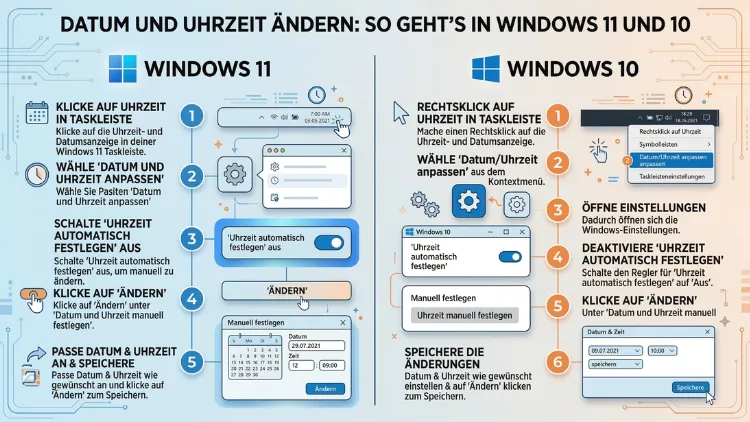
Die Systemzeit in Windows lässt sich in wenigen Schritten anpassen – ob automatisch per Internetsynchronisation oder manuell über die Einstellungen.
Dieser Artikel zeigt Ihnen alle Methoden für Windows 11 und Windows 10: über die Einstellungen-App, die Taskleiste, die Systemsteuerung sowie die Kommandozeile. Zudem erfahren Sie, wie Sie die Zeitzone, das Datums- und Uhrzeitformat ändern und häufige Probleme lösen.
Warum ist eine korrekte Systemzeit so wichtig?
Eine falsche Systemzeit wirkt auf den ersten Blick harmlos. Tatsächlich jedoch kann sie weitreichende Konsequenzen haben. So sind viele Sicherheitszertifikate zeitbasiert – stimmt die Uhrzeit nicht, verweigern Websites und Online-Dienste die Verbindung. Außerdem funktionieren E-Mail-Synchronisation, Kalender-Apps und Cloud-Dienste wie OneDrive oder Microsoft 365 nur zuverlässig, wenn Datum und Uhrzeit korrekt eingestellt sind. Zusätzlich können Windows-Updates fehlschlagen, wenn die Systemzeit erheblich von der tatsächlichen Zeit abweicht.
Deshalb sollten Sie bei Problemen mit Netzwerkverbindungen, Zertifikatswarnungen oder App-Abstürzen zunächst einen Blick auf die Systemzeit werfen. In vielen Fällen ist eine falsche Uhrzeit die Ursache.
Methode 1: Datum und Uhrzeit über die Einstellungen ändern
Dies ist der einfachste und empfohlene Weg für die meisten Nutzer – sowohl unter Windows 11 als auch unter Windows 10.
Windows 11: Datum und Uhrzeit über die Einstellungen anpassen
Schritt-für-Schritt-Anleitung:
- Drücken Sie die Tastenkombination Windows-Taste + I, um die Einstellungen zu öffnen.
- Wählen Sie links den Bereich „Zeit und Sprache“.
- Klicken Sie auf „Datum und Uhrzeit“.
- Hier sehen Sie nun alle relevanten Optionen auf einen Blick.
Uhrzeit automatisch festlegen (empfohlen):
Aktivieren Sie den Schalter „Uhrzeit automatisch festlegen“. Windows synchronisiert die Zeit daraufhin automatisch über den Microsoft-Zeitserver time.windows.com. Zusätzlich können Sie auf „Jetzt synchronisieren“ klicken, um die Synchronisation sofort anzustoßen.
Uhrzeit manuell festlegen:
Deaktivieren Sie zunächst den Schalter „Uhrzeit automatisch festlegen“. Anschließend erscheint die Schaltfläche „Ändern“ unter „Datum und Uhrzeit manuell festlegen“. Klicken Sie darauf und geben Sie das gewünschte Datum sowie die Uhrzeit ein. Bestätigen Sie abschließend mit „Ändern“.
Windows 10: Datum und Uhrzeit über die Einstellungen anpassen
Schritt-für-Schritt-Anleitung:
- Öffnen Sie mit Windows-Taste + I die Einstellungen.
- Navigieren Sie zu „Zeit und Sprache“.
- Klicken Sie auf „Datum und Uhrzeit“.
Automatische Zeit:
Stellen Sie sicher, dass der Schalter „Uhrzeit automatisch festlegen“ aktiviert ist. Ebenso empfiehlt sich die Option „Zeitzone automatisch festlegen“, sofern Sie sich nicht regelmäßig in verschiedenen Zeitzonen aufhalten.
Manuelle Eingabe unter Windows 10:
Deaktivieren Sie die automatische Zeitsynchronisation. Danach wird die Schaltfläche „Ändern“ unter „Datum und Uhrzeit manuell festlegen“ klickbar. Tragen Sie Datum und Uhrzeit ein und bestätigen Sie mit „Ändern“.
Methode 2: Datum und Uhrzeit über die Taskleiste ändern
Der schnellste Weg führt direkt über die Taskleiste – und funktioniert sowohl in Windows 11 als auch in Windows 10 identisch.
Anleitung:
- Klicken Sie mit der rechten Maustaste auf die Uhrzeitanzeige unten rechts in der Taskleiste.
- Wählen Sie im Kontextmenü „Datum und Uhrzeit anpassen“ (Windows 11) bzw. „Datum/Uhrzeit ändern“ (Windows 10).
- Es öffnet sich daraufhin direkt das Menü „Datum und Uhrzeit“ in den Einstellungen.
Dieser Weg spart mehrere Klicks und führt Sie außerdem unmittelbar zu den richtigen Einstellungen, ohne dass Sie sich durch das Startmenü navigieren müssen.
Methode 3: Datum und Uhrzeit über die Systemsteuerung ändern
Die klassische Systemsteuerung bietet in beiden Windows-Versionen eine zusätzliche Möglichkeit, Datum und Uhrzeit zu verwalten. Besonders ältere Nutzer greifen häufig auf diesen Weg zurück, da die Oberfläche vertraut wirkt.
Anleitung:
- Drücken Sie Windows-Taste + R, geben Sie control ein und bestätigen Sie mit Enter.
- Wählen Sie „Uhr und Region“.
- Klicken Sie auf „Datum und Uhrzeit“.
- Im sich öffnenden Fenster sehen Sie das aktuelle Datum und die aktuelle Uhrzeit sowie den Wochentag.
- Klicken Sie auf „Datum und Uhrzeit ändern“, um manuell Anpassungen vorzunehmen.
- Bestätigen Sie die Eingaben mit „OK“.
Über die Registerkarte „Internetzeit“ in demselben Fenster können Sie zudem den Zeitserver manuell einstellen oder die Synchronisation direkt auslösen. Klicken Sie dazu auf „Einstellungen ändern“ und dann auf „Jetzt aktualisieren“.
Methode 4: Zeitzone in Windows 11 und 10 ändern
Die Zeitzone beeinflusst, wie Windows die Systemzeit im Verhältnis zur koordinierten Weltzeit (UTC) anzeigt. Deshalb ist eine korrekte Zeitzoneneinstellung genauso wichtig wie die Uhrzeit selbst.
Zeitzone in Windows 11 ändern
- Öffnen Sie Einstellungen → Zeit und Sprache → Datum und Uhrzeit.
- Scrollen Sie zum Abschnitt „Zeitzone“.
- Deaktivieren Sie „Zeitzone automatisch festlegen“, sofern Sie manuell wählen möchten.
- Wählen Sie im Dropdown-Menü die gewünschte Zeitzone aus, zum Beispiel „(UTC+01:00) Amsterdam, Berlin, Bern, Rom, Stockholm, Wien“ für Deutschland.
Zeitzone in Windows 10 ändern
- Navigieren Sie zu Einstellungen → Zeit und Sprache → Datum und Uhrzeit.
- Deaktivieren Sie „Zeitzone automatisch festlegen“.
- Wählen Sie anschließend im Dropdown „Zeitzone“ die passende Option aus.
Tipp: Nach Reisen in andere Zeitzonen sollten Sie die Zeitzone immer manuell prüfen. Ebenso empfiehlt sich nach der Rückkehr eine sofortige Synchronisation über „Jetzt synchronisieren“.
Methode 5: Datum und Uhrzeit per Kommandozeile (CMD) und PowerShell ändern
Fortgeschrittene Nutzer sowie Systemadministratoren können Datum und Uhrzeit auch über die Eingabeaufforderung (CMD) oder Windows PowerShell ändern. Beide Methoden setzen Administratorrechte voraus.
Uhrzeit per CMD ändern
Öffnen Sie die Eingabeaufforderung als Administrator (Rechtsklick auf das Startmenü → „Terminal (Administrator)“ oder „Eingabeaufforderung (Administrator)“).
Datum ändern:
date 14.03.2026Uhrzeit ändern:
time 14:30:00Datum und Uhrzeit per PowerShell ändern
Öffnen Sie Windows PowerShell als Administrator und verwenden Sie folgenden Befehl:
Set-Date -Date "14 March 2026 14:30"Alternativ können Sie die Zeit auch relativ anpassen, zum Beispiel um zwei Stunden vor:
Set-Date (Get-Date).AddHours(2)Diese Methode eignet sich besonders für Skripte und automatisierte Systemverwaltung, zum Beispiel in Unternehmensumgebungen.
Datums- und Uhrzeitformat ändern in Windows 11 und 10
Neben der eigentlichen Uhrzeit können Sie auch das Anzeigeformat anpassen – also ob das Datum als „14.03.2026″ oder „03/14/2026″ erscheint, und ob die Zeit im 12- oder 24-Stunden-Format angezeigt wird.
Format über die Einstellungen ändern
Windows 11:
- Öffnen Sie Einstellungen → Zeit und Sprache → Sprache und Region.
- Klicken Sie bei „Regionalformat“ auf „Format ändern“.
- Wählen Sie hier das gewünschte Format für Kurzdatum, Langdatum und Uhrzeit aus.
Windows 10:
- Drücken Sie Windows-Taste + I und öffnen Sie Zeit und Sprache → Datum und Uhrzeit.
- Scrollen Sie nach unten und klicken Sie auf „Datums- und Uhrzeitformate ändern“.
- Passen Sie Kurzzeit, Langzeit, Kurzdatum und Langdatum nach Wunsch an.
Format über die Systemsteuerung ändern
- Öffnen Sie die Systemsteuerung über Windows-Taste + R → control.
- Navigieren Sie zu „Uhr und Region“ → „Region“.
- Wechseln Sie zur Registerkarte „Formate“.
- Passen Sie dort die Formate für kurzes Datum (z. B. TT.MM.JJJJ), langes Datum, kurze Uhrzeit und lange Uhrzeit an.
- Klicken Sie auf „Zusätzliche Einstellungen“, um noch detailliertere Anpassungen vorzunehmen.
Format über den Registrierungs-Editor ändern (nur für Fortgeschrittene)
Öffnen Sie den Registrierungs-Editor mit Windows-Taste + R → regedit und navigieren Sie zu:
HKEY_CURRENT_USER\Control Panel\InternationalDort können Sie folgende Werte manuell bearbeiten:
- sShortDate – Kurzdatumsformat
- sLongDate – Langdatumsformat
- sShortTime – Kurzzeitformat
- sLongTime – Langzeitformat
Wichtig: Änderungen an der Registrierung sollten nur von erfahrenen Nutzern vorgenommen werden. Erstellen Sie vorher unbedingt eine Sicherungskopie der Registrierung.
Zusätzliche Uhren für mehrere Zeitzonen einrichten
Wenn Sie regelmäßig mit Kollegen oder Kunden in anderen Ländern kommunizieren, können Sie in Windows bis zu zwei zusätzliche Uhren einrichten. Diese erscheinen beim Klick auf die Taskleisten-Uhr.
Anleitung:
- Rechtsklick auf die Uhr in der Taskleiste → „Datum und Uhrzeit anpassen“.
- Scrollen Sie nach unten und klicken Sie auf „Zusätzliche Uhren“ (in Windows 10 direkt über die Systemsteuerung erreichbar).
- Aktivieren Sie „Diese Uhr anzeigen“.
- Wählen Sie die gewünschte Zeitzone aus, zum Beispiel „(UTC-05:00) Eastern Time (USA und Kanada)“ für New York.
- Geben Sie einen Anzeigenamen ein, zum Beispiel „New York“.
- Bestätigen Sie mit „OK“.
Fortan sehen Sie beim Klick auf die Taskleisten-Uhr alle eingerichteten Zeitzonen gleichzeitig – praktisch für internationale Teams.
Windows-Zeitdienst und Zeitserver konfigurieren
Der Windows-Zeitdienst (W32tm) ist für die automatische Synchronisation der Systemzeit zuständig. Er nutzt standardmäßig den NTP-Server time.windows.com. Sie können jedoch auch alternative Zeitserver wie pool.ntp.org oder time.google.com verwenden.
Zeitserver manuell ändern
- Öffnen Sie die Systemsteuerung → Uhr und Region → Datum und Uhrzeit.
- Wechseln Sie zur Registerkarte „Internetzeit“.
- Klicken Sie auf „Einstellungen ändern“.
- Tragen Sie im Feld „Server“ den gewünschten NTP-Server ein, zum Beispiel pool.ntp.org.
- Klicken Sie auf „Jetzt aktualisieren“ und bestätigen Sie mit „OK“.
Zeitdienst per Dienste-Manager neu starten
Falls die automatische Synchronisation nicht funktioniert, empfiehlt sich ein Neustart des Windows-Zeitdienstes:
- Drücken Sie Windows-Taste + R, geben Sie services.msc ein und bestätigen Sie.
- Suchen Sie den Dienst „Windows-Zeitgeber“.
- Klicken Sie mit der rechten Maustaste darauf und wählen Sie „Neu starten“.
- Stellen Sie außerdem sicher, dass der Starttyp auf „Automatisch“ eingestellt ist.
Häufige Probleme mit der Systemzeit und deren Lösungen
Manchmal stimmt die Uhrzeit trotz korrekter Einstellungen nicht. Deshalb ist es hilfreich, die häufigsten Ursachen zu kennen.
Problem 1: Uhrzeit geht nach jedem Neustart zurück
Ursache: Die CMOS-Batterie auf dem Mainboard ist leer. Diese kleine Knopfzelle (Typ CR2032) speichert die Systemzeit, solange der PC ausgeschaltet ist. Ist sie erschöpft, verliert das System beim Ausschalten die Zeit.
Lösung: Tauschen Sie die CMOS-Batterie aus. Öffnen Sie das PC-Gehäuse, suchen Sie die CR2032-Batterie auf dem Mainboard und ersetzen Sie sie durch eine neue. Anschließend stellen Sie Datum und Uhrzeit einmalig neu ein – danach läuft die Zeit wieder korrekt.
Problem 2: Uhrzeit wird nach VPN-Nutzung falsch angezeigt
Ursache: Einige VPN-Verbindungen leiten den Internetverkehr über Server in anderen Zeitzonen. Dadurch kann die automatische Zeitsynchronisation eine falsche Zeit übernehmen.
Lösung: Überprüfen Sie nach der VPN-Nutzung manuell die Zeitzone und stoßen Sie eine erneute Synchronisation über „Jetzt synchronisieren“ an.
Problem 3: Fehlermeldung bei der Zeitsynchronisation
Ursache: Eine Firewall oder der Router blockiert die Verbindung zum Zeitserver. Alternativ kann der Windows-Zeitdienst deaktiviert sein.
Lösung: Starten Sie zunächst den Windows-Zeitdienst neu (siehe oben). Prüfen Sie außerdem, ob Ihre Firewall ausgehende Verbindungen auf UDP-Port 123 zulässt – dieser Port wird für NTP-Synchronisationen benötigt. Als alternativen Zeitserver empfiehlt sich time.google.com, der in vielen Netzwerken zuverlässiger erreichbar ist.
Problem 4: Falsche Uhrzeit nach Sommerzeit-Umstellung
Ursache: Die automatische Sommerzeitumstellung ist deaktiviert oder die Zeitzone ist falsch eingestellt.
Lösung: Aktivieren Sie „Uhrzeit automatisch festlegen“ in den Einstellungen. Stellen Sie außerdem sicher, dass die Zeitzone auf „(UTC+01:00) Amsterdam, Berlin, Bern, Rom, Stockholm, Wien“ eingestellt ist, damit Windows die Sommerzeit korrekt auf UTC+2 umstellt.
Problem 5: Doppelte Uhrzeitanzeige nach Dual-Boot mit Linux
Ursache: Linux und Windows interpretieren die in der Hardware gespeicherte Zeit unterschiedlich. Linux nutzt standardmäßig UTC als Hardwarezeit, Windows hingegen die Lokalzeit.
Lösung (empfohlen): Stellen Sie Linux so ein, dass es ebenfalls die Lokalzeit verwendet. Führen Sie dazu in der Linux-Konsole folgenden Befehl aus:
timedatectl set-local-rtc 1 --adjust-system-clockAlternativ können Sie Windows auf UTC-Basis umstellen – das ist jedoch aufwendiger und erfordert einen Registrierungs-Eingriff.
Empfohlene Vorgehensweisen für eine dauerhaft korrekte Systemzeit
Damit Ihr System dauerhaft die richtige Zeit anzeigt, sollten Sie folgende Punkte beachten:
Automatische Synchronisation aktivieren: Lassen Sie die Option „Uhrzeit automatisch festlegen“ stets aktiviert. Ebenso empfiehlt sich „Zeitzone automatisch festlegen“, sofern Sie Ihren PC nicht in verschiedenen Ländern nutzen.
Regelmäßige Überprüfung: Kontrollieren Sie bei Netzwerkproblemen oder Zertifikatswarnungen als erstes die Systemzeit. Häufig lässt sich das Problem dadurch schnell beheben.
Zuverlässigen Zeitserver verwenden: Ersetzen Sie den Standard-Zeitserver time.windows.com bei häufigen Synchronisationsproblemen durch pool.ntp.org oder time.google.com. Beide sind international sehr stabil.
CMOS-Batterie im Blick behalten: Ältere PCs und Laptops (ab etwa fünf Jahren) sollten auf eine schwache CMOS-Batterie geprüft werden, besonders wenn die Uhrzeit regelmäßig zurückfällt.
Administrator-Rechte bereitstellen: Manuelle Zeitänderungen erfordern Administratorrechte. Stellen Sie sicher, dass Sie mit einem Administratorkonto angemeldet sind, bevor Sie Änderungen vornehmen.
FAQ: Häufige Fragen zu Datum und Uhrzeit in Windows
Warum lässt sich die Uhrzeit in Windows nicht ändern?
Häufig fehlen die nötigen Administratorrechte. Außerdem kann die Option deaktiviert sein, wenn eine Gruppenrichtlinie im Unternehmensumfeld die Zeiteinstellungen sperrt. Melden Sie sich als Administrator an oder wenden Sie sich an Ihre IT-Abteilung.
Wie synchronisiere ich die Uhrzeit in Windows manuell?
Öffnen Sie Einstellungen → Zeit und Sprache → Datum und Uhrzeit und klicken Sie auf „Jetzt synchronisieren“. Alternativ geben Sie in der Eingabeaufforderung (als Administrator) den Befehl w32tm /resync ein.
Warum ist die Windows-Uhrzeit nach dem Start falsch?
Meistens liegt das an einer leeren CMOS-Batterie (Typ CR2032) auf dem Mainboard. Tauschen Sie diese aus und die Zeit wird nach dem Ausschalten korrekt gespeichert.
Wie ändere ich das Datumsformat von MM/TT/JJJJ auf TT.MM.JJJJ?
Gehen Sie zu Einstellungen → Zeit und Sprache → Sprache und Region → Format ändern (Windows 11) oder zu Einstellungen → Zeit und Sprache → Datum und Uhrzeit → Datums- und Uhrzeitformate ändern (Windows 10). Wählen Sie dort das gewünschte Kurzformat aus.
Wie stelle ich in Windows die 24-Stunden-Anzeige ein?
Öffnen Sie die Systemsteuerung → Region → Formate → Zusätzliche Einstellungen. Wechseln Sie zur Registerkarte „Uhrzeit“ und geben Sie bei „Kurzzeitformat“ HH:mm sowie bei „Langzeitformat“ HH:mm:ss ein. Bestätigen Sie mit „OK“.
Welchen Zeitserver verwendet Windows standardmäßig?
Windows nutzt standardmäßig den Microsoft-eigenen NTP-Server time.windows.com. Zusätzlich können Sie pool.ntp.org oder time.google.com als zuverlässige Alternativen eintragen.
Warum zeigt Windows nach einer Reise die falsche Zeit an?
Vermutlich wurde die Zeitzone nicht automatisch aktualisiert. Öffnen Sie Einstellungen → Zeit und Sprache → Datum und Uhrzeit und wählen Sie die korrekte Zeitzone manuell aus. Stoßen Sie danach eine Synchronisation an.
Wie richte ich eine zweite Uhr für eine andere Zeitzone ein?
Rechtsklicken Sie auf die Uhr in der Taskleiste, wählen Sie „Datum und Uhrzeit anpassen“ und klicken Sie auf „Zusätzliche Uhren“. Aktivieren Sie dort eine zweite Uhr, wählen Sie die gewünschte Zeitzone und vergeben Sie einen Namen.
Kann ich Datum und Uhrzeit in Windows per Befehl ändern?
Ja. Über die Eingabeaufforderung (als Administrator) nutzen Sie date TT.MM.JJJJ und time HH:MM:SS. Per PowerShell (als Administrator) verwenden Sie Set-Date -Date "14 March 2026 14:30".
Was passiert, wenn die Systemzeit stark von der echten Zeit abweicht?
Eine stark abweichende Systemzeit kann zu SSL-Zertifikatsfehlern, fehlgeschlagenen Windows-Updates, Problemen bei der Anmeldung in Microsoft-Konten sowie zu Fehlfunktionen bei Cloud-Diensten und E-Mail-Programmen führen. Deshalb sollte eine abweichende Uhrzeit stets sofort korrigiert werden.
Fazit
Datum und Uhrzeit in Windows 11 und 10 lassen sich auf mehreren Wegen anpassen – über die Einstellungen-App, die Taskleiste, die Systemsteuerung oder die Kommandozeile. Für die meisten Nutzer ist die automatische Synchronisation die beste Lösung, da sie dauerhaft korrekte Zeitangaben sicherstellt.
Bei anhaltenden Problemen lohnt sich ein Blick auf den Windows-Zeitdienst, den verwendeten NTP-Server oder die CMOS-Batterie. So bleibt Ihr System in 2026 stets auf die richtige Zeit eingestellt.