
Erfahren Sie, wie Sie unter Windows und Server einen DNS-Server einrichten – Schritt für Schritt, für schnelleres Internet, mehr Sicherheit und stabile Namensauflösung.
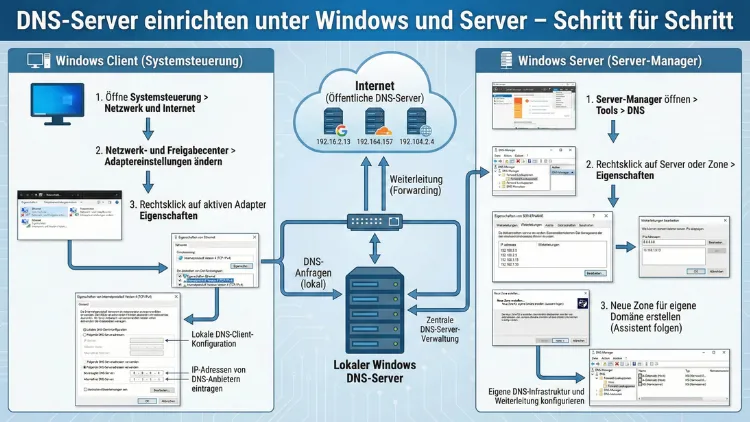
Ein eigener DNS-Server unter Windows ermöglicht schnellere Namensauflösung, mehr Kontrolle über Netzwerke und lokale Domainstrukturen.
In dieser Schritt-für-Schritt-Anleitung erfahren Sie, wie Sie auf Windows Server oder Windows 11 und Windows 10 einen zuverlässigen DNS-Dienst einrichten, konfigurieren und absichern. Sie lernen, Zonen anzulegen, Weiterleitungen zu setzen und typische Fehler zu vermeiden. So optimieren Sie Leistung und Stabilität Ihres Netzwerks.
Was ist ein DNS-Server und warum sollten Sie ihn unter Windows betreiben?
Ein DNS-Server (Domain Name System) übersetzt verständliche Domainnamen in IP-Adressen. Ohne DNS müssten Sie jede Adresse manuell eingeben. Ein eigener DNS-Dienst bringt entscheidende Vorteile: schnellere Auflösung im lokalen Netzwerk, zentrale Verwaltung von Hostnamen, bessere Kontrolle über interne Domains und mehr Sicherheit durch eigene Regeln und Filter.
Besonders in kleinen und mittleren Unternehmensnetzwerken lohnt sich ein lokaler DNS-Server. Sie können interne Server mit sprechenden Namen ansprechen, Caching nutzen und externe DNS-Anfragen gezielt weiterleiten. Windows bietet mit dem integrierten DNS-Server auf Windows Server sowie mit Drittsoftware auf Windows 11 und 10 flexible Möglichkeiten.
Voraussetzungen für die Einrichtung eines DNS-Servers unter Windows
Bevor Sie beginnen, prüfen Sie die technischen und organisatorischen Voraussetzungen:
- Windows Server (empfohlen: Windows Server 2019 oder 2022) oder Windows 11 und 10 für kleinere Umgebungen
- Administratorrechte auf dem System
- Statische IP-Adresse für den zukünftigen DNS-Server
- Zugriff auf die Windows-Firewall-Einstellungen
- Klare Planung: interne Domain, Subnetze und Namenskonventionen
Stellen Sie zuerst sicher, dass der Server eine feste IP-Adresse besitzt. Öffnen Sie dazu die Netzwerkeinstellungen, wählen Sie Ihre Netzwerkkarte und tragen Sie eine statische IPv4-Adresse, Subnetzmaske, Gateway und vorläufig einen externen DNS-Server ein (z. B. 1.1.1.1 oder 8.8.8.8).
DNS-Server unter Windows Server installieren
DNS-Rolle über den Server-Manager installieren
- Öffnen Sie den Server-Manager.
- Klicken Sie auf „Verwalten“ → „Rollen und Features hinzufügen“.
- Wählen Sie „Rollenbasierte oder featurebasierte Installation“.
- Markieren Sie den Zielserver.
- Aktivieren Sie die Rolle „DNS-Server“.
- Bestätigen Sie die Abhängigkeiten und starten Sie die Installation.
- Schließen Sie den Assistenten nach erfolgreicher Installation.
Nach der Installation steht die DNS-Verwaltungskonsole zur Verfügung.
Installation per PowerShell (empfohlen für Administratoren)
Öffnen Sie eine PowerShell mit Administratorrechten und führen Sie aus:
Install-WindowsFeature -Name DNS -IncludeManagementToolsMit diesem Befehl installieren Sie den DNS-Dienst inklusive Verwaltungstools automatisiert.
Grundkonfiguration des DNS-Servers
Nach der Installation müssen Sie den DNS-Dienst konfigurieren.
- Öffnen Sie die „DNS-Manager“-Konsole über „dnsmgmt.msc“.
- Navigieren Sie zu Ihrem Servernamen.
- Prüfen Sie, ob der Dienst gestartet ist.
- Setzen Sie die Server-IP als primären DNS-Server in den Netzwerkeinstellungen.
Damit wird sichergestellt, dass der Server seine eigenen DNS-Anfragen lokal auflöst.
Primäre DNS-Zone erstellen (Forward Lookup Zone)
Die Forward-Lookup-Zone ist die wichtigste Zone, da sie Domainnamen in IP-Adressen übersetzt.
- Öffnen Sie im DNS-Manager „Forward-Lookupzonen“.
- Rechtsklick → „Neue Zone“.
- Wählen Sie „Primäre Zone“.
- Geben Sie den Zonennamen ein, z. B. „firma.local“.
- Wählen Sie die Zonendatei (Standard übernehmen).
- Aktivieren Sie sichere dynamische Updates nur bei Bedarf.
- Assistent abschließen.
Nun können Sie DNS-Einträge erstellen.
A-Record (Hosteintrag) anlegen
- Rechtsklick in der Zone → „Neuer Host (A oder AAAA)“.
- Geben Sie den Hostnamen ein, z. B. „server01“.
- Tragen Sie die IP-Adresse ein, z. B. „192.168.1.10“.
- Bestätigen Sie mit „Host hinzufügen“.
Ab sofort ist der Server über „server01.firma.local“ erreichbar.
Reverse-Lookup-Zone erstellen
Die Reverse-Lookup-Zone ermöglicht die Auflösung von IP-Adressen in Hostnamen.
- Navigieren Sie zu „Reverse-Lookupzonen“.
- Rechtsklick → „Neue Zone“.
- Wählen Sie „Primäre Zone“.
- Geben Sie die Netzwerk-ID ein, z. B. „192.168.1“.
- Assistent abschließen.
Diese Zone ist wichtig für Logging, Sicherheit und korrekte Netzwerkdiagnosen.
DNS-Weiterleitungen konfigurieren
Weiterleitungen sorgen dafür, dass externe Anfragen an vertrauenswürdige DNS-Server gesendet werden.
- Öffnen Sie die DNS-Manager-Konsole.
- Rechtsklick auf den Server → „Eigenschaften“.
- Wechseln Sie zum Reiter „Weiterleitungen“.
- Tragen Sie externe DNS-Server ein, z. B.:
- 1.1.1.1
- 8.8.8.8
- Übernehmen Sie die Einstellungen.
So beschleunigen Sie externe Namensauflösungen und reduzieren unnötigen Traffic.
DNS-Server als primären DNS im Netzwerk festlegen
Damit Clients den neuen DNS-Server nutzen, passen Sie die Netzwerkkonfiguration an:
- Öffnen Sie die IPv4-Einstellungen des Clients.
- Tragen Sie als bevorzugten DNS-Server die IP des Windows-DNS-Servers ein.
- Optional: Zweiter DNS-Server als Backup.
- Änderungen speichern und Netzwerk neu verbinden.
Alternativ konfigurieren Sie dies zentral über DHCP, indem Sie die DNS-Server-IP in den DHCP-Optionen hinterlegen.
DNS-Server unter Windows 11 und 10 mit Technitium DNS Server einrichten
Für Desktop-Systeme ohne Windows-Server empfiehlt sich der Technitium DNS Server. Er ist leicht zu installieren und bietet Caching, Zonenverwaltung und Weboberfläche.
Installation von Technitium DNS Server
- Laden Sie die aktuelle Windows-Version des Technitium DNS Servers herunter.
- Starten Sie die Installationsdatei als Administrator.
- Folgen Sie dem Assistenten und wählen Sie den Standardinstallationspfad.
- Starten Sie nach Abschluss den Dienst.
Erste Konfiguration
- Öffnen Sie den Browser und rufen Sie die lokale Verwaltungsoberfläche auf (Standardport 5380).
- Melden Sie sich mit dem initialen Administratorpasswort an.
- Ändern Sie sofort das Standardpasswort.
- Erstellen Sie eine neue Zone unter „Zones“.
- Legen Sie A-Records und CNAME-Einträge an.
Technitium eignet sich besonders für kleine Netzwerke, Lab-Umgebungen oder Entwickler.
Funktionstest des DNS-Servers
Nach der Einrichtung sollten Sie die Namensauflösung testen.
Test mit nslookup
Öffnen Sie die Eingabeaufforderung und geben Sie ein:
nslookup server01.firma.localDie Ausgabe sollte die konfigurierte IP-Adresse anzeigen.
DNS-Cache leeren
Falls falsche Ergebnisse erscheinen:
ipconfig /flushdnsDanach erneut testen.
Sicherheit und empfohlene Vorgehensweisen für Windows-DNS
Ein DNS-Server ist ein kritischer Bestandteil der Infrastruktur. Beachten Sie daher folgende Maßnahmen:
- Verwenden Sie ausschließlich interne Zonen für lokale Domains
- Aktivieren Sie Logging zur Analyse von Anfragen
- Beschränken Sie Zonentransfers auf autorisierte Server
- Öffnen Sie in der Firewall nur Port 53 (TCP und UDP)
- Setzen Sie sichere Administratorpasswörter
- Halten Sie Windows und DNS-Dienst regelmäßig aktuell
Für erweiterte Sicherheit können Sie DNSSEC aktivieren, um die Integrität von DNS-Antworten zu gewährleisten.
Wartung, Monitoring und Performance-Tuning
Regelmäßige Wartung erhöht Stabilität und Performance:
- Überwachen Sie die Ereignisanzeige auf DNS-Fehler
- Prüfen Sie regelmäßig die Zonendateien
- Optimieren Sie TTL-Werte für schnellere Updates
- Nutzen Sie Caching für häufig angefragte Domains
- Planen Sie Backups der DNS-Konfiguration
Ein wöchentlicher Check der Logs hilft, Probleme frühzeitig zu erkennen.
Häufig gestellte Fragen (FAQ)
Warum sollte ich einen eigenen DNS-Server betreiben?
Ein eigener DNS-Server verbessert die Geschwindigkeit interner Namensauflösungen, ermöglicht zentrale Verwaltung von Hostnamen und erhöht die Kontrolle über das Netzwerk.
Kann ich einen DNS-Server auf Windows 10 oder 11 betreiben?
Ja, mit Software wie Technitium DNS Server lässt sich ein lokaler DNS-Dienst auch ohne Windows-Server einrichten und verwalten.
Welche IP-Adresse sollte der DNS-Server haben?
Verwenden Sie eine statische IP-Adresse, damit Clients den Server dauerhaft zuverlässig erreichen können.
Wie erkenne ich, ob mein DNS-Server korrekt funktioniert?
Testen Sie die Namensauflösung mit nslookup und prüfen Sie die Ereignisanzeige auf Fehler oder Warnungen.
Soll ich externe DNS-Server als Weiterleitung konfigurieren?
Ja, das beschleunigt die Auflösung externer Domains und entlastet Ihren lokalen DNS-Dienst.
Ist ein Reverse-Lookup wirklich notwendig?
Für einfache Heimnetzwerke nicht zwingend, aber in Unternehmensumgebungen wichtig für Protokollierung, Sicherheit und Diagnose.
Fazit
Die Einrichtung eines DNS-Servers unter Windows bietet Ihnen mehr Kontrolle, höhere Geschwindigkeit und professionelle Netzwerkverwaltung.
Mit der integrierten DNS-Rolle auf Windows Server oder einer spezialisierten Lösung auf Windows 11 und 10 konfigurieren Sie zuverlässig Namensauflösungen, Zonen und Weiterleitungen.
Wenn Sie die beschriebenen Schritte exakt umsetzen, erhalten Sie einen stabilen, sicheren und leistungsfähigen DNS-Dienst für Ihr gesamtes Netzwerk.