
Erfahren Sie, wie Sie doppelte Bilder schnell finden und sicher löschen, um Speicherplatz zu sparen und Ihre Fotosammlung effizient zu ordnen.
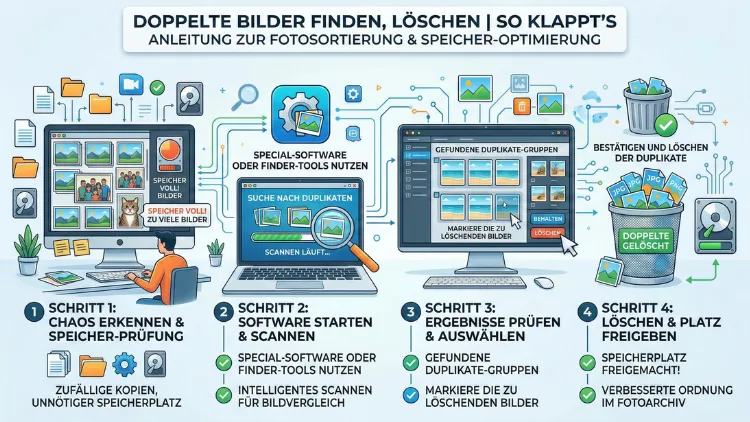
Doppelte Fotos verschwenden Speicherplatz, verlangsamen Backups und erschweren die Bildverwaltung. Mit den richtigen Methoden und Tools lassen sich doppelte Bilder zuverlässig finden und sicher löschen – auf Windows, macOS, Android und iPhone.
Diese Anleitung zeigt Ihnen Schritt für Schritt, wie Sie Duplikate erkennen, prüfen und gezielt entfernen, ohne wichtige Aufnahmen zu verlieren.
Warum doppelte Bilder entstehen
Duplikate entstehen oft unbemerkt: durch wiederholtes Importieren von Fotos, Synchronisation zwischen Geräten, Backups, Downloads aus Messengern oder Serienaufnahmen. Auch Bildbearbeitung kann Kopien erzeugen. Mit der Zeit sammeln sich identische oder sehr ähnliche Dateien an, die Speicher belegen und die Übersicht stören.
Typische Ursachen:
- Mehrfacher Import von Kamera- oder Handyfotos
- Cloud-Synchronisation zwischen mehreren Geräten
- Downloads aus WhatsApp, E-Mail oder Social Media
- Serienbilder und RAW+JPEG-Kombinationen
- Bildbearbeitungs-Exports mit gleichem Motiv
Vorbereitung: Sicher löschen statt Datenverlust riskieren
Bevor Sie doppelte Bilder löschen, sichern Sie wichtige Ordner. So vermeiden Sie, versehentlich Originale zu entfernen.
Empfohlene Vorbereitung:
- Externe Festplatte anschließen.
- Wichtige Fotoordner kopieren (z. B. „Bilder“, „Fotos“, „DCIM“).
- Backup prüfen, indem Sie einzelne Dateien öffnen.
- Erst danach mit der Duplikatsuche beginnen.
Doppelte Bilder manuell finden – Grundlagen
Sie können Duplikate auch ohne Software erkennen, wenn Sie strukturiert vorgehen.
Sortieren nach Name und Datum
- Öffnen Sie den Fotoordner.
- Sortieren Sie nach „Name“ oder „Änderungsdatum“.
- Suchen Sie nach Dateien mit identischem Namen (z. B. IMG_1234(1).jpg).
Vergleich per Vorschau
Öffnen Sie ähnliche Dateien nebeneinander. Achten Sie auf:
- identische Motive
- gleiche Auflösung
- identische Dateigröße
Manuelles Löschen ist bei wenigen Bildern sinnvoll, aber bei großen Sammlungen ineffizient.
Doppelte Bilder unter Windows finden und löschen
Unter Windows lassen sich Duplikate mit Bordmitteln und spezialisierter Software zuverlässig entfernen.
Methode 1: Windows-Explorer nutzen
- Öffnen Sie den Ordner „Bilder“.
- Geben Sie in der Suche oben rechts *.jpg oder *.png ein.
- Sortieren Sie nach „Größe“.
- Prüfen Sie gleiche Größen und Namen.
- Löschen Sie nur geprüfte Duplikate.
Diese Methode eignet sich für kleine Ordner, ist aber ungenau bei umbenannten Dateien.
Methode 2: Mit AllDup (kostenlos)
AllDup ist ein präzises Tool für doppelte Dateien unter Windows.
So gehen Sie vor:
- Installieren Sie AllDup von der Herstellerseite.
- Starten Sie das Programm.
- Wählen Sie Ihren Bilderordner aus.
- Aktivieren Sie „Dateiinhalt vergleichen“.
- Klicken Sie auf „Suche starten“.
- Markieren Sie die vorgeschlagenen Duplikate.
- Nutzen Sie „Ausgewählte Dateien löschen“.
Vorteil: AllDup vergleicht Dateiinhalte und erkennt auch umbenannte Duplikate zuverlässig.
Alternative: Duplicate Cleaner Free
- Installieren Sie Duplicate Cleaner Free.
- Wählen Sie „Bildvergleich“.
- Scannen Sie den gewünschten Ordner.
- Überprüfen Sie die Trefferliste visuell.
- Löschen Sie nur geprüfte Duplikate.
Doppelte Bilder auf macOS finden und löschen
Apple bietet integrierte Funktionen zur Duplikaterkennung in der Fotos-App.
Methode 1: Fotos-App (integrierte Duplikate-Funktion)
- Öffnen Sie die App „Fotos“.
- Klicken Sie links auf „Duplikate“.
- Prüfen Sie die angezeigten Paare.
- Klicken Sie auf „Zusammenführen“.
macOS behält automatisch die beste Version und löscht die übrigen Kopien.
Methode 2: Mit dupeGuru Picture Edition
- Installieren Sie dupeGuru Picture Edition.
- Starten Sie das Programm.
- Fügen Sie Ihren Fotoordner hinzu.
- Wählen Sie „Bildinhalte vergleichen“.
- Starten Sie den Scan.
- Prüfen Sie Treffer und löschen Sie doppelte Bilder gezielt.
Alternative: Gemini 2
Gemini 2 ist kostenpflichtig, aber besonders komfortabel:
- Starten Sie Gemini 2.
- Wählen Sie „Fotos scannen“.
- Prüfen Sie die automatisch erkannten Duplikate.
- Klicken Sie auf „Smart Cleanup“.
Doppelte Bilder auf Android finden und löschen
Auf Android-Geräten sammeln sich Duplikate schnell durch Downloads und Messenger-Bilder.
Methode: Google Files App
- Installieren oder öffnen Sie „Files by Google“.
- Wechseln Sie zum Tab „Bereinigen“.
- Tippen Sie auf „Doppelte Dateien“.
- Prüfen Sie die vorgeschlagenen Duplikate.
- Tippen Sie auf „Löschen“.
Die App erkennt identische Bilder automatisch und löscht sie sicher.
Tipp für WhatsApp-Bilder
- Öffnen Sie den Ordner „WhatsApp Images“.
- Sortieren Sie nach Datum.
- Entfernen Sie doppelte Downloads oder Weiterleitungen.
Doppelte Bilder auf iPhone finden und löschen
Apple hat eine eingebaute Funktion zur Duplikaterkennung integriert.
Methode: Fotos-App (iOS)
- Öffnen Sie „Fotos“.
- Tippen Sie auf „Alben“.
- Scrollen Sie zu „Duplikate“.
- Prüfen Sie die Bildpaare.
- Tippen Sie auf „Zusammenlegen“.
Das System behält automatisch die qualitativ beste Version.
Erweiterte Technik: Duplikate per Hash-Wert erkennen
Professionelle Programme nutzen Hash-Algorithmen, um identische Dateien exakt zu erkennen – unabhängig vom Dateinamen.
Vorteile:
- erkennt identische Inhalte trotz Umbenennung
- verhindert falsches Löschen ähnlicher Fotos
- besonders zuverlässig bei großen Archiven
Empfohlene Tools dafür:
- AllDup (Windows)
- dupeGuru (macOS/Windows)
Ähnliche statt identischer Bilder erkennen
Neben echten Duplikaten existieren auch sehr ähnliche Fotos (Serienaufnahmen, Burst-Modus). Diese sollten Sie manuell prüfen.
Vorgehen:
- Aktivieren Sie in der Software den „Ähnlichkeitsvergleich“.
- Prüfen Sie Bildpaare visuell.
- Behalten Sie das schärfste oder bestbelichtete Foto.
So vermeiden Sie, versehentlich wichtige Varianten zu löschen.
Speicherplatz nachhaltig freihalten
Nach dem Löschen doppelter Bilder sollten Sie zukünftige Duplikate vermeiden.
Best Practices:
- Fotos nur einmal importieren
- Cloud-Synchronisation korrekt konfigurieren
- WhatsApp-Downloads regelmäßig prüfen
- Serienbilder sofort aussortieren
- Ein zentrales Fotoarchiv führen
Häufige Fehler beim Löschen doppelter Bilder
Viele Nutzer löschen vorschnell und verlieren wichtige Dateien. Vermeiden Sie diese Fehler:
- Löschen ohne Backup
- Blindes Vertrauen in automatische Tools
- Entfernen von RAW-Dateien statt JPEG-Kopien
- Verwechslung ähnlicher Fotos mit echten Duplikaten
Prüfen Sie Trefferlisten immer visuell, bevor Sie löschen.
Automatisierung: Regelmäßige Duplikat-Prüfung einrichten
Um langfristig Ordnung zu halten, empfiehlt sich ein monatlicher Scan.
Empfohlener Ablauf:
- Einmal pro Monat Duplikat-Tool starten.
- Nur neue Bilderordner scannen.
- Treffer manuell prüfen.
- Duplikate endgültig löschen.
So bleibt Ihre Fotosammlung dauerhaft übersichtlich.
Häufig gestellte Fragen (FAQ)
Wie sicher ist das Löschen doppelter Bilder?
Sehr sicher, wenn Sie vorher ein Backup erstellen und Treffer visuell prüfen. Automatische Tools sollten nie blind ausgeführt werden.
Werden ähnliche Fotos auch erkannt?
Ja, viele Programme erkennen ähnliche Motive anhand visueller Merkmale. Diese sollten Sie manuell vergleichen, bevor Sie löschen.
Kann ich doppelte Bilder automatisch löschen lassen?
Ja, Tools wie AllDup oder Gemini 2 bieten automatische Auswahl. Prüfen Sie jedoch die Trefferliste vor dem endgültigen Löschen.
Was passiert beim Zusammenlegen von Duplikaten auf iPhone oder Mac?
Die Fotos-App behält die beste Version (höchste Qualität, vollständigste Metadaten) und löscht die übrigen Kopien automatisch.
Wie oft sollte ich nach Duplikaten suchen?
Bei aktiver Nutzung von Kamera und Messenger empfiehlt sich eine monatliche Überprüfung, um Speicherplatz freizuhalten.
Fazit
Doppelte Bilder lassen sich mit den richtigen Methoden schnell finden und sicher löschen. Nutzen Sie je nach System passende Tools wie AllDup unter Windows, die Fotos-App auf macOS und iOS oder Google Files auf Android.
Erstellen Sie stets ein Backup, prüfen Sie Treffer visuell und automatisieren Sie regelmäßige Scans. So gewinnen Sie Speicherplatz zurück und behalten dauerhaft den Überblick über Ihre Fotosammlung.