
Download-Benachrichtigungen anzeigen in Windows 10 und 11: So aktivieren Sie die Benachrichtigungen für Downloads in Ihrem Browser und Datei-Explorer.
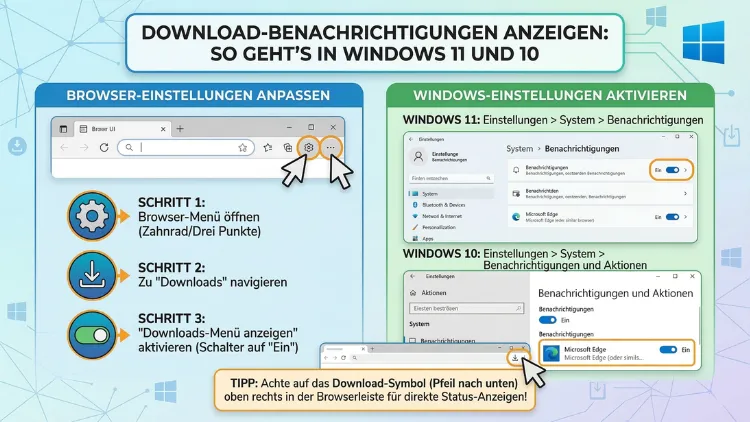
Wenn ein Download abgeschlossen ist, möchten Sie sofort darüber informiert werden – ohne ständig das Browser-Fenster im Blick zu behalten. Download-Benachrichtigungen lassen sich in Windows 11 und Windows 10 sowohl systemweit als auch für jeden Browser einzeln aktivieren.
Dieser Artikel zeigt Ihnen Schritt für Schritt, wie Sie die entsprechenden Einstellungen in Microsoft Edge, Google Chrome und Mozilla Firefox sowie im Windows-System selbst konfigurieren.
Was Download-Benachrichtigungen sind und warum sie wichtig sind
Download-Benachrichtigungen sind kleine Hinweisfenster, die in der unteren rechten Ecke Ihres Bildschirms erscheinen, sobald eine Datei vollständig heruntergeladen wurde. Sie werden auch als Toast-Benachrichtigungen bezeichnet, weil sie kurz „auftoasten“ und nach wenigen Sekunden wieder verschwinden. Außerdem landen sie gleichzeitig im Benachrichtigungscenter von Windows, wo Sie sie auch später noch nachlesen können.
Besonders nützlich sind Download-Benachrichtigungen in folgenden Situationen:
- Sie laden große Dateien herunter und möchten nicht warten, bis der Fortschrittsbalken fertig ist.
- Sie arbeiten in mehreren Fenstern gleichzeitig und verlieren den Überblick über laufende Downloads.
- Sie möchten sofort reagieren, wenn eine Installationsdatei, ein Dokument oder ein Archiv bereit steht.
- Zudem helfen Benachrichtigungen dabei, fehlgeschlagene Downloads sofort zu erkennen, anstatt sie erst Stunden später zu bemerken.
Windows 11 und Windows 10 verwalten Benachrichtigungen auf zwei Ebenen: einerseits systemweit über die Windows-Einstellungen, andererseits über die jeweiligen Browser- oder App-Einstellungen. Deshalb müssen Sie für eine vollständige Konfiguration beide Ebenen berücksichtigen.
Wichtiger Hinweis zu Windows 10: Microsoft hat den offiziellen Support für Windows 10 am 14. Oktober 2025 eingestellt. Das bedeutet, dass seitdem keine kostenlosen Sicherheitsupdates mehr erscheinen. Daher empfiehlt Microsoft ausdrücklich, so bald wie möglich auf Windows 11 zu wechseln. Die hier beschriebenen Schritte für Windows 10 funktionieren jedoch weiterhin auf allen Rechnern, die noch mit Windows 10 betrieben werden.
Download-Benachrichtigungen systemweit aktivieren – Windows 11
Damit überhaupt Benachrichtigungen auf Ihrem Desktop angezeigt werden können, muss das Windows-Benachrichtigungssystem eingeschaltet sein. In Windows 11 ist der Weg dorthin besonders einfach.
Schritt-für-Schritt-Anleitung für Windows 11
Schritt 1: Öffnen Sie die Einstellungen mit der Tastenkombination Windows + I.
Schritt 2: Klicken Sie im linken Menü auf „System“.
Schritt 3: Wählen Sie anschließend den Eintrag „Benachrichtigungen“ aus.
Schritt 4: Stellen Sie sicher, dass der Hauptschalter oben auf „Ein“ gestellt ist. Andernfalls erhalten Sie keinerlei Benachrichtigungen – weder für Downloads noch für andere Apps.
Schritt 5: Scrollen Sie nach unten zum Bereich „Benachrichtigungen von Apps und anderen Absendern“. Suchen Sie dort nach Ihrem bevorzugten Browser (z. B. Microsoft Edge, Google Chrome oder Mozilla Firefox) und aktivieren Sie den dazugehörigen Schalter.
Schritt 6: Klicken Sie auf den Namen des Browsers, um die erweiterten Optionen zu öffnen. Dort können Sie außerdem einstellen, ob Benachrichtigungen als Banner (Toast-Popup) erscheinen sollen und ob sie im Benachrichtigungscenter gespeichert werden.
Zusätzliche Einstellung: Benachrichtigungsverlauf aktivieren
Standardmäßig ist der Benachrichtigungsverlauf in Windows 11 nicht bei allen Installationen aktiviert. Deshalb sollten Sie prüfen, ob diese Funktion eingeschaltet ist, damit keine Download-Benachrichtigung verloren geht:
Schritt 1: Navigieren Sie erneut zu Einstellungen → System → Benachrichtigungen.
Schritt 2: Scrollen Sie ganz nach unten und klicken Sie auf „Benachrichtigungsverlauf“.
Schritt 3: Aktivieren Sie dort den Schalter „Benachrichtigungsverlauf aktivieren“.
Ab sofort können Sie verpasste Benachrichtigungen – einschließlich abgeschlossener Downloads – jederzeit mit der Tastenkombination Windows + N im Benachrichtigungscenter nachlesen.
Download-Benachrichtigungen systemweit aktivieren – Windows 10
In Windows 10 funktioniert die Einrichtung sehr ähnlich, jedoch befindet sich der entsprechende Bereich unter einem leicht abweichenden Menüpfad.
Schritt-für-Schritt-Anleitung für Windows 10
Schritt 1: Öffnen Sie die Einstellungen mit Windows + I.
Schritt 2: Wechseln Sie zu „System“.
Schritt 3: Klicken Sie im linken Menü auf „Benachrichtigungen und Aktionen“.
Schritt 4: Stellen Sie sicher, dass die Option „Benachrichtigungen von Apps und anderen Absendern erhalten“ auf „Ein“ gestellt ist.
Schritt 5: Scrollen Sie nach unten zur Liste der installierten Apps und Browser. Aktivieren Sie dort den Schalter neben Ihrem bevorzugten Browser.
Wichtiger Unterschied zu Windows 11: Windows 10 besitzt keinen dauerhaften Benachrichtigungsverlauf. Sobald Sie eine Benachrichtigung schließen, ist sie unwiderruflich gelöscht. Deshalb empfiehlt es sich unter Windows 10, Download-Benachrichtigungen bewusst zu lesen, bevor Sie sie wegklicken.
Zum schnellen Öffnen des Info-Centers in Windows 10 drücken Sie Windows + A. Dort sehen Sie alle aktuell vorhandenen Benachrichtigungen.
Download-Benachrichtigungen in Microsoft Edge aktivieren
Microsoft Edge ist der in Windows integrierte Standardbrowser und bietet besonders komfortable Einstellungen für Download-Benachrichtigungen. Zusätzlich zur Windows-Systemeinstellung müssen Sie auch innerhalb von Edge selbst die richtigen Optionen aktivieren.
Schritt-für-Schritt-Anleitung für Microsoft Edge
Schritt 1: Öffnen Sie Microsoft Edge.
Schritt 2: Klicken Sie oben rechts auf die drei Punkte (…) und wählen Sie „Einstellungen“ aus.
Schritt 3: Klicken Sie im linken Menü auf „Downloads“.
Schritt 4: Aktivieren Sie die Option „Benachrichtigung anzeigen, wenn ein Download abgeschlossen ist“. Außerdem können Sie hier die Option „Fragen, was mit dem Download geschehen soll“ einschalten – so öffnet sich bei jedem Download ein Dialog, der Sie aktiv einbindet.
Schritt 5: Navigieren Sie zudem zu Einstellungen → Cookies und Websiteberechtigungen → Benachrichtigungen, um sicherzustellen, dass Edge generell berechtigt ist, Windows-Systembenachrichtigungen zu senden.
Sobald ein Download in Edge abgeschlossen ist, erscheint eine Toast-Benachrichtigung unten rechts auf dem Bildschirm, die auch dann sichtbar ist, wenn Edge minimiert oder im Hintergrund geöffnet ist.
Download-Benachrichtigungen in Google Chrome aktivieren
Google Chrome handhabt Download-Meldungen etwas anders als Edge. Einerseits verfügt Chrome über eine eigene Download-Leiste am unteren Bildschirmrand, andererseits lässt sich auch hier die Benachrichtigung über das Windows-Benachrichtigungssystem aktivieren.
Schritt-für-Schritt-Anleitung für Google Chrome
Schritt 1: Öffnen Sie Google Chrome.
Schritt 2: Klicken Sie oben rechts auf die drei Punkte (⋮) und wählen Sie „Einstellungen“.
Schritt 3: Klicken Sie im linken Menü auf „Datenschutz und Sicherheit“, dann auf „Website-Einstellungen“.
Schritt 4: Scrollen Sie nach unten bis zum Abschnitt „Benachrichtigungen“ und öffnen Sie diesen.
Schritt 5: Stellen Sie sicher, dass die Option „Vor dem Senden fragen (empfohlen)“ ausgewählt ist. Dadurch fragt Chrome künftig, ob Benachrichtigungen erlaubt werden sollen.
Schritt 6: Für das Download-Popup selbst wechseln Sie zu Einstellungen → Downloads. Aktivieren Sie dort die Option „Vor dem Herunterladen nachfragen, wo die Datei gespeichert wird“, damit Chrome Sie bei jedem Download aktiv informiert.
Außerdem erscheint in Chrome seit Version 99 unten rechts im Browser ein Download-Symbol mit einer Zahl, wenn aktive Downloads laufen. Sobald ein Download abgeschlossen ist, wechselt das Symbol und signalisiert die Fertigstellung – das ist jedoch eine browser-interne Meldung und keine Windows-Systembenachrichtigung.
Damit Chrome ebenfalls Windows-Toast-Benachrichtigungen senden darf, müssen Sie zusätzlich sicherstellen, dass Chrome in den Windows-Einstellungen (Einstellungen → System → Benachrichtigungen → Benachrichtigungen von Apps und anderen Absendern) als erlaubte App eingetragen ist.
Download-Benachrichtigungen in Mozilla Firefox aktivieren
Mozilla Firefox ist ebenfalls weit verbreitet und bietet eine eigene Einstellung für Download-Hinweise. Deshalb sollten Firefox-Nutzer die folgenden Schritte sorgfältig durchführen.
Schritt-für-Schritt-Anleitung für Mozilla Firefox
Schritt 1: Öffnen Sie Mozilla Firefox.
Schritt 2: Klicken Sie oben rechts auf das Hamburger-Menü (≡) und wählen Sie „Einstellungen“.
Schritt 3: Wählen Sie im linken Bereich „Allgemein“ aus.
Schritt 4: Scrollen Sie nach unten bis zum Abschnitt „Downloads“.
Schritt 5: Aktivieren Sie die Option „Einen Download-Manager-Fenster anzeigen, wenn ein Download beginnt“ oder wählen Sie „Jeden Download in einem separaten Fenster anzeigen“ – je nach gewünschtem Verhalten.
Schritt 6: Damit Firefox auch Windows-Systembenachrichtigungen sendet, navigieren Sie zu Einstellungen → Allgemein → Browserbenachrichtigungen und stellen Sie sicher, dass Firefox über das Windows-Benachrichtigungssystem Meldungen ausgeben darf.
Schritt 7: Öffnen Sie außerdem die Windows-Einstellungen und prüfen Sie unter System → Benachrichtigungen → Benachrichtigungen von Apps und anderen Absendern, ob Mozilla Firefox aktiviert ist.
Zusätzlich zeigt Firefox nach Abschluss eines Downloads ein grünes Häkchen neben dem Download-Symbol in der Symbolleiste an. Durch einen Klick darauf sehen Sie sofort, welche Datei heruntergeladen wurde.
Benachrichtigungen für den Downloads-Ordner in Windows aktivieren
Neben den Browser-Benachrichtigungen gibt es in Windows 11 auch die Möglichkeit, den Downloads-Ordner direkt überwachen zu lassen. Zwar bietet Windows keine native „Ordner-Benachrichtigungsfunktion“ im klassischen Sinne, jedoch lässt sich dieses Verhalten mit Bordmitteln nachbauen.
Methode: Aufgabenplanung mit Ordnerüberwachung
Für fortgeschrittene Nutzer ist die Windows-Aufgabenplanung eine leistungsstarke Möglichkeit, Downloads zu überwachen:
Schritt 1: Öffnen Sie den Aufgabenplaner über die Suche in der Taskleiste.
Schritt 2: Klicken Sie auf „Aufgabe erstellen“.
Schritt 3: Unter „Trigger“ wählen Sie „Bei einem Ereignis“ und konfigurieren einen Dateisystemtrigger für den Ordner C:\Benutzer\\Downloads.
Schritt 4: Unter „Aktionen“ können Sie ein Skript hinterlegen, das über PowerShell eine Toast-Benachrichtigung anzeigt.
Diese Methode ist allerdings komplex. Deshalb empfehlen wir für die meisten Nutzer die einfacheren Browser-Benachrichtigungen als erste Wahl.
Empfehlung: Notification Logger für Windows 11
Wenn Sie in Windows 11 einen umfassenden Benachrichtigungsverlauf benötigen, empfehlen wir die App Notification Logger, die kostenlos im Microsoft Store erhältlich ist.
Schritt 1: Öffnen Sie den Microsoft Store über die Taskleiste.
Schritt 2: Suchen Sie nach „Notification Logger“.
Schritt 3: Installieren Sie die App und starten Sie sie.
Schritt 4: Die App speichert alle eingehenden Benachrichtigungen dauerhaft – auch nachdem Sie diese geschlossen haben. So verpassen Sie keine Download-Meldung mehr.
Download-Benachrichtigungen anpassen: Stil, Ton und Priorität
Sobald die Grundeinstellungen vorgenommen sind, können Sie in Windows 11 die Benachrichtigungen weiter verfeinern. Deshalb lohnt es sich, die folgenden Optionen genauer zu betrachten.
Benachrichtigungsstil anpassen in Windows 11
Schritt 1: Navigieren Sie zu Einstellungen → System → Benachrichtigungen.
Schritt 2: Klicken Sie auf den Namen der App (z. B. Microsoft Edge oder Google Chrome).
Schritt 3: Sie sehen nun folgende Optionen:
- „Benachrichtigungen“ – schaltet alle Meldungen dieser App ein oder aus.
- „Banner“ – steuert, ob das Toast-Popup kurz eingeblendet wird.
- „Im Benachrichtigungscenter“ – legt fest, ob die Meldung dauerhaft gespeichert wird.
- „Ton abspielen“ – aktiviert oder deaktiviert einen Signalton bei jeder Benachrichtigung.
- „Priorität“ – legt die Position im Benachrichtigungscenter fest (oben, mittig oder unten).
Zudem gibt es die Option „Auf Sperrbildschirm anzeigen“ – das ist besonders nützlich, wenn Sie den PC zwischenzeitlich sperren und trotzdem über fertige Downloads informiert werden möchten.
Nicht stören: Downloads weiterhin erhalten
In Windows 11 gibt es die Funktion „Nicht stören“ (früher: Fokus-Assistent), die alle Benachrichtigungen stumm schaltet. Damit Sie auch im Fokus-Modus über abgeschlossene Downloads informiert werden, sollten Sie Prioritätsbenachrichtigungen konfigurieren:
Schritt 1: Öffnen Sie Einstellungen → System → Benachrichtigungen → Prioritätsbenachrichtigungen festlegen.
Schritt 2: Fügen Sie dort Ihren bevorzugten Browser als Prioritäts-App hinzu.
Schritt 3: Aktivieren Sie außerdem „Nicht stören automatisch ausschalten“, wenn der Download-Fokus nicht ständig aktiv sein soll.
Häufige Probleme und Lösungen
Manchmal erscheinen Download-Benachrichtigungen trotz korrekter Einstellungen nicht. Deshalb zeigt dieser Abschnitt die häufigsten Ursachen und die passenden Lösungen.
Problem 1: Benachrichtigungen erscheinen nicht, obwohl sie aktiviert sind
Ursache: Der Ruhemodus oder „Nicht stören“ ist aktiv und blockiert alle eingehenden Meldungen.
Lösung: Überprüfen Sie in Einstellungen → System → Benachrichtigungen, ob „Nicht stören“ deaktiviert ist. Klicken Sie außerdem in der Taskleiste auf das Lautsprecher-Symbol und prüfen Sie, ob der Fokus-Modus eingeschaltet ist.
Problem 2: Browser-Benachrichtigungen werden vom System blockiert
Ursache: Bestimmte Gruppenrichtlinien oder Antivirenprogramme blockieren Systembenachrichtigungen von Drittanbieter-Apps.
Lösung: Öffnen Sie den Gruppenrichtlinien-Editor mit Windows + R → gpedit.msc (nur in Windows 11 Pro und Enterprise verfügbar). Navigieren Sie zu Computerkonfiguration → Administrative Vorlagen → Startmenü und Taskleiste → Benachrichtigungen und stellen Sie sicher, dass keine blockierenden Richtlinien aktiv sind. Außerdem können Sie Ihr Antivirenprogramm vorübergehend deaktivieren, um zu testen, ob es der Verursacher ist.
Problem 3: Toast-Benachrichtigungen verschwinden zu schnell
Ursache: Die Standard-Anzeigedauer für Benachrichtigungen ist auf 5 Sekunden eingestellt.
Lösung: Gehen Sie zu Einstellungen → Barrierefreiheit → Visuelle Effekte. Dort finden Sie die Einstellung „Benachrichtigungen anzeigen für“. Erhöhen Sie den Wert auf 15, 30 oder sogar 300 Sekunden, damit Sie Download-Meldungen in aller Ruhe lesen können.
Problem 4: Benachrichtigungen erscheinen nur im Browser, nicht als Windows-Toast
Ursache: Der Browser ist in den Windows-Systemeinstellungen nicht als erlaubte Benachrichtigungs-App eingetragen.
Lösung: Navigieren Sie zu Einstellungen → System → Benachrichtigungen → Benachrichtigungen von Apps und anderen Absendern und aktivieren Sie den Schalter neben dem jeweiligen Browser.
Problem 5: Download-Benachrichtigungen fehlen nach einem Windows-Update
Ursache: Manche kumulativen Windows-Updates setzen Benachrichtigungseinstellungen zurück.
Lösung: Überprüfen Sie nach jedem größeren Update die Einstellungen unter Einstellungen → System → Benachrichtigungen und konfigurieren Sie die Browser-Berechtigungen erneut.
Empfohlene Vorgehensweisen für effektive Download-Benachrichtigungen
Damit Download-Benachrichtigungen wirklich nützlich sind und Sie nicht stören, empfehlen wir folgende Vorgehensweisen:
1. Selektiv aktivieren: Aktivieren Sie Benachrichtigungen nur für die Browser und Apps, die Sie regelmäßig für Downloads nutzen. Zu viele aktive Benachrichtigungen führen dazu, dass wichtige Hinweise im Rauschen untergehen.
2. Benachrichtigungstöne gezielt einsetzen: Für große Downloads, die länger dauern, empfehlen wir, den Benachrichtigungston zu aktivieren. So hören Sie sofort, wenn die Datei bereit ist, ohne den Bildschirm beobachten zu müssen.
3. Fokus-Modus nutzen: Nutzen Sie die Prioritätsbenachrichtigungen in Kombination mit dem Fokus-Modus. Dadurch werden nur Download-Benachrichtigungen angezeigt, während andere Ablenkungen ausgeblendet bleiben.
4. Benachrichtigungsverlauf aktivieren: Aktivieren Sie in Windows 11 unbedingt den Benachrichtigungsverlauf, damit kein Hinweis verloren geht. In Windows 10 empfehlen wir zudem die App Notification Logger aus dem Microsoft Store.
5. Anzeigedauer erhöhen: Stellen Sie die Benachrichtigungs-Anzeigedauer auf mindestens 15 Sekunden, damit Sie genug Zeit haben, auf die Meldung zu reagieren.
6. Banner und Benachrichtigungscenter kombinieren: Aktivieren Sie sowohl den Banner (sofortiges Popup) als auch die Speicherung im Benachrichtigungscenter, damit Sie Download-Meldungen zu jedem beliebigen Zeitpunkt nachlesen können.
Download-Benachrichtigungen in weiteren Programmen
Neben Browsern gibt es weitere Programme, bei denen Download-Benachrichtigungen relevant sind. Außerdem sind diese Einstellungen häufig gesucht.
Microsoft OneDrive
OneDrive informiert Sie in Windows 11 und 10 automatisch über abgeschlossene Synchronisierungen, die technisch ebenfalls Downloads sind. Deshalb sollten Sie auch hier die Benachrichtigungseinstellungen prüfen:
Schritt 1: Klicken Sie mit der rechten Maustaste auf das OneDrive-Symbol in der Taskleiste.
Schritt 2: Wählen Sie „Einstellungen“ und navigieren Sie zur Registerkarte „Benachrichtigungen“.
Schritt 3: Aktivieren Sie die Option „Benachrichtigungen senden, wenn Freigaben aktualisiert werden“ sowie „Benachrichtigungen zu abgeschlossenen Synchronisierungen senden“.
Windows-eigene Downloads (z. B. Windows Update)
Windows informiert Sie ebenfalls automatisch, wenn Windows Update Updates heruntergeladen hat. Damit diese Hinweise erscheinen, müssen Sie in den Windows-Einstellungen unter System → Benachrichtigungen sicherstellen, dass „Windows Update“ als erlaubter Absender aktiviert ist.
FAQ – Häufige Fragen zu Download-Benachrichtigungen
Warum erscheinen meine Download-Benachrichtigungen nicht?
Die häufigste Ursache ist, dass Benachrichtigungen systemweit oder für den jeweiligen Browser deaktiviert sind. Prüfen Sie zuerst unter Einstellungen → System → Benachrichtigungen, ob der Hauptschalter aktiviert ist. Außerdem sollten Sie kontrollieren, ob der Browser in der App-Liste als erlaubter Absender eingetragen ist. Zudem kann der Fokus-Modus (Nicht stören) Benachrichtigungen blockieren.
Wie aktiviere ich Download-Benachrichtigungen in Windows 11?
Öffnen Sie Einstellungen → System → Benachrichtigungen und schalten Sie den Hauptschalter ein. Anschließend aktivieren Sie in der App-Liste Ihren Browser (z. B. Edge, Chrome oder Firefox). Zusätzlich sollten Sie innerhalb des Browsers selbst die Download-Benachrichtigungsoption aktivieren.
Wie aktiviere ich Download-Benachrichtigungen in Windows 10?
Navigieren Sie zu Einstellungen → System → Benachrichtigungen und Aktionen. Aktivieren Sie dort die Hauptoption und stellen Sie sicher, dass Ihr Browser in der Liste der erlaubten Apps aktiviert ist. Beachten Sie dabei, dass Windows 10 keinen dauerhaften Benachrichtigungsverlauf besitzt.
Wie lange werden Download-Benachrichtigungen angezeigt?
Standardmäßig erscheinen Toast-Benachrichtigungen für 5 Sekunden. Über Einstellungen → Barrierefreiheit → Visuelle Effekte → Benachrichtigungen anzeigen für können Sie die Dauer auf bis zu 300 Sekunden erhöhen.
Kann ich Download-Benachrichtigungen nur für bestimmte Browser aktivieren?
Ja, das ist problemlos möglich. Unter Einstellungen → System → Benachrichtigungen → Benachrichtigungen von Apps und anderen Absendern können Sie für jeden Browser einzeln entscheiden, ob er Benachrichtigungen senden darf. Ebenso können Sie Ton, Banner und Verlaufsspeicherung je Browser individuell konfigurieren.
Was ist der Unterschied zwischen Banner und Benachrichtigungscenter?
Ein Banner ist das kurze Toast-Popup, das in der unteren rechten Ecke des Bildschirms erscheint und nach einigen Sekunden wieder verschwindet. Das Benachrichtigungscenter (Windows + N in Windows 11) ist hingegen ein dauerhaftes Protokoll aller eingegangenen Meldungen. Deshalb empfiehlt es sich, beide Optionen gleichzeitig zu aktivieren.
Stört der Fokus-Modus Download-Benachrichtigungen?
Ja, der Fokus-Modus (Nicht stören) unterdrückt standardmäßig alle Benachrichtigungen. Damit Download-Meldungen auch dann erscheinen, navigieren Sie zu Einstellungen → System → Benachrichtigungen → Prioritätsbenachrichtigungen festlegen und fügen Sie Ihren Browser als Prioritäts-App hinzu.
Gibt es eine Drittanbieter-App für bessere Download-Benachrichtigungen?
Ja, für Windows 11 empfehlen wir Notification Logger aus dem Microsoft Store. Diese App speichert alle Benachrichtigungen dauerhaft, auch nachdem Sie sie geschlossen haben. Ebenso bietet Actual Window Manager erweiterte Benachrichtigungsfunktionen, ist jedoch kostenpflichtig.
Warum fehlen meine Download-Benachrichtigungen nach einem Windows-Update?
Manche kumulativen Windows-Updates setzen Benachrichtigungseinstellungen auf den Standard zurück. Deshalb empfehlen wir, nach jedem größeren Update unter Einstellungen → System → Benachrichtigungen zu prüfen, ob alle Browser-Berechtigungen noch aktiv sind.
Funktionieren Download-Benachrichtigungen auch auf dem Sperrbildschirm?
Ja, sofern die Option „Auf Sperrbildschirm anzeigen“ aktiviert ist. Öffnen Sie dazu Einstellungen → System → Benachrichtigungen, klicken Sie auf die jeweilige App und aktivieren Sie die Sperrbildschirmoption. Außerdem sollte in den allgemeinen Benachrichtigungseinstellungen die Option „Benachrichtigungen auf dem Sperrbildschirm anzeigen“ eingeschaltet sein.
Fazit
Download-Benachrichtigungen in Windows 11 und 10 lassen sich in wenigen Schritten aktivieren. Dazu genügt es, die systemweiten Einstellungen unter Einstellungen → System → Benachrichtigungen anzupassen und zusätzlich die jeweiligen Browser-Optionen zu konfigurieren.
Wer Windows 10 nutzt, sollte zudem einen Wechsel auf Windows 11 in Betracht ziehen, da der offizielle Microsoft-Support seit Oktober 2025 eingestellt ist. Außerdem bietet Windows 11 deutlich komfortablere Benachrichtigungsfunktionen wie den aktivierbaren Verlauf.