
Erfahren Sie, wie Sie Driver Booster Free installieren und Ihre Treiber automatisch aktuell halten, um Leistung und Stabilität Ihres PCs zu verbessern.
Veraltete Treiber verlangsamen Ihren PC und verursachen Fehler. Driver Booster Free von IObit ist eines der bekanntesten kostenlosen Tools, um Gerätetreiber automatisch zu erkennen und zu aktualisieren.
Dieser Artikel zeigt Ihnen Schritt für Schritt, wie Sie Driver Booster Free installieren, richtig konfigurieren und dauerhaft nutzen – damit Ihr System stabil und leistungsfähig bleibt.
Was ist Driver Booster Free und warum brauchen Sie es?
Driver Booster Free ist ein kostenloses Treiber-Update-Programm des Herstellers IObit. Es scannt Ihren Computer automatisch nach veralteten, fehlenden oder fehlerhaften Treibern und bietet passende Updates an. Dabei greift das Tool auf eine umfangreiche Treiberdatenbank mit mehreren Millionen Einträgen zurück, die regelmäßig aktualisiert wird.
Treiber sind Softwarekomponenten, die Betriebssystem und Hardware miteinander verbinden. Dazu gehören zum Beispiel Grafikkartentreiber, Soundkartentreiber, Netzwerkadapter und USB-Controller. Wenn diese Treiber veraltet sind, kann es zu folgenden Problemen kommen:
- Leistungseinbußen, besonders beim Gaming oder bei grafisch anspruchsvollen Anwendungen
- Abstürze und Bluescreens, weil inkompatible Treiberversionen Konflikte verursachen
- Sicherheitslücken, da veraltete Treiber bekannte Schwachstellen enthalten können
- Fehler bei angeschlossenen Geräten, zum Beispiel wenn Drucker, Headsets oder Kameras nicht erkannt werden
Deshalb ist es sinnvoll, Treiber regelmäßig zu überprüfen und aktuell zu halten. Driver Booster Free erledigt diese Aufgabe automatisch und spart dabei erheblich Zeit gegenüber der manuellen Suche auf Herstellerseiten.
Systemvoraussetzungen für Driver Booster Free
Bevor Sie mit der Installation beginnen, sollten Sie sicherstellen, dass Ihr System die Mindestanforderungen erfüllt. Driver Booster Free ist mit folgenden Windows-Versionen kompatibel:
- Windows 11 (alle Versionen)
- Windows 10 (32-Bit und 64-Bit)
- Windows 8.1 und Windows 8
- Windows 7 (Service Pack 1 empfohlen)
Außerdem benötigt das Programm eine aktive Internetverbindung, um Treiber aus dem Internet herunterzuladen. Der Speicherbedarf für die Installation beträgt etwa 200 MB, und mindestens 1 GB RAM ist empfehlenswert.
Driver Booster Free herunterladen – So geht es richtig
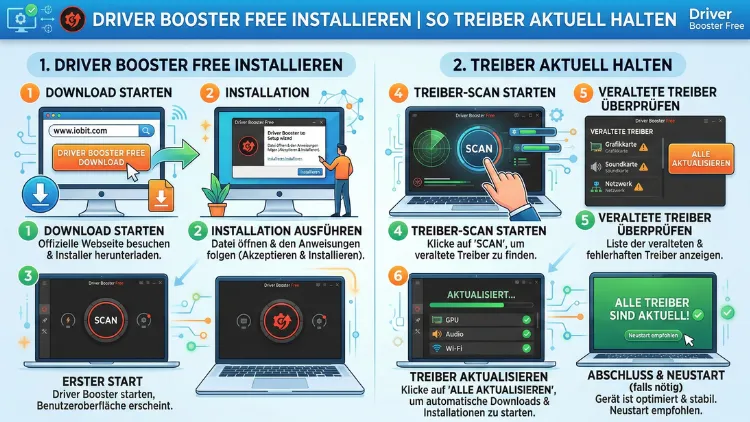
Der erste Schritt ist das Herunterladen des Installationspakets. Wichtig dabei: Laden Sie Driver Booster Free ausschließlich von der offiziellen IObit-Website herunter, um sicherzustellen, dass Sie eine saubere, unmodifizierte Version erhalten.
Empfohlene Vorgehensweise beim Download:
- Öffnen Sie Ihren Browser und rufen Sie die offizielle Website von IObit auf (iobit.com).
- Navigieren Sie zu „Free PC Tools“ oder suchen Sie direkt nach „Driver Booster Free“.
- Klicken Sie auf den Button „Free Download“.
- Speichern Sie die Datei driver_booster_setup.exe an einem Ort, den Sie leicht wiederfinden – zum Beispiel im Ordner „Downloads“.
Außerdem sollten Sie darauf achten, dass Ihr Antivirusprogramm während des Downloads aktiv ist. Serös angebotene Software von der Originalseite ist jedoch in aller Regel unbedenklich.
Driver Booster Free installieren – Schritt-für-Schritt-Anleitung
Nachdem der Download abgeschlossen ist, können Sie mit der eigentlichen Installation beginnen. Der Installationsvorgang ist unkompliziert, erfordert jedoch einige Aufmerksamkeit bei den Zusatzangeboten, die IObit während des Setups macht.
Schritt 1: Installationsdatei starten
Doppelklicken Sie auf die heruntergeladene Datei driver_booster_setup.exe. Windows fragt Sie möglicherweise, ob Sie dem Programm erlauben möchten, Änderungen am System vorzunehmen. Bestätigen Sie dies mit „Ja“, um fortzufahren.
Schritt 2: Sprache auswählen
Im ersten Fenster wählen Sie die Installationssprache. Wählen Sie „Deutsch“, um die Benutzeroberfläche auf Deutsch zu erhalten, und klicken Sie auf „OK“.
Schritt 3: Lizenzvertrag akzeptieren
Lesen Sie den Endbenutzer-Lizenzvertrag sorgfältig durch. Wenn Sie den Bedingungen zustimmen, setzen Sie das Häkchen bei „Ich stimme dem Lizenzvertrag zu“ und klicken Sie anschließend auf „Weiter“.
Schritt 4: Zusatzsoftware ablehnen
Hier ist besondere Vorsicht geboten: IObit bietet während der Installation häufig zusätzliche Software an, zum Beispiel andere IObit-Tools oder Browser-Erweiterungen. Wenn Sie diese nicht benötigen, entfernen Sie alle Häkchen bei den entsprechenden Angeboten. Klicken Sie danach auf „Weiter“ oder „Ablehnen“.
Schritt 5: Installationsordner festlegen
Das Programm schlägt standardmäßig einen Installationspfad vor, zum Beispiel C:\Programme (x86)\IObit\Driver Booster. Sie können diesen Pfad bei Bedarf ändern oder den Standard beibehalten. Klicken Sie anschließend auf „Installieren“.
Schritt 6: Installation abschließen
Der Installationsvorgang dauert in der Regel nur wenige Sekunden bis Minuten, je nach Systemgeschwindigkeit. Wenn die Installation abgeschlossen ist, erscheint ein Abschlussfenster. Hier können Sie direkt einen Haken bei „Driver Booster jetzt starten“ setzen, um das Programm sofort zu öffnen.
Driver Booster Free einrichten und konfigurieren
Nach der Installation startet Driver Booster Free und führt bereits automatisch einen ersten Systemscan durch. Damit das Programm jedoch optimal funktioniert, empfiehlt es sich, einige Einstellungen anzupassen.
Einstellungen öffnen
Klicken Sie oben rechts auf das Zahnrad-Symbol, um die Einstellungen zu öffnen. Hier finden Sie verschiedene Optionen zur Anpassung.
Empfohlene Vorgehensweisen bei den Einstellungen
Automatische Scans aktivieren: Aktivieren Sie die Option „Automatisch nach Updates suchen“. So werden Sie regelmäßig informiert, wenn neue Treiber verfügbar sind – ohne dass Sie manuell scannen müssen.
Systemwiederherstellungspunkt erstellen: Aktivieren Sie unbedingt die Option „Vor der Aktualisierung einen Systemwiederherstellungspunkt erstellen“. Falls nach einem Treiber-Update Probleme auftreten, können Sie dadurch den vorherigen Zustand problemlos wiederherstellen.
Installationsordner für Downloads festlegen: Legen Sie unter „Downloads“ einen eigenen Speicherort fest, damit Sie alle heruntergeladenen Treiberdateien leicht im Überblick behalten.
Benachrichtigungen einschränken: Driver Booster neigt dazu, häufig Werbung für die kostenpflichtige Pro-Version anzuzeigen. Deshalb können Sie unter den Benachrichtigungseinstellungen einige Hinweise deaktivieren.
Treiber scannen und aktualisieren – So nutzen Sie Driver Booster richtig
Nachdem Sie Driver Booster Free erfolgreich installiert und eingerichtet haben, ist die eigentliche Nutzung denkbar einfach.
Schritt 1: Scan starten
Klicken Sie auf den großen Button „Jetzt scannen“ auf der Hauptoberfläche. Driver Booster durchsucht daraufhin Ihr gesamtes System nach Treibern und vergleicht diese mit seiner Datenbank. Dieser Vorgang dauert je nach Systemgröße zwischen 30 Sekunden und einigen Minuten.
Schritt 2: Ergebnisse auswerten
Nach dem Scan zeigt Driver Booster eine Liste aller veralteten, fehlenden oder fehlerhaften Treiber an. Jeder Eintrag enthält den Gerätenamen, die aktuell installierte Version sowie die verfügbare neue Version.
Außerdem kennzeichnet das Programm besonders kritische Treiber mit einem roten Ausrufezeichen, während weniger dringende Updates mit einem gelben Symbol versehen sind.
Schritt 3: Treiber aktualisieren
Sie haben nun zwei Möglichkeiten:
- Klicken Sie auf „Alle aktualisieren“, um sämtliche verfügbaren Updates auf einmal herunterzuladen und zu installieren.
- Wählen Sie alternativ einzelne Treiber aus und aktualisieren Sie nur ausgewählte Geräte, indem Sie auf den jeweiligen „Aktualisieren“-Button klicken.
Während der Aktualisierung zeigt Driver Booster den Fortschritt jedes Downloads an. Es empfiehlt sich, den PC während dieses Vorgangs nicht anderweitig zu belasten.
Schritt 4: System neu starten
Nach der Installation neuer Treiber fordert Driver Booster Sie in vielen Fällen auf, Ihren Computer neu zu starten. Starten Sie den PC tatsächlich neu, damit alle Änderungen vollständig wirksam werden.
Driver Booster Free vs. Driver Booster Pro – Was ist der Unterschied?
Driver Booster ist in einer kostenlosen und einer kostenpflichtigen Variante erhältlich. Die Free-Version bietet bereits eine solide Grundfunktionalität, hat jedoch einige Einschränkungen.
Driver Booster Free bietet:
- Automatischen Treiber-Scan
- Aktualisierung veralteter Treiber
- Backup- und Wiederherstellungsfunktion
- Erstellung von Systemwiederherstellungspunkten
Driver Booster Pro bietet zusätzlich:
- Bis zu dreimal schnellere Download-Geschwindigkeit
- Größere Treiberdatenbank mit mehr Einträgen
- Game-Boost-Funktion für verbesserte Gaming-Performance
- Automatische Updates ohne manuelle Bestätigung
- Prioritätssupport
Für die meisten Heimanwender ist die Free-Version vollkommen ausreichend. Wer jedoch regelmäßig spielt oder besonders aktuell bleiben möchte, kann ein Upgrade zur Pro-Version in Betracht ziehen.
Häufige Probleme bei der Installation und wie Sie diese lösen
Obwohl die Installation von Driver Booster Free in der Regel reibungslos verläuft, können gelegentlich Schwierigkeiten auftreten.
Das Installationsprogramm startet nicht
Falls die Setup-Datei sich nicht öffnen lässt, überprüfen Sie zunächst, ob Ihr Antivirusprogramm die Datei blockiert. Stellen Sie die Datei ggf. in die Whitelist und versuchen Sie es erneut. Außerdem kann es helfen, die Datei mit Rechtsklick → „Als Administrator ausführen“ zu starten.
Driver Booster findet keine Treiber
Wenn Driver Booster nach dem Scan keine veralteten Treiber anzeigt, sind möglicherweise alle Treiber bereits aktuell. Alternativ kann es an einer fehlerhaften Internetverbindung liegen. Prüfen Sie daher zunächst, ob Sie online sind, und starten Sie den Scan erneut.
Treiber-Update führt zu Problemen
Sollte ein Treiber-Update zu Abstürzen oder Fehlfunktionen führen, können Sie in Driver Booster den zuvor erstellten Systemwiederherstellungspunkt nutzen. Navigieren Sie dazu im Programm zu „Extras“ → „Treiber-Wiederherstellung“ und wählen Sie die zuletzt gespeicherte Version.
Werbefenster erscheinen zu häufig
Driver Booster Free zeigt gelegentlich Werbeeinblendungen für die Pro-Version. Diese lassen sich zwar nicht vollständig deaktivieren, jedoch können Sie unter den Einstellungen Benachrichtigungen einschränken, um die Häufigkeit zu reduzieren.
Alternativen zu Driver Booster Free
Obwohl Driver Booster Free ein zuverlässiges Tool ist, gibt es verschiedene Alternativen, die ebenfalls kostenlos und empfehlenswert sind.
SDI (Snappy Driver Installer): Dieses Open-Source-Tool lädt alle Treiber in einem riesigen Offline-Paket herunter. Es ist besonders geeignet für PCs ohne Internetverbindung. Allerdings ist die Bedienung etwas weniger intuitiv.
Device Manager (Windows integriert): Windows selbst bietet über den Geräte-Manager die Möglichkeit, Treiber zu aktualisieren. Gehen Sie dazu auf Start → Geräte-Manager, klicken Sie mit der rechten Maustaste auf ein Gerät und wählen Sie „Treiber aktualisieren“. Der Vorteil dieser Methode: Sie benötigen keine externe Software. Der Nachteil: Windows findet längst nicht alle verfügbaren Updates.
Slim Drivers: Ein weiteres kostenloses Tool, das ähnlich wie Driver Booster funktioniert und ebenfalls eine große Datenbank nutzt. Jedoch wird dieses Programm seltener aktualisiert als Driver Booster.
Für die meisten Anwender bleibt Driver Booster Free die komfortabelste Wahl, da es einfach zu bedienen ist und regelmäßige Datenbankupdates erhält.
Sicherheit: Ist Driver Booster Free vertrauenswürdig?
Eine häufige Frage lautet: Ist Driver Booster Free sicher? Grundsätzlich ja, wenn Sie das Programm von der offiziellen IObit-Website herunterladen. IObit ist ein bekannter Softwarehersteller mit langjähriger Erfahrung im Bereich Systemoptimierung.
Dennoch gibt es einige Dinge, die Sie beachten sollten:
- Laden Sie die Software nur von iobit.com herunter, nie von Drittanbieter-Seiten oder File-Sharing-Plattformen. Diese könnten modifizierte Versionen mit Schadsoftware enthalten.
- Lesen Sie die Nutzungsbedingungen, da IObit wie viele kostenlose Softwareanbieter bestimmte Nutzungsdaten erfasst.
- Prüfen Sie die Datei vor der Installation mit einem Antivirusprogramm wie Windows Defender, Avast Free oder Malwarebytes Free.
Außerdem empfiehlt es sich, regelmäßige Backups des Systems zu erstellen, bevor Sie umfangreiche Treiber-Updates durchführen.
Treiber manuell aktualisieren – Wann ist das sinnvoll?
Obwohl automatische Treiber-Updater wie Driver Booster die Arbeit erheblich vereinfachen, gibt es Situationen, in denen manuelle Updates sinnvoller sind.
Besonders bei Grafikkartentreibern von NVIDIA oder AMD empfiehlt es sich, die Updates direkt von den Herstellerwebseiten herunterzuladen. NVIDIA bietet dafür die GeForce Experience an, AMD stellt das AMD Software: Adrenalin Edition-Tool bereit. Diese Tools sind speziell auf die jeweilige Hardware abgestimmt und bieten oft stabilere Treiber als automatische Updater.
Deshalb gilt: Nutzen Sie Driver Booster Free für die allgemeine Treiberpflege, aber aktualisieren Sie Gaming-spezifische Treiber direkt über die Herstellersoftware.
Regelmäßige Treiberpflege – So bleibt Ihr PC langfristig stabil
Driver Booster Free ist kein einmaliges Werkzeug, sondern ein Programm, das Sie langfristig einsetzen sollten. Folgende Gewohnheiten helfen Ihnen dabei, Ihren PC dauerhaft in einem guten Zustand zu halten:
Monatlicher Scan: Führen Sie mindestens einmal im Monat einen vollständigen Treiber-Scan durch. Außerdem sollten Sie nach größeren Windows-Updates ebenfalls scannen, da neue Systemversionen manchmal Treiberprobleme verursachen.
Systemwiederherstellungspunkte nutzen: Erstellen Sie vor jedem größeren Treiber-Update einen Wiederherstellungspunkt. Driver Booster kann dies automatisch erledigen, wenn Sie die entsprechende Option aktiviert haben.
Treiber-Backup anlegen: Driver Booster bietet unter „Extras“ → „Treiber-Backup“ die Möglichkeit, aktuelle Treiberversionen zu sichern. Dies ist besonders sinnvoll, bevor Sie größere Updates durchführen.
Überflüssige Geräte entfernen: Treiber für Hardware, die Sie nicht mehr verwenden, können Konflikte verursachen. Deshalb empfiehlt es sich, nicht mehr benötigte Geräte im Geräte-Manager zu deinstallieren.
FAQ – Häufige Fragen zu Driver Booster Free
Ist Driver Booster Free wirklich kostenlos?
Ja, Driver Booster Free ist vollständig kostenlos nutzbar. IObit bietet jedoch auch eine kostenpflichtige Pro-Version mit erweiterten Funktionen an. Die Free-Version enthält alle grundlegenden Features für die Treiberpflege.
Wie oft sollte ich einen Treiber-Scan durchführen?
Empfohlen wird ein monatlicher Scan. Außerdem ist es sinnvoll, nach dem Kauf neuer Hardware oder nach Windows-Updates einen Scan durchzuführen, um sicherzustellen, dass alle Treiber aktuell sind.
Kann Driver Booster Treiber auch deinstallieren?
Ja. Unter „Extras“ → „Treiber-Deinstallation“ können Sie nicht mehr benötigte Treiber entfernen. Dies ist besonders nützlich, wenn Sie Hardware ausgetauscht haben und die alten Treiber noch auf dem System sind.
Was passiert, wenn ein Treiber-Update schiefgeht?
Falls nach einem Update Probleme auftreten, können Sie in Driver Booster unter „Extras“ → „Treiber-Wiederherstellung“ zum vorherigen Treiber zurückkehren. Außerdem hilft ein zuvor erstellter Systemwiederherstellungspunkt, das System in den alten Zustand zurückzuversetzen.
Verlangsamt Driver Booster Free den PC?
Nein, das Programm läuft im Hintergrund sehr ressourcenschonend. Während eines aktiven Scans kann es jedoch zu einer leicht erhöhten CPU-Auslastung kommen. Deshalb empfiehlt es sich, Scans in ruhigen Momenten durchzuführen.
Muss ich nach jedem Treiber-Update den PC neu starten?
Nicht immer, jedoch bei vielen Treibern – insbesondere Grafik-, Netzwerk- und Soundtreibern – ist ein Neustart empfehlenswert, damit die Änderungen vollständig wirksam werden. Driver Booster weist Sie entsprechend darauf hin.
Ist Driver Booster kompatibel mit Windows 11?
Ja, Driver Booster Free unterstützt Windows 11 vollständig. Außerdem funktioniert das Programm auch mit Windows 10, Windows 8.1 und Windows 7.
Kann ich Driver Booster Free ohne Internetverbindung nutzen?
Nein. Driver Booster Free benötigt eine Internetverbindung, um Treiber herunterzuladen. Der Scan selbst funktioniert auch offline, jedoch können ohne Internet keine Updates installiert werden.
Speichert Driver Booster meine persönlichen Daten?
IObit erfasst laut Datenschutzerklärung anonymisierte Nutzungsdaten zur Verbesserung des Produkts. Persönliche Daten wie Passwörter oder Bankdaten werden nicht gespeichert. Wenn Sie dennoch Bedenken haben, können Sie die Datenerfassung in den Einstellungen einschränken.
Was ist der Unterschied zwischen Driver Booster Free und Driver Booster Pro?
Die Free-Version bietet alle grundlegenden Funktionen kostenlos. Die Pro-Version bietet zusätzlich schnellere Downloads, eine größere Treiberdatenbank, automatische Updates ohne Bestätigung, eine Game-Boost-Funktion sowie Prioritätssupport. Für normale Heimanwender ist die Free-Version jedoch vollkommen ausreichend.
Fazit
Driver Booster Free ist ein zuverlässiges und einfach zu bedienendes Werkzeug, um Treiber aktuell zu halten. Die Installation gelingt in wenigen Minuten, und die regelmäßige Nutzung schützt Ihren PC vor Stabilitätsproblemen.
Laden Sie das Programm ausschließlich von der offiziellen IObit-Website herunter, aktivieren Sie die automatische Erstellung von Wiederherstellungspunkten und führen Sie monatliche Scans durch. Damit halten Sie Ihr System langfristig in einem stabilen und leistungsfähigen Zustand.