
Druckerwarteschlange löschen in Windows 11 und 10: So lösen Sie Druckerprobleme Schritt für Schritt – hängende Aufträge einfach und schnell entfernen.
Wenn der Drucker plötzlich nichts mehr tut und Druckaufträge sich in der Warteschlange stauen, ist das ärgerlich – aber lösbar. Die Druckerwarteschlange lässt sich in Windows 10 und Windows 11 auf mehreren Wegen schnell und zuverlässig leeren.
Dieser Artikel zeigt Ihnen alle Methoden Schritt für Schritt: von der einfachen Bedienoberfläche bis hin zur Kommandozeile – damit Ihr Drucker wieder reibungslos funktioniert.
Was ist die Druckerwarteschlange und warum hängt sie sich auf?
Die Druckerwarteschlange (englisch: Print Queue) ist eine Art digitale Zwischenablage, in der Windows alle Druckaufträge sammelt, bevor sie an den Drucker weitergeleitet werden. Technisch gesehen verwaltet der sogenannte Windows-Druckerspooler (Print Spooler) diesen Prozess. Dabei handelt es sich um einen Systemdienst, der im Hintergrund läuft und dafür sorgt, dass mehrere Druckaufträge nacheinander abgearbeitet werden.
Jedoch kann dieser Mechanismus aus verschiedenen Gründen ins Stocken geraten. Häufige Ursachen für eine hängende Druckerwarteschlange sind:
- Beschädigte Druckaufträge, die der Spooler nicht verarbeiten kann
- Verbindungsprobleme zwischen Computer und Drucker (z. B. USB-Verbindung oder Netzwerk)
- Veraltete oder fehlerhafte Druckertreiber
- Papier- oder Tonerstaus im Drucker selbst
- Unvollständig übertragene Druckdaten, zum Beispiel nach einem Programmabsturz
- Zu viele gleichzeitige Druckaufträge, die den Spooler überlasten
Wenn ein Druckauftrag feststeckt, blockiert er in der Regel alle nachfolgenden Aufträge. Deshalb ist es wichtig, die Druckerwarteschlange gezielt zu leeren, anstatt einfach abzuwarten.
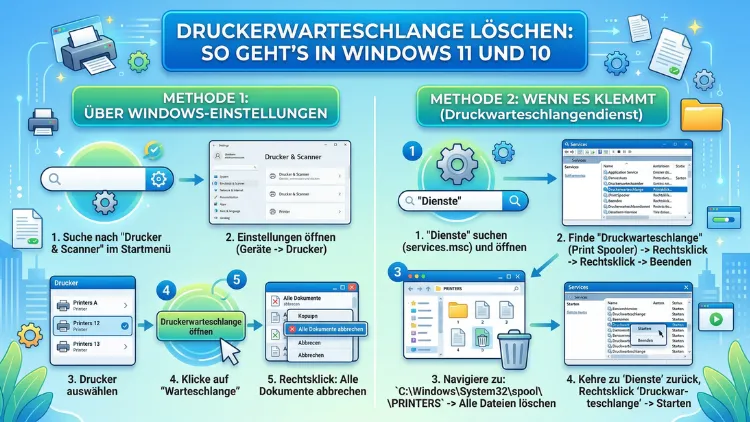
Methode 1: Druckerwarteschlange über die Windows-Einstellungen löschen
Die einfachste Methode ist der direkte Weg über die grafische Benutzeroberfläche. Sowohl in Windows 10 als auch in Windows 11 funktioniert dieser Ansatz schnell und ohne technisches Vorwissen.
Windows 11: Druckerwarteschlange über die Einstellungen öffnen
- Öffnen Sie die Einstellungen über das Startmenü oder die Tastenkombination Windows + I.
- Navigieren Sie zu Bluetooth und Geräte → Drucker und Scanner.
- Wählen Sie den betroffenen Drucker aus der Liste aus.
- Klicken Sie auf Druckwarteschlange öffnen.
- Markieren Sie alle angezeigten Druckaufträge. Klicken Sie dazu mit der rechten Maustaste auf einen Auftrag und wählen Sie Abbrechen. Alternativ nutzen Sie das Menü Drucker → Alle Dokumente abbrechen.
Windows 10: Druckerwarteschlange über die Einstellungen öffnen
- Öffnen Sie die Einstellungen (Windows + I).
- Gehen Sie zu Geräte → Drucker und Scanner.
- Klicken Sie auf den gewünschten Drucker und dann auf Warteschlange öffnen.
- Wählen Sie im Menü Drucker die Option Alle Dokumente abbrechen.
Zusätzlich können Sie den Zugriff auf die Druckerwarteschlange auch über die Systemsteuerung erreichen: Systemsteuerung → Hardware und Sound → Geräte und Drucker. Dort klicken Sie den Drucker mit der rechten Maustaste an und wählen Druckaufträge anzeigen.
Wichtig: Wenn sich die Druckaufträge über diese Methode nicht löschen lassen oder immer wieder auftauchen, liegt das meistens daran, dass der Druckerspooler-Dienst den Auftrag bereits gespeichert hat. In diesem Fall sind die weiter unten beschriebenen Methoden notwendig.
Methode 2: Druckerspooler-Dienst über den Task-Manager beenden
Wenn das Abbrechen über die Druckerwarteschlange nicht funktioniert, können Sie den Druckerspooler-Dienst direkt beenden. Dieser Ansatz funktioniert in Windows 10 und Windows 11 gleichermaßen.
- Öffnen Sie den Task-Manager mit der Tastenkombination Strg + Umschalt + Esc.
- Wechseln Sie zur Registerkarte Dienste (unter Windows 11 ggf. auf „Mehr Details“ klicken).
- Suchen Sie in der Liste den Eintrag Spooler.
- Klicken Sie mit der rechten Maustaste darauf und wählen Sie Beenden.
Danach öffnen Sie wieder die Druckerwarteschlange und löschen alle verbleibenden Aufträge. Anschließend starten Sie den Spooler-Dienst entweder über den Task-Manager (Rechtsklick → Starten) oder über einen Neustart des Computers.
Jedoch ist diese Methode nur ein erster Schritt. Denn wenn die zugehörigen Spooler-Dateien auf der Festplatte erhalten bleiben, tauchen die Druckaufträge nach dem Neustart des Dienstes möglicherweise wieder auf. Deshalb empfiehlt sich die Kombination mit Methode 4 oder 5.
Methode 3: Druckerwarteschlange über die Dienste-Verwaltung löschen
Eine zuverlässigere Variante als der Task-Manager ist die Dienste-Verwaltung von Windows. Dort können Sie den Druckerspooler gezielt stoppen, die Spooler-Dateien löschen und den Dienst anschließend neu starten.
Schritt-für-Schritt-Anleitung:
- Drücken Sie Windows + R, geben Sie
services.mscein und bestätigen Sie mit Enter. - Suchen Sie in der Liste den Dienst Druckwarteschlange (englisch: Print Spooler).
- Klicken Sie mit der rechten Maustaste darauf und wählen Sie Beenden. Lassen Sie das Fenster geöffnet.
- Öffnen Sie nun den Windows Explorer und navigieren Sie zum Ordner:
C:\Windows\System32\spool\PRINTERS - Löschen Sie alle Dateien in diesem Ordner. Wichtig: Löschen Sie nicht den Ordner selbst, sondern nur seinen Inhalt.
- Kehren Sie zur Dienste-Verwaltung zurück, klicken Sie mit der rechten Maustaste auf Druckwarteschlange und wählen Sie Starten.
Damit ist die Druckerwarteschlange vollständig geleert und der Spooler neu gestartet. Diese Methode gilt als eine der zuverlässigsten Vorgehensweisen bei hartnäckig feststeckenden Druckaufträgen.
Methode 4: Druckerwarteschlange über die Eingabeaufforderung (CMD) löschen
Für Benutzer, die effizient arbeiten möchten oder eine Mehrfachanwendung auf verschiedenen Computern planen, bietet die Eingabeaufforderung (CMD) eine schnelle und automatisierbare Lösung. Diese Methode funktioniert in Windows 10 und Windows 11 identisch.
Schritt-für-Schritt-Anleitung:
- Klicken Sie auf das Startmenü und suchen Sie nach Eingabeaufforderung (cmd).
- Klicken Sie mit der rechten Maustaste auf das Ergebnis und wählen Sie Als Administrator ausführen.
- Geben Sie die folgenden Befehle nacheinander ein und bestätigen Sie jeweils mit Enter:
net stop spooler
del /Q /F /S "%systemroot%\System32\spool\PRINTERS\*.*"
net start spooler
Diese drei Befehle erledigen folgende Aufgaben:
net stop spooler– Stoppt den Druckerspooler-Dienstdel /Q /F /S ...– Löscht alle Dateien im PRINTERS-Ordner ohne Rückfragenet start spooler– Startet den Druckerspooler-Dienst neu
Außerdem können Sie diese Befehle in einer Batch-Datei (.bat) speichern und zukünftig per Doppelklick ausführen. Erstellen Sie dazu eine neue Textdatei, fügen Sie die drei Befehle ein und speichern Sie die Datei mit der Endung .bat. Beim Ausführen wählen Sie Als Administrator ausführen.
Methode 5: Druckerwarteschlange per PowerShell löschen
Alternativ zur Eingabeaufforderung können Sie auch die Windows PowerShell verwenden. Ebenso wie CMD bietet sie die Möglichkeit, alle Druckaufträge mit wenigen Befehlen zu entfernen.
- Öffnen Sie die PowerShell als Administrator (Rechtsklick auf das Startmenü → Windows PowerShell (Administrator) bzw. unter Windows 11 Terminal (Administrator)).
- Geben Sie folgende Befehle ein:
Stop-Service -Name Spooler -Force
Remove-Item -Path "$env:SystemRoot\System32\spool\PRINTERS\*" -Recurse -Force
Start-Service -Name Spooler
Zudem lassen sich mit PowerShell alle vorhandenen Druckaufträge auflisten, bevor man sie löscht:
Get-PrintJob -PrinterName "Name_Ihres_Druckers"Ersetzen Sie dabei „Name_Ihres_Druckers“ durch den tatsächlichen Namen Ihres Druckers, wie er in den Windows-Einstellungen angezeigt wird.
Methode 6: Druckerwarteschlange über den Registrierungs-Editor löschen (fortgeschritten)
Diese Methode richtet sich an fortgeschrittene Benutzer und sollte nur dann angewendet werden, wenn alle anderen Methoden scheitern. Zudem ist Vorsicht geboten: Fehler im Registrierungs-Editor können zu Systeminstabilität führen.
- Stoppen Sie zunächst den Spooler-Dienst (wie in Methode 3 beschrieben).
- Öffnen Sie den Registrierungs-Editor mit Windows + R →
regedit→ Enter. - Navigieren Sie zum Pfad:
HKEY_LOCAL_MACHINE\SYSTEM\CurrentControlSet\Control\Print\Printers - Löschen Sie dort gegebenenfalls fehlerhafte Druckereinträge, die zu Problemen führen.
- Starten Sie anschließend den Spooler-Dienst neu.
Empfehlung: Erstellen Sie vor jeglichen Änderungen am Registrierungs-Editor einen Systemwiederherstellungspunkt. Gehen Sie dazu in die Systemsteuerung → System → Computerschutz → Erstellen.
Druckerwarteschlange unter Windows 11: Besonderheiten
Windows 11 bringt im Vergleich zu Windows 10 einige Änderungen in der Benutzeroberfläche mit sich. Deshalb hier die wichtigsten Unterschiede im Überblick:
- Einstellungen: Der Bereich für Drucker befindet sich unter Bluetooth und Geräte statt unter Geräte (wie in Windows 10).
- Druckwarteschlange: In Windows 11 (ab Version 22H2 und neueren Updates aus 2024/2025) gibt es eine überarbeitete Druckwarteschlangen-Ansicht, die direkt aus den Einstellungen aufgerufen werden kann.
- Terminal: Statt CMD oder PowerShell separat zu öffnen, nutzen Sie unter Windows 11 das Windows-Terminal, das beide Umgebungen vereint. Rechtsklick auf das Startmenü → Terminal (Administrator).
- Taskleiste: In Windows 11 erscheint das Druckersymbol in der Taskleiste, sobald ein Druckauftrag aktiv ist. Ein Klick darauf öffnet direkt die Druckwarteschlange.
Ebenso unterstützt Windows 11 die Drucker-Fehlerbehebung über die integrierten Einstellungen: Einstellungen → System → Problembehandlung → Andere Problembehandlungen → Drucker → Ausführen. Diese Funktion analysiert häufige Probleme automatisch und schlägt Lösungen vor.
Druckerwarteschlange unter Windows 10: Besonderheiten
In Windows 10 ist die Benutzeroberfläche etwas anders aufgebaut, bietet jedoch dieselben Funktionen:
- Systemsteuerung: Unter Windows 10 ist die klassische Systemsteuerung noch vollständig verfügbar und bietet schnellen Zugriff auf Geräte und Drucker.
- Einstellungen: Der Pfad lautet Einstellungen → Geräte → Drucker und Scanner.
- Problembehandlung: Navigieren Sie zu Einstellungen → Update und Sicherheit → Problembehandlung → Zusätzliche Problembehandlungen → Drucker.
- PowerShell: In Windows 10 öffnen Sie PowerShell als Administrator über Rechtsklick auf das Startmenü → Windows PowerShell (Administrator).
Zudem ist in Windows 10 die Eingabeaufforderung noch über das Kontextmenü des Startmenüs schnell erreichbar, was viele Benutzer schätzen.
Druckerwarteschlange automatisch per Skript leeren
Wenn Sie regelmäßig mit hängenden Druckaufträgen zu kämpfen haben, lohnt sich die Erstellung eines Batch-Skripts, das Sie mit einem Klick ausführen können. Gehen Sie dabei so vor:
- Öffnen Sie den Editor (Notepad).
- Fügen Sie folgenden Inhalt ein:
@echo off
net stop spooler
del /Q /F /S "%systemroot%\System32\spool\PRINTERS\*.*"
net start spooler
echo Druckerwarteschlange erfolgreich geleert.
pause- Speichern Sie die Datei als DruckerReset.bat (Dateityp: Alle Dateien).
- Führen Sie die Datei zukünftig stets mit Rechtsklick → Als Administrator ausführen aus.
Außerdem können Sie dieses Skript in der Aufgabenplanung (Task Scheduler) von Windows einrichten, sodass es automatisch zu bestimmten Zeiten oder bei bestimmten Ereignissen ausgeführt wird.
Was tun, wenn die Druckerwarteschlange sich nicht löschen lässt?
Manchmal lässt sich ein Druckauftrag partout nicht entfernen, selbst wenn man alle oben genannten Methoden ausprobiert hat. Deshalb hier einige zusätzliche Lösungsansätze:
Drucker neu starten
Schalten Sie den Drucker vollständig aus, warten Sie 30 Sekunden und schalten Sie ihn wieder ein. Trennen Sie dabei zusätzlich das USB-Kabel oder die Netzwerkverbindung. Oft werden dadurch intern gespeicherte Druckaufträge auf Geräteebene gelöscht.
Druckertreiber aktualisieren oder neu installieren
Veraltete oder fehlerhafte Treiber sind eine häufige Ursache für Probleme mit der Druckerwarteschlange. Empfehlenswert ist dabei folgender Ablauf:
- Öffnen Sie den Geräte-Manager (Windows + X → Geräte-Manager).
- Erweitern Sie den Bereich Drucker.
- Klicken Sie mit der rechten Maustaste auf den betroffenen Drucker → Treiber aktualisieren → Automatisch nach Treibern suchen.
Alternativ laden Sie den aktuellen Treiber direkt von der Website des Druckerherstellers herunter. Bekannte Hersteller und ihre Treiberquellen:
- HP: hp.com/support
- Canon: canon.de/support
- Brother: support.brother.com
- Epson: epson.de/support
Drucker entfernen und neu hinzufügen
Manchmal hilft es, den Drucker vollständig zu entfernen und anschließend neu einzurichten:
- Einstellungen → Bluetooth und Geräte (Windows 11) bzw. Geräte (Windows 10) → Drucker und Scanner.
- Wählen Sie den Drucker aus und klicken Sie auf Entfernen (Windows 10: Gerät entfernen).
- Starten Sie den Computer neu.
- Fügen Sie den Drucker anschließend über Drucker oder Scanner hinzufügen wieder hinzu.
Windows-Fehlerbehebung nutzen
Die integrierte Drucker-Problembehandlung von Windows erkennt und behebt viele häufige Fehler automatisch. Starten Sie sie über:
- Windows 11: Einstellungen → System → Problembehandlung → Andere Problembehandlungen → Drucker → Ausführen
- Windows 10: Einstellungen → Update und Sicherheit → Problembehandlung → Zusätzliche Problembehandlungen → Drucker → Problembehandlung ausführen
Druckerwarteschlange bei Netzwerkdruckern löschen
Bei Netzwerkdruckern – also Druckern, die über WLAN oder LAN mit mehreren Computern verbunden sind – kann es zusätzliche Komplikationen geben. Deshalb sollten Sie folgendes beachten:
- Alle Computer prüfen: Wenn mehrere PCs auf denselben Drucker zugreifen, kann ein feststeckender Auftrag von einem anderen Gerät stammen. Prüfen Sie deshalb die Druckerwarteschlange auf jedem verbundenen Computer.
- Druckserver: Falls ein dedizierter Druckserver eingesetzt wird, muss die Druckerwarteschlange dort geleert werden. Melden Sie sich am Server an und führen Sie die oben beschriebenen Methoden direkt auf dem Server aus.
- Router neu starten: Bei WLAN-Druckern kann ein Neustart des Routers helfen, Verbindungsprobleme zu beheben, die indirekt zu hängenden Druckaufträgen führen.
Druckaufträge bei PDF- und virtuellen Druckern löschen
Neben physischen Druckern gibt es auch virtuelle Drucker, zum Beispiel Microsoft Print to PDF oder OneNote. Ebenso verursachen diese gelegentlich hängende Druckaufträge. Die Lösung ist identisch: Öffnen Sie die Druckerwarteschlange des jeweiligen virtuellen Druckers und löschen Sie die Aufträge wie oben beschrieben. Alternativ funktioniert auch die CMD-Methode, da alle Drucker denselben Windows-Spooler verwenden.
Empfohlene Vorgehensweisen, um hängende Druckaufträge zu vermeiden
Damit Sie künftig seltener mit einer vollen oder hängenden Druckerwarteschlange konfrontiert werden, empfehlen sich folgende Maßnahmen:
- Druckertreiber aktuell halten: Aktualisieren Sie Druckertreiber regelmäßig, insbesondere nach Windows-Updates.
- Drucker richtig ausschalten: Schalten Sie den Drucker nicht einfach am Stromkabel aus, während ein Druckvorgang läuft. Warten Sie stets, bis der Drucker in den Ruhezustand wechselt.
- Druckaufträge überwachen: Prüfen Sie bei häufiger Nutzung regelmäßig die Druckerwarteschlange, damit sich keine Aufträge anstauen.
- Papierstaus sofort beheben: Entfernen Sie Papierstaus umgehend, da diese zu hängenden Druckaufträgen führen können.
- Standarddrucker korrekt festlegen: Stellen Sie sicher, dass der richtige Drucker als Standard gesetzt ist, damit Druckaufträge nicht versehentlich an ein abweichendes Gerät gesendet werden.
- Spooler-Dienst überwachen: Setzen Sie den Start des Spooler-Dienstes auf Automatisch, damit er nach einem Neustart selbstständig startet. Dies prüfen Sie unter
services.msc→ Druckwarteschlange → Eigenschaften → Starttyp: Automatisch.
Häufige Fragen zur Druckerwarteschlange
Was ist der Druckerspooler und warum ist er wichtig?
Der Druckerspooler (Print Spooler) ist ein Windows-Systemdienst, der alle Druckaufträge verwaltet und in der richtigen Reihenfolge an den Drucker weiterleitet. Ohne ihn könnten keine Druckaufträge verarbeitet werden. Deshalb muss er nach dem Löschen der Druckerwarteschlange stets neu gestartet werden.
Warum lässt sich der Druckauftrag nicht abbrechen?
Wenn ein Druckauftrag im Status „Wird gelöscht“ hängt und sich nicht entfernen lässt, ist der Druckerspooler-Dienst meist blockiert. Stoppen Sie den Dienst wie in Methode 3 oder 4 beschrieben, löschen Sie die Spooler-Dateien manuell und starten Sie den Dienst neu.
Werden wichtige Daten gelöscht, wenn ich die Druckerwarteschlange leere?
Nein. Das Leeren der Druckerwarteschlange löscht ausschließlich die zwischengespeicherten Druckaufträge. Ihre Originaldokumente, Fotos oder Dateien bleiben vollständig erhalten. Außerdem werden keine Systemdateien oder Druckertreiber entfernt.
Wie lange dauert es, die Druckerwarteschlange über CMD zu leeren?
Die Methode über die Eingabeaufforderung (CMD) dauert in der Regel weniger als 30 Sekunden. Die drei Befehle – Dienst stoppen, Dateien löschen, Dienst starten – werden dabei nacheinander automatisch ausgeführt.
Kann ich die Druckerwarteschlange auch ohne Administratorrechte leeren?
Einige Methoden erfordern zwingend Administratorrechte, insbesondere das Beenden und Starten des Spooler-Dienstes sowie die CMD- und PowerShell-Methoden. Das Abbrechen einzelner Druckaufträge über die grafische Benutzeroberfläche ist hingegen auch als Standardbenutzer möglich, sofern die Aufträge vom eigenen Benutzerkonto stammen.
Was tun, wenn der Spooler-Dienst sich nicht starten lässt?
Falls der Druckerspooler sich nach dem Stoppen nicht mehr starten lässt, können beschädigte Systemdateien die Ursache sein. Führen Sie in diesem Fall den Befehl sfc /scannow in einer Administrator-Eingabeaufforderung aus. Dieser Befehl prüft und repariert beschädigte Windows-Systemdateien automatisch.
Funktioniert das Leeren der Druckerwarteschlange auch bei WLAN-Druckern?
Ja, die beschriebenen Methoden funktionieren für alle Druckertypen – also sowohl für USB-Drucker als auch für WLAN- und Netzwerkdrucker. Bei Netzwerkdruckern sollten Sie jedoch sicherstellen, dass kein anderes verbundenes Gerät neue Aufträge sendet, während Sie die Warteschlange leeren.
Wie kann ich verhindern, dass der Spooler-Dienst automatisch stoppt?
Stellen Sie in der Dienste-Verwaltung (services.msc) sicher, dass der Starttyp des Dienstes „Druckwarteschlange“ auf Automatisch gesetzt ist. Außerdem können Sie unter Wiederherstellung einstellen, dass der Dienst bei einem Fehler automatisch neu gestartet wird: Dienst → Rechtsklick → Eigenschaften → Registerkarte Wiederherstellung.
Bleibt der Druckauftrag nach dem Neustart des Computers wieder in der Warteschlange?
Wenn Sie nur den Druckauftrag abbrechen, ohne die Spooler-Dateien zu löschen, kann der Auftrag nach einem Neustart tatsächlich wieder erscheinen. Deshalb empfiehlt es sich, bei hartnäckigen Problemen immer die vollständige Methode mit dem manuellen Löschen der Dateien im Ordner C:\Windows\System32\spool\PRINTERS anzuwenden.
Gibt es ein Tool, das die Druckerwarteschlange automatisch überwacht und leert?
Windows selbst bietet keine automatische Überwachungsfunktion für die Druckerwarteschlange. Jedoch können Sie ein Batch-Skript in Kombination mit der Windows-Aufgabenplanung einrichten, das die Druckerwarteschlange zu festgelegten Zeiten automatisch leert. Die Erstellung eines solchen Skripts ist weiter oben in diesem Artikel beschrieben.
Fazit
Das Leeren der Druckerwarteschlange in Windows 10 und Windows 11 ist mit den richtigen Methoden schnell erledigt. Für die meisten Probleme reicht der Weg über die Einstellungen oder die Eingabeaufforderung aus.
Wer regelmäßig mit hängenden Druckaufträgen zu kämpfen hat, sollte ein Batch-Skript erstellen und die Druckertreiber aktuell halten. Damit lassen sich die meisten Probleme dauerhaft vermeiden.