
Dual Boot mit Linux nutzen in Windows 11 und 10: So richten Sie beide Betriebssysteme Schritt für Schritt korrekt ein und starten beide OS problemlos.
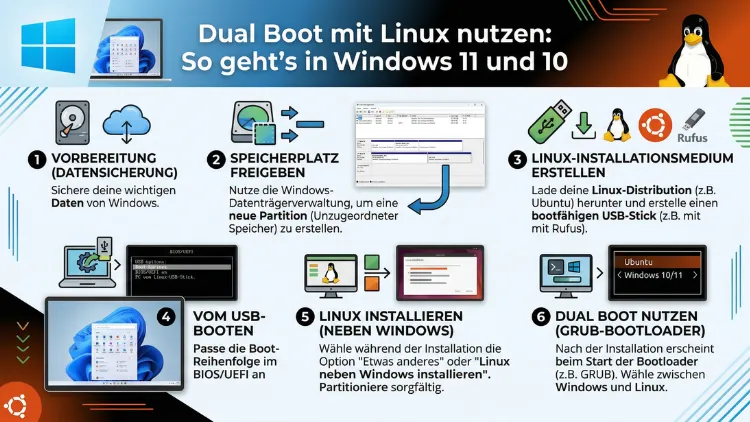
Ein Dual-Boot-System ermöglicht es Ihnen, Windows 11 oder Windows 10 zusammen mit Linux auf einem Rechner zu betreiben und beim Start frei zwischen beiden Betriebssystemen zu wählen. Damit genießen Sie die Vorteile beider Welten: die Softwarekompatibilität von Windows und die Leistung sowie Freiheit von Linux.
In dieser Anleitung erfahren Sie Schritt für Schritt, wie Sie ein Dual-Boot-System einrichten – sicher, unkompliziert und ohne Datenverlust.
Was ist ein Dual-Boot-System und warum lohnt es sich?
Ein Dual-Boot bezeichnet die Konfiguration eines Computers, auf dem zwei Betriebssysteme gleichzeitig installiert sind. Beim Systemstart erscheint ein Bootmenü, in dem Sie auswählen, welches System gestartet werden soll. Dabei bleibt jedes Betriebssystem auf einer eigenen Partition und läuft vollständig unabhängig vom anderen.
Besonders für Umsteiger, Entwickler und Technikbegeisterte bietet diese Methode erhebliche Vorteile. Zunächst können Sie Linux vollständig kennenlernen, ohne auf Windows verzichten zu müssen. Außerdem profitieren Sie von der schnelleren Arbeitsgeschwindigkeit vieler Linux-Distributionen, insbesondere auf älterer Hardware. Zudem ist Linux kostenlos, sicher und bietet eine Vielzahl an professionellen Entwicklungstools.
Im Vergleich zu einer virtuellen Maschine (z. B. VirtualBox oder VMware) greift das nativ installierte Linux direkt auf die Hardware zu. Deshalb ist die Leistung bei einem Dual-Boot deutlich höher – besonders bei grafikintensiven Aufgaben oder bei der Nutzung aller CPU-Kerne.
Voraussetzungen für den Dual Boot mit Linux
Bevor Sie beginnen, sollten Sie einige wichtige Voraussetzungen prüfen. Andernfalls kann es zu Problemen bei der Installation oder im laufenden Betrieb kommen.
Hardware-Anforderungen
Für die meisten gängigen Linux-Distributionen benötigen Sie mindestens die folgende Ausstattung:
- Prozessor: 64-Bit-CPU (praktisch alle modernen Prozessoren)
- Arbeitsspeicher: Mindestens 4 GB RAM, empfohlen werden jedoch 8 GB oder mehr
- Festplattenspeicher: Mindestens 25 GB freier Speicherplatz für Linux, besser 50 GB oder mehr
- USB-Anschluss: Für den bootfähigen Installationsstick (mindestens 8 GB)
BIOS/UEFI und Secure Boot
Moderne Rechner nutzen UEFI anstelle des klassischen BIOS. Ebenso ist auf Windows-11-Systemen häufig Secure Boot aktiviert. Einige Linux-Distributionen – darunter Ubuntu und Fedora – unterstützen Secure Boot bereits offiziell. Dennoch empfiehlt es sich, Secure Boot vor der Installation zu deaktivieren, um mögliche Konflikte zu vermeiden.
So deaktivieren Sie Secure Boot:
- Starten Sie den Rechner neu und rufen Sie die UEFI-Einstellungen auf (je nach Hersteller mit F2, F10, DEL oder ESC).
- Navigieren Sie zum Bereich „Security“ oder „Boot“.
- Setzen Sie „Secure Boot“ auf „Disabled“.
- Speichern Sie die Änderungen und starten Sie neu.
BitLocker deaktivieren (Windows 11)
Unter Windows 11 ist auf vielen Geräten BitLocker oder die Geräteverschlüsselung aktiv. Deshalb sollten Sie diese Funktion vor der Installation deaktivieren, da Änderungen an der Partitionstabelle sonst zum Verlust des Zugangs zu Ihren Windows-Daten führen können.
So prüfen und deaktivieren Sie BitLocker:
- Öffnen Sie die Einstellungen → System → Speicher → Erweiterte Speichereinstellungen → Datenträgerverwaltung.
- Alternativ suchen Sie im Startmenü nach „BitLocker verwalten“.
- Ist BitLocker aktiv, klicken Sie auf „BitLocker deaktivieren“ und bestätigen Sie.
Datensicherung: Dieser Schritt ist unverzichtbar
Vor jeder Änderung an der Partitionsstruktur ist ein vollständiges Backup Ihrer Daten absolut notwendig. Auch wenn der Dual-Boot-Prozess in der Regel ohne Datenverlust abläuft, kann ein Fehler – etwa ein Stromausfall während der Partitionierung – zu irreversiblen Schäden führen.
Empfohlen wird dafür Macrium Reflect Free (Windows 10/11). Das Programm erstellt ein vollständiges Abbild Ihres Systems auf einer externen Festplatte. Die Bedienung ist dabei einfach:
- Laden Sie Macrium Reflect Free von der offiziellen Website herunter und installieren Sie es.
- Klicken Sie auf „Create a backup“ → „Create an image of the partition(s) required to backup and restore Windows“.
- Wählen Sie als Ziel eine externe Festplatte mit ausreichend Speicherplatz.
- Starten Sie den Sicherungsvorgang und warten Sie, bis er abgeschlossen ist.
Die richtige Linux-Distribution wählen
Die Wahl der passenden Linux-Distribution ist entscheidend für ein gutes Erlebnis. Zudem beeinflusst sie, wie einfach die Installation verläuft. Die folgende Übersicht zeigt bewährte Optionen:
Ubuntu 24.04 LTS – der Klassiker für Einsteiger
Ubuntu ist die beliebteste Distribution weltweit und besonders für Windows-Umsteiger geeignet. Die aktuelle LTS-Version 24.04 „Noble Numbat“ wird bis 2029 mit Sicherheitsupdates versorgt. Außerdem bietet Ubuntu eine große Community, ausgezeichnete Hardware-Unterstützung und eine benutzerfreundliche Oberfläche (GNOME).
Linux Mint 22 – Windows-ähnliche Oberfläche
Linux Mint basiert auf Ubuntu, bietet jedoch eine Desktopumgebung (Cinnamon), die Windows sehr ähnlich sieht. Deshalb ist es besonders für Nutzer empfehlenswert, die eine vertraute Umgebung bevorzugen. Zudem läuft Mint auf älterer Hardware sehr flüssig.
Fedora 40 – aktuell und entwicklerfreundlich
Fedora ist ideal für Entwickler und technikaffine Nutzer. Es bietet stets aktuelle Software, einen modernen Kernel und exzellente Integration von Entwicklungstools. Fedora unterstützt außerdem Secure Boot offiziell, was die Installation neben Windows 11 erleichtert.
Zorin OS 17 – perfekter Windows-Ersatz
Zorin OS ist speziell darauf ausgerichtet, Windows-Nutzern den Umstieg zu erleichtern. Es sieht Windows optisch sehr ähnlich, läuft jedoch auf Linux-Basis. Zudem bietet es eine automatische Erkennung von Windows-Programmen und eine einfache Installationsroutine.
Bootfähigen USB-Stick erstellen
Für die Linux-Installation benötigen Sie einen bootfähigen USB-Stick mit dem ISO-Abbild Ihrer gewählten Distribution. Empfohlen wird dafür Rufus (Windows) oder balenaEtcher (plattformübergreifend).
Mit Rufus (empfohlen für Windows)
- Laden Sie Rufus (kostenlos) von rufus.ie herunter – eine Installation ist nicht nötig.
- Stecken Sie einen USB-Stick mit mindestens 8 GB ein (alle Daten darauf werden gelöscht).
- Starten Sie Rufus und wählen Sie unter „Gerät“ Ihren USB-Stick.
- Klicken Sie auf „AUSWAHL“ und laden Sie das ISO-Abbild Ihrer Linux-Distribution.
- Stellen Sie das Partitionsschema auf „GPT“ (für UEFI-Systeme) ein.
- Klicken Sie auf „START“ und bestätigen Sie die Warnung zum Datenverlust.
Der Vorgang dauert je nach USB-Stick-Geschwindigkeit etwa 5–15 Minuten.
Festplatte für den Dual Boot partitionieren
Damit Linux neben Windows installiert werden kann, muss zunächst freier, nicht zugewiesener Speicherplatz auf der Festplatte geschaffen werden. Dies erledigen Sie direkt in Windows mit dem integrierten Tool „Datenträgerverwaltung“.
Partition verkleinern unter Windows 10 und 11
- Drücken Sie Windows + X und wählen Sie „Datenträgerverwaltung“.
- Klicken Sie mit der rechten Maustaste auf Ihre Windows-Partition (meist Laufwerk C:) und wählen Sie „Volume verkleinern“.
- Geben Sie die gewünschte Größe in Megabyte ein. Für Linux empfehlen sich mindestens 51200 MB (50 GB), besser 102400 MB (100 GB).
- Klicken Sie auf „Verkleinern“.
Danach erscheint der Speicherplatz in der Datenträgerverwaltung als „Nicht zugeordnet“ – dieser Bereich wird später beim Linux-Installationsprogramm für die Linux-Partitionen genutzt.
Wichtiger Hinweis: Lassen Sie den Speicherplatz zunächst unformatiert. Das Linux-Installationsprogramm erstellt die notwendigen Partitionen automatisch oder führt Sie Schritt für Schritt durch die manuelle Einrichtung.
Linux neben Windows installieren – Schritt-für-Schritt-Anleitung
Die folgende Anleitung beschreibt die Installation am Beispiel von Ubuntu 24.04 LTS, das Vorgehen ist jedoch bei den meisten Distributionen (Linux Mint, Fedora, Zorin OS) sehr ähnlich.
Schritt 1: Vom USB-Stick booten
- Stecken Sie den vorbereiteten USB-Stick ein und starten Sie den Rechner neu.
- Rufen Sie das UEFI-Bootmenü auf – je nach Hersteller mit F8, F11, F12 oder ESC.
- Wählen Sie den USB-Stick als Startmedium aus.
- Das Linux-Live-System startet. Sie können Linux zunächst ohne Installation ausprobieren.
Schritt 2: Den Installationsassistenten starten
- Klicken Sie auf „Ubuntu installieren“ (bzw. die entsprechende Schaltfläche Ihrer Distribution).
- Wählen Sie Ihre Sprache und Tastatureinstellung (Deutsch/Deutsch).
- Verbinden Sie sich optional mit Ihrem WLAN, um Updates während der Installation herunterzuladen.
- Wählen Sie bei den Installationsoptionen „Normales Setup“ für eine Standardinstallation.
Schritt 3: Installationstyp auswählen
Dieser Schritt ist besonders wichtig. Wählen Sie hier:
- „Ubuntu neben Windows Boot Manager installieren“ – Diese Option erkennt Windows automatisch und teilt den verfügbaren Speicherplatz auf. Sie ist ideal für Einsteiger.
- „Etwas anderes“ – Diese Option ermöglicht manuelle Partitionierung. Sie ist für fortgeschrittene Nutzer empfehlenswert, die genaue Kontrolle über die Partitionsgrößen wünschen.
Schritt 4: Partitionen manuell einrichten (optional, aber empfohlen)
Wenn Sie „Etwas anderes“ gewählt haben, erstellen Sie folgende Partitionen aus dem nicht zugeordneten Speicherplatz:
| Partition | Größe | Dateisystem | Einhängepunkt |
|---|---|---|---|
| Root | Mindestens 30 GB | ext4 | / |
| Swap | 4–8 GB (= RAM-Größe) | swap | – |
| Home (optional) | Restlicher Speicher | ext4 | /home |
Eine separate Home-Partition ist empfehlenswert, da Ihre persönlichen Daten dadurch bei einer Neuinstallation des Systems erhalten bleiben.
Schritt 5: Bootloader-Installation bestätigen
Der GRUB-Bootloader wird standardmäßig auf dem EFI-Systempartition installiert, was bei UEFI-Systemen korrekt ist. Bestätigen Sie diese Einstellung und fahren Sie fort.
Schritt 6: Benutzerdaten eingeben und installieren
Geben Sie Ihren Namen, den Computernamen, einen Benutzernamen und ein sicheres Passwort ein. Anschließend beginnt die Installation, die je nach System und Internetverbindung 10–30 Minuten dauert.
Nach Abschluss fordert der Assistent Sie auf, den USB-Stick zu entfernen und den Rechner neu zu starten.
GRUB-Bootloader: Das Herzstück des Dual-Boot-Systems
Nach der Installation erscheint beim Systemstart automatisch der GRUB-Bootloader (GNU GRand Unified Bootloader). Er zeigt alle installierten Betriebssysteme an und ermöglicht die Auswahl per Pfeiltaste. Standardmäßig startet GRUB nach 10 Sekunden automatisch das zuletzt gewählte oder das erste System in der Liste.
Standardbetriebssystem und Timeout anpassen
Sie können den Standard-Starteintrag und die Wartezeit direkt in der GRUB-Konfiguration anpassen:
- Öffnen Sie ein Terminal in Linux.
- Geben Sie ein:
sudo nano /etc/default/grub - Ändern Sie
GRUB_DEFAULT=0auf den gewünschten Eintrag (0 = erster Eintrag, meist Linux). - Passen Sie
GRUB_TIMEOUT=10auf die gewünschte Wartezeit in Sekunden an. - Speichern Sie mit Strg + O, dann Enter, dann Strg + X.
- Führen Sie anschließend
sudo update-grubaus, um die Änderungen zu übernehmen.
GRUB findet Windows nicht – was tun?
In einigen Fällen zeigt GRUB nach der Installation Windows nicht im Bootmenü an. Deshalb sollten Sie in diesem Fall folgendes ausführen:
- Öffnen Sie das Terminal in Linux.
- Geben Sie ein:
sudo os-prober– dieses Tool sucht nach weiteren Betriebssystemen. - Aktivieren Sie os-prober in der GRUB-Konfiguration:
sudo nano /etc/default/grubund fügen Sie die ZeileGRUB_DISABLE_OS_PROBER=falsehinzu. - Führen Sie danach
sudo update-grubaus.
Windows nach der Linux-Installation nicht mehr startbar – Lösungen
Ein häufiges Problem nach der Dual-Boot-Einrichtung ist, dass Windows nicht mehr booten kann oder nicht mehr im GRUB-Menü erscheint. Außerdem kann ein Windows-Update den GRUB-Bootloader überschreiben, sodass nur noch Windows startet.
GRUB nach Windows-Update wiederherstellen
- Booten Sie von Ihrem Linux-USB-Stick.
- Öffnen Sie das Terminal im Live-System.
- Finden Sie Ihre Linux-Root-Partition mit
sudo fdisk -l(z. B. /dev/sda3 oder /dev/nvme0n1p3). - Hängen Sie die Partition ein:
sudo mount /dev/sdXY /mnt(ersetzen Sie sdXY durch Ihre Partition). - Stellen Sie GRUB wieder her:
sudo grub-install --boot-directory=/mnt/boot /dev/sdX - Führen Sie anschließend
sudo update-grubaus.
Boot-Repair verwenden
Eine einfachere Methode bietet das Tool Boot-Repair. Es ist ein grafisches Programm, das GRUB automatisch repariert:
- Starten Sie das Live-System von Ihrem Ubuntu-USB-Stick.
- Öffnen Sie das Terminal und geben Sie ein:
sudo add-apt-repository ppa:yannubuntu/boot-repair && sudo apt update && sudo apt install boot-repair - Starten Sie Boot-Repair und wählen Sie „Empfohlene Reparatur“.
Häufige Fehler und empfohlene Vorgehensweisen
Beim Einrichten eines Dual-Boot-Systems gibt es einige typische Stolpersteine. Deshalb helfen die folgenden Hinweise, diese zu vermeiden:
Zeitzonenproblem zwischen Windows und Linux
Linux und Windows behandeln die Hardwareuhr unterschiedlich. Deshalb kann es nach dem Wechsel zwischen den Systemen zu einer falschen Uhrzeit kommen. Die Lösung: Führen Sie in Linux folgenden Befehl aus:
timedatectl set-local-rtc 1 --adjust-system-clock
Dadurch behandelt Linux die Hardwareuhr wie Windows, und die Zeitzone bleibt in beiden Systemen korrekt.
Schnellstart (Fast Startup) in Windows deaktivieren
Windows 10 und 11 nutzen eine Funktion namens „Schnellstart“ (Fast Startup), die das System beim Herunterfahren nicht vollständig beendet, sondern in einen Ruhezustand versetzt. Deshalb kann Linux unter Umständen nicht auf die Windows-Partition zugreifen, was zu Problemen führt.
So deaktivieren Sie den Schnellstart:
- Öffnen Sie die Systemsteuerung → Hardware und Sound → Energieoptionen.
- Klicken Sie links auf „Auswählen, was beim Drücken des Netzschalters geschehen soll“.
- Klicken Sie auf „Einige Einstellungen sind momentan nicht verfügbar“.
- Deaktivieren Sie das Häkchen bei „Schnellstart aktivieren“.
- Speichern Sie die Änderungen.
NVIDIA-Grafikkarte und Linux
Besonders bei Rechnern mit NVIDIA-Grafikkarte kann es unter Linux zu Problemen kommen. Außerdem starten manche Systeme im Live-Modus mit schwarzem Bildschirm. Deshalb empfiehlt es sich, beim Booten vom USB-Stick die Option „Ubuntu installieren (safe graphics)“ zu wählen. Nach der Installation können Sie die proprietären NVIDIA-Treiber über den „Zusätzliche Treiber“-Bereich in den Ubuntu-Einstellungen installieren.
Dual Boot unter Windows 11 mit TPM 2.0 und UEFI
Windows 11 setzt TPM 2.0 und UEFI mit Secure Boot voraus. Zudem nutzt Windows 11 häufig NVMe-SSDs mit dem Dateisystem NTFS. All das beeinflusst die Linux-Installation geringfügig, ist jedoch kein Hindernis.
Empfohlen wird: Deaktivieren Sie Secure Boot im UEFI, bevor Sie Linux installieren. Alternativ nutzen Sie Ubuntu 24.04 LTS oder Fedora 40, die Secure Boot offiziell unterstützen und daher ohne Deaktivierung funktionieren.
Außerdem sollten Sie darauf achten, dass die EFI-Systempartition (ESP) mindestens 300 MB groß ist, da GRUB dort seinen Eintrag ablegt. Auf aktuellen Windows-11-Systemen ist sie standardmäßig 100 MB groß – in diesem Fall kann es zu Problemen kommen. Prüfen Sie die Größe vorab in der Datenträgerverwaltung.
Dual Boot entfernen – So machen Sie alles rückgängig
Möchten Sie Linux wieder entfernen und zu einem reinen Windows-System zurückkehren, sind einige Schritte notwendig. Andernfalls bleibt GRUB als Bootloader aktiv, auch wenn Linux gelöscht wurde.
Schritt 1: Windows-Bootloader wiederherstellen
- Booten Sie von einem Windows-Installationsmedium (USB-Stick mit Windows 10 oder 11).
- Wählen Sie „Computer reparieren“ → „Problembehandlung“ → „Eingabeaufforderung“.
- Geben Sie ein:
bootrec /fixmbrund danachbootrec /fixbootsowiebootrec /rebuildbcd. - Starten Sie den Rechner neu.
Schritt 2: Linux-Partitionen löschen
Starten Sie Windows und öffnen Sie die Datenträgerverwaltung. Klicken Sie mit der rechten Maustaste auf die Linux-Partitionen (erkennbar an fehlendem Laufwerksbuchstaben oder dem Typ „Primär“) und wählen Sie „Volume löschen“. Anschließend können Sie den freien Speicherplatz der Windows-Partition hinzufügen.
Häufige Fragen zum Dual Boot mit Linux
Kann ich Dual Boot ohne Datenverlust einrichten?
Ja, der Prozess ist so gestaltet, dass Ihre Windows-Daten erhalten bleiben. Jedoch ist ein vollständiges Backup vor der Partitionierung dringend empfohlen, da bei einem Fehler – etwa einem Stromausfall – Datenverlust eintreten kann.
Welche Linux-Distribution ist für Einsteiger am besten geeignet?
Für Einsteiger ist Ubuntu 24.04 LTS oder Linux Mint 22 empfehlenswert. Beide bieten eine grafische Installation, ausgezeichnete Hardware-Unterstützung und eine große Community für Support-Fragen.
Wie viel Speicherplatz braucht Linux für einen Dual Boot?
Linux benötigt mindestens 25 GB, für eine komfortable Nutzung mit Anwendungen und persönlichen Dateien sind jedoch 50–100 GB empfohlen. Bedenken Sie, dass Updates und Softwarepakete im Laufe der Zeit Speicher belegen.
Beeinflusst der Dual Boot die Leistung von Windows?
Nein, solange Sie in Windows arbeiten, hat Linux keinerlei Einfluss auf die Systemleistung. Beide Systeme sind vollständig getrennt und teilen sich lediglich die Festplatte.
Was passiert, wenn ein Windows-Update GRUB überschreibt?
Windows-Updates können den GRUB-Bootloader gelegentlich überschreiben. In diesem Fall booten Sie von Ihrem Linux-USB-Stick und reparieren GRUB mit dem Tool Boot-Repair oder manuell über das Terminal.
Kann ich auf die Windows-Dateien von Linux aus zugreifen?
Ja, Linux kann Windows-NTFS-Partitionen lesen und meistens auch beschreiben. Allerdings sollte der Windows-Schnellstart deaktiviert sein, da die Partition sonst als „gesperrt“ gilt und nur im Lesemodus zugänglich ist.
Kann ich Dual Boot auf einem Laptop mit nur einer SSD einrichten?
Ja, das ist problemlos möglich. Sie verkleinern lediglich die bestehende Windows-Partition, um Platz für Linux zu schaffen. Eine zweite physische Festplatte ist nicht notwendig.
Ist Dual Boot sicher? Kann Linux Windows beschädigen?
Ein korrekt eingerichteter Dual Boot ist sicher. Linux schreibt nicht auf die Windows-Systempartition. Lediglich der Bootloader GRUB wird hinzugefügt, was jedoch kein Sicherheitsrisiko darstellt.
Wie wechsle ich zwischen Linux und Windows?
Beim jedem Neustart des Rechners erscheint das GRUB-Bootmenü, in dem Sie mit den Pfeiltasten das gewünschte Betriebssystem auswählen. Ohne Eingabe startet nach der eingestellten Wartezeit das Standardbetriebssystem automatisch.
Kann ich Dual Boot später wieder entfernen?
Ja, Sie können Linux und GRUB vollständig entfernen und zum reinen Windows-System zurückkehren. Dazu stellen Sie den Windows-Bootloader über ein Installationsmedium wieder her und löschen anschließend die Linux-Partitionen in der Windows-Datenträgerverwaltung.
Fazit
Ein Dual-Boot-System mit Linux und Windows ist eine ausgezeichnete Möglichkeit, beide Betriebssysteme vollwertig zu nutzen. Mit der richtigen Vorbereitung – Backup, UEFI-Einstellungen und freiem Speicherplatz – gelingt die Installation zuverlässig und sicher.
Besonders Einsteigern empfiehlt sich Ubuntu 24.04 LTS oder Linux Mint 22 als erste Linux-Distribution. Wer die Anleitung Schritt für Schritt befolgt, hat das Dual-Boot-System erfahrungsgemäß innerhalb einer Stunde eingerichtet und kann sofort beide Welten genießen.