
Ein Bild erstellen war noch nie so einfach: Mit dem Bing Image Creator von Microsoft erzeugen Sie per Texteingabe in Sekunden beeindruckende KI-Bilder.
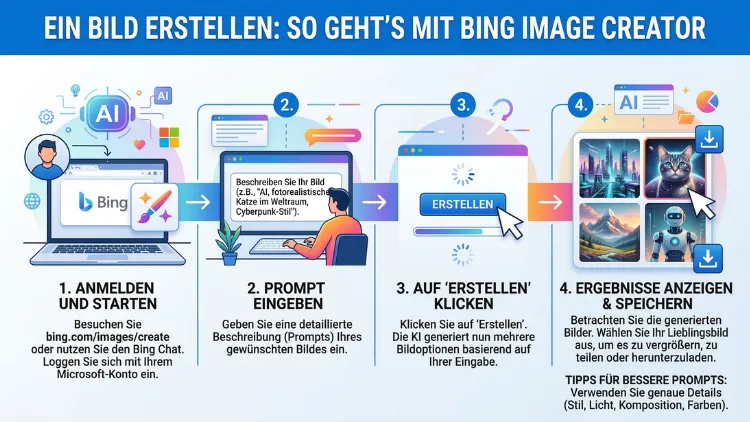
Bing Image Creator ist ein kostenloser KI-Bildgenerator von Microsoft, der auf dem leistungsstarken DALL·E-Modell von OpenAI basiert. Mit wenigen Klicks erstellen Sie damit beeindruckende, einzigartige Bilder – ganz ohne Designkenntnisse. Außerdem benötigen Sie dafür lediglich ein Microsoft-Konto.
Dieser Artikel zeigt Ihnen Schritt für Schritt, wie das funktioniert, welche Tipps Sie dabei beachten sollten und was Sie mit den erstellten Bildern anfangen können.
Was ist Bing Image Creator?
Bing Image Creator – auch bekannt als Microsoft Designer Image Creator – ist ein KI-gestütztes Werkzeug zur automatischen Bilderstellung. Es wurde von Microsoft entwickelt und ist seit 2023 öffentlich verfügbar. Im Jahr 2026 zählt es zu den meistgenutzten kostenlosen KI-Bildgeneratoren weltweit.
Grundlage des Tools ist das DALL·E-Modell von OpenAI. Deshalb liefert Bing Image Creator besonders realistische, detailreiche und kreative Bilder – ganz auf Basis einer Texteingabe, die sogenannten Prompt genannt wird. Zudem ist der Dienst direkt in Microsoft Bing, Microsoft Edge und Microsoft Designer integriert.
Ebenso wichtig: Die Nutzung ist grundsätzlich kostenlos, solange Sie ein Microsoft-Konto besitzen. Außerdem stehen Ihnen täglich eine bestimmte Anzahl an beschleunigten Generierungen zur Verfügung, die sogenannten „Boosts“. Sind diese aufgebraucht, dauert die Bildgenerierung etwas länger – funktioniert jedoch weiterhin ohne Zusatzkosten.
Der Dienst ist besonders geeignet für:
- Marketingmaterialien und Social-Media-Grafiken
- Blogbilder und Artikelillustrationen
- Kreativprojekte wie Buchcover oder Poster
- Persönliche Projekte wie Einladungskarten oder Hintergrundbilder
Voraussetzungen für die Nutzung
Bevor Sie Ihr erstes Bild erstellen, sollten Sie folgende Voraussetzungen prüfen.
Zunächst benötigen Sie ein Microsoft-Konto. Falls Sie noch keines besitzen, können Sie es kostenlos unter account.microsoft.com erstellen. Außerdem empfiehlt sich die Nutzung des Microsoft Edge-Browsers, da Bing Image Creator dort am besten integriert ist – alternativ funktioniert auch jeder andere moderne Browser.
Zudem sollten Sie wissen, dass der Dienst in bestimmten Regionen möglicherweise eingeschränkt ist. Deshalb lohnt sich ein Blick auf die aktuellen Verfügbarkeitsinformationen von Microsoft. Im Jahr 2026 ist der Dienst jedoch in den meisten europäischen Ländern, einschließlich Deutschland, Österreich und der Schweiz, problemlos verfügbar.
Das benötigen Sie im Überblick:
- Ein aktives Microsoft-Konto (kostenlos)
- Einen aktuellen Webbrowser (Edge, Chrome, Firefox oder Safari)
- Eine stabile Internetverbindung
- Optional: Microsoft 365-Abonnement für erweiterte Funktionen in Microsoft Designer
Schritt-für-Schritt-Anleitung: Ein Bild erstellen
Die folgende Anleitung zeigt Ihnen genau, wie Sie mit Bing Image Creator ein Bild erstellen – vom Aufruf der Seite bis zum fertigen Download.
Schritt 1: Bing Image Creator aufrufen
Öffnen Sie Ihren Browser und rufen Sie die Adresse bing.com/images/create auf. Alternativ können Sie in der Bing-Suchleiste nach „Bing Image Creator“ suchen und den ersten Treffer anklicken. Außerdem finden Sie den Bildgenerator direkt im Microsoft Edge-Browser über die Seitenleiste.
Schritt 2: Mit dem Microsoft-Konto anmelden
Sobald Sie die Seite aufgerufen haben, werden Sie aufgefordert, sich anzumelden. Klicken Sie deshalb auf „Anmelden“ und geben Sie Ihre Microsoft-Kontodaten ein. Falls Sie bereits in Edge oder einem anderen Microsoft-Dienst angemeldet sind, erfolgt die Anmeldung automatisch.
Schritt 3: Den Prompt eingeben
Im Textfeld oben auf der Seite geben Sie nun Ihren Prompt ein – also eine Beschreibung des Bildes, das Sie erstellen möchten. Zum Beispiel: „Ein Fuchs in einem Herbstwald, fotorealistisch, warme Farben, goldenes Licht“. Je detaillierter Ihre Beschreibung, desto besser und gezielter wird das Ergebnis ausfallen.
Schritt 4: Auf „Erstellen“ klicken
Klicken Sie anschließend auf den Button „Erstellen“ (englisch: „Create“). Bing Image Creator generiert daraufhin vier verschiedene Bildvarianten auf Basis Ihres Prompts. Dieser Vorgang dauert in der Regel zwischen 10 und 30 Sekunden, sofern noch Boosts vorhanden sind.
Schritt 5: Ein Bild auswählen
Nachdem die Bilder generiert wurden, sehen Sie vier Vorschaubilder. Klicken Sie auf das Bild, das Ihnen am besten gefällt, um es in voller Größe anzuzeigen. Zusätzlich können Sie direkt von der Vorschauseite aus weitere Aktionen ausführen.
Schritt 6: Bild herunterladen oder teilen
Unter dem ausgewählten Bild finden Sie verschiedene Optionen. Klicken Sie auf „Herunterladen“, um das Bild in voller Auflösung auf Ihrem Gerät zu speichern. Alternativ können Sie das Bild auch direkt über einen Link teilen oder in OneDrive speichern. Außerdem besteht die Möglichkeit, das Bild in Microsoft Designer zu öffnen, um es weiterzubearbeiten.
Schritt 7: Neuen Prompt eingeben oder Ergebnis verfeinern
Falls das Ergebnis noch nicht Ihren Vorstellungen entspricht, passen Sie einfach den Prompt an und klicken erneut auf „Erstellen“. Deshalb lohnt es sich, mehrere Varianten auszuprobieren, bevor Sie sich auf ein Ergebnis festlegen.
Effektive Prompts schreiben – so gelingt es
Der wichtigste Faktor für gute KI-Bilder ist ein gut formulierter Prompt. Tatsächlich entscheidet die Qualität Ihrer Texteingabe maßgeblich über das Ergebnis.
Die Grundstruktur eines guten Prompts
Ein effektiver Prompt enthält idealerweise folgende Elemente:
1. Das Hauptmotiv: Was soll im Mittelpunkt stehen? Zum Beispiel: „Ein roter Sportwagen“, „Eine alte Holzbrücke“, „Ein lächelndes Kind“.
2. Den Stil: Welchen visuellen Stil wünschen Sie sich? Zum Beispiel: „fotorealistisch“, „im Stil eines Ölgemäldes“, „digitale Kunst“, „Aquarell“, „Schwarz-Weiß-Fotografie“.
3. Die Umgebung/den Hintergrund: Wo spielt die Szene? Zum Beispiel: „in einem verschneiten Wald“, „auf einer belebten Stadtstraße“, „vor einem Sonnenuntergang am Meer“.
4. Lichtstimmung und Atmosphäre: Zum Beispiel: „dramatisches Licht“, „weiches Morgenlicht“, „dunkle und mystische Atmosphäre“.
5. Zusätzliche Details: Zum Beispiel: „hochdetailliert“, „8K-Auflösung“, „aus der Vogelperspektive“, „Nahaufnahme“.
Konkrete Beispielprompts
- Porträtfoto: „Porträt einer älteren Frau mit silbergrauem Haar, warmes Lächeln, vor einem Bokeh-Hintergrund, naturalistische Fotografie, weiches Seitenlicht“
- Landschaft: „Panoramablick auf die Alpen im Winter, klarer blauer Himmel, tiefverschneite Gipfel, fotorealistisch, goldene Stunde“
- Fantasy: „Magischer Wald mit leuchtenden Pilzen, Feen, mystisches blaues Licht, detaillierte digitale Illustration, epische Stimmung“
- Produktbild: „Luxuriöse Kaffeetasse auf einem Holztisch, dampfender Kaffee, Bokeh-Hintergrund, werbefotografischer Stil, warme Erdtöne“
Häufige Fehler beim Promptschreiben
Viele Nutzer beschreiben ihr Motiv zu vage. Deshalb empfiehlt es sich, möglichst konkrete Adjektive und genaue Ortsangaben zu verwenden. Außerdem sollten widersprüchliche Angaben vermieden werden – zum Beispiel „helle Nachtszene“, da sich diese beiden Konzepte gegenseitig ausschließen. Zudem führen zu lange und verschachtelte Sätze oft zu schlechteren Ergebnissen als kurze, klare Aufzählungen.
Empfohlene Vorgehensweisen für beste Ergebnisse
Um dauerhaft hochwertige Bilder mit Bing Image Creator zu erhalten, sollten Sie einige empfohlene Vorgehensweisen beachten.
Nutzen Sie Englisch für komplexe Prompts. Obwohl Bing Image Creator auch deutsche Eingaben versteht, liefert Englisch oft präzisere und detailreichere Ergebnisse. Dies liegt daran, dass das DALL·E-Modell hauptsächlich mit englischsprachigen Daten trainiert wurde. Deshalb empfiehlt es sich, zumindest bei anspruchsvollen Projekten auf Englisch zu wechseln.
Experimentieren Sie mit Stilangaben. Außerdem lohnt es sich, verschiedene künstlerische Stile auszuprobieren: „Pencil sketch“, „watercolor painting“, „oil painting“, „vector art“, „cinematic photography“ – all diese Stilangaben führen zu völlig unterschiedlichen Ergebnissen.
Generieren Sie mehrere Varianten. Da Bing Image Creator immer vier Varianten auf einmal erzeugt, vergleichen Sie diese sorgfältig. Ebenso empfiehlt es sich, denselben Prompt mehrfach abzuschicken, um unterschiedliche Ergebnisse zu erhalten.
Nutzen Sie Microsoft Designer für Nachbearbeitung. Falls das generierte Bild gut ist, aber noch kleinere Anpassungen benötigt, öffnen Sie es in Microsoft Designer. Dort können Sie Texte hinzufügen, Farben anpassen und das Bild für verschiedene Formate (zum Beispiel Instagram, LinkedIn oder YouTube) optimieren.
Speichern Sie gelungene Prompts. Außerdem empfiehlt es sich, besonders erfolgreiche Prompts in einer Textdatei oder einem Notizbuch zu speichern. So können Sie diese später wiederverwenden oder als Grundlage für neue Prompts nutzen.
Bilder bearbeiten, speichern und teilen
Nachdem Sie ein Bild erstellt haben, stehen Ihnen verschiedene Möglichkeiten zur Weiterverwendung offen.
Bilder herunterladen
Klicken Sie auf das gewünschte Bild und anschließend auf „Herunterladen“. Das Bild wird dann im JPG-Format in Ihrem Standard-Downloadordner gespeichert. Die Auflösung beträgt in der Regel 1024 × 1024 Pixel, was für die meisten Online-Anwendungen ausreichend ist.
Bilder in OneDrive speichern
Zudem können Sie generierte Bilder direkt in Microsoft OneDrive speichern. Klicken Sie dazu auf das entsprechende Symbol unter dem Bild. Dies ist besonders praktisch, wenn Sie die Bilder geräteübergreifend nutzen möchten.
Bilder in Microsoft Designer bearbeiten
Microsoft Designer ist ein kostenloses Designtool, das ebenfalls von Microsoft bereitgestellt wird. Ebenso lässt es sich direkt aus Bing Image Creator heraus öffnen. Dort können Sie Ihr Bild unter anderem mit Texten, Logos, Rahmen und anderen Designelementen ergänzen. Außerdem bietet Microsoft Designer vorgefertigte Vorlagen für Social-Media-Posts, Präsentationen und mehr.
Urheberrecht und Nutzungsrechte
Ein wichtiger Punkt: Bilder, die mit Bing Image Creator erstellt wurden, können grundsätzlich für persönliche und kommerzielle Zwecke genutzt werden – jedoch mit gewissen Einschränkungen. Deshalb empfiehlt es sich, die aktuellen Nutzungsbedingungen von Microsoft zu lesen, bevor Sie ein KI-generiertes Bild kommerziell verwenden. Im Jahr 2026 gelten dabei die Richtlinien aus Microsofts offiziellen Terms of Service als verbindlich.
Bing Image Creator vs. andere KI-Bildgeneratoren
Bing Image Creator ist zwar ein leistungsstarkes Tool, jedoch gibt es auch andere populäre KI-Bildgeneratoren. Deshalb lohnt sich ein kurzer Vergleich.
Bing Image Creator vs. Midjourney
Midjourney gilt als eines der kreativsten KI-Bildgeneratoren und erzeugt besonders künstlerische, ästhetische Bilder. Allerdings ist Midjourney kostenpflichtig und erfordert die Nutzung über Discord. Bing Image Creator hingegen ist kostenlos und wesentlich einsteigerfreundlicher. Deshalb eignet sich Bing Image Creator besonders für Anfänger und gelegentliche Nutzer.
Bing Image Creator vs. Adobe Firefly
Adobe Firefly ist der KI-Bildgenerator von Adobe und besonders gut in die Creative Cloud integriert. Außerdem ist Firefly speziell für kommerzielle Nutzung lizenziert, da ausschließlich lizenzfreie Bilder als Trainingsdaten verwendet wurden. Bing Image Creator ist jedoch wesentlich zugänglicher, da kein Adobe-Abonnement erforderlich ist.
Bing Image Creator vs. DALL·E 3 (direkt via ChatGPT)
Da Bing Image Creator auf DALL·E basiert, sind die Ergebnisse ähnlich. Der Hauptunterschied: Über ChatGPT Plus erhalten Sie direkten Zugang zu DALL·E 3, jedoch ist das Abonnement kostenpflichtig. Bing Image Creator bietet ebenso die DALL·E-Technologie – jedoch kostenlos und ohne Abonnement.
Grenzen und Einschränkungen
Trotz seiner Leistungsfähigkeit hat Bing Image Creator einige Einschränkungen, die Sie kennen sollten.
Inhaltliche Beschränkungen: Bing Image Creator verfügt über einen integrierten Inhaltsfilter, der die Erstellung von anstößigen, gefährlichen oder urheberrechtlich geschützten Inhalten verhindert. Deshalb werden Prompts, die bekannte Persönlichkeiten, gewalthaltige Inhalte oder sexuell explizites Material enthalten, automatisch abgelehnt.
Boost-System: Täglich stehen Ihnen eine begrenzte Anzahl an Boosts zur Verfügung. Jeder Boost entspricht einer beschleunigten Generierung. Zusätzliche Boosts können über Microsoft Rewards gesammelt werden. Ohne Boosts dauert die Generierung zwar länger, funktioniert jedoch weiterhin.
Keine direkte Bildbearbeitung im Tool: Bing Image Creator erlaubt keine direkte Bearbeitung der generierten Bilder innerhalb des Tools. Außerdem fehlt eine Funktion zum gezielten Inpainting (Ersetzen bestimmter Bildbereiche), die andere Tools wie Adobe Firefly bieten. Deshalb ist für Nachbearbeitungen ein externes Tool wie Microsoft Designer notwendig.
Auflösungsbeschränkungen: Die generierte Bildgröße ist auf 1024 × 1024 Pixel begrenzt. Ebenso fehlt eine native Option für andere Seitenverhältnisse wie 16:9 oder 9:16. Wer größere Auflösungen oder spezifische Formate benötigt, muss das Bild nachträglich skalieren oder zuschneiden.
Häufige Fragen zum Bing Image Creator
Ist Bing Image Creator kostenlos nutzbar?
Ja, Bing Image Creator ist grundsätzlich kostenlos. Sie benötigen lediglich ein Microsoft-Konto. Außerdem erhalten Sie täglich eine bestimmte Anzahl an Boosts für beschleunigte Bildgenerierungen. Sind diese aufgebraucht, funktioniert das Tool weiterhin – allerdings etwas langsamer.
Welches KI-Modell steckt hinter Bing Image Creator?
Bing Image Creator basiert auf DALL·E, dem Bildgenerierungsmodell von OpenAI. Deshalb sind die Ergebnisse ähnlich wie bei der direkten Nutzung von DALL·E über ChatGPT Plus – jedoch kostenlos zugänglich.
In welchen Sprachen kann ich Prompts eingeben?
Bing Image Creator versteht Prompts in vielen Sprachen, darunter auch Deutsch. Jedoch liefert Englisch oft bessere und präzisere Ergebnisse, da das Modell hauptsächlich mit englischsprachigen Daten trainiert wurde.
Kann ich die erstellten Bilder kommerziell nutzen?
Grundsätzlich ist eine kommerzielle Nutzung möglich, jedoch sollten Sie dazu die aktuellen Nutzungsbedingungen von Microsoft lesen. Außerdem gibt es Einschränkungen bei der Darstellung von Personen, Marken und urheberrechtlich geschützten Inhalten.
Wie viele Bilder erstellt Bing Image Creator pro Anfrage?
Pro Prompt erstellt Bing Image Creator stets vier Bildvarianten, aus denen Sie wählen können. Deshalb empfiehlt es sich, alle vier Varianten zu vergleichen, bevor Sie eines herunterladen.
Kann ich mit Bing Image Creator Fotos von echten Personen erstellen?
Nein. Der Inhaltsfilter blockiert die Erstellung von Bildern, die echte, namentlich bekannte Persönlichkeiten darstellen. Zudem werden Anfragen abgelehnt, die auf die Erstellung manipulativer oder irreführender Personendarstellungen abzielen.
Wo finde ich Bing Image Creator?
Den Dienst finden Sie direkt unter der Adresse bing.com/images/create. Ebenso ist er in den Microsoft Edge-Browser integriert – über die Seitenleiste oder die Bing-Startseite. Außerdem ist er Teil von Microsoft Designer.
Wie kann ich mehr Boosts erhalten?
Zusätzliche Boosts sammeln Sie über das Microsoft-Rewards-Programm. Dabei erhalten Sie Punkte für verschiedene Aktionen wie Bing-Suchen oder das Einlösen von Angeboten. Diese Punkte lassen sich anschließend in Boosts umwandeln.
Kann ich erstellte Bilder direkt auf Social Media teilen?
Bing Image Creator bietet eine direkte Teilen-Funktion für einen Link. Allerdings gibt es keine native Integration für Social-Media-Plattformen wie Instagram oder Facebook. Deshalb empfiehlt es sich, das Bild zunächst herunterzuladen und dann manuell hochzuladen.
Was tue ich, wenn mein Prompt abgelehnt wird?
Falls ein Prompt abgelehnt wird, liegt das meistens an einem Verstoß gegen die Inhaltsrichtlinien. Außerdem hilft es, den Prompt umzuformulieren und auf möglicherweise problematische Begriffe zu verzichten. Deshalb empfiehlt es sich, neutrale und beschreibende Sprache zu verwenden und bekannte Markennamen oder Personen aus dem Prompt zu entfernen.
Fazit
Bing Image Creator ist 2026 eines der zugänglichsten und leistungsfähigsten kostenlosen KI-Bildgeneratoren. Außerdem überzeugt es durch seine einfache Bedienung, die DALL·E-Technologie und die nahtlose Integration in Microsoft-Dienste. Deshalb eignet es sich für Einsteiger ebenso wie für erfahrene Nutzer.
Mit einem gut formulierten Prompt, etwas Übung und den empfohlenen Vorgehensweisen aus diesem Artikel erstellen Sie in wenigen Sekunden professionelle, einzigartige Bilder – ganz ohne Designkenntnisse oder teure Software.